
Инструкции по использованию Proxifier
Предисловие
Из-за объективных факторов, связанных с блокировкой доступа к зарубежному сегменту Интернета у некоторых пользователей, при покупке и использовании зарубежных прокси-IP может возникнуть ситуация, когда прямое подключение в настройках Mbbrowser оказывается безуспешным. В таких случаях необходимо сначала обеспечить доступ локальной сети к международному Интернету (через VPN/V2Ray), а затем использовать инструмент Proxifier для высокоскоростной пересылки трафика. Только после этого покупные зарубежные прокси-IP будут успешно определяться и работать.
Топология сети:

Мой ПК -> Локальная сеть -> V2..y / VPN (успешный выход в глобальную сеть) -> Глобальный Интернет -> Proxifier (настроен проброс трафика для клиента и ядра Mbbrowser) -> Клиент Mbbrowser -> Ввод зарубежного прокси в настройках среды () -> Работа с зарубежными сервисами ()
Сценарии использования:
Сценарий 1: В локальной сети прямое использование зарубежного прокси завершается ошибкой. Требуется этот метод для обеспечения нормальной работы в коммерческих целях.
Сценарий 2: Локальная сеть имеет доступ к Интернету, но для работы требуются специфические настройки HTTP/SOCKS5 (локальный IP:ПОРТ). Если в Mbbrowser прокси не проходит проверку, этот метод поможет наладить доступ среды к зарубежным сайтам.
Сценарий 3: Использование многоуровневых прокси, где один сервер вложен в другой. Если стандартный метод обнаружения Mbbrowser не справляется, Proxifier обеспечит стабильное соединение.
Скриншот работы прокси-IP при запущенном Proxifier:
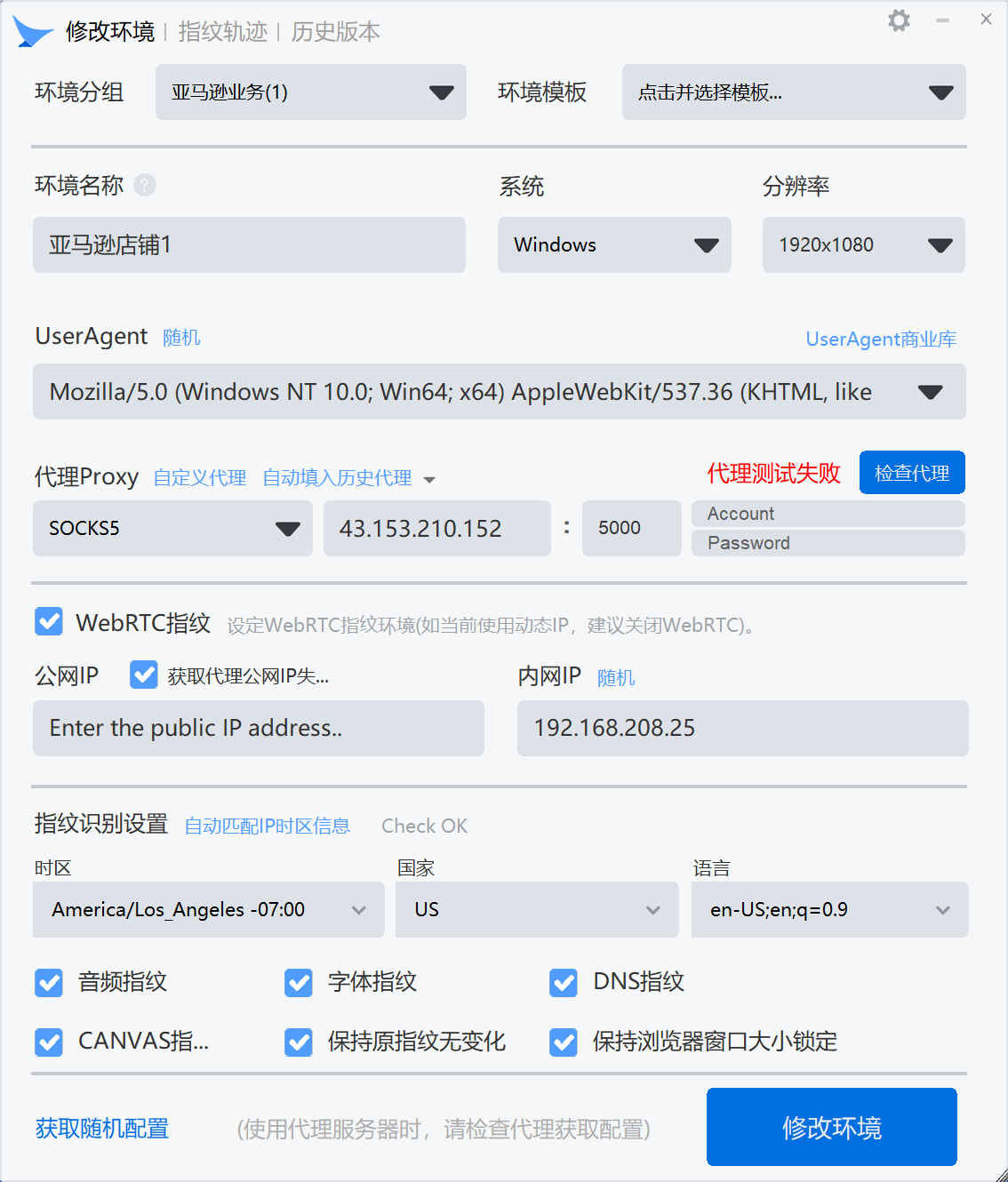
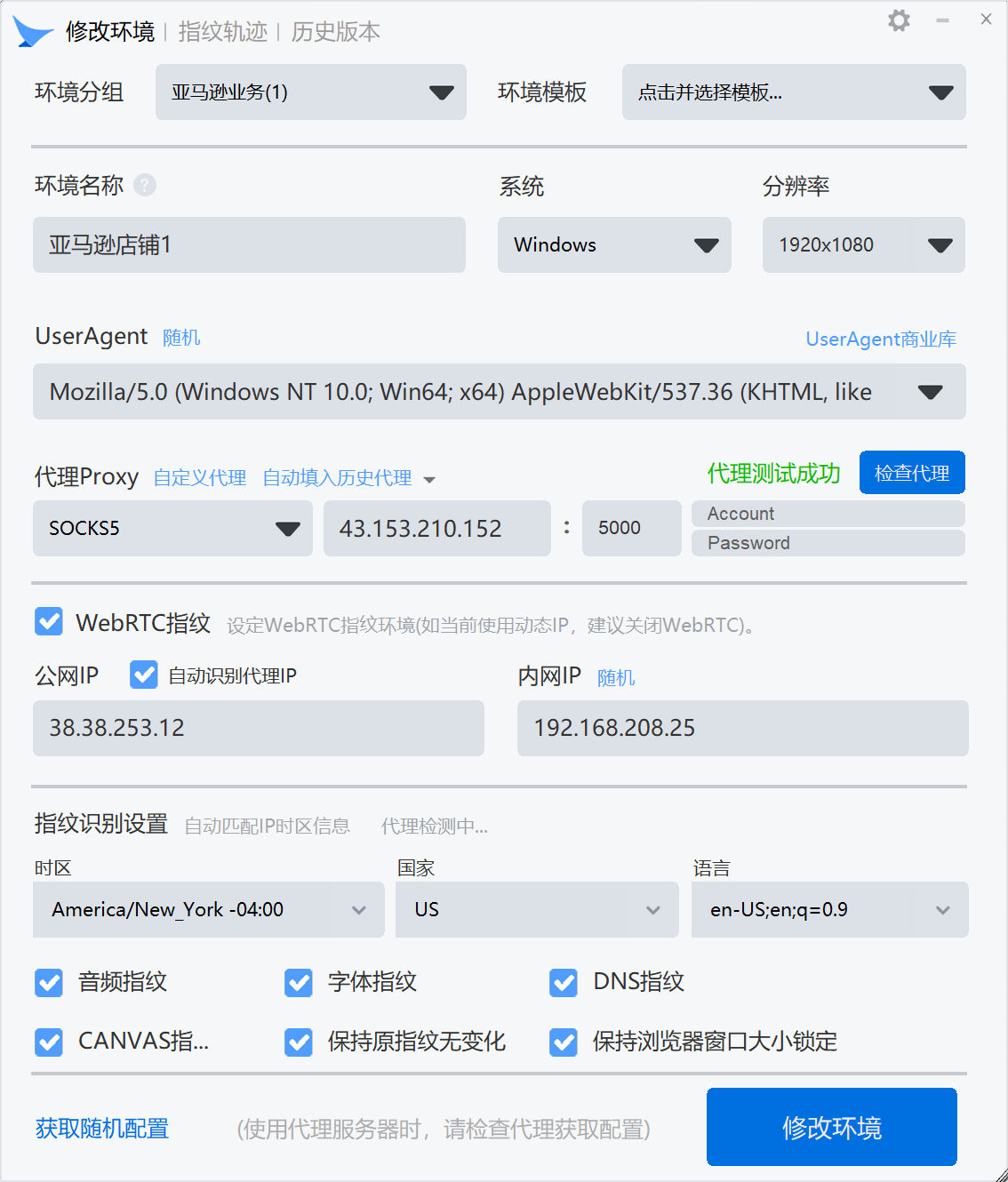
В клиенте Mbbrowser перейдите в панель конфигурации среды. При запущенном и настроенном Proxifier введите данные зарубежного прокси. Проверка должна пройти успешно:
Без использования Proxifier (прокси не определяется):
С включенным Proxifier (успешное подключение):
I. Скачивание Proxifier
Ссылка на скачивание (оригинальный установочный пакет): [Mbbrowser_Officially_Designated_Bridge_Software_ProxifierSetup.exe](https://www.mbbrowser.com/down/tools/[Bridge Tool_Original %5dBridge_Software_ProxifierSetup.exe "Mbbrowser_Officially_Designated_Bridge_Software_ProxifierSetup.exe")
II. Установка Proxifier
Запустите установочный файл и следуйте инструкциям по умолчанию до завершения процесса.
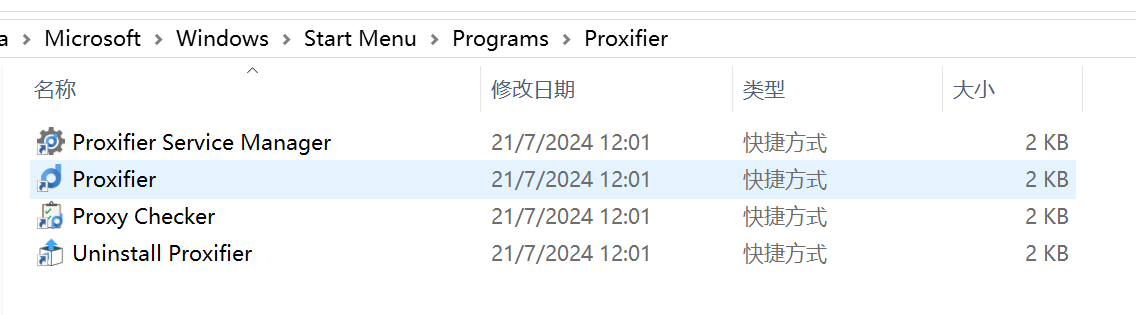
После установки вы увидите следующие компоненты:
- Proxifier Service Manager: Запуск Proxifier как системной службы (для автозагрузки).
- Proxifier: Основная программа.
- Proxy Checker: Утилита для проверки работоспособности вышестоящих прокси-серверов (V2Ray/VPN).
- Uninstall Proxifier: Программа удаления.
III. Запуск и настройка Proxifier
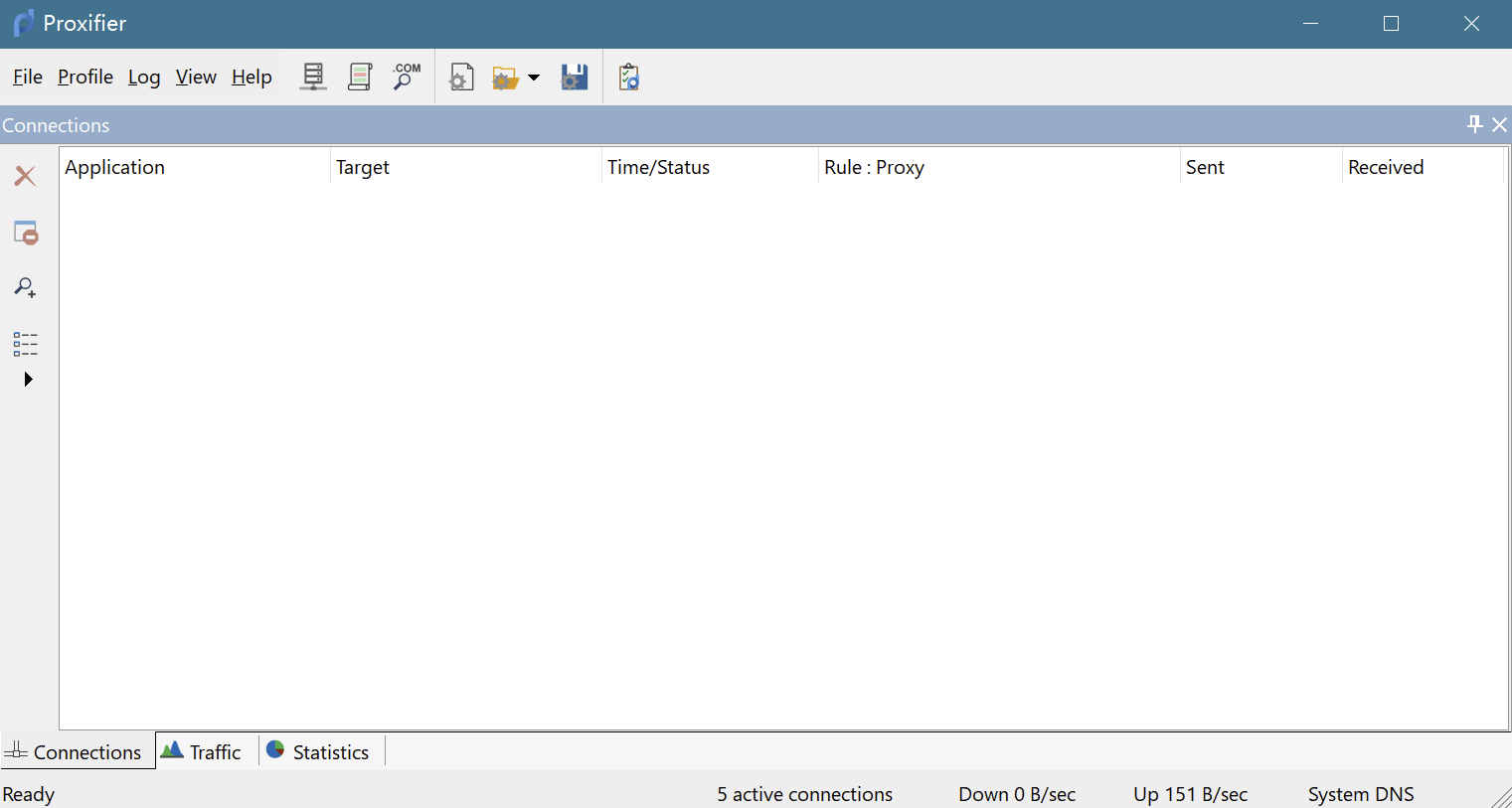
После запуска вы увидите стандартный интерфейс. Это означает, что программа-мостик готова к работе. Приступим к настройке.
- Нажмите кнопку, на которую указывает стрелка 1, чтобы открыть окно «Proxy Servers».
- Нажмите кнопку «Add...» (стрелка 2), чтобы добавить IP и порт вашего вышестоящего прокси-сервера (например, V2Ray).
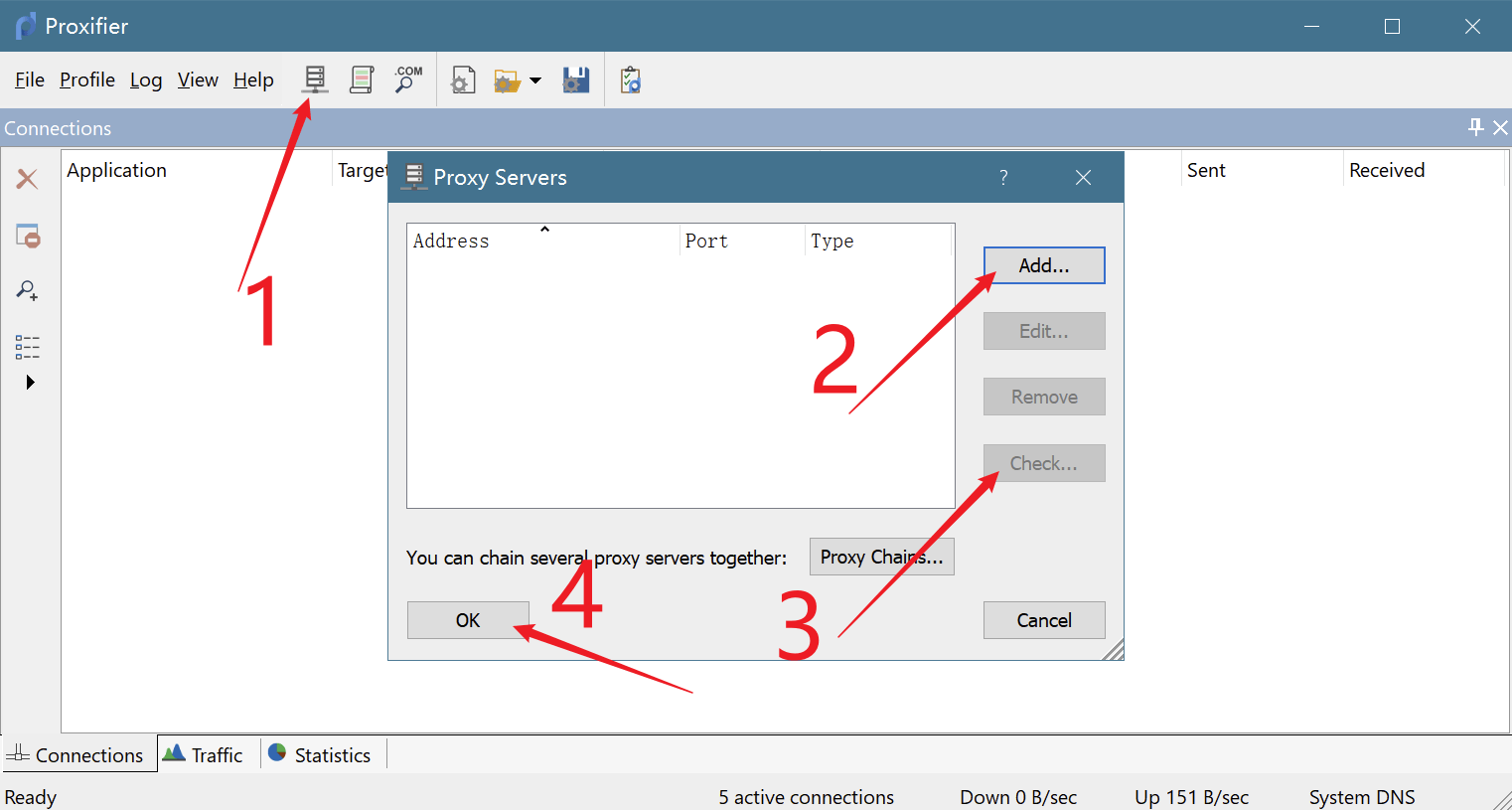
- (Стрелка 3): Используется для тестирования соединения после ввода данных.
- (Стрелка 4): Если тест пройден, нажмите OK для сохранения.
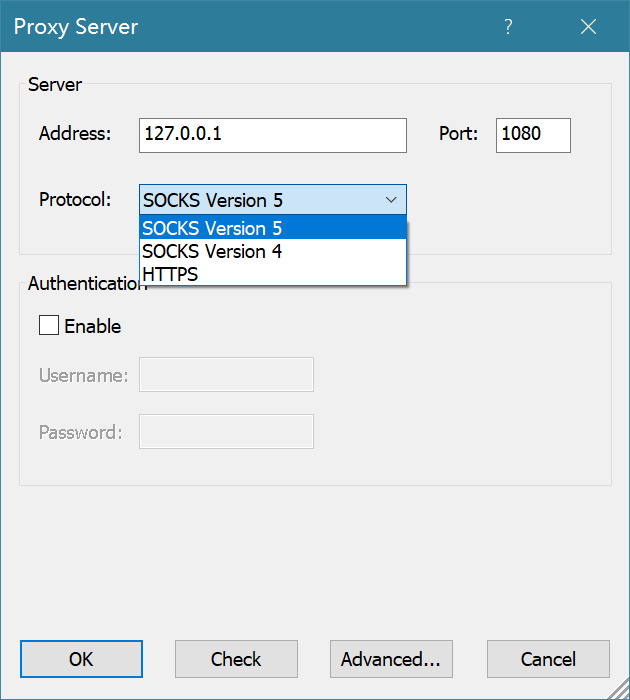
Укажите IP, порт и протокол вашего VPN-инструмента. Например, если вы используете V2Ray на том же компьютере, обычно это 127.0.0.1 и соответствующий порт (например, 10808 или 10809).
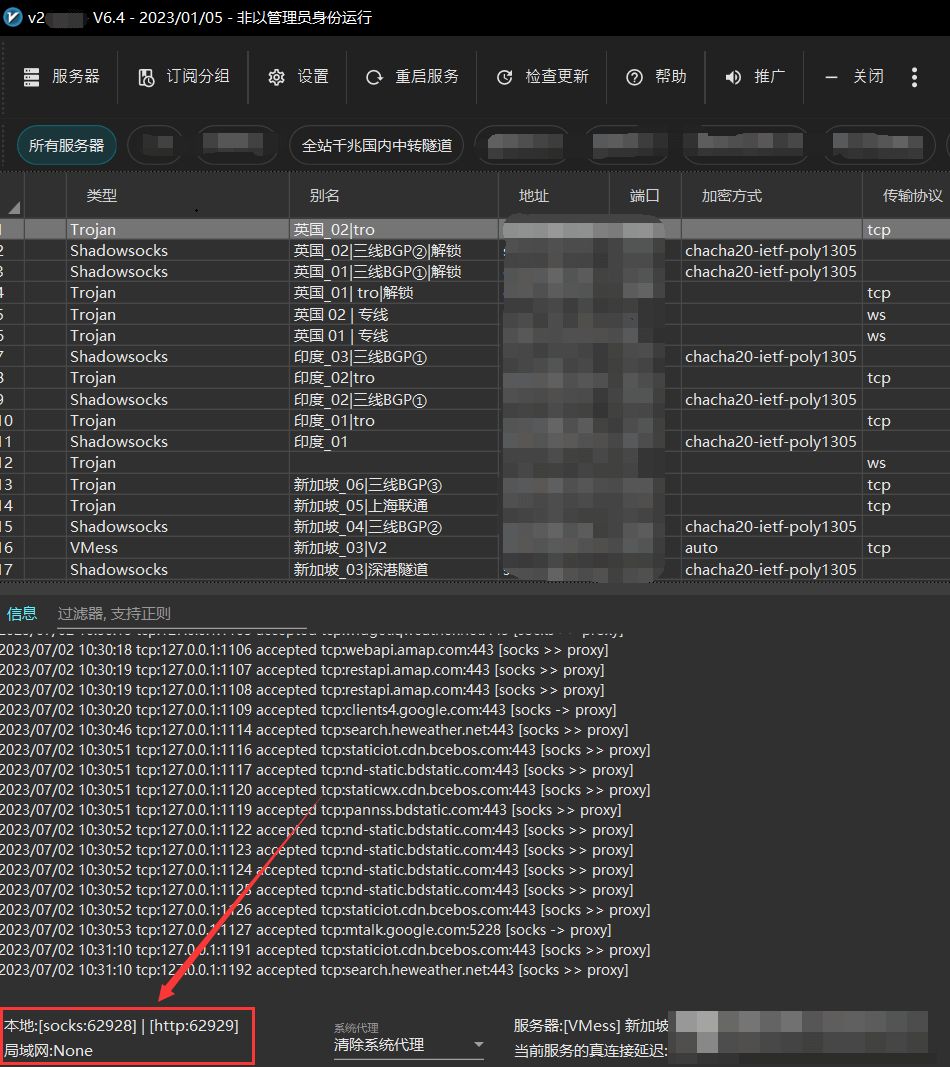
Добавление правил Proxifier
Необходимо добавить клиент Mbbrowser и его ядро в правила Proxifier.
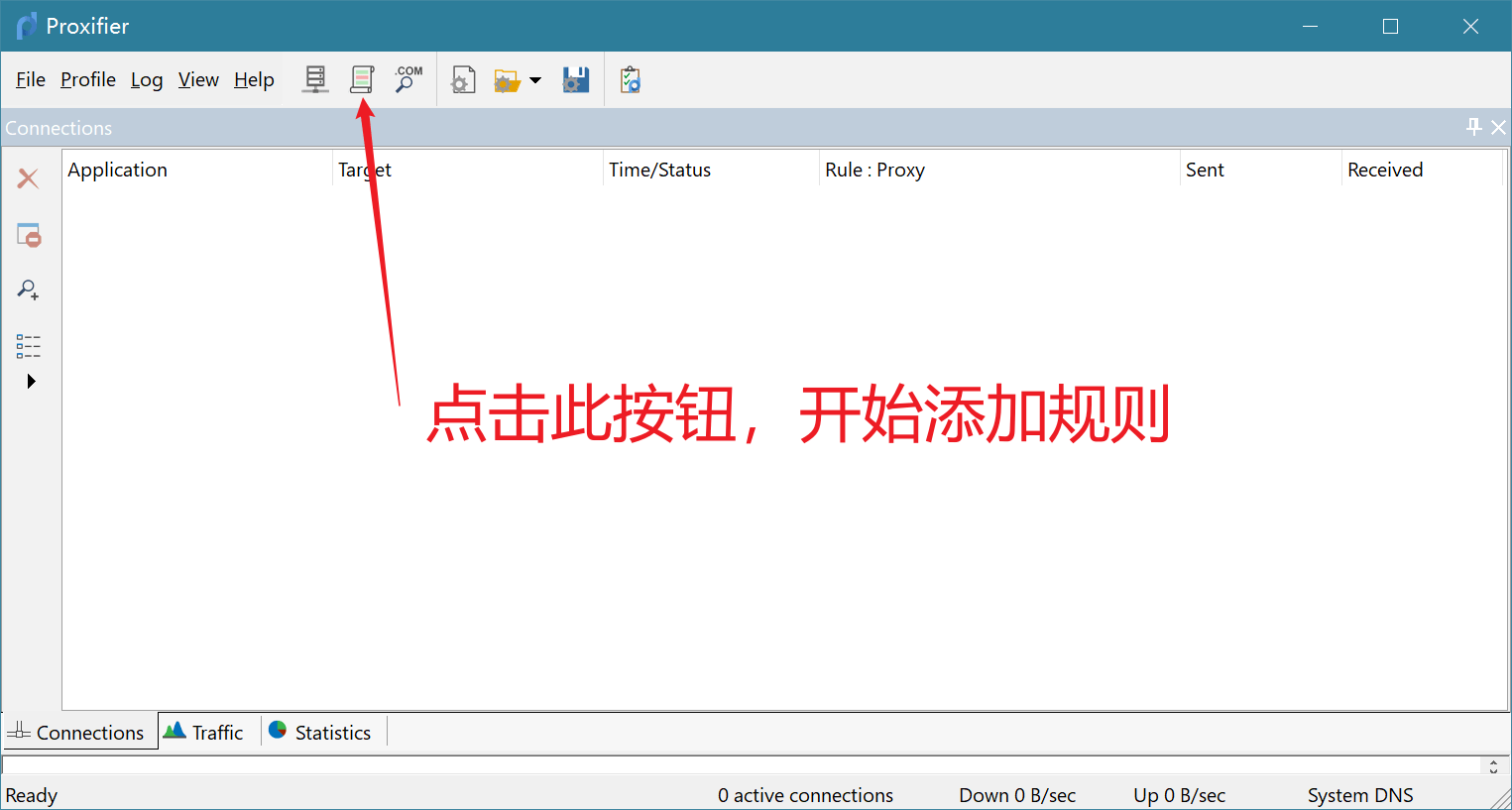
- Откройте окно настройки правил (Proxification Rules).
- Нажмите кнопку «Add», чтобы создать новое правило для исполняемых файлов Mbbrowser.
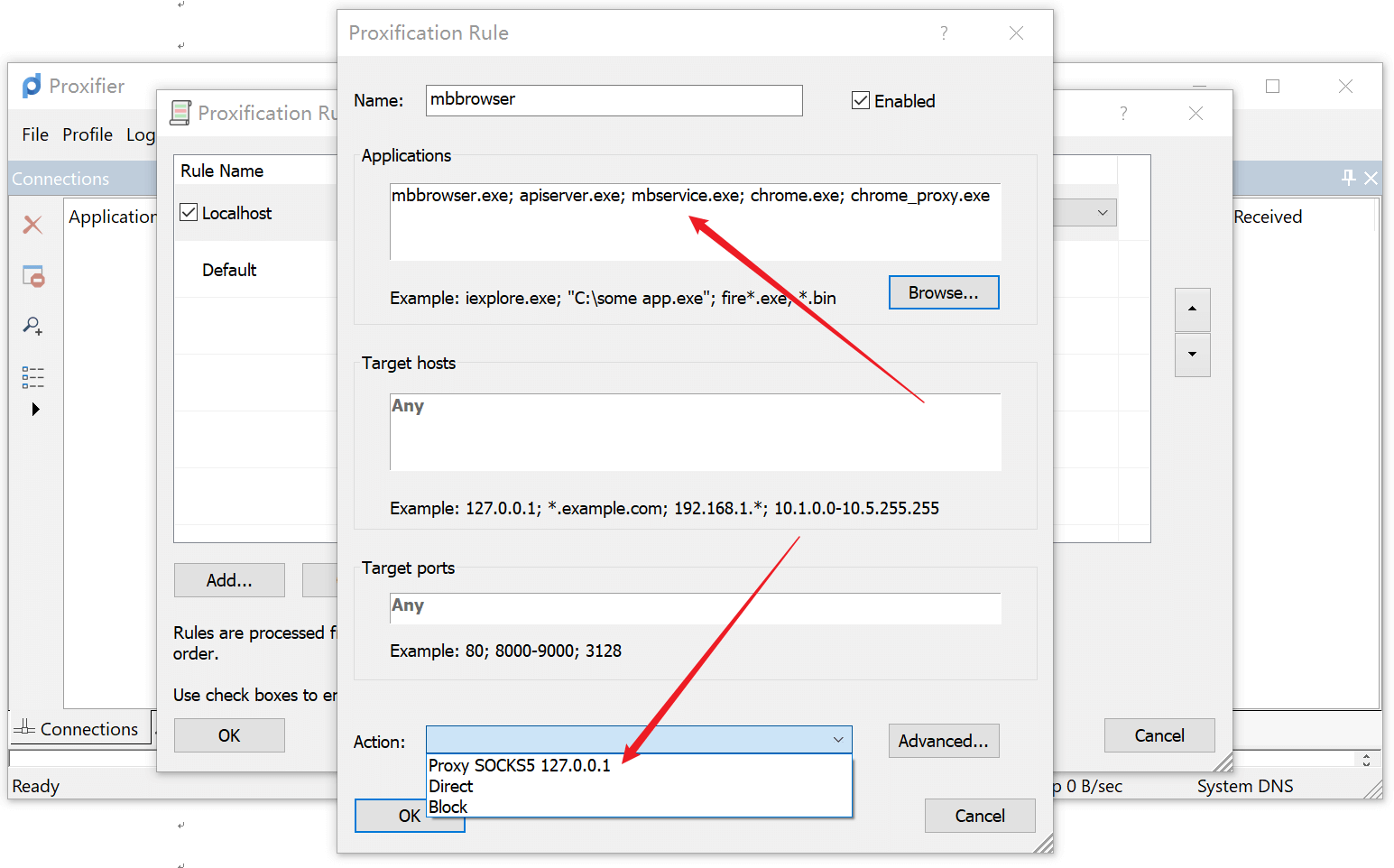
- Введите название правила (например, «Mbbrowser»).
- Нажмите кнопку «Browse» и выберите следующие файлы из папки установки:
mbbrowser.exe,apiserver.exe,mbservice.exe, а такжеchrome.exeиchrome_proxy.exe(находятся в подпапкеMBbrowser). - В выпадающем списке «Action» выберите созданный ранее прокси-сервер (например, Proxy SOCKS5 127.0.0.1).
- Нажмите OK для сохранения.
Совместная проверка Proxifier + MBBROWSER
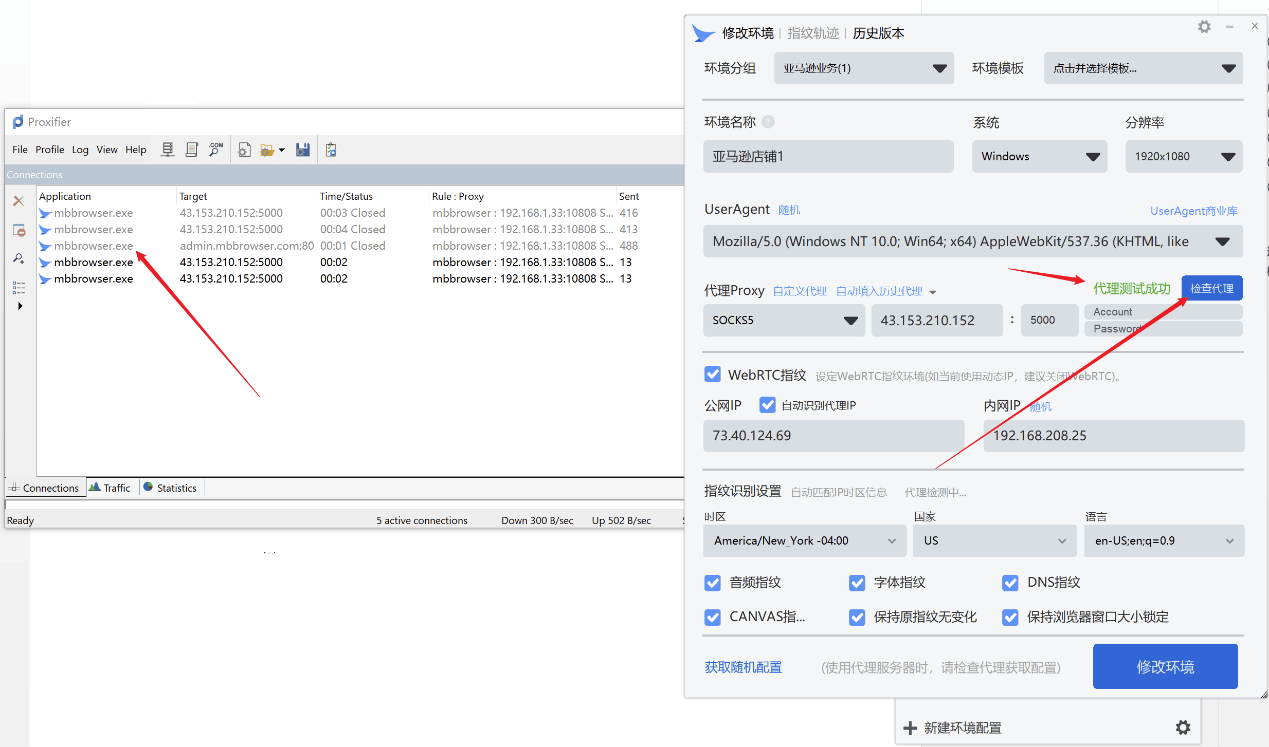
После настройки правил вы можете зайти в клиент Mbbrowser и проверить купленный зарубежный прокси-IP. Теперь он должен успешно подключаться. В самом Proxifier вы увидите индикацию проходящего трафика от Mbbrowser.
Русская версия Proxifier
Если вам удобнее работать с интерфейсом на русском языке, вы можете скачать русифицированную версию по ссылке: [Скачать русскую версию](https://www.mbbrowser.com/down/tools/[Bridge tool_Chinese version %5dBridge_Software_ProxifierSetup.exe "Скачать") (Ссылка ведет на официальный дистрибутив с поддержкой локализации).
Другие полезные материалы по Proxifier:https://blog.csdn.net/shengbo7/article/details/145241411