
Вышестоящий прокси (MBBridge)
Что такое вышестоящий прокси и зачем он вам нужен?
Распространенный сценарий при использовании Mbbrowser для зарубежного бизнеса: вы купили партию зарубежных прокси-IP, ввели их в конфигурацию среды Mbbrowser, но проверка соединения постоянно завершается ошибкой — потому что ваша локальная сеть не может напрямую связаться с зарубежными прокси-серверами.
Традиционным решением была установка сторонних инструментов, таких как Proxifier, с ручной привязкой процессов Mbbrowser (mbbrowser.exe, chrome.exe и т.д.) к вашему существующему VPN-выходу — это громоздкая настройка, требующая ручного переподключения при разрыве туннеля.
Начиная с этой версии, Mbbrowser включает MBBridge (система моста вышестоящего прокси), полностью заменяющий необходимость в Proxifier:
- 🖱 Настройка в один клик: введите адрес прокси → нажмите «Запустить мост» → все среды Mbbrowser мгновенно работают через прокси;
- 🔒 Изоляция на уровне процессов: перехватывается трафик только процессов, связанных с Mbbrowser; все остальные программы на вашем компьютере совершенно не затрагиваются;
- 🔄 Автоматическое восстановление: если MBBridge аварийно завершится, основная программа Mbbrowser автоматически перезапустит его, обеспечивая непрерывность работы.
Где находится интерфейс настроек?
Откройте главное окно Mbbrowser, нажмите на значок «Настройки» на нижней навигационной панели → выберите «Вышестоящий прокси» в левом меню. Вы увидите следующую панель конфигурации:
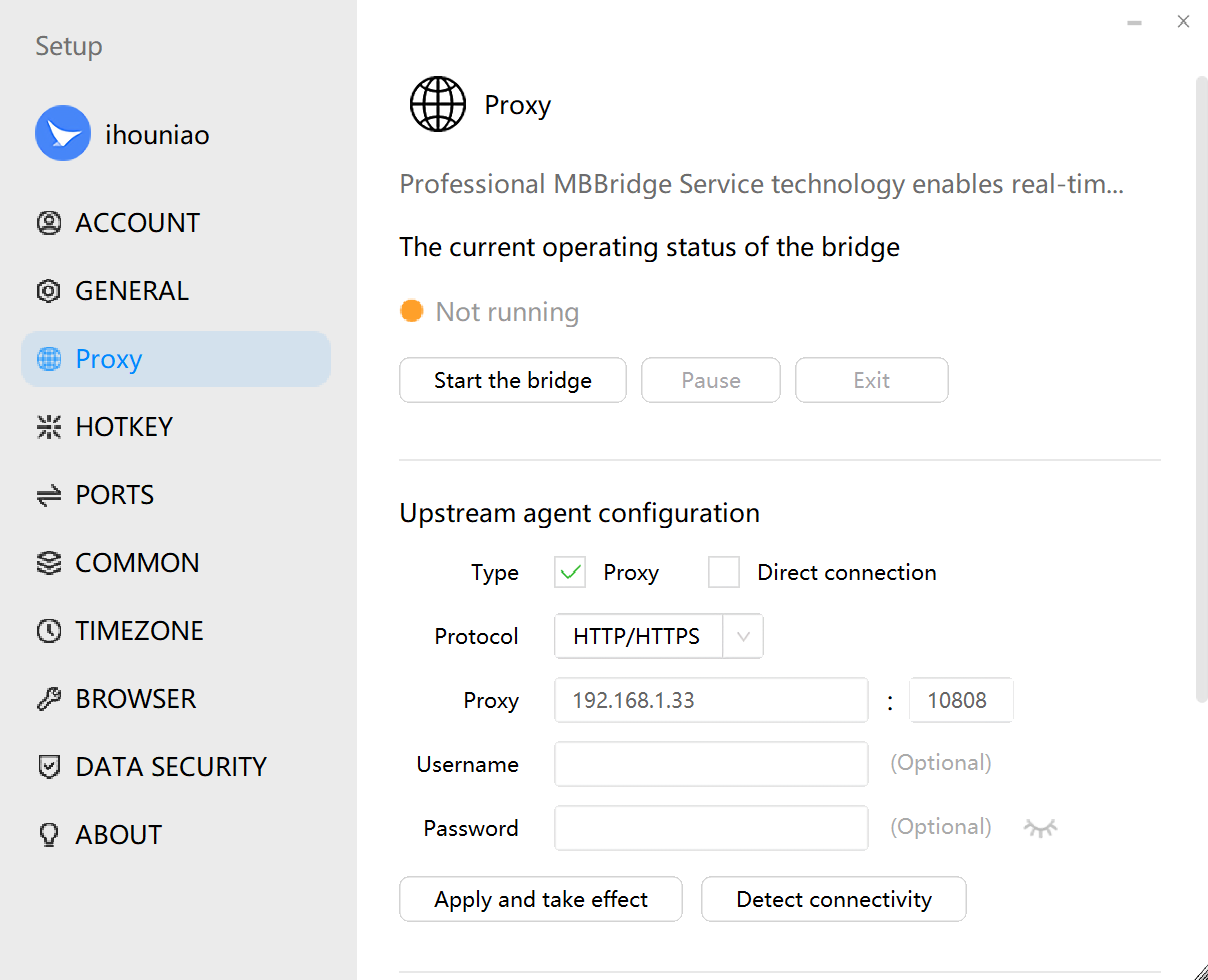
На изображении выше показана полная панель конфигурации MBBridge. Каждый раздел подробно описан ниже.
Пошаговая настройка
Шаг 1: Введите данные вашего вышестоящего прокси
В разделе «Конфигурация вышестоящего прокси» вверху заполните следующие поля:
| Поле | Описание | Пример |
|---|---|---|
| Протокол | Протокол, который использует ваш прокси-сервер | SOCKS5 или HTTP/HTTPS |
| Адрес прокси | IP-адрес или доменное имя вашего прокси-сервера | 192.168.1.33 |
| Порт | Номер порта вашего прокси-сервера | 10808 |
| Имя пользователя | Если прокси требует авторизации, введите имя пользователя; оставьте пустым для авторизации по белому списку IP | user123 |
| Пароль | Если прокси требует авторизации, введите пароль; оставьте пустым для авторизации по белому списку IP | pass456 |
💡 Где найти эти данные? Получите эту информацию из вашего локального ПО для вышестоящего прокси (например, v2ray, Clash и т.д.). Если в вашем прокси-ПО уже включен режим TUN, вы можете полностью пропустить настройку MBBridge. Если режим TUN не включен, ваше прокси-ПО предоставит локальный
IP:PORT(например,127.0.0.1:10808) — введите этот адрес здесь.⚠️ Важно: НЕ вводите коммерческие прокси-IP, купленные у вашего провайдера прокси, в этом окне конфигурации MBBridge. Вышестоящий прокси — это отдельный шаг, необходимый для выхода в международный интернет; он служит другой цели, отличной от ваших бизнес-прокси-IP.
Шаг 2: Выберите режим исходящего трафика
В разделе «Режим сетевого выхода» выберите вариант в зависимости от вашей сетевой среды:
| Режим | Когда использовать | Как это работает |
|---|---|---|
| Режим прокси (Рекомендуется) | При использовании покупных коммерческих прокси-IP | Трафик всех сред браузера Mbbrowser перенаправляется через MBBridge на ваш настроенный вышестоящий прокси-сервер |
| Прямой режим | Если в системе уже установлен VPN (например, V2Ray, Clash) | Трафик Mbbrowser направляется напрямую через VPN-туннель ОС — отдельный адрес прокси не нужен |
Когда следует использовать Прямой режим? Если на вашем компьютере или сервере уже запущен глобальный VPN (вся ваша системная сеть имеет выход в международный интернет), переключитесь в «Прямой режим». Mbbrowser будет автоматически направлять трафик через системный VPN-туннель без необходимости в отдельном адресе прокси.
Шаг 3: Примените конфигурацию
После ввода данных прокси и выбора режима нажмите «Применить и активировать»:
- Система немедленно записывает вашу конфигурацию прокси в движок MBBridge;
- Чтобы убедиться в работе прокси перед запуском, нажмите «Проверить соединение» — результат будет показан в интерфейсе в реальном времени.
Шаг 4: Запустите мост
Нажмите кнопку «Запустить мост»:
- Индикатор состояния в верхней части панели изменится с 🟠 Оранжевого (Не запущен) на 🟢 Зеленый (Запущен);
- Теперь MBBridge успешно перехватил сетевой трафик для всех сред браузера Mbbrowser;
- С этого момента каждая среда браузера, которую вы открываете в Mbbrowser, будет автоматически выходить в интернет через ваш настроенный вышестоящий прокси — никаких дополнительных действий не требуется.
Справочник кнопок управления
| Кнопка | Функция |
|---|---|
| Запустить мост | Включает перехват прокси — трафик сред Mbbrowser будет направляться через прокси |
| Пауза | Временно приостанавливает перехват прокси (фоновый процесс сохраняется) — полезно, когда вам на короткое время нужен прямой доступ; нажмите «Возобновить» для восстановления в любое время |
| Выход | Полностью завершает фоновый процесс MBBridge, полностью прекращая перехват прокси |
| Применить и активировать | Сохраняет текущую введенную конфигурацию прокси и применяет ее немедленно (используйте при изменении данных прокси) |
| Проверить соединение | Проверяет, может ли текущий введенный прокси успешно подключиться — результаты отображаются в реальном времени |
Часто задаваемые вопросы
❓ Я запустил мост, но проверка IP прокси в моей среде все равно не проходит. Почему?
Мост отвечает за «направление трафика Mbbrowser через вышестоящий прокси для выхода в интернет». Однако IP прокси в конфигурации среды все равно должен быть заполнен отдельно — они служат разным целям:
- Вышестоящий прокси MBBridge = Ваш VPN/выходной прокси (дает Mbbrowser доступ к международному интернету)
- IP прокси в конфиге среды = Ваш конкретный бизнес-IP (заставляет целевой сайт видеть IP конкретного региона)
Правильная топология сети:
Процесс Mbbrowser → MBBridge (выход вышестоящего прокси) → Международный интернет → Сервер прокси-IP среды → Целевой сайт❓ Повлияет ли включение MBBridge на другие программы на моем компьютере (например, Telegram, браузеры и т.д.)?
Нет. MBBridge использует точный перехват трафика на уровне процессов, захватывая трафик только от процессов, связанных с Mbbrowser (mbbrowser.exe, chrome.exe, cdp.exe и т.д.). Все остальные программы совершенно не затрагиваются.
❓ Нужно ли мне вручную перезапускать мост в следующий раз после закрытия Mbbrowser?
Да. Чтобы ваша сеть работала правильно, после запуска Mbbrowser вам нужно будет снова открыть панель настроек и вручную запустить мост.
❓ Могу ли я изменить адрес прокси во время работы моста?
Да. Просто измените данные прокси в панели конфигурации и нажмите «Применить и активировать». Новые настройки вступят в силу немедленно, без перезапуска моста.
Использование SSH-сервера в качестве вышестоящего прокси
Mbbrowser также поддерживает протокол SSH для использования вашего VPS или Linux-сервера в качестве точки выхода прокси. Встроенный инструмент mblink.exe обеспечивает нативную поддержку — нет необходимости устанавливать PuTTY или XShell.
При создании или редактировании среды браузера выберите SSH в качестве протокола прокси, затем введите:
- Адрес сервера (IP или домен)
- Порт (по умолчанию: 22)
- Имя пользователя + пароль (или путь к файлу закрытого ключа)
Mbbrowser автоматически вызовет mblink.exe в фоновом режиме для установки SSH-туннеля и перехвата трафика этой среды.
📌 Резюме: MBBridge освобождает Mbbrowser от зависимости от сторонних инструментов, таких как Proxifier. Просто введите данные вашего вышестоящего прокси, выберите режим и нажмите «Запустить» — все среды браузера Mbbrowser будут беспрепятственно работать через прокси. Один клик, и готово.