
使用上游代理 (MBBridge)
什麼是上游代理,為什麼需要它?
在使用 Mbbrowser 指紋瀏覽器進行海外業務時,常見的一個場景是:您購買了一批海外代理 IP,並將其輸入到 Mbbrowser 的環境配置中,但連通性檢查一直失敗——這是因為您的本地網絡無法直接連接到海外代理伺服器。
傳統的解決方案是安裝 Proxifier 等第三方工具,手動將 Mbbrowser 的進程(mbbrowser.exe、chrome.exe 等)綁定到您現有的 VPN 出口——這種設置非常繁瑣,且如果隧道斷開,還需要手動重新連接。
從此版本開始,Mbbrowser 內置了 MBBridge(上游代理橋接器),完全取代了對 Proxifier 的需求:
- 🖱 一鍵設置:輸入您的代理地址 → 點擊「啟動橋接」 → 所有 Mbbrowser 環境立即通過代理路由;
- 🔒 進程級隔離:僅攔截 Mbbrowser 相關進程的流量;您電腦上的所有其他程式完全不受影響;
- 🔄 自動恢復:如果 MBBridge 崩潰,Mbbrowser 主程式會自動重啟它,確保業務連續性。
設置介面在哪裡?
打開 Mbbrowser 指紋瀏覽器主窗口,點擊底部導航欄中的**「設置」圖示 → 從左側菜單選擇「上游代理」**。您將看到以下配置面板:
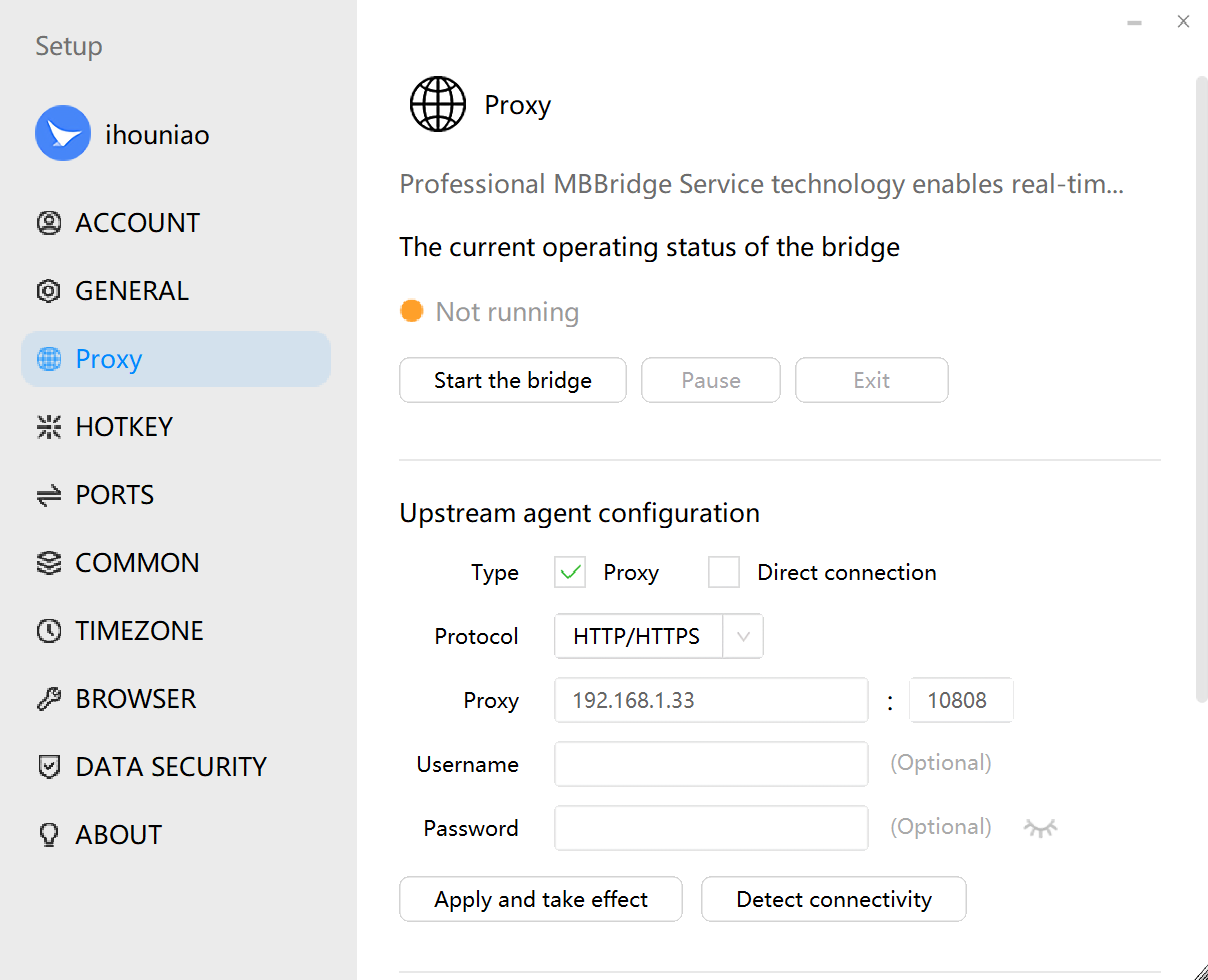
上圖顯示了完整的 MBBridge 配置面板。各部分詳細解釋如下。
逐步配置指引
第一步:輸入您的上游代理資訊
在頂部的**「上游代理配置」**部分,填寫以下欄位:
| 欄位 | 說明 | 範例 |
|---|---|---|
| 協議 | 您的代理伺服器使用的協議 | SOCKS5 或 HTTP/HTTPS |
| 代理地址 | 您的代理伺服器 IP 地址或域名 | 192.168.1.33 |
| 埠 | 您的代理伺服器埠號 | 10808 |
| 用戶名 | 如果您的代理需要身份驗證,請輸入用戶名;若使用 IP 白名單驗證則留空 | user123 |
| 密碼 | 如果您的代理需要身份驗證,請輸入密碼;若使用 IP 白名單驗證則留空 | pass456 |
💡 在哪裡可以找到這些詳細資訊? 從您的本地上游代理軟件(如 v2ray、Clash 等)獲取這些資訊。如果您使用的代理軟件已經啟用了 TUN 模式,您可以完全跳過 MBBridge 配置。如果未啟用 TUN,您的代理軟件會提供一個本地
IP:PORT(例如127.0.0.1:10808)——請在此處輸入該地址。⚠️ 重要提示:請勿在 MBBridge 配置窗口中輸入從代理商購買的商業代理 IP。上游代理是訪問國際互聯網所需的一個單獨步驟——它的用途與您的業務代理 IP 不同。
第二步:選擇出站模式
在**「網絡出站模式」**部分,根據您的網絡環境進行選擇:
| 模式 | 何時使用 | 工作原理 |
|---|---|---|
| 代理模式(推薦) | 使用購買的商業代理 IP 時 | 所有 Mbbrowser 瀏覽器環境流量都通過 MBBridge 轉發到您配置的上游代理伺服器 |
| 直連模式 | 系統已安裝全局 VPN(如 V2Ray、Clash)時 | Mbbrowser 流量直接通過操作系統 VPN 隧道路由——不需要單獨的代理地址 |
什麼時候應該使用直連模式? 如果您的電腦或伺服器已經運行了全局 VPN(您的整個系統網絡都已進入國際互聯網),請切換到「直連模式」。Mbbrowser 將自動通過系統 VPN 隧道進行路由,不需要單獨的代理地址。
第三步:應用配置
輸入代理資訊並選擇模式後,點擊**「應用並啟用」**:
- 系統立即將您的代理配置寫入 MBBridge 引擎;
- 在啟動前如需驗證代理是否正常工作,請點擊**「測試連通性」**——結果將實時顯示在介面上。
第四步:啟動橋接
點擊**「啟動橋接」**按鈕:
- 面板頂部的狀態指示燈從 🟠 橙色(未運行) 變為 🟢 綠色(運行中);
- MBBridge 現在已成功接管所有 Mbbrowser 瀏覽器環境的網絡流量;
- 從此以後,您在 Mbbrowser 中打開的每個瀏覽器環境都會自動通過您配置的上游代理訪問互聯網——無需進一步操作。
控制按鈕參考
| 按鈕 | 功能 |
|---|---|
| 啟動橋接 | 啟用代理接管——Mbbrowser 環境流量將通過代理路由 |
| 暫停 | 暫時停止代理接管(後台進程保持活動)——當您短暫需要直連訪問時很有用;隨時點擊「恢復」即可還原 |
| 退出 | 完全關閉 MBBridge 後台進程,完全停止代理接管 |
| 應用並啟用 | 保存目前輸入的代理配置並立即應用(更改代理詳細資訊時使用此按鈕) |
| 測試連通性 | 測試目前輸入的代理是否可以成功連接——結果實時顯示 |
常見問題
❓ 我已經啟動了橋接,但環境中的代理 IP 檢查仍然失敗。為什麼?
橋接處理「將 Mbbrowser 的流量通過上游代理路由到互聯網出口」。然而,環境配置中的代理 IP 仍需單獨填寫——它們的用途不同:
- MBBridge 上游代理 = 您的 VPN/出口代理(使 Mbbrowser 進入國際互聯網)
- 環境配置代理 IP = 您的業務特定代理 IP(使目標網站看到特定的區域 IP)
正確的網絡拓撲是:
Mbbrowser 進程 → MBBridge (上游代理出口) → 國際互聯網 → 環境代理 IP 伺服器 → 目標網站❓ 啟用 MBBridge 是否會影響我電腦上的其他程式(如 Telegram、瀏覽器等)?
不會。 MBBridge 使用精確的進程級流量攔截,僅捕捉來自 Mbbrowser 相關進程(mbbrowser.exe、chrome.exe、cdp.exe 等)的流量。所有其他程式完全不受影響。
❓ 關閉 Mbbrowser 後,下次需要手動重啟橋接嗎?
是的。 為了確保您的網絡正常工作,啟動 Mbbrowser 後,您需要再次打開設置面板並手動啟動橋接。
❓ 橋接運行時可以更改代理地址嗎?
是的。 只需在配置面板中修改代理資訊,然後點擊「應用並啟用」。新設置將立即生效,無需重啟橋接。
使用 SSH 伺服器作為上游代理
Mbbrowser 還支持使用 SSH 協議 讓您的 VPS 或 Linux 伺服器作為代理出口。內置的 mblink.exe 工具原生處理此功能——無需安裝 PuTTY 或 XShell。
創建或編輯瀏覽器環境時,選擇 SSH 作為代理協議,然後輸入:
- 伺服器地址 (IP 或域名)
- 埠 (默認:22)
- 用戶名 + 密碼 (或私鑰文件路徑)
Mbbrowser 會自動在後台調用 mblink.exe 以建立 SSH 隧道並接管該環境的流量。
📌 總結:MBBridge 使 Mbbrowser 擺脫了對 Proxifier 等第三方工具的依賴。只需輸入您的上游代理詳細資訊,選擇模式,然後點擊「啟動」——所有 Mbbrowser 瀏覽器環境都將無縫通過代理路由。一鍵搞定。