
環境管理器
Mbbrowser 環境管理器使用手冊
Mbbrowser 環境管理器支持全局審核所有環境配置詳細信息,一鍵批量修改候鳥環境並立即使用。 Mbbrowser 支持無限量級環境一鍵批量修改調整。代理帳號管理、登錄帳號管理、會話 COOKIE 管理,以及所有環境的配置狀態一目了然。多個帳號、代理和 Cookie 可以通過一個按鍵批量分配到海量環境中並實時生效。海量環境的批量配置僅需幾秒鐘即可完成,完全拋棄了以往複雜的環境配置、帳號添加、維護等業務例行管理。
Mbbrowser 環境管理器使用說明
基於 Google Chrome 開發的候鳥瀏覽器專用商業內核,實現了批量帳號修改服務。在直觀的環境管理器窗口中,您可以批量配置、擴展和動態調整無限數量的環境。環境數據以本地銀行級 256 位加密模式存储,確保數據 100% 不泄露。憑藉 300 萬個官方商業 UA 庫(由候鳥官方定期更新,以確保您的業務安全),候鳥瀏覽器在配置環境時為您提供最佳的操作系統、語言、時區、國家、地區和純淨的動態/靜態 IP,以保護您的業務。避免大幅修改的高穩定性、高安全性能的 CHROMIUM 內核,與 GOOGLE 的所有底層模塊和應用層模塊保持一致,從而確保您的業務操作在外部網站伺服器上的高穩定性。
以下是以圖文模式對批量配置 mbbrowser 瀏覽器環境的詳細說明:
I、啟動並進入環境管理器
啟動 Mbbrowser 客戶端,點擊主面板左上角的功能菜單,選擇「環境管理器」並點擊進入,或直接點擊主面板右上角的:「環境管理器」。

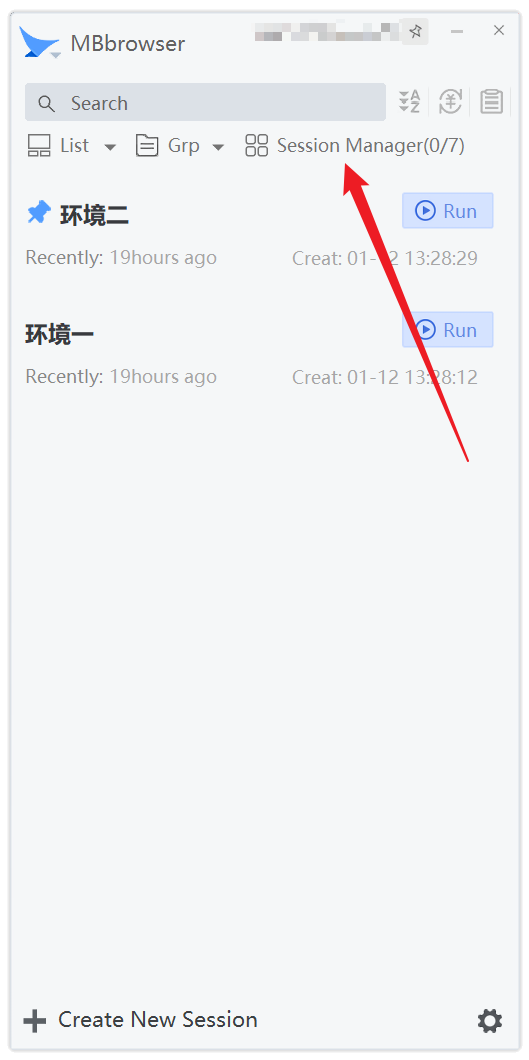
環境管理器介面:

說明: 在頁面左上角,您可以搜索任何環境。如果您輸入關鍵字,所有符合關鍵字條件的環境將立即顯示。您可以跨分組全局搜索。這方便您第一時間定位需要調整和修改的環境。
批量修改環境說明
- 當環境數量較大時,您可以通過左上角的搜索功能直接找到重要的導入項並再次檢查數據。
- 如果環境設置不符合您的預期,您可以單獨或批量修改選定的環境設置。
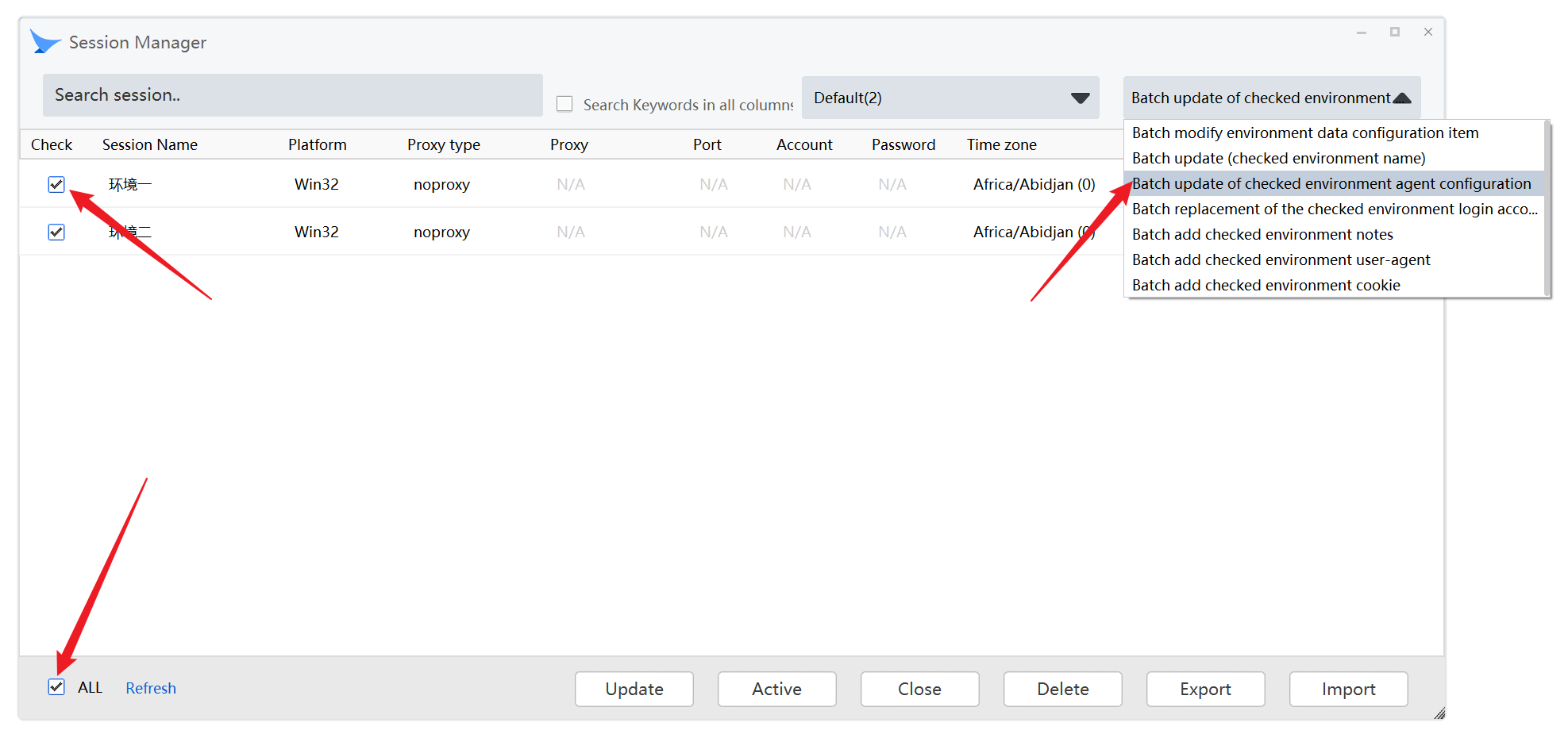
選擇您要修改的環境項。然後窗口右上角的下拉列表將會亮起。點擊下拉列表。
以下是各項說明: A. 批量更新所選環境名稱。

此功能批量更新所有已選中的環境名稱,數字遞增。
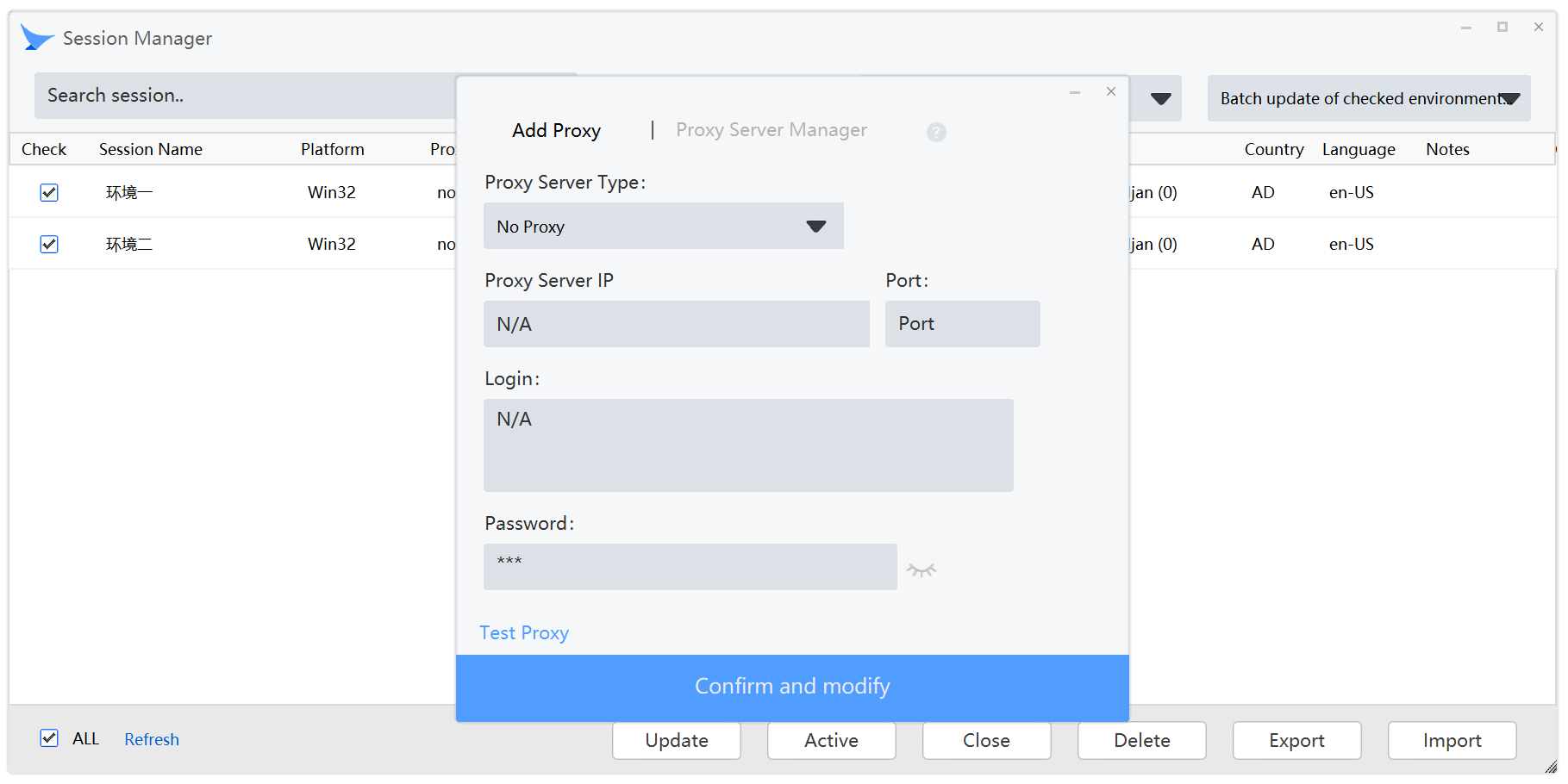
B. 批量更新所選環境代理配置。此功能可批量替換所選環境的代理值。
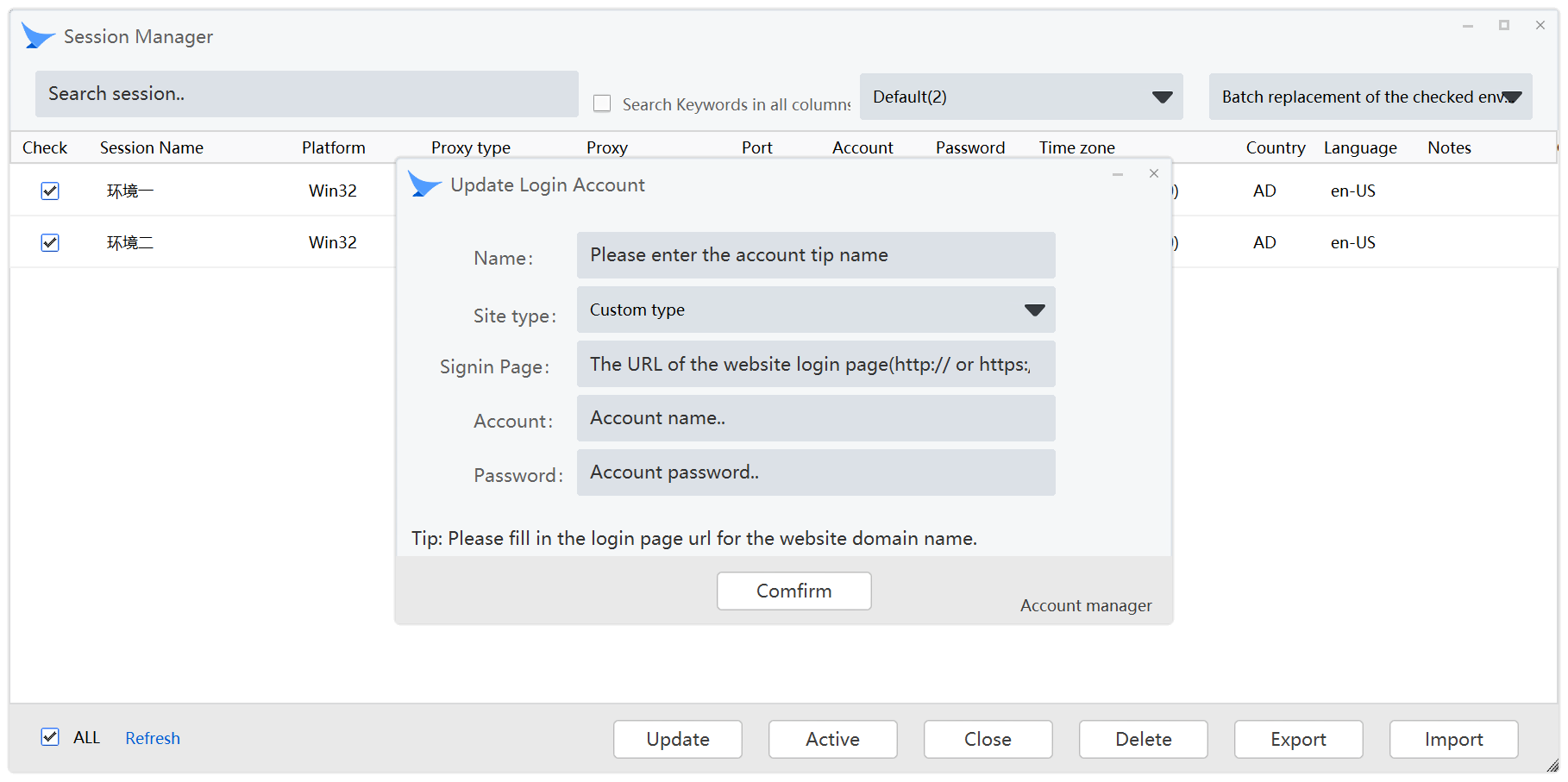
C. 更改環境登錄帳號。此功能可以批量替換所選環境項的登錄帳號值。

D. 更新環境備註。此功能可以批量替換所選環境項的環境備註。
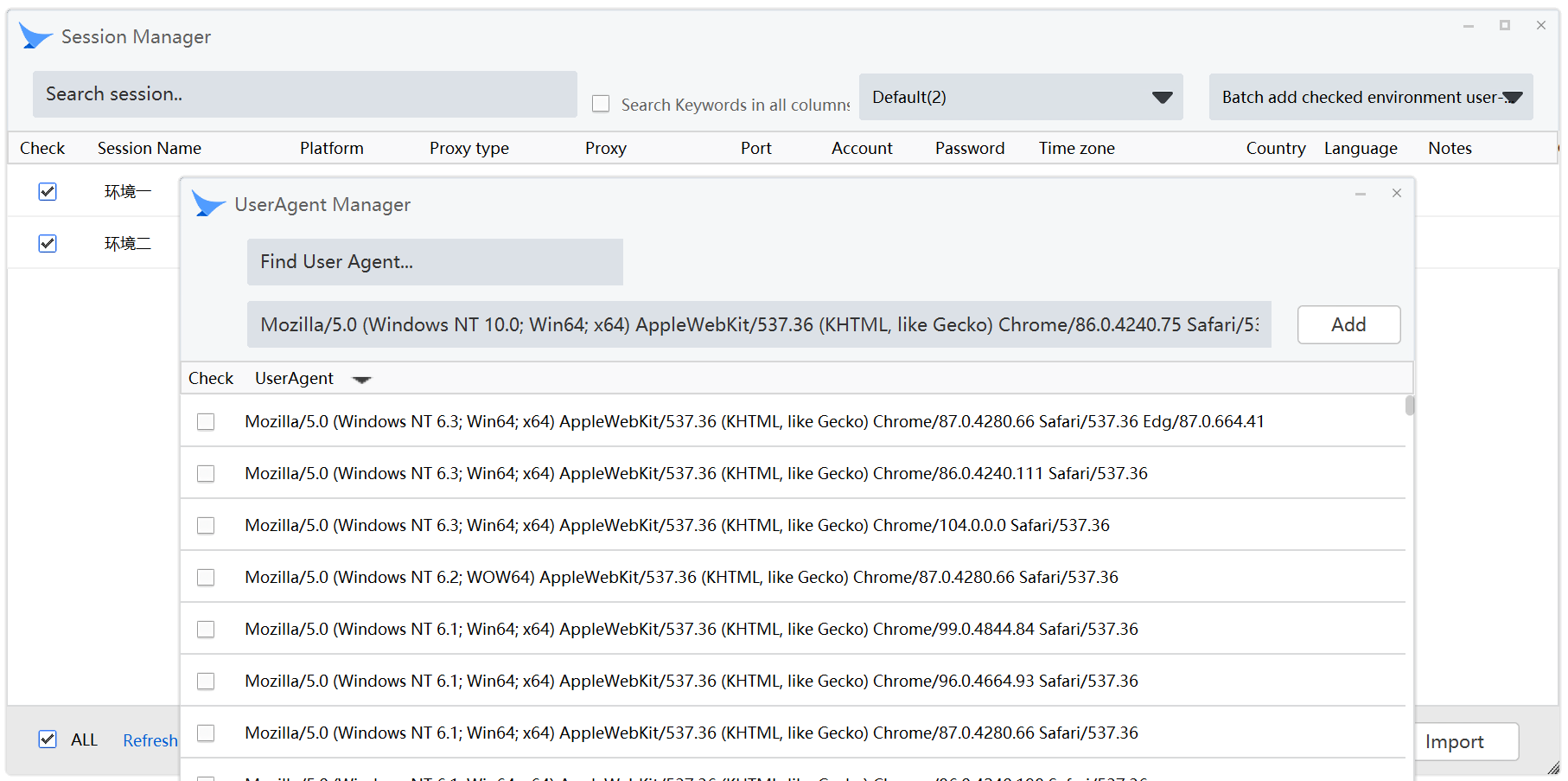
E. 批量替換 UserAgent。此功能批量替換所選環境項的 USERAGENT 值。替換新值時,先在列表中添加一個新的 UA,或直接在列表中選擇一個 UA 並勾選,然後點擊右下角的選擇即可完成替換。
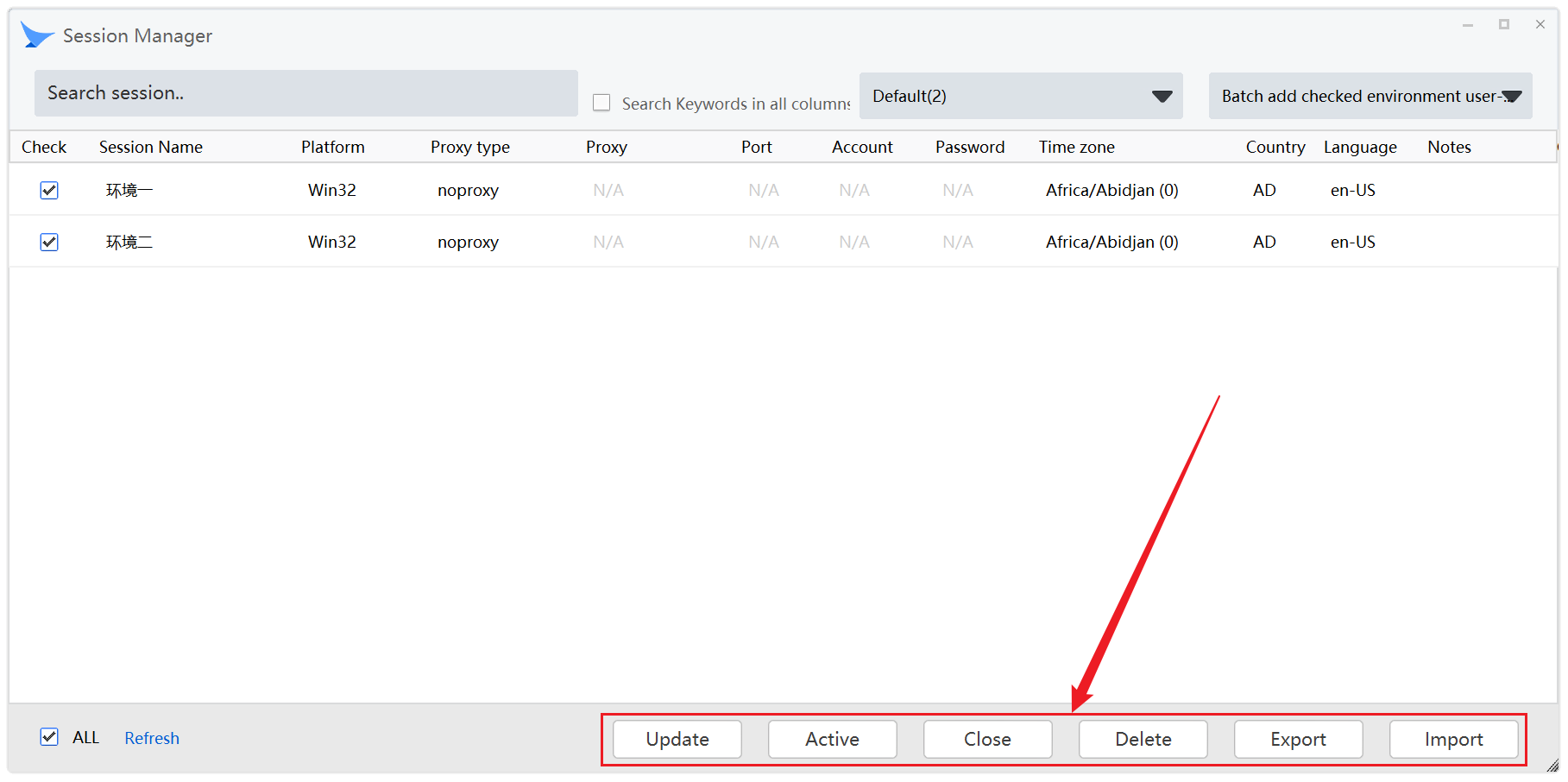
各個按鈕的功能說明:
更新: 手動同步功能。點擊此按鈕後,會觸發所選本地環境與雲端加密備份之間的 HASH 數據校驗,並對有變動的本地環境執行雲端加密備份流程。通常不需要手動點擊,同步備份在候鳥系統中是全自動流程。只有當您的網絡極不穩定時,您才需要確認數據已同步到雲中心。您可以手動點擊數據校驗按鈕,確保本地與雲中心數據一致。
運行: 批量打開選中的環境。應用場景:如果您厭倦了在主面板上一個個運行多個環境,可以點擊一鍵批量運行所選環境。候鳥客戶端會依次自動安全啟動每個環境內核。
關閉: 批量禁用選中的環境。應用場景:如果您對在主面板上手動關閉多個環境感到不便,可以一鍵批量關閉選中的環境。候鳥客戶端會依次安全關閉每個環境內核。注意:如果您的一個環境中安裝的插件禁止關閉瀏覽器,瀏覽器將自動顯示在托盤區域,您需要手動關閉。
刪除: 批量刪除選中的環境。應用場景:確認不需要該環境後,您可以批量刪除。注意:已刪除的環境仍會存在於控制台的歷史環境區域。如下圖所示:
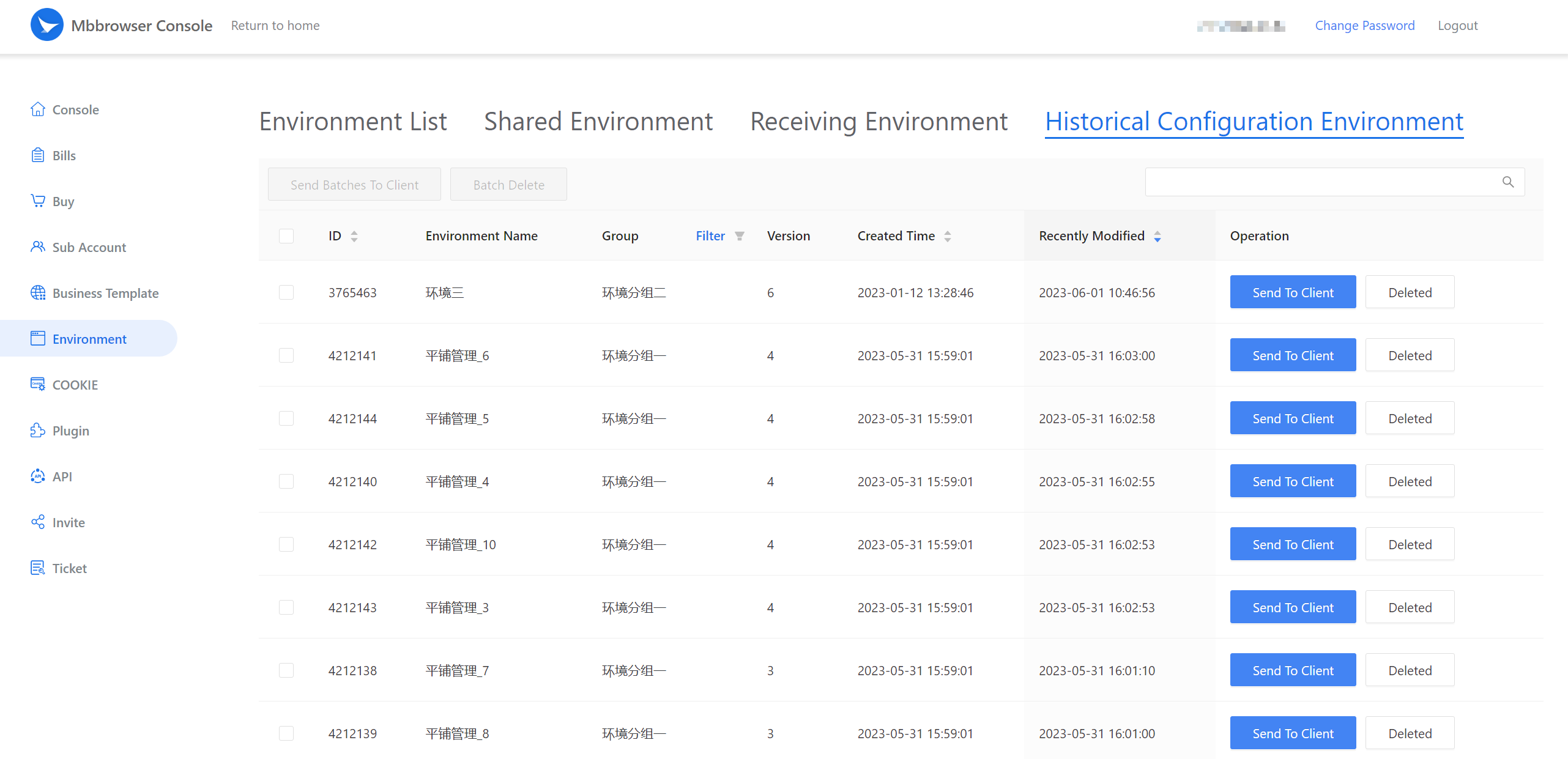
如果您以後需要恢復數據,可以使用控制台進行恢復或徹底刪除數據。

導出環境包:將當前環境中的所有數據(包括內核指紋數據)打包為 ZIP 並存儲在本地硬盤的指定位置。 應用場景 1:除了團隊協作版和在線共享給子用戶外,導出環境包允許您將環境導出並發送給同樣使用候鳥產品的任何第三方用戶。(前提是您在導出時設置了密碼,並且對方也知道您的密碼)。 應用場景 2:關鍵環境的本地備份功能。當您的環境至關重要時,您可以導出進行本地封存。將來有需要時,隨時導入並立即使用。
導出與導入密碼功能
為了避免您在近期忘記密碼,候鳥產品會自動記住您在導出時設置的單個或多個密碼。在導出和導入過程中,候鳥會自動加載您在這些歷史時期設置的密碼,以確保 100% 的導入成功率。
【重要】注意:如果您的密碼完全忘記,且不在候鳥自動加載的個人歷史密碼庫中,則環境 ZIP 包將處於完全無法解密的狀態。候鳥官方也無法解密和壓縮此類 ZIP 包。

導入: 導入之前所有環境數據的 ZIP 包(包括內核指紋數據),導入候鳥並立即加載。如果雲端不存在,系統會自動觸發同步到雲端備份。