
一鍵代理 IP 批量分配到環境管理器
候鳥瀏覽器一鍵代理 IP 批量分配到環境管理器使用前言
在批量創建環境的場景中,當前的候鳥瀏覽器支持兩種場景:通過 EXCEL 批量導入您自己的環境,或者一鍵批量創建新環境。在實際業務操作中,如果您沒有自己創建 EXCEL,而是通過候鳥瀏覽器的一鍵批量創建環境。在此過程中,如果您沒有在 EXCEL 中輸入代理 IP 地址,您可能希望靈活地將多個代理伺服器 IP 地址匹配到新創建的環境中。"一鍵代理 IP 分配到環境管理器" 提供了這種支持。此管理器可防止您在早期版本(4.9.70.156 之前)中批量創建環境後,必須一個一個地將代理 IP 添加到環境中。
視頻教程
| 一鍵代理 IP 批量分配到環境管理器 |
|---|
一、進入一鍵代理 IP 批量分配到環境管理器
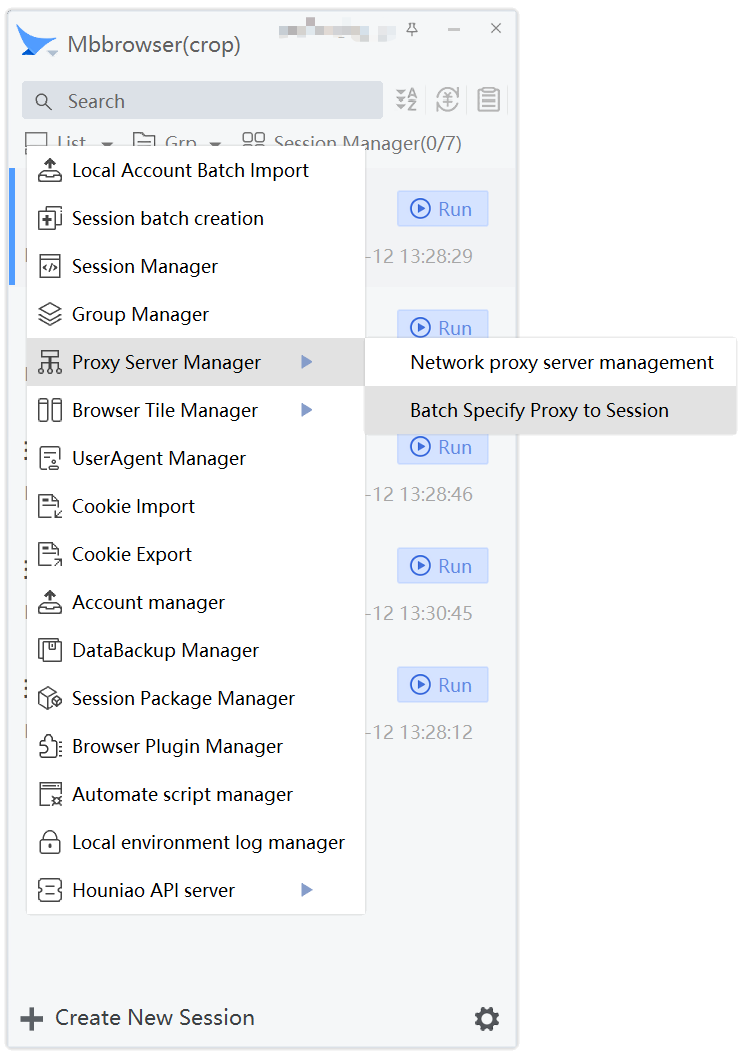
方法 1:在候鳥瀏覽器主面板上,點擊列表 -> 代理伺服器管理 -> 批量指定代理到環境
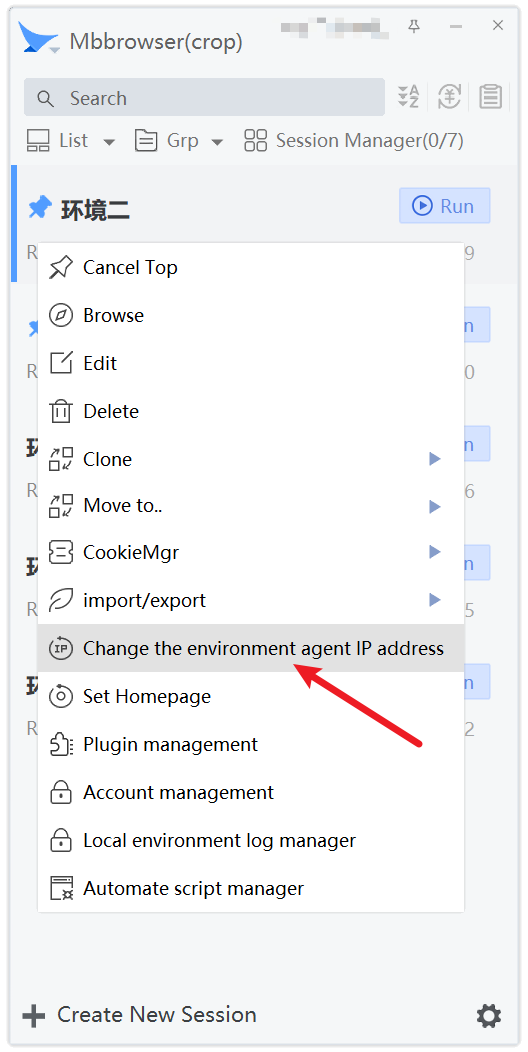
方法 2:右鍵點擊候鳥瀏覽器主面板上的環境,然後選擇 "修改環境代理 IP 地址"
方法 3:按住候鳥瀏覽器主面板環境上的 CTRL 鍵,逐個點擊環境,在多選模式下選擇要更改的環境,然後點擊 "修改環境代理 IP 地址"
二、一鍵代理 IP 批量分配到環境管理器使用方法及注意事項
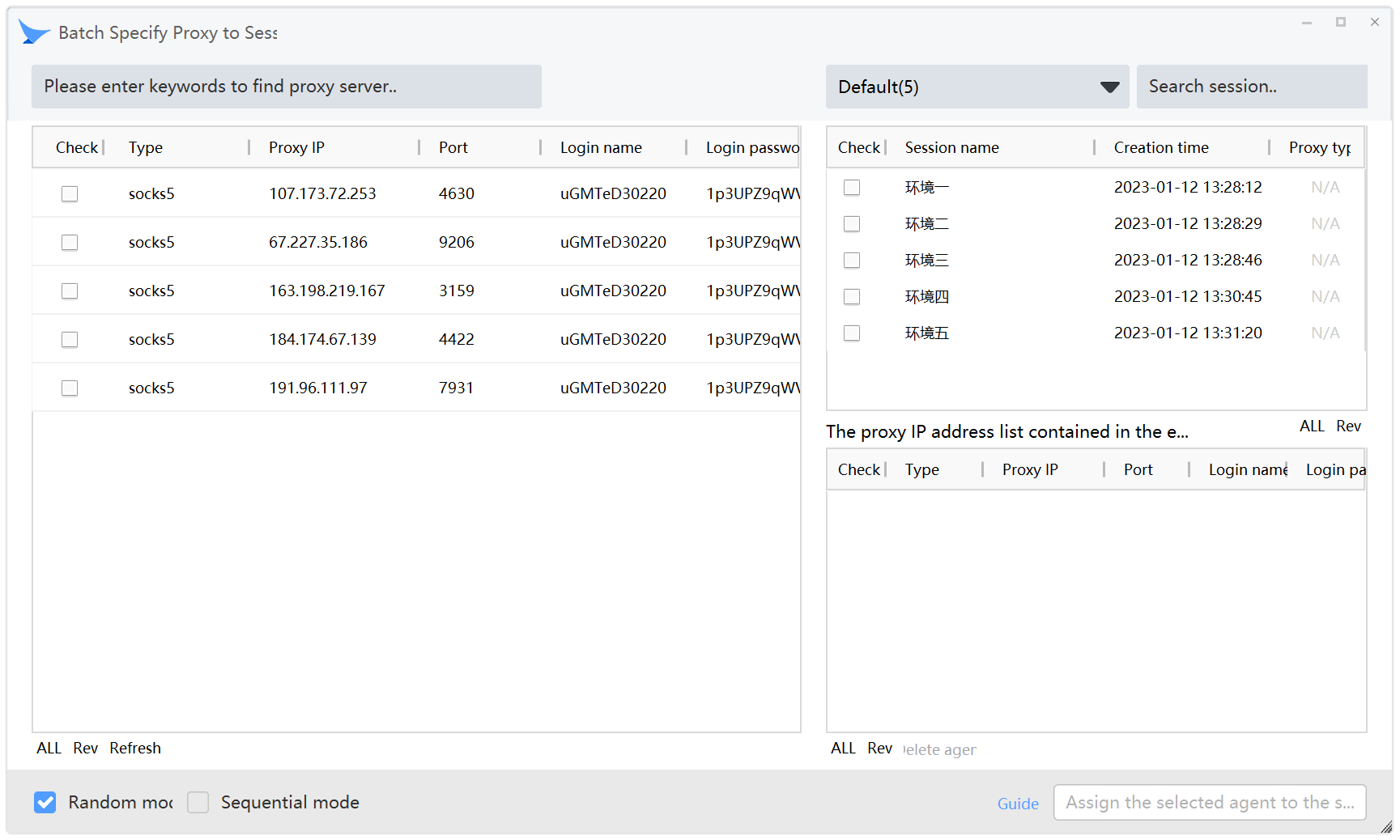
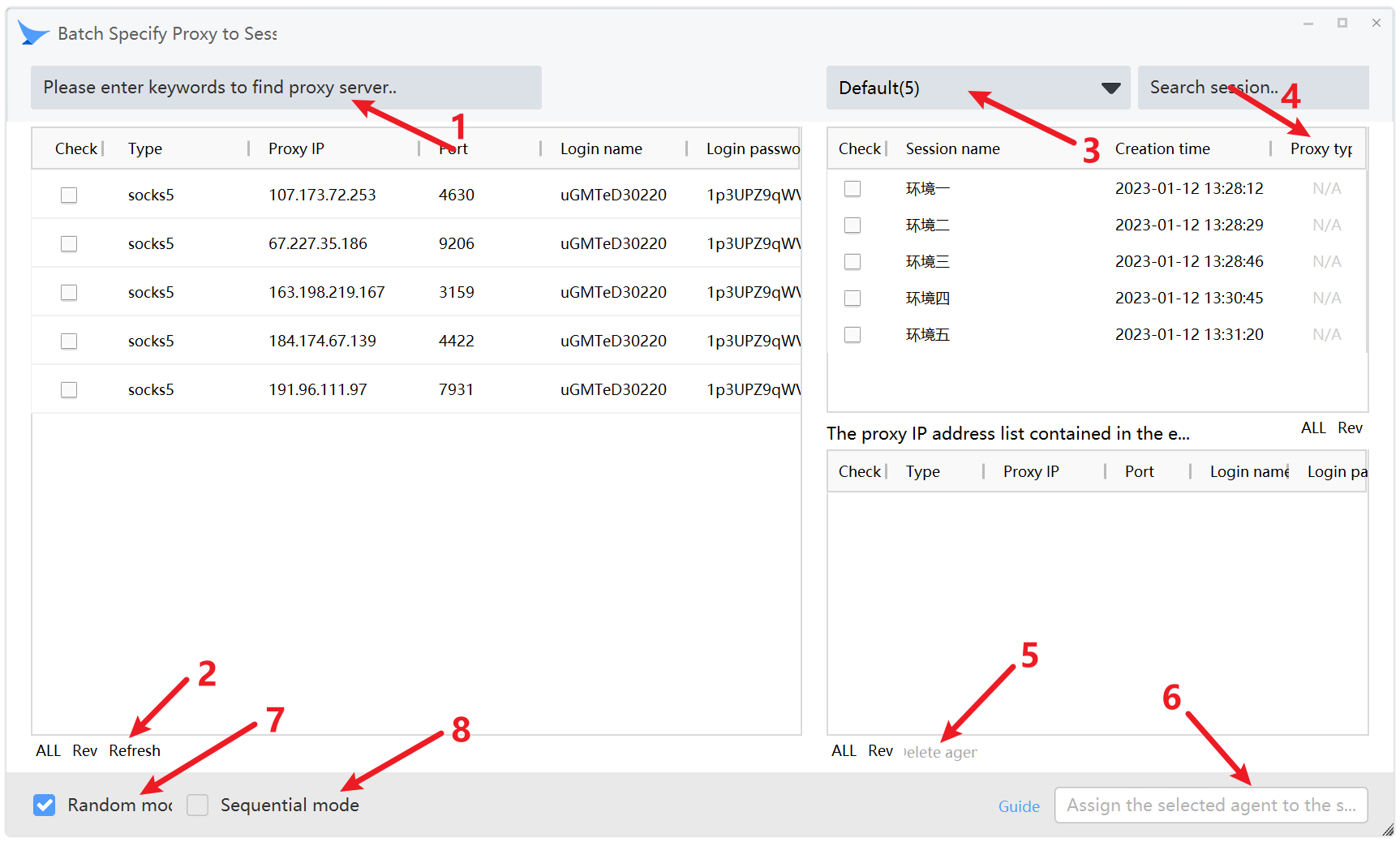
約定:從左到右,從上到下,列表區域分為大區域 A、B 和 C。
箭頭 1:允許您通過搜索代理關鍵字進行搜索。
箭頭 2:點擊刷新按鈕重新加載代理列表 A 區中的數據並實時更新列表。
箭頭 3:當您直接進入此屏幕時,默認顯示現有的代理下拉列表。
箭頭 4:此列顯示代理類別,如果此環境中不存在代理,則顯示 N/A。
箭頭 5:所選環境中的代理列在 C 區域。代理刪除功能可刪除所選環境中的代理。當您選擇要刪除的代理時,"刪除代理" 按鈕會自動亮起。
箭頭 7:隨機分配模式為默認模式:當代理從 A 區分配到 B 區時,所有代理 IP 地址都會隨機分配到每個環境。如果 A 區的數量小於 B 區的數量,則 A 區的所有代理 IP 地址都必須分配到 B 區的環境中。
箭頭 8:在順序分配模式下,當代理從 A 區分配到 B 區時,所有代理 IP 地址都會順序分配到每個環境。特徵如下: 如果 A 區的數量少於 B 區的數量,將 A 區分配給 B 區後,B 區仍會有一些未分配的部分。此時,您需要再次獲取 A 區的代理 IP 地址繼續分配 B 區中剩餘的部分。
箭頭 6:執行上述設置程序,從 A 區 -> B 區 -> C 區,箭頭 1-8。
注意:
如果您的環境中已存在代理 IP 地址,執行上述操作後將替換現有的代理 IP 地址。
通過此管理器批量將有效代理 IP 分配給環境後,建議在使用每個環境之前檢查環境配置,並確保分配的代理 IP 與您的環境正確匹配。