導入自定義插件到候鳥瀏覽器
視頻教程
| 導入自定義插件 | 通過 API 安裝自定義插件到指定環境 |
|---|---|
1. 在候鳥瀏覽器主面板上,點擊設定 -> 瀏覽器插件管理,進入插件管理界面。
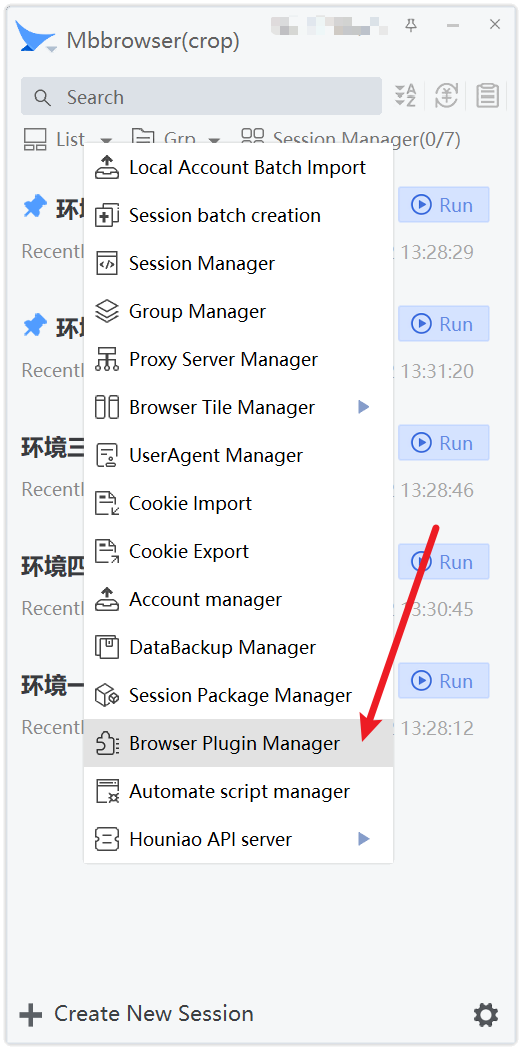
2. 確定我的自定義插件列表中沒有要導入的插件後,請點擊 "導入自定義插件" 按鈕。
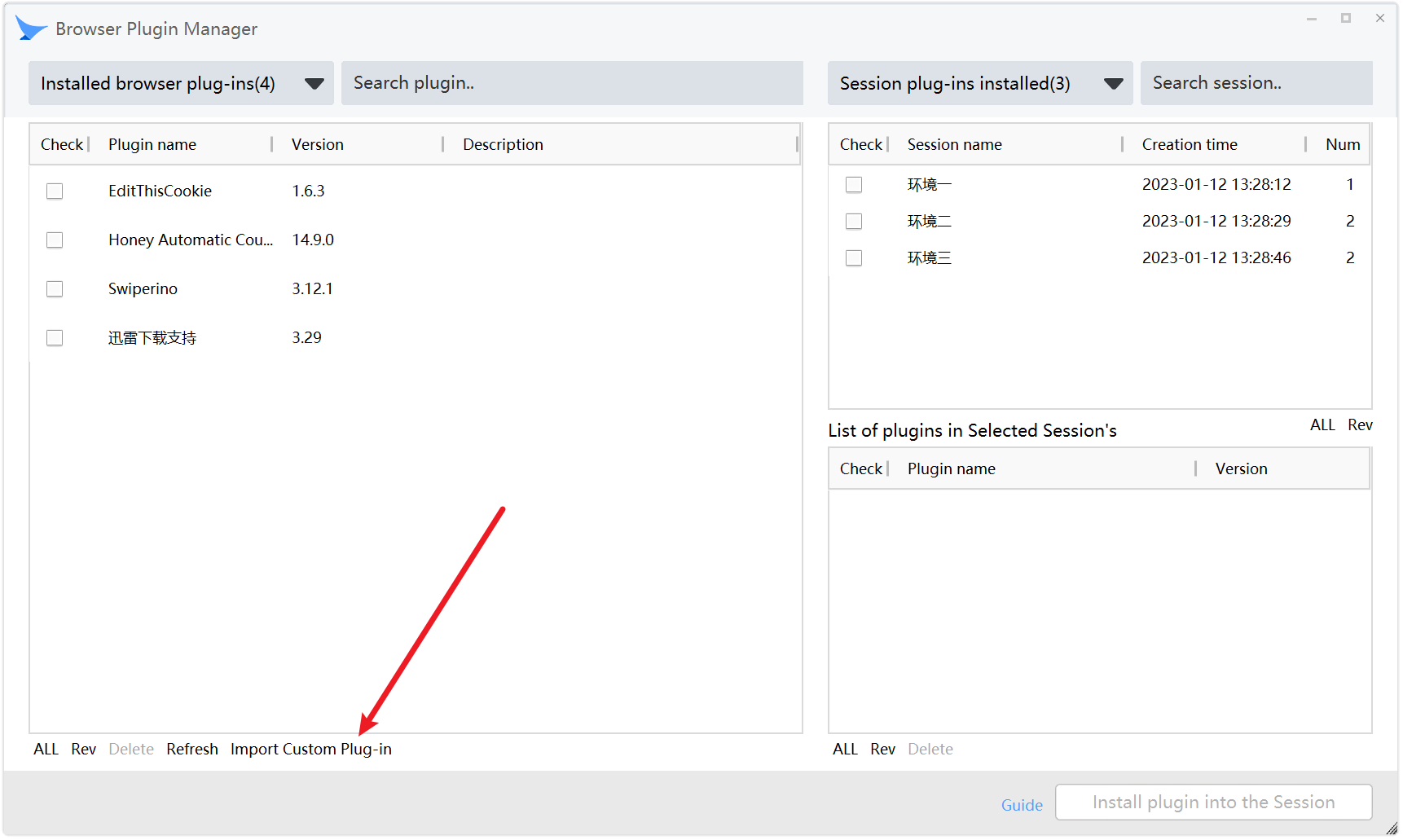
3. 您可以看到彈出窗口:導入自定義插件。
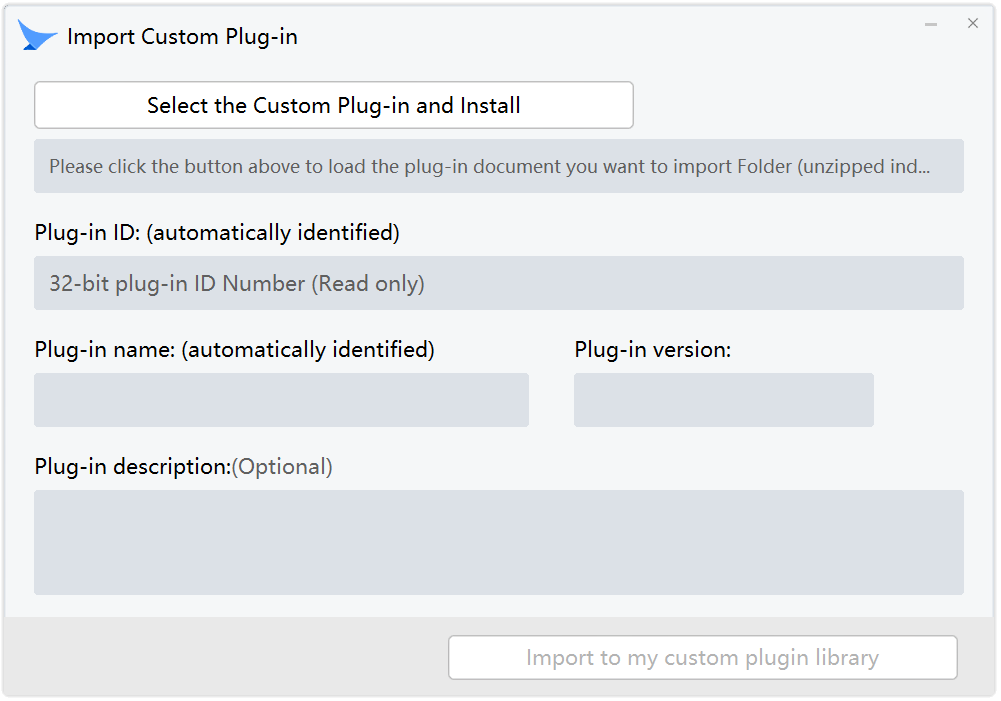
該窗口表示候鳥瀏覽器已開始通過程序編寫準備接收您提供的自定義插件。操作過程不會影響您已經運行的業務環境,也就是說,您可以同時運行多個業務環境,不會產生任何衝突。
當您看到此窗口時,您可以開始處理您的 CRX 插件包文件,將 CRX 插件包解壓成目錄格式。
例如: MyProject.crx 文件,您將此文件重命名為 MyProject.rar 或 MyProject.zip,然後使用 winrar 或 winzip 解壓。解壓完成後,您會看到一個 Myproject 文件夾。此時,您已準備好導入候鳥瀏覽器。
4. 然後點擊此窗口上的按鈕:選擇自定義插件並安裝
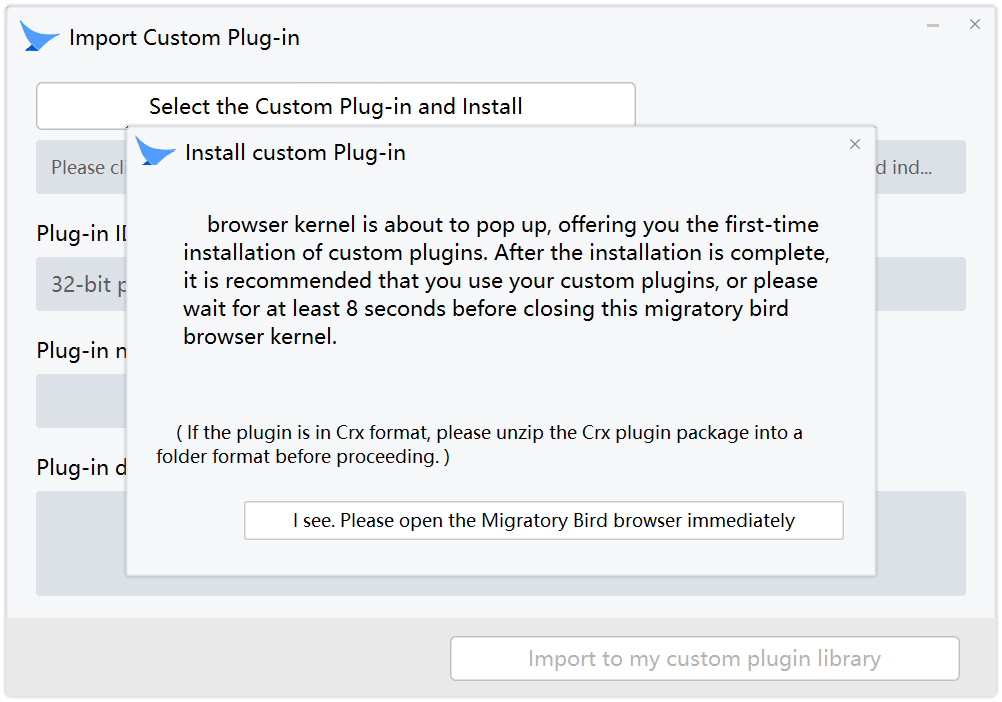
您應該會看到一個彈出窗口,告訴您確保已將 CRX 插件包文件解壓到文件夾中。同時,它會告訴您下一步將打開候鳥瀏覽器窗口,以便您將插件文件夾導入瀏覽器進行驗證。驗證過程需要 8 秒鐘。在 8 秒鐘的過程中,候鳥瀏覽器將獲取並驗證插件的 ID、名稱和版本號,並最終將其保存在您的硬碟上。同時,根據 GOOGLE 規範存儲在 GOOGLE 要求的指定位置。整個過程需要 8 秒,在此期間您可以在瀏覽器中使用插件或什麼都不做,8 秒後關閉瀏覽器。
5. 了解整個過程後,請點擊:我明白了,請立即打開候鳥瀏覽器
此時您可以看到候鳥瀏覽器彈出一個瀏覽器內核窗口供您添加插件,此時您點擊:

6. 然後選擇您剛剛解壓的插件文件夾。下圖所示:

添加完成後,您將看到您的自定義插件已成功添加到瀏覽器中,這種方式不需要您的插件經過 GOOGLE 擴展商店批准,也不需要您提交任何審核,它就是您自己的插件。
7. 等待或使用剛剛添加的插件 8 秒鐘後,您可以關閉此瀏覽器窗口。
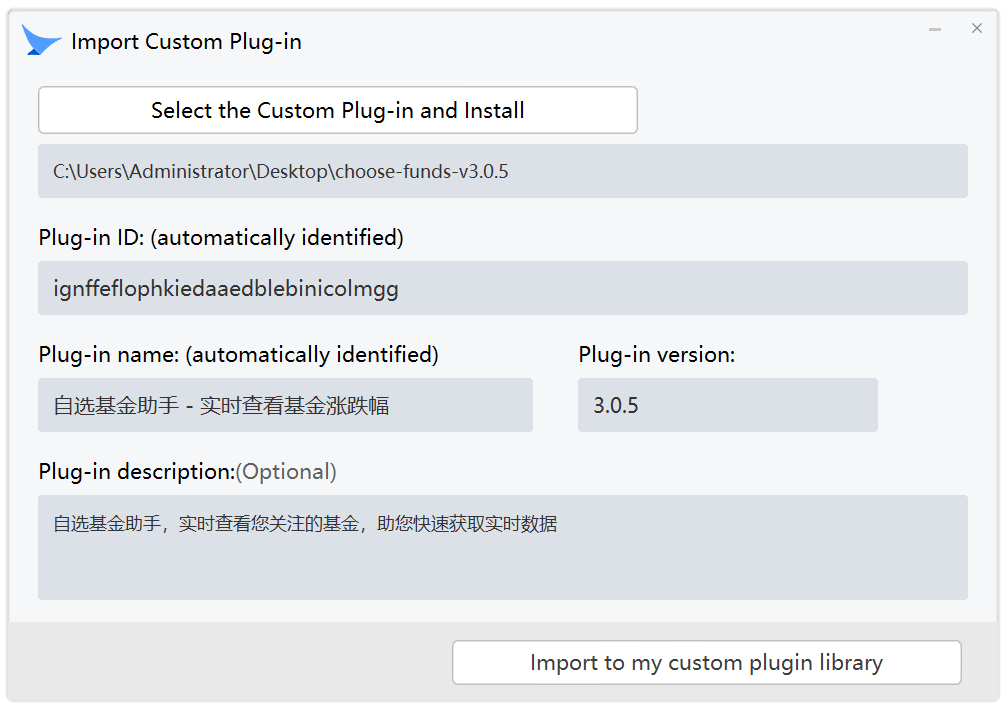
然後您將看到您的自定義插件已被候鳥瀏覽器檢測並驗證,成功獲取了插件 ID、插件名稱、插件版本號。當您看到所有這些信息都有價值時,候鳥瀏覽器的檢索和驗證已成功完成。
為了方便管理和記憶,您還可以填寫插件描述(插件描述將顯示在自定義插件列表欄中),也可以不填。
8. 然後點擊 "導入到我的自定義插件庫"
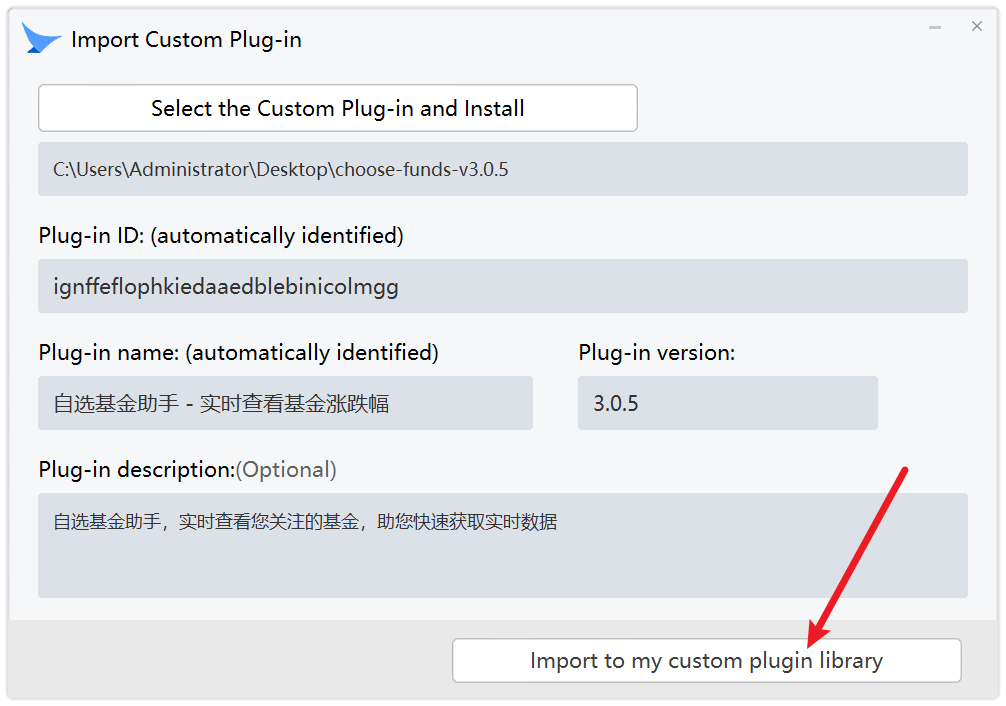
這意味著您的自定義插件已成功導入到您的私有插件庫中。為了保護您的個人隱私和業務安全,所有此類插件僅存在於您的本地電腦中,不存在於其他任何地方,也不會同步到候鳥瀏覽器的官方伺服器。因此,當您以後在遠程電腦上使用時,如果自定義插件不存在,仍需要執行上述導入操作。
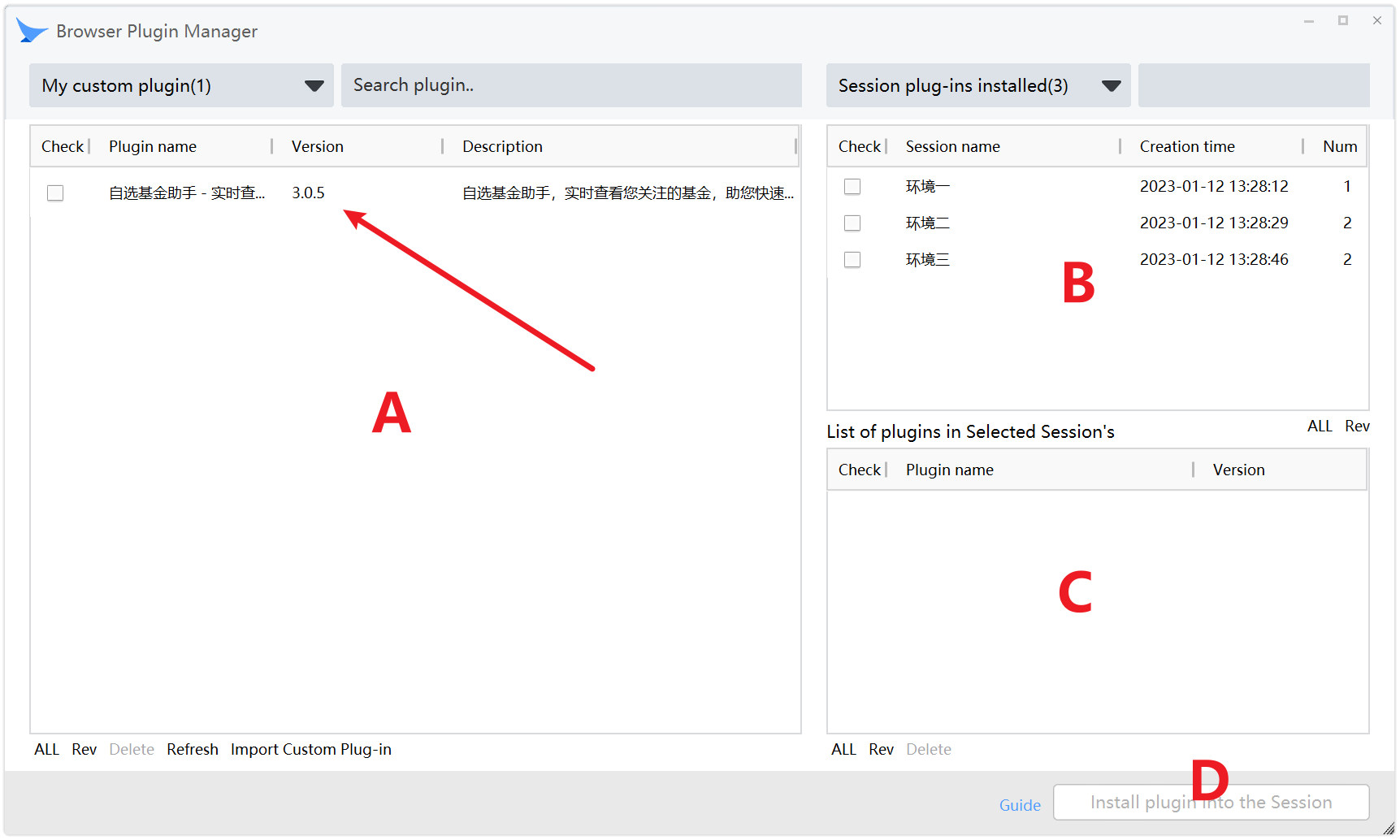
9. 此時,您現在可以按照候鳥瀏覽器的標準通用操作,按照 A、B、C、D 的順序,通過勾選任何自定義插件一鍵批量安裝(分配)到您需要的各個環境中,避免逐個手動安裝插件的繁瑣過程。