團隊協作版分享環境
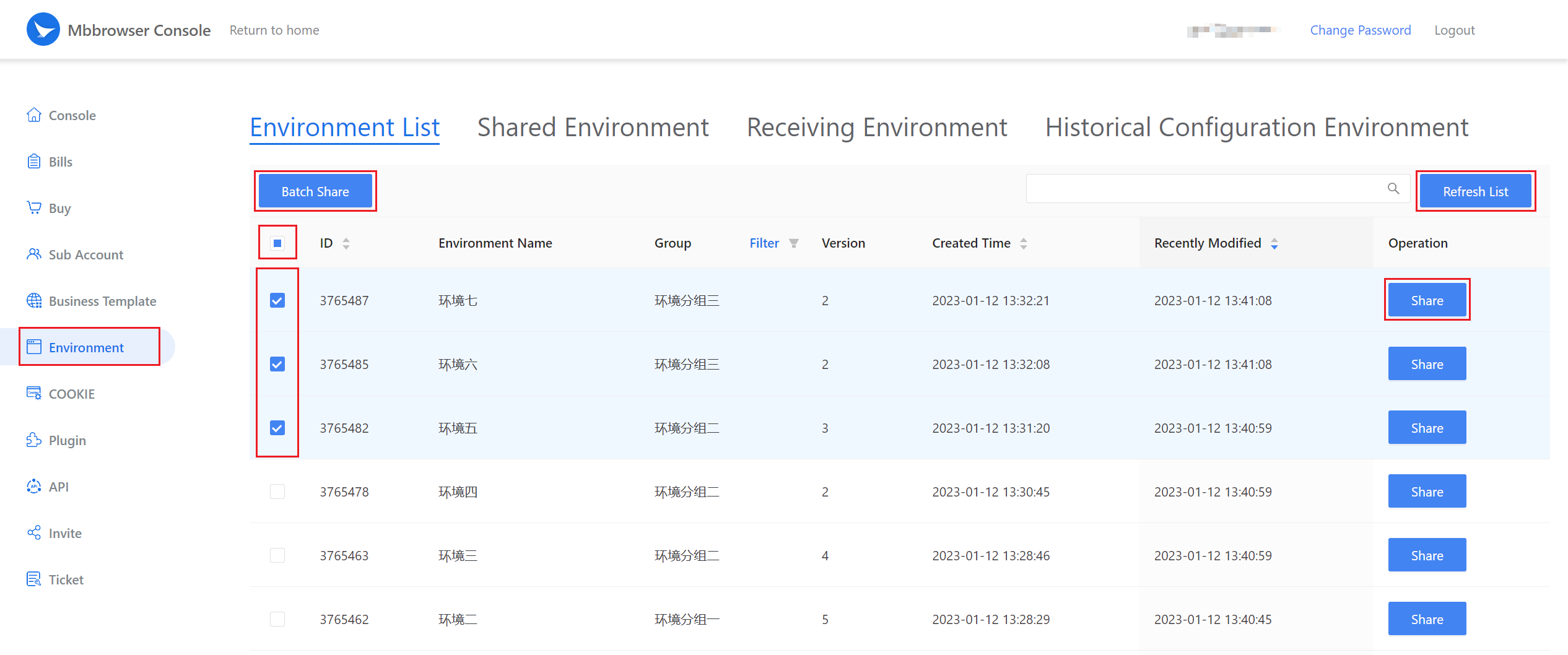
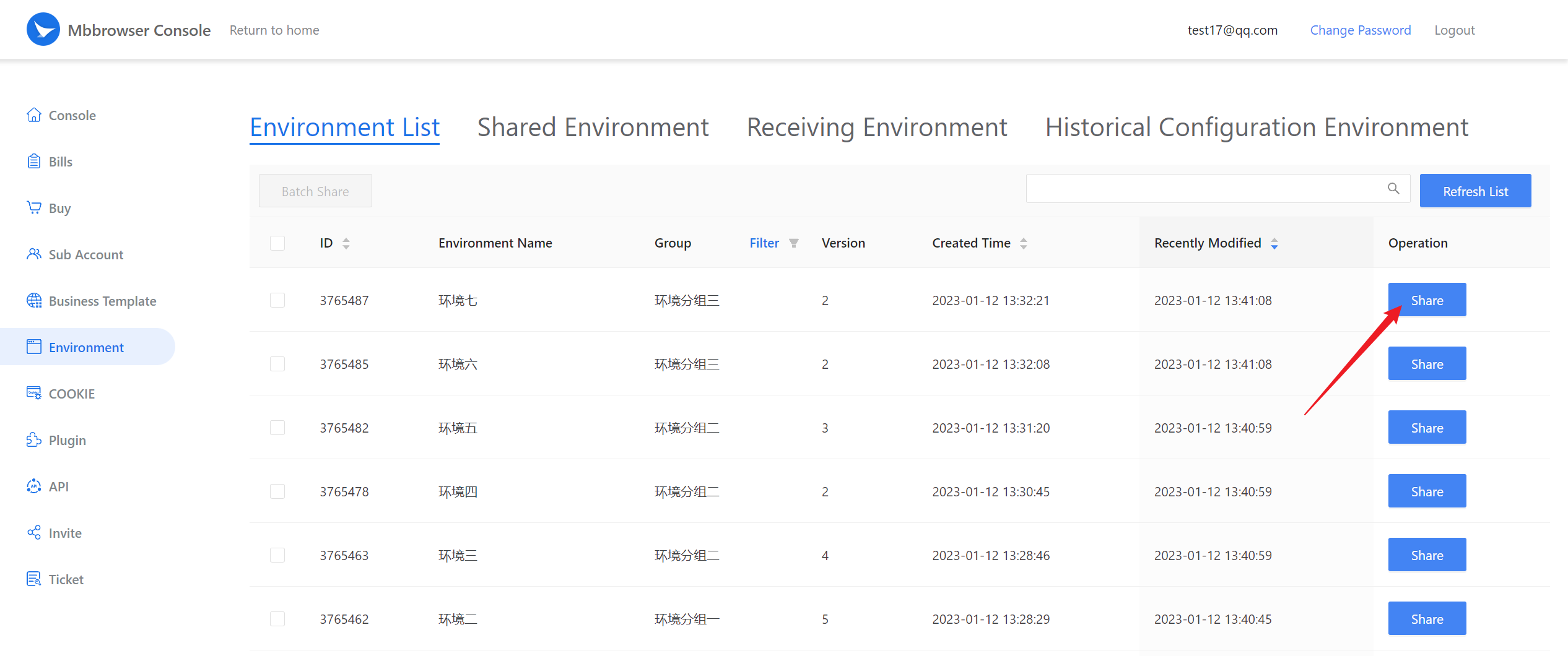
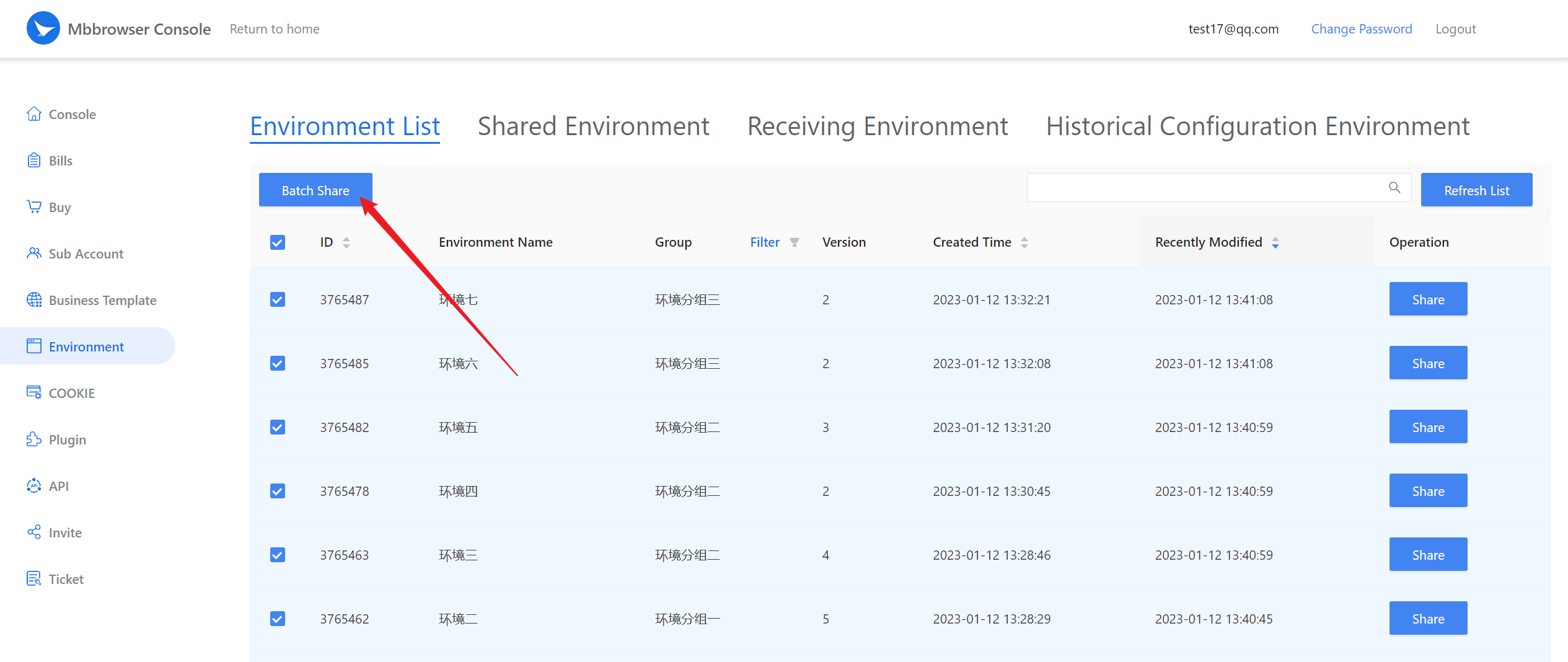
- 進入候鳥瀏覽器網站控制台(https://www.mbbrowser.com/console/console),點擊左側的 "環境列表" 鏈接查看該賬戶下所有的瀏覽器環境列表。在頁面上可以對瀏覽器環境進行單選、多選、全選。如果您想分享單個環境,可以點擊環境後方的 "分享" 按鈕。如果您想批量分享環境,可以選擇多個或全部環境,然後點擊上方的 "批量分享" 按鈕進行分享。如果環境沒有及時更新,可以點擊 "刷新列表" 按鈕刷新環境列表。
- 單個瀏覽器環境分享:先勾選環境,然後點擊 "分享" 按鈕;
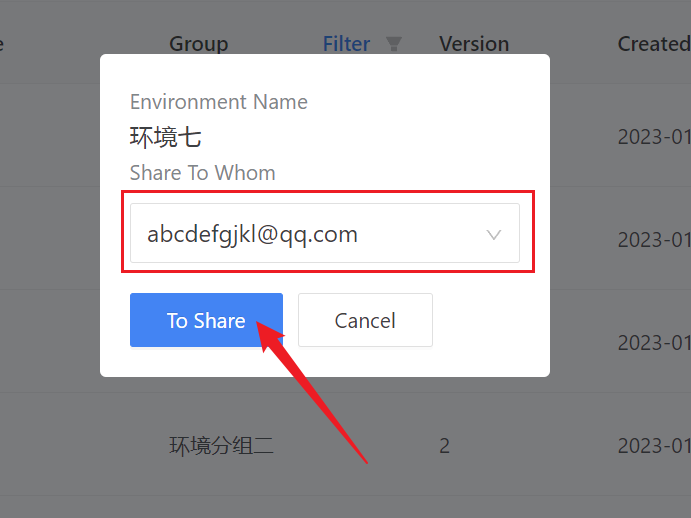
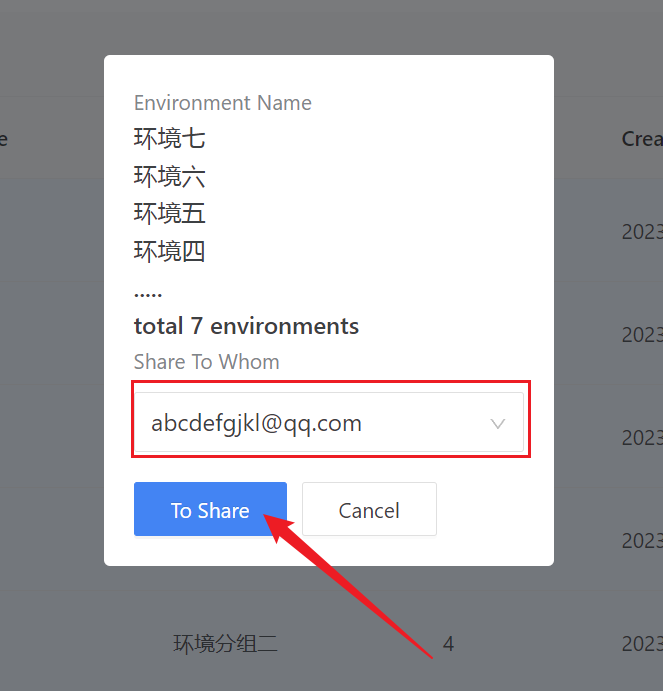
- 在彈出窗口中選擇您要分享的賬號,然後點擊 "去分享" 按鈕;
- 批量分享多個瀏覽器環境:選擇多個或全部瀏覽器環境,然後點擊 "批量分享" 按鈕;
- 在彈出窗口中選擇您要分享的賬號,然後點擊 "去分享" 按鈕;
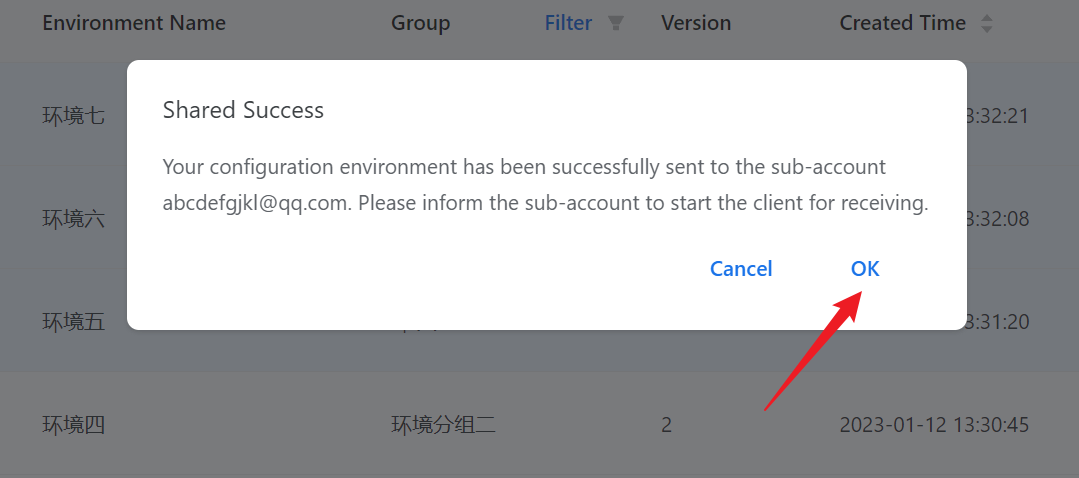
- 提示 "分享成功",點擊 "確認"(注意:接收賬號必須登錄客戶端才能完成環境分享過程,整個過程大約需要數十秒,請耐心等待);
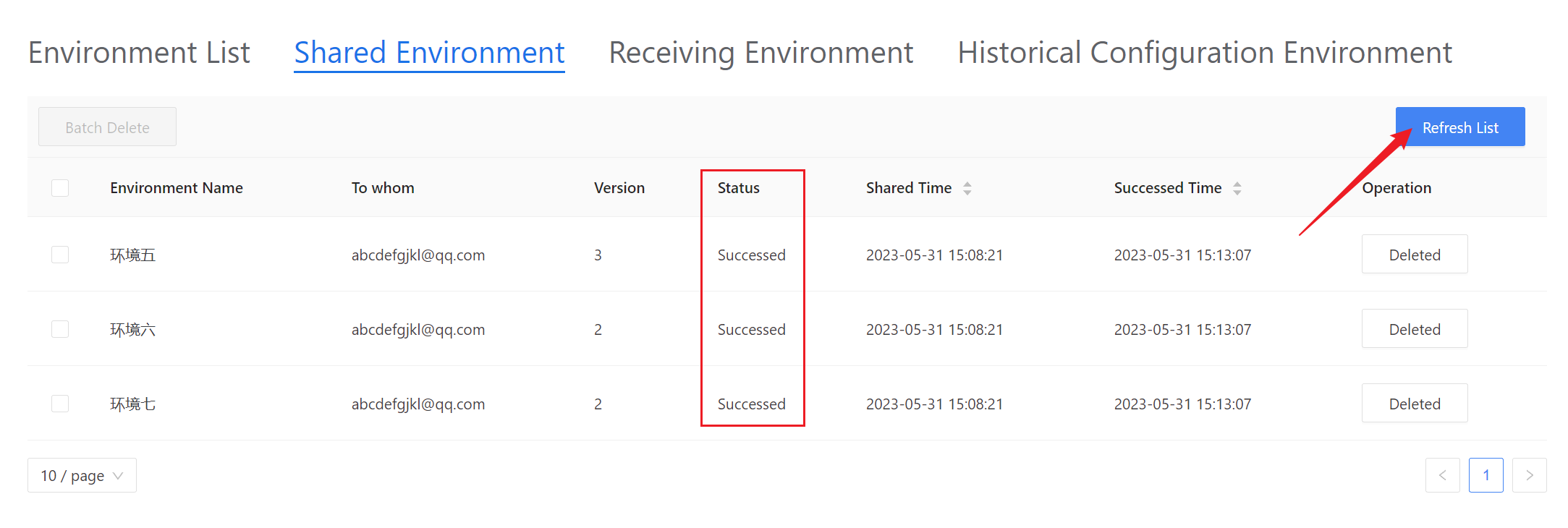
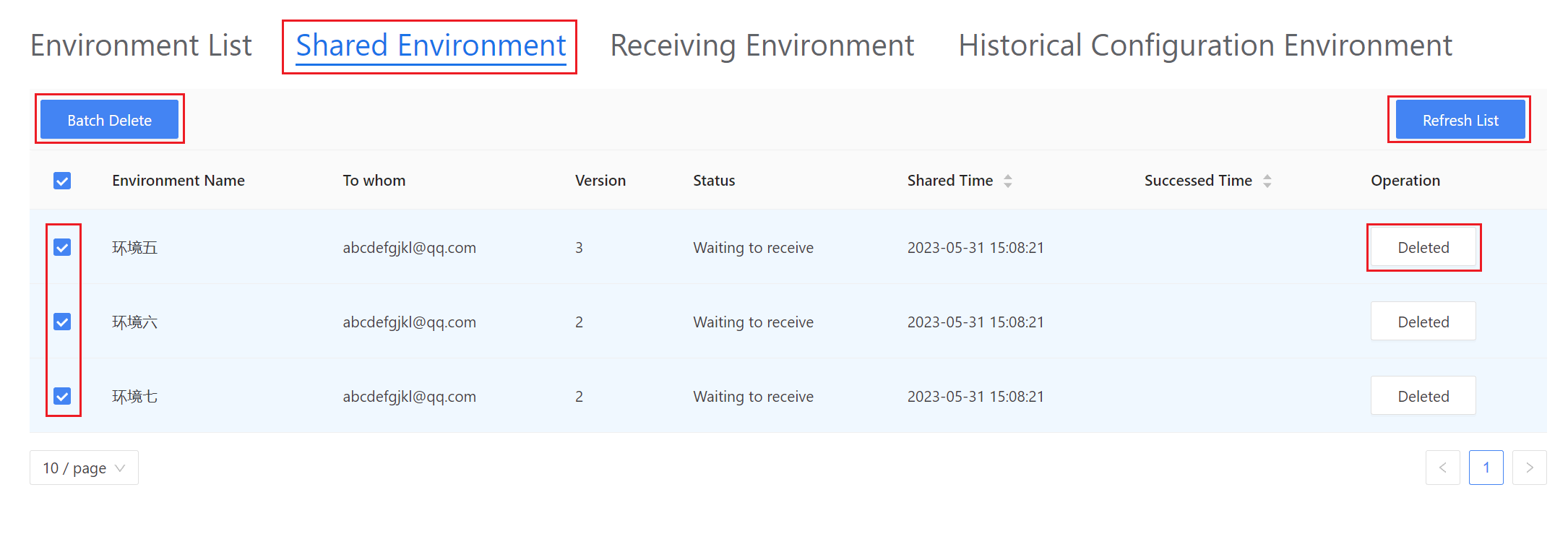
- 在 "分享中的環境" 頁面,您可以批量刪除正在分享中的環境(即取消分享);
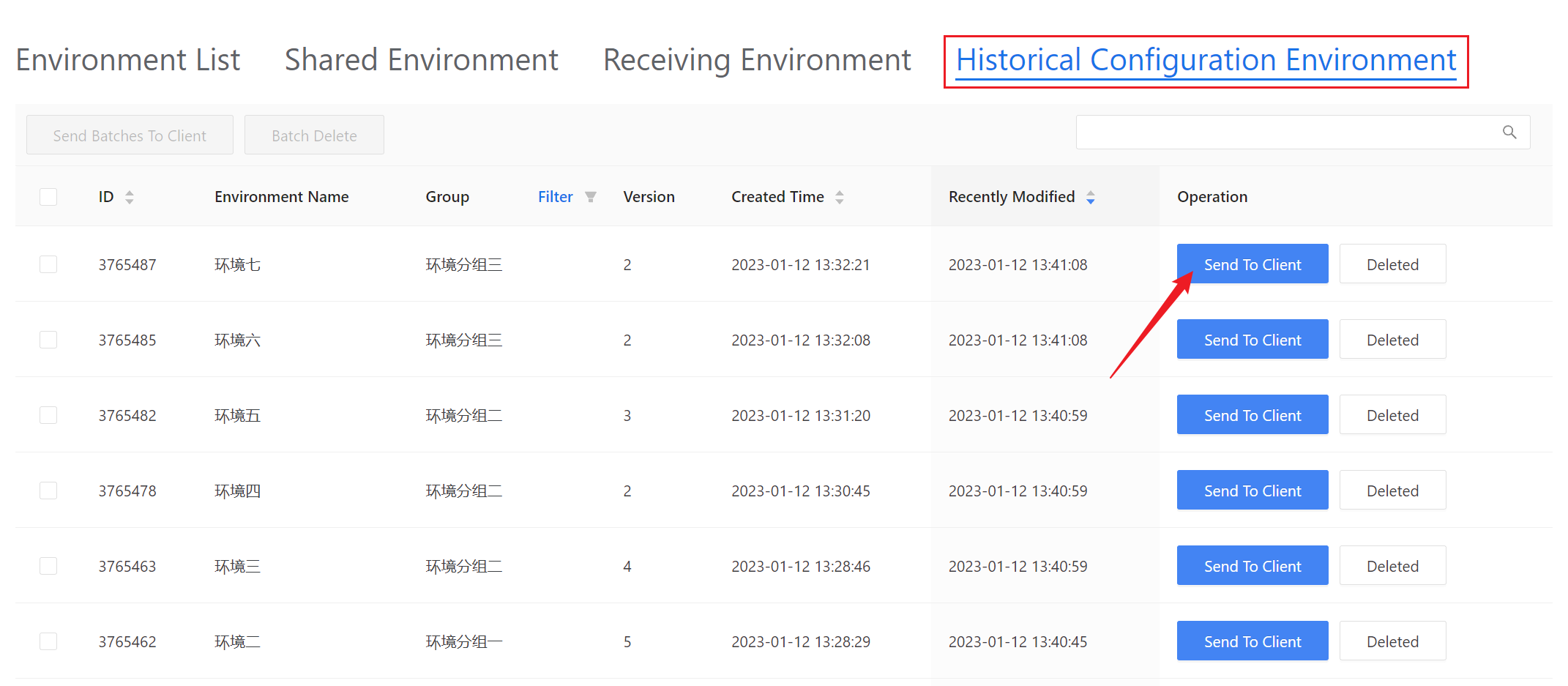
- 在 "歷史環境列表" 頁面,您可以通過點擊 "發送至客戶端" 恢復所有歷史環境(相當於回收站);
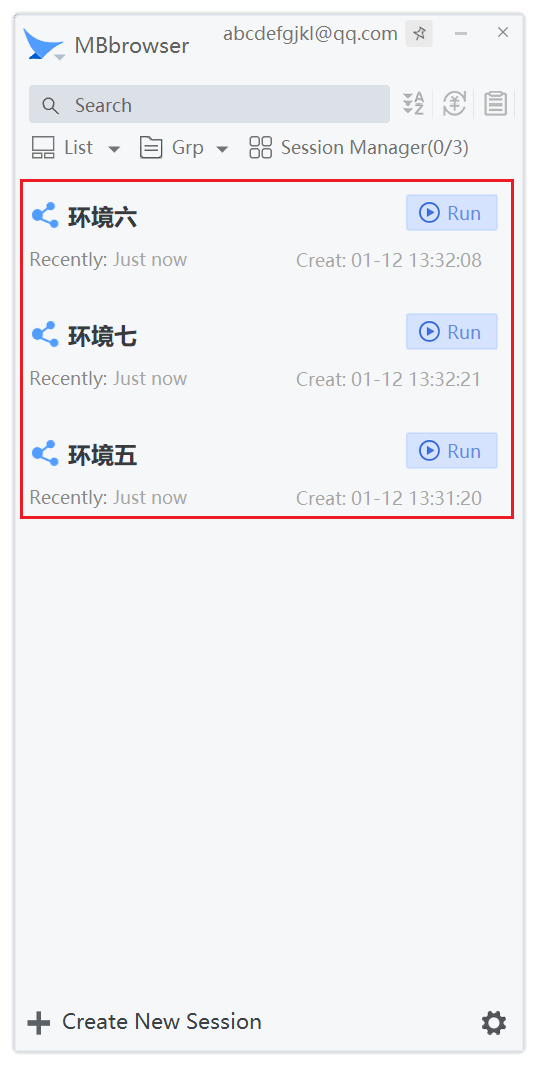
- 當子賬號的客戶端上線時,它會收到主賬號剛剛分享的環境信息(需要等待數十秒);
- 當分享環境任務完成後,點擊 "刷新列表" 按鈕,您可以看到狀態欄中出現 "成功",表示任務已成功執行。