팀 협업 버전 환경 공유 방법
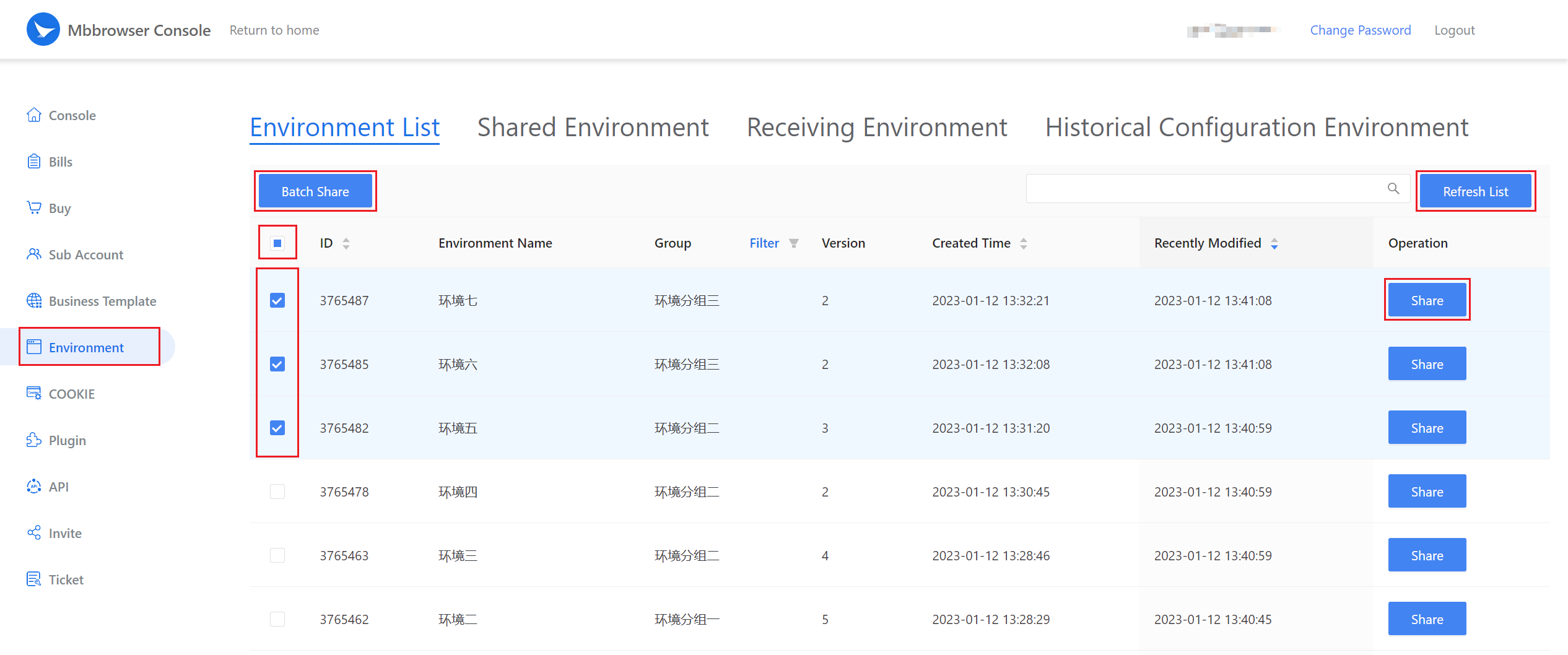
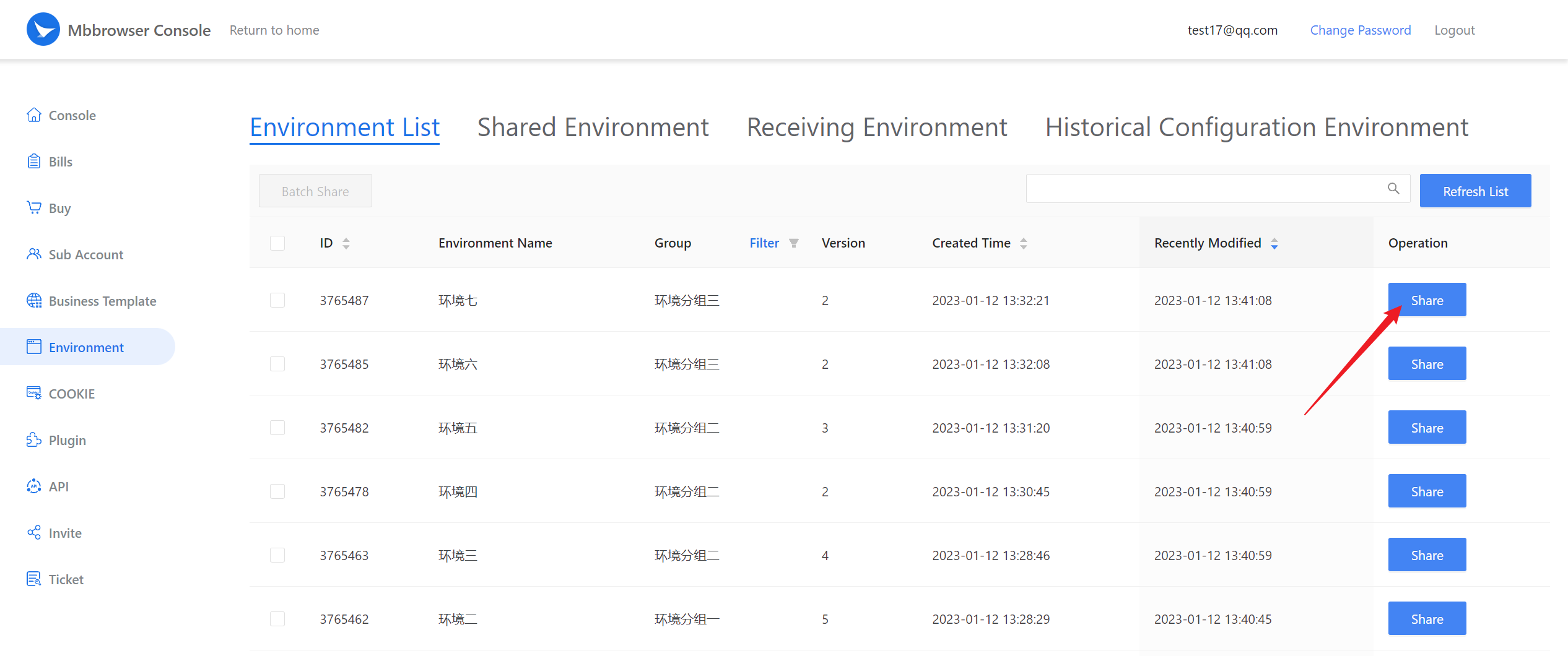
- Mbbrowser 웹 콘솔(https://www.mbbrowser.com/console/console)에 접속하여 왼쪽의 "환경(Environment)" 링크를 클릭하면 해당 계정의 모든 브라우저 환경 목록을 볼 수 있습니다. 페이지에서 공유하려는 환경을 하나 또는 여러 개 선택할 수 있습니다. 단일 환경을 공유하려면 해당 환경 뒤의 "공유(Share)" 버튼을 클릭하십시오. 여러 환경을 일괄 공유하려면 여러 개 또는 전체를 선택한 후 상단의 "일괄 공유(Batch Share)" 버튼을 클릭하십시오. 목록이 최신 상태가 아니라면 "목록 새로고침" 버튼을 클릭하여 업데이트할 수 있습니다.
- 단일 브라우저 환경 공유: 먼저 해당 환경을 체크한 다음 "공유" 버튼을 클릭합니다.
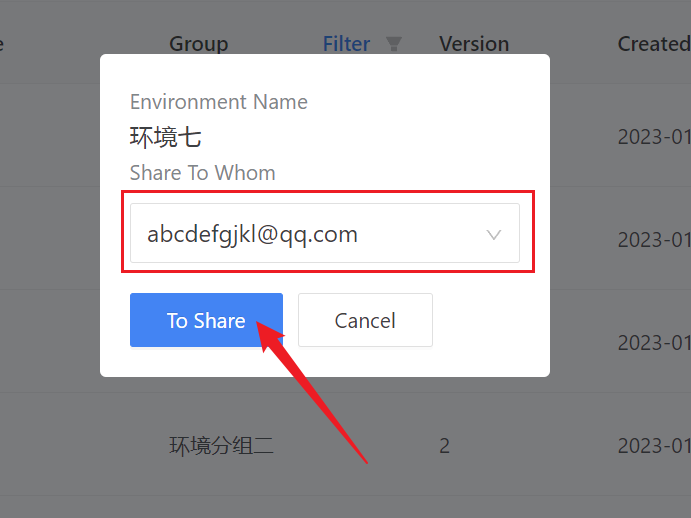
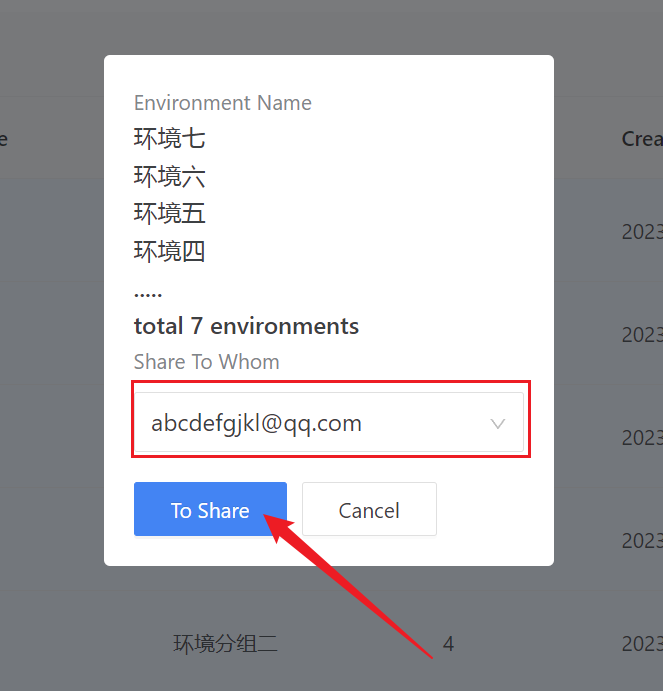
- 팝업 창에서 공유할 대상 계정을 선택하고 "공유하기(To Share)" 버튼을 클릭합니다.
- 여러 브라우저 환경 일괄 공유: 여러 개 또는 전체 환경을 선택한 후 "일괄 공유" 버튼을 클릭합니다.
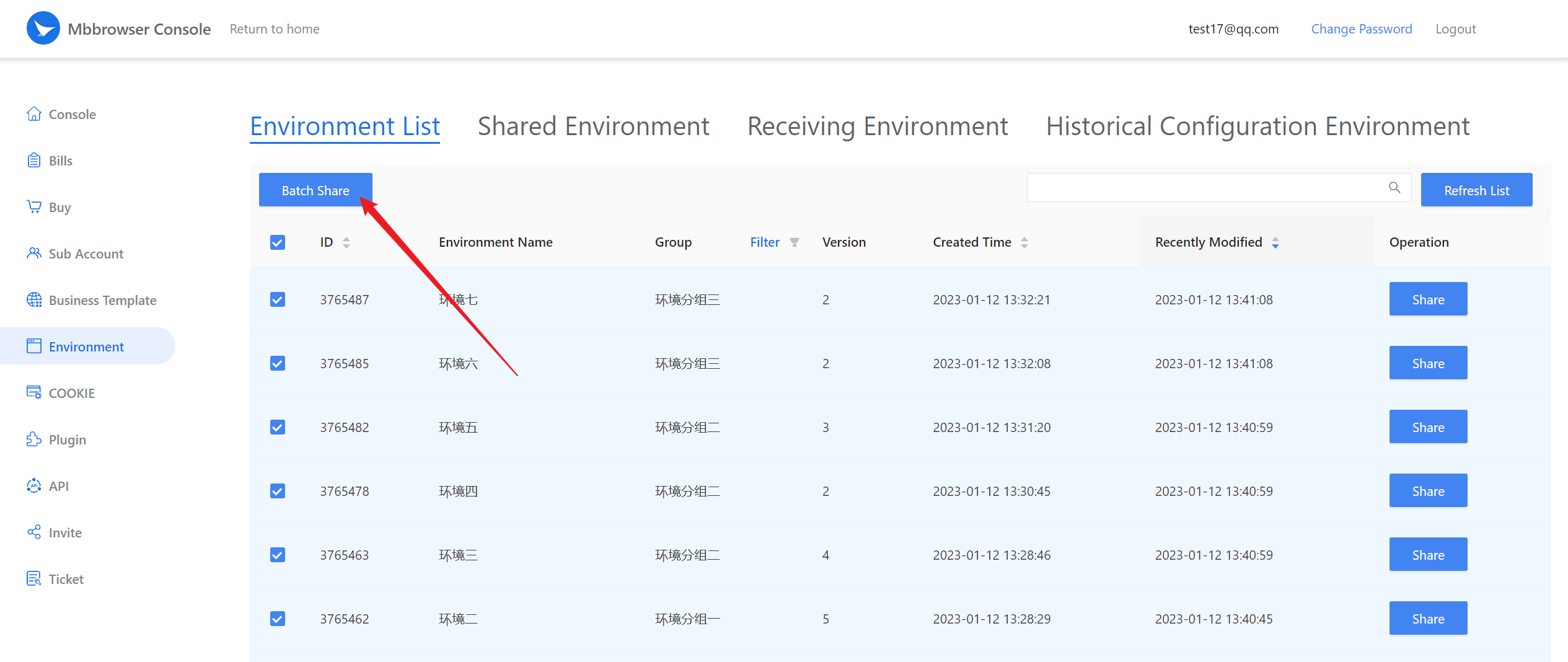
- 팝업 창에서 공유할 대상 계정들을 선택하고 "공유하기" 버튼을 클릭합니다.
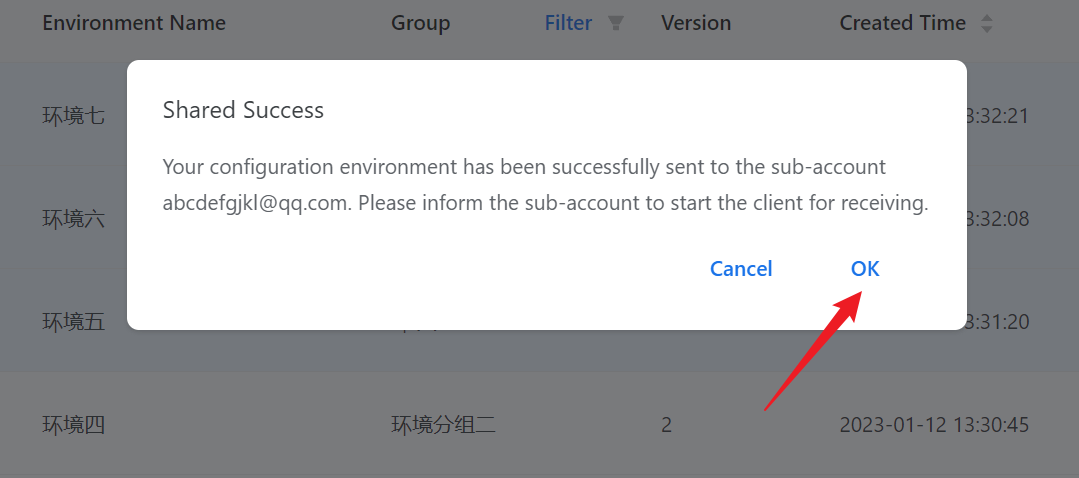
- "공유 성공(Shared Success)" 메시지가 뜨면 "확인"을 클릭합니다. (참고: 공유를 받는 계정은 클라이언트에 로그인해야 공유 프로세스가 완료됩니다. 전체 과정은 수십 초 정도 소요될 수 있으니 잠시 기다려 주십시오.)
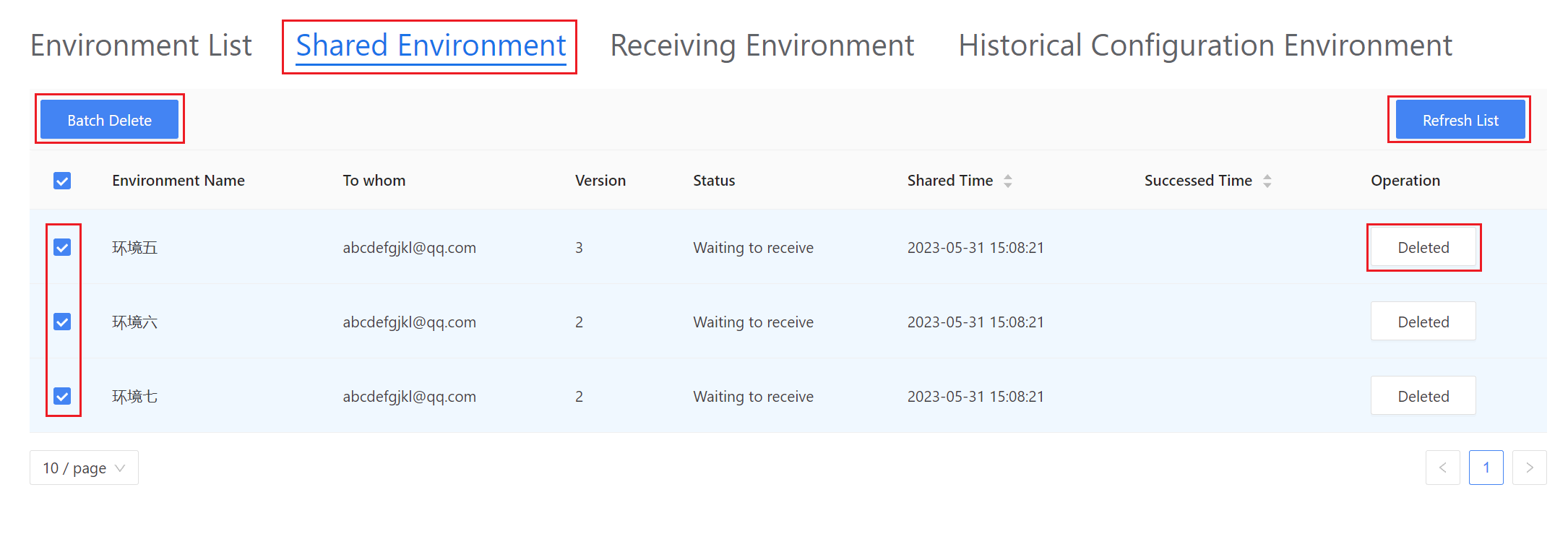
- "공유 중인 환경(Shared Environment)" 페이지에서 공유 중인 환경을 일괄 삭제(즉, 공유 취소)할 수 있습니다.
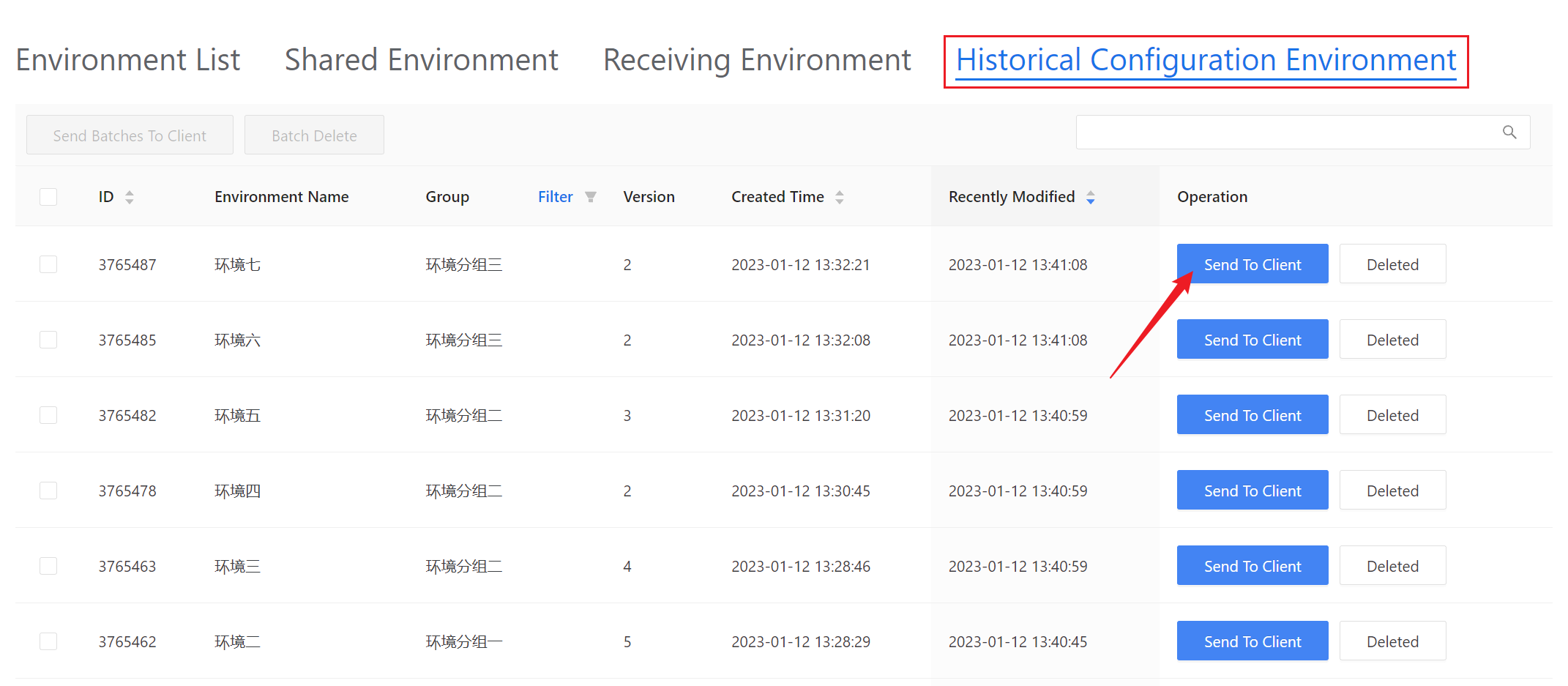
- "기존 구성 환경(Historical Configuration Environment)" 페이지에서 "클라이언트로 보내기(Send To Client)"를 클릭하여 과거의 모든 환경을 복구할 수 있습니다 (휴지통 기능과 유사).
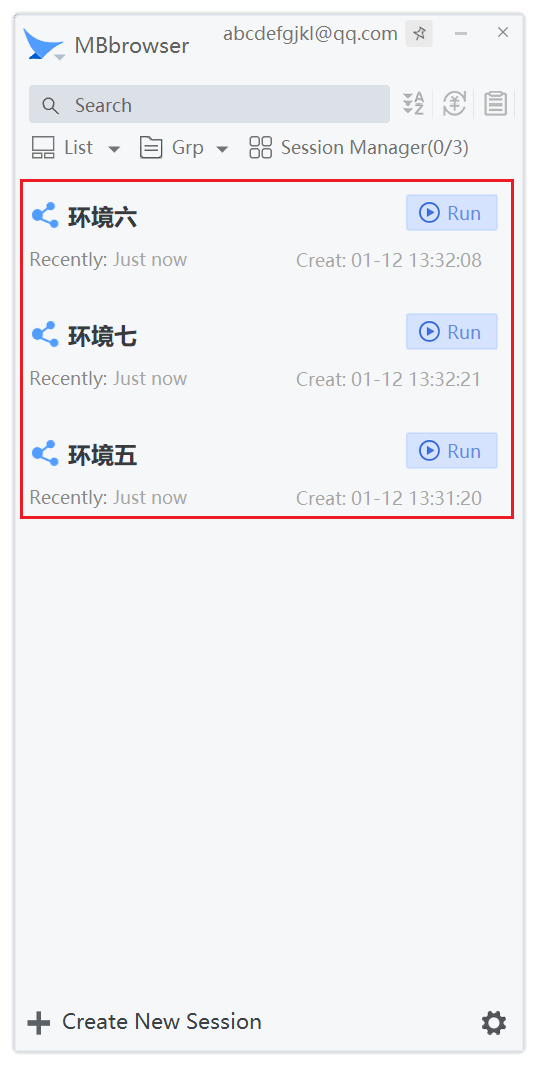
- 서브 계정의 클라이언트가 온라인 상태가 되면 메인 계정에서 방금 공유한 환경 정보를 받게 됩니다 (수십 초 정도 대기 필요).
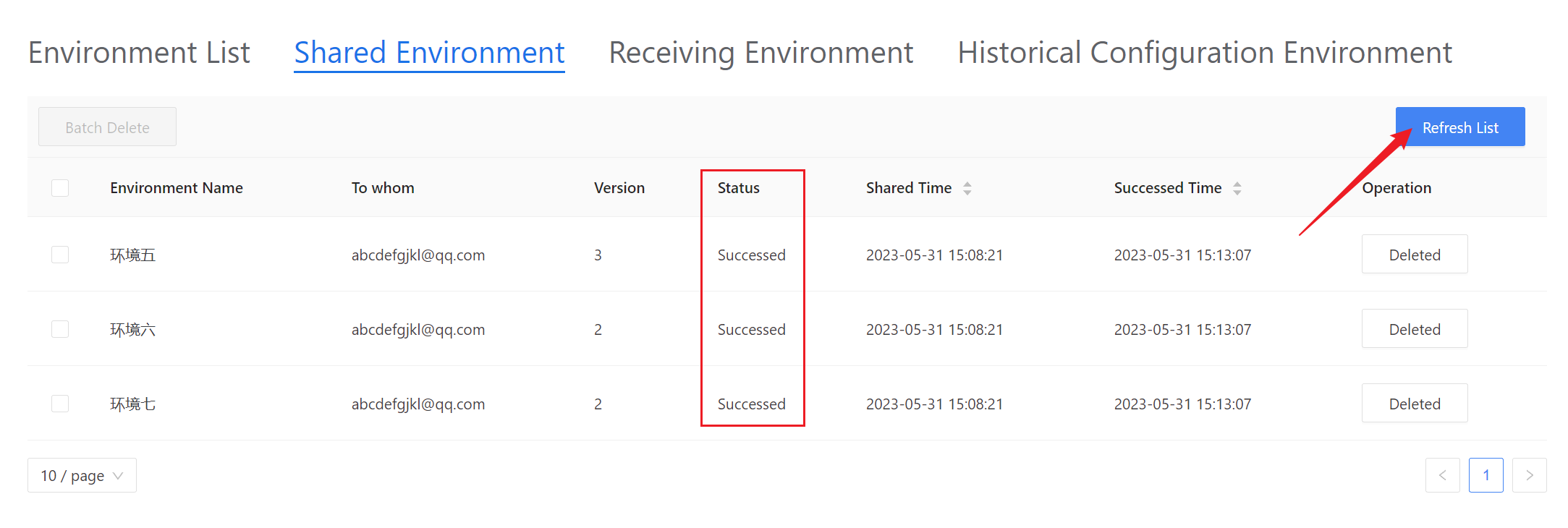
- 환경 공유 작업이 완료된 후 "목록 새로고침" 버튼을 클릭하면 상태 열에 "Successed"가 표시되는 것을 볼 수 있습니다. 이는 작업이 성공적으로 실행되었음을 의미합니다.