
IPFlex 프록시 IP 설정 방법
- Mbbrowser 홈페이지에 접속하여 "Mbbrowser 다운로드"를 클릭합니다.

- 또는 “https://www.mbbrowser.com/download” 다운로드 페이지로 이동하여 다운로드 버튼을 클릭합니다.
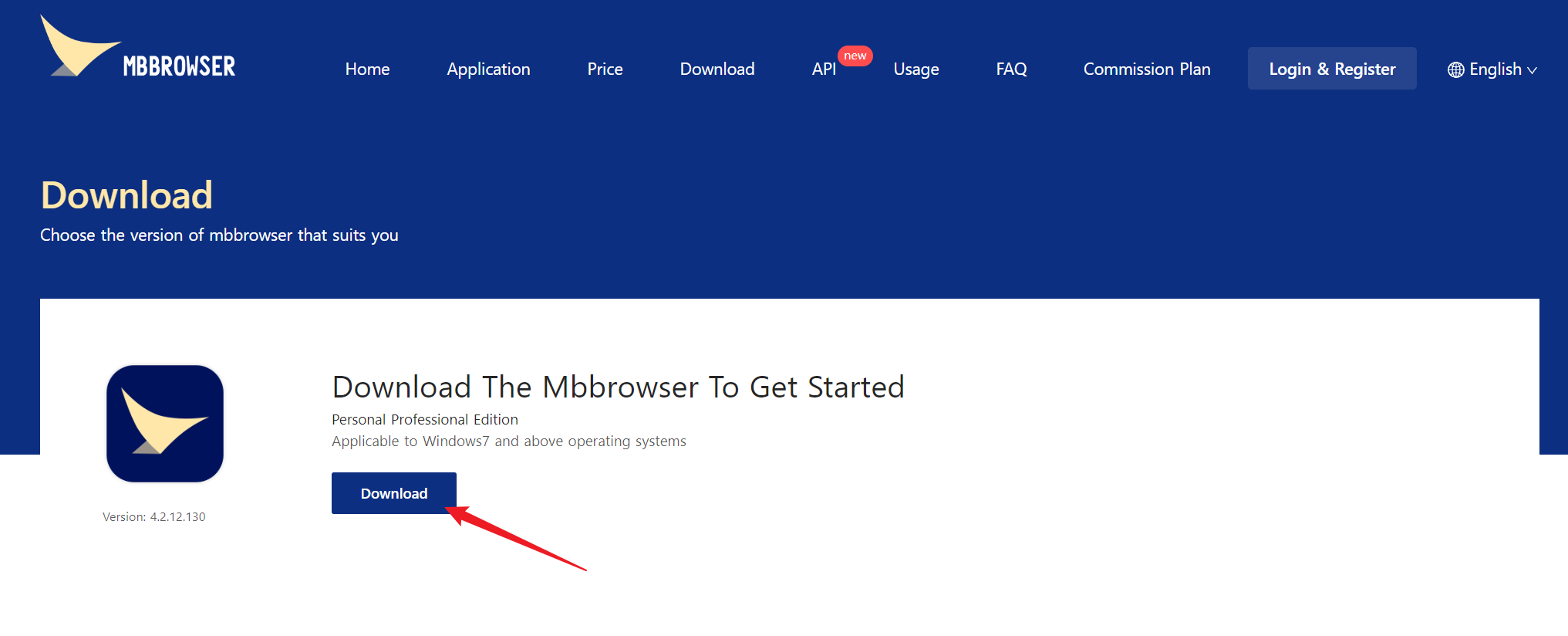
- 브라우저에서 다운로드가 시작되며, 하단에 진행 상황이 표시됩니다.

- 다운로드된 설치 파일을 찾아 더블 클릭하여 실행합니다.

- 설치 창이 뜨면 실행 버튼을 클릭합니다.
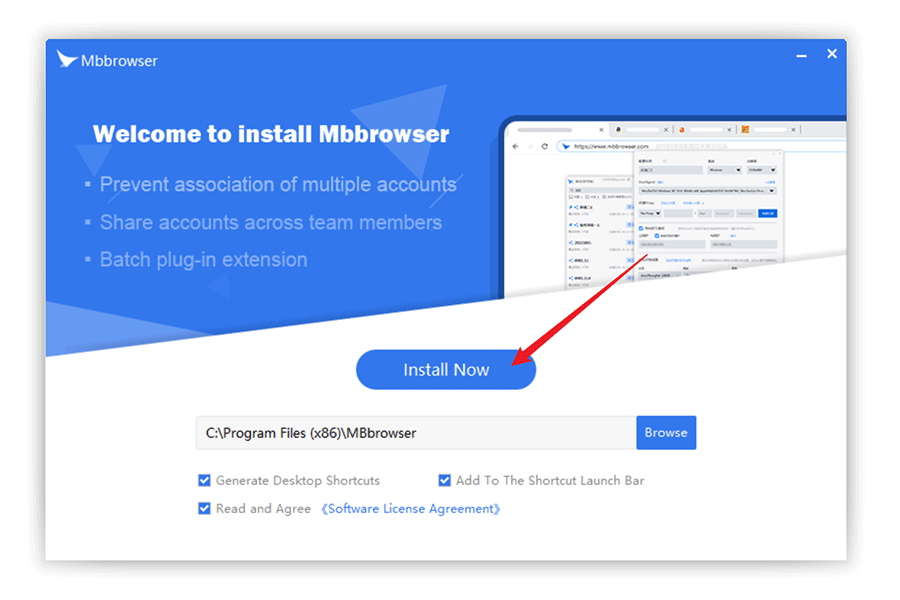
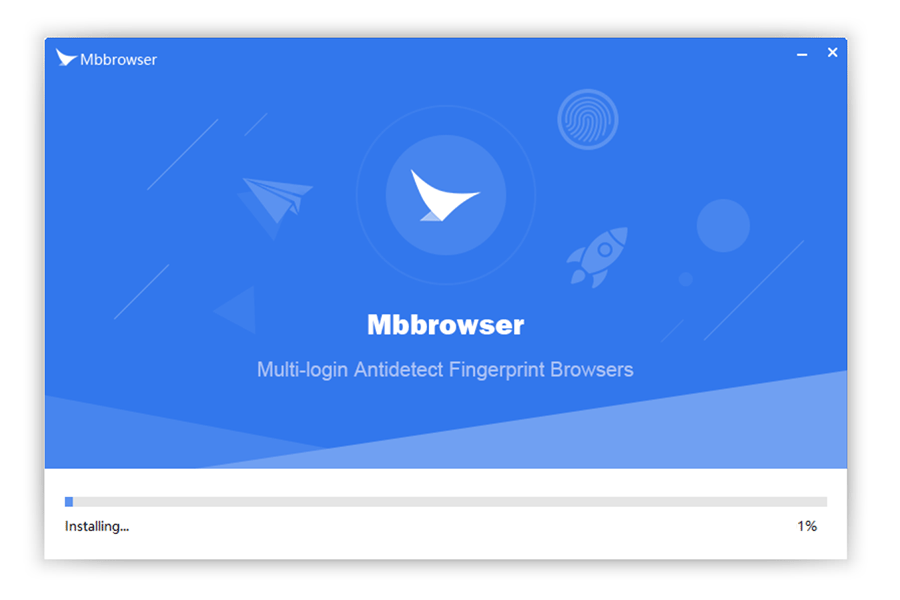
- 설치가 진행될 때까지 기다립니다. 약 30초 정도 소요됩니다.
- 설치 완료 버튼을 클릭합니다.
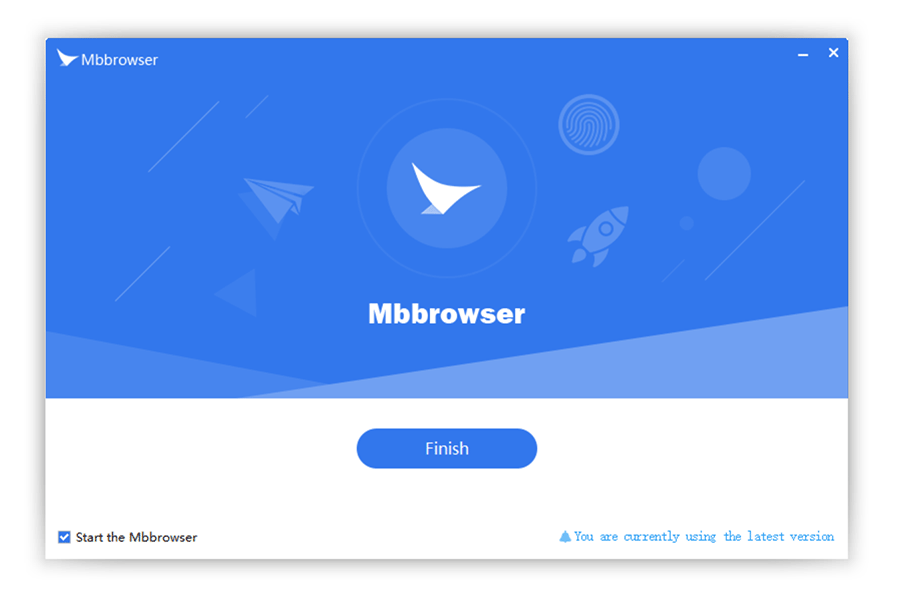
참고: 360과 같은 보안 소프트웨어에서 첫 설치 시 오탐지(False Positive)가 발생할 수 있습니다. 해당 소프트웨어의 화이트리스트(안전 목록)에 추가하거나 잠시 보안 소프트웨어를 종료한 후 설치해 주시기 바랍니다.
- 설치 후 바탕 화면의 "Mbbrowser" 아이콘을 더블 클릭하여 실행합니다.
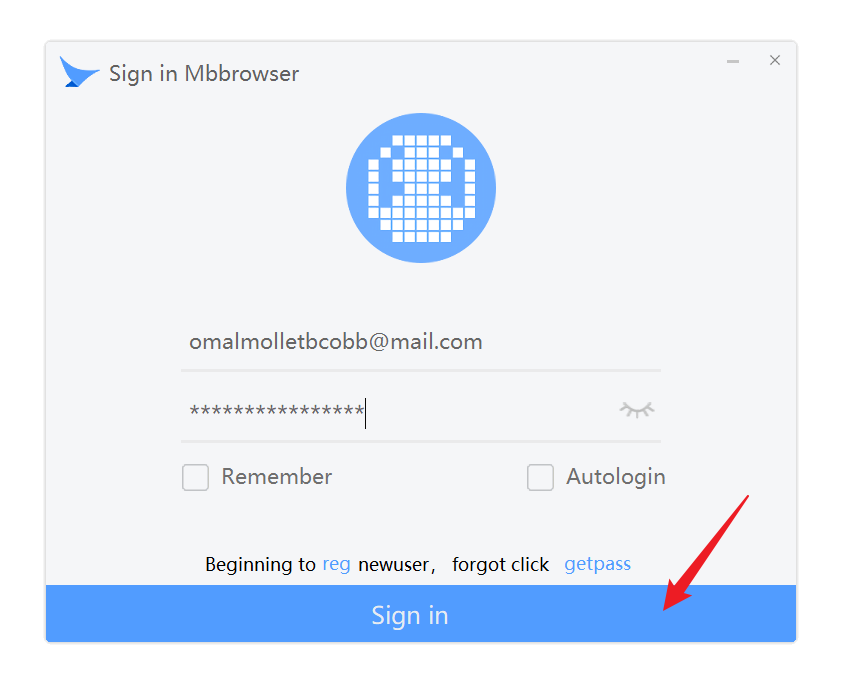
- 팝업된 로그인 상자에 등록된 계정 이름과 비밀번호를 입력하고 '로그인'을 클릭합니다.
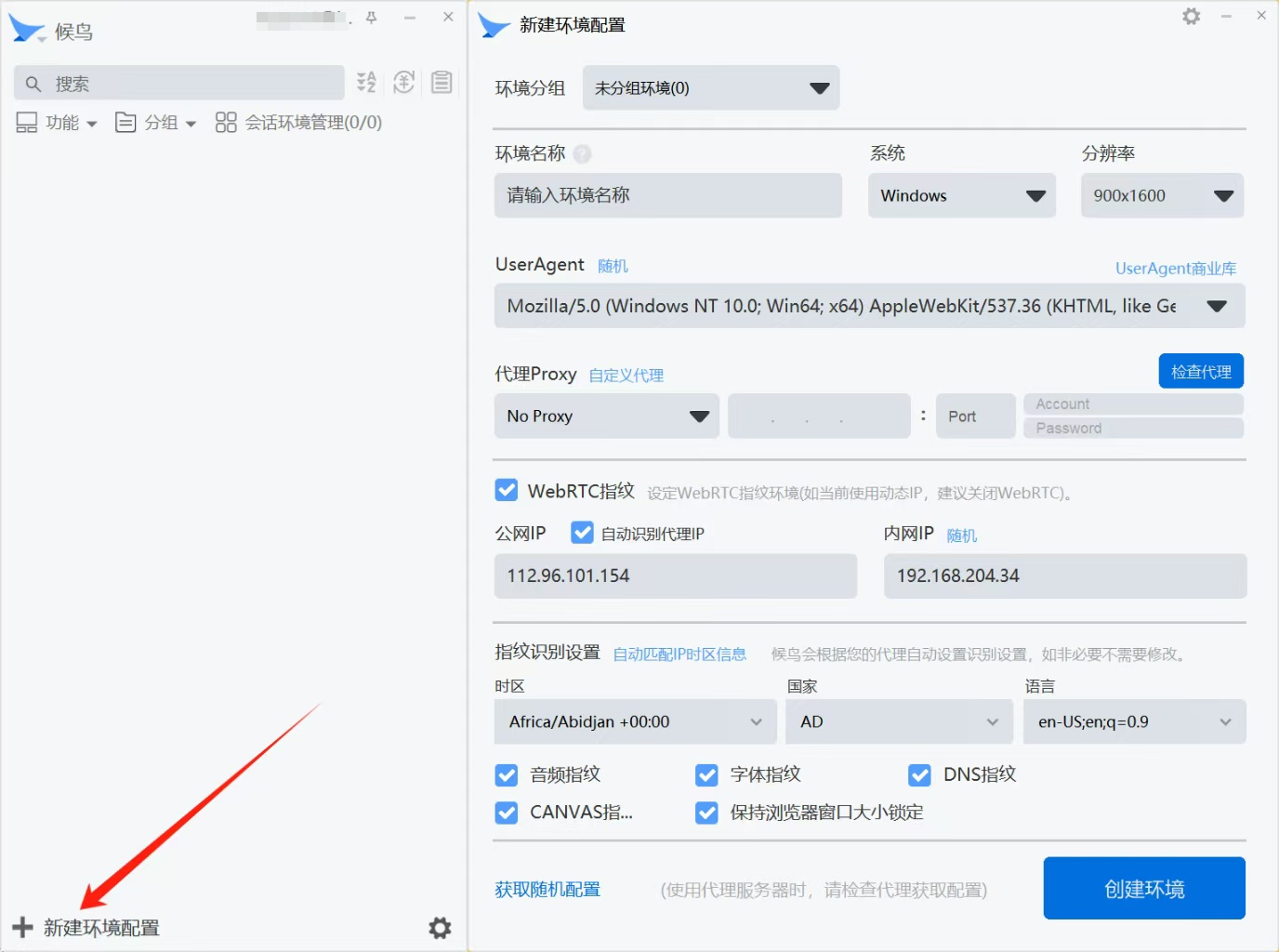
- 로그인 후 Mbbrowser 메인 인터페이스에서 하단의 "새 환경 구성"을 클릭합니다.
- IPFlex 사이트에 접속하여 회원가입 후 로그인하여 사용자 인터페이스로 들어갑니다.
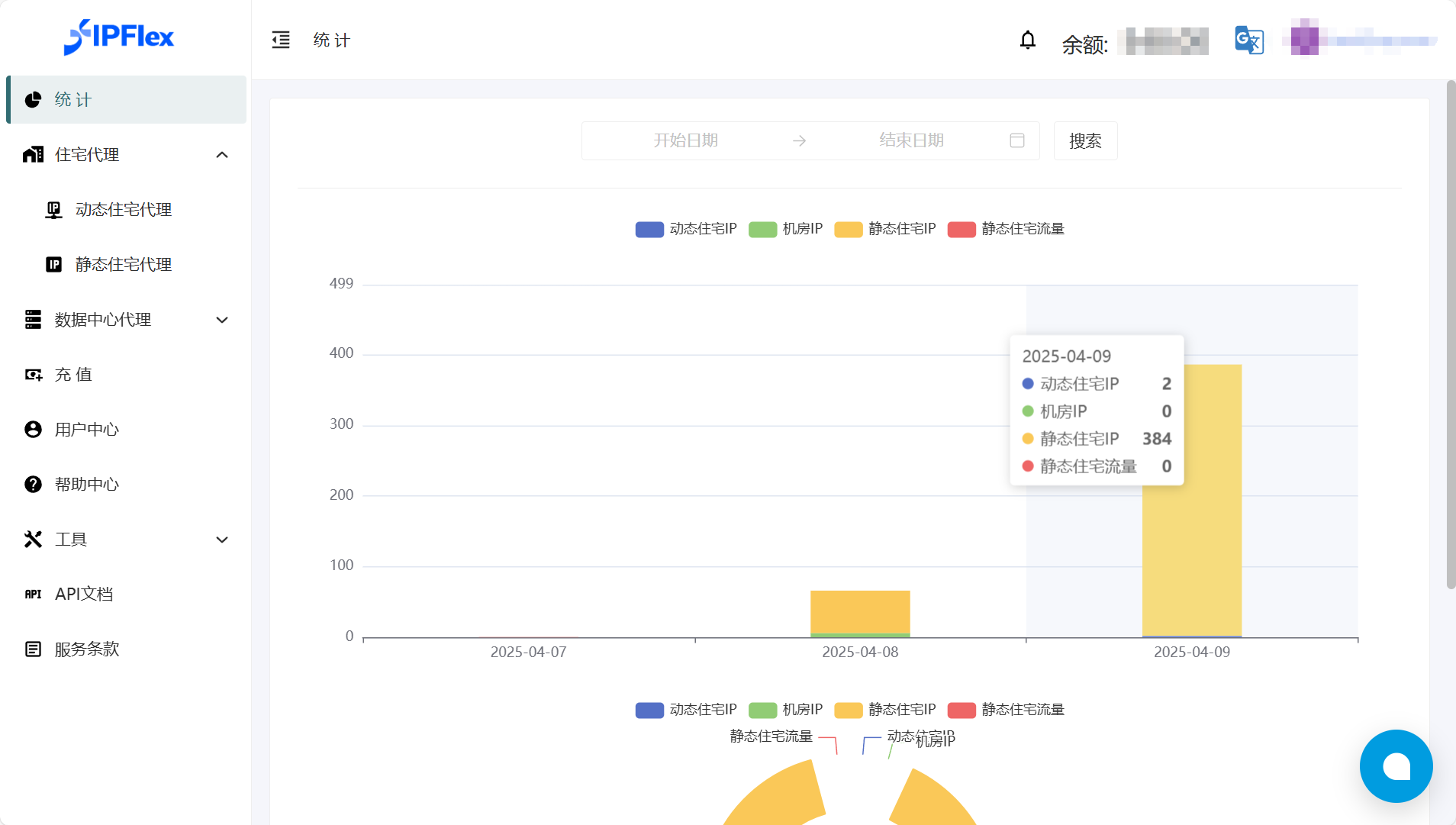
- 충전(Recharge) 인터페이스를 클릭하고 금액을 선택하여 결제를 진행합니다.
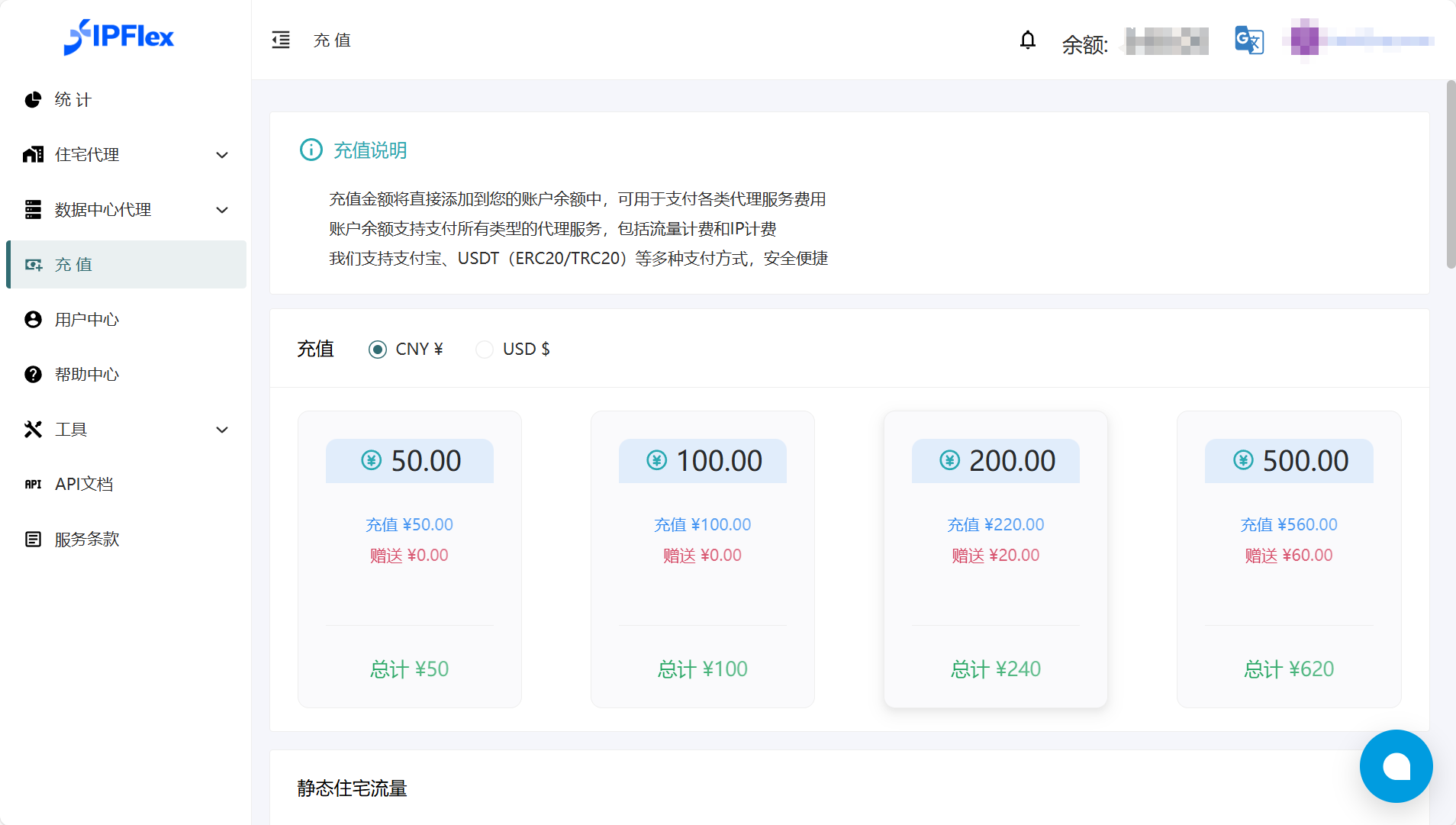
- 네비게이션 바에서 원하는 프록시 서비스 유형(주거용 프록시, 데이터 센터 프록시 등)을 선택합니다.

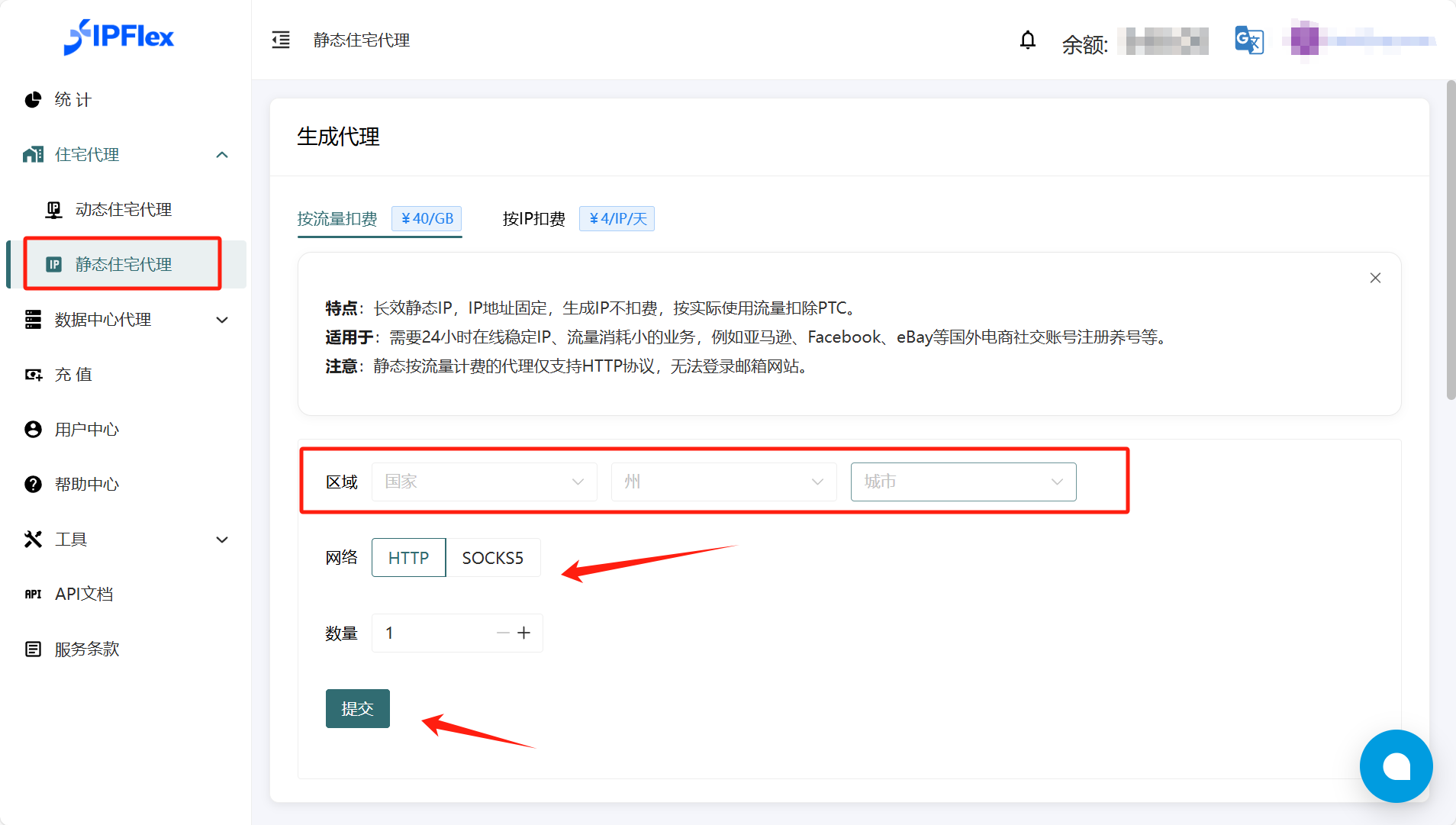
- 고정 주거용 프록시를 예로 들면, 필요에 따라 과금 방식(트래픽 또는 IP당), IP 지역(국가/주/도시), 네트워크 프로토콜(HTTP/SOCKS5), IP 개수 등을 선택하고 제출(Submit)을 클릭합니다.
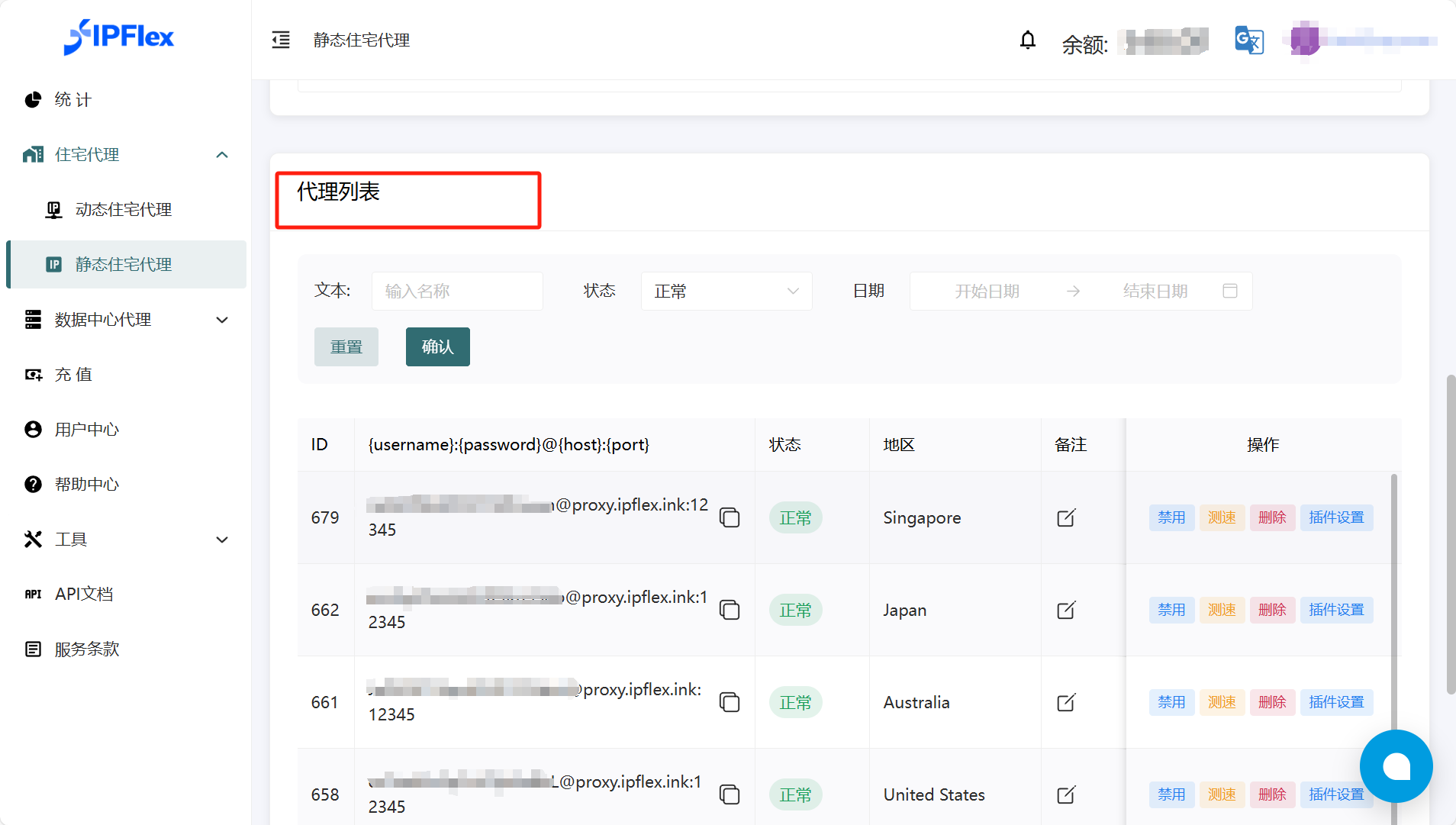
- 생성된 프록시 ID 정보를 프록시 목록에서 확인할 수 있습니다 (형식:
username:password@host:port).
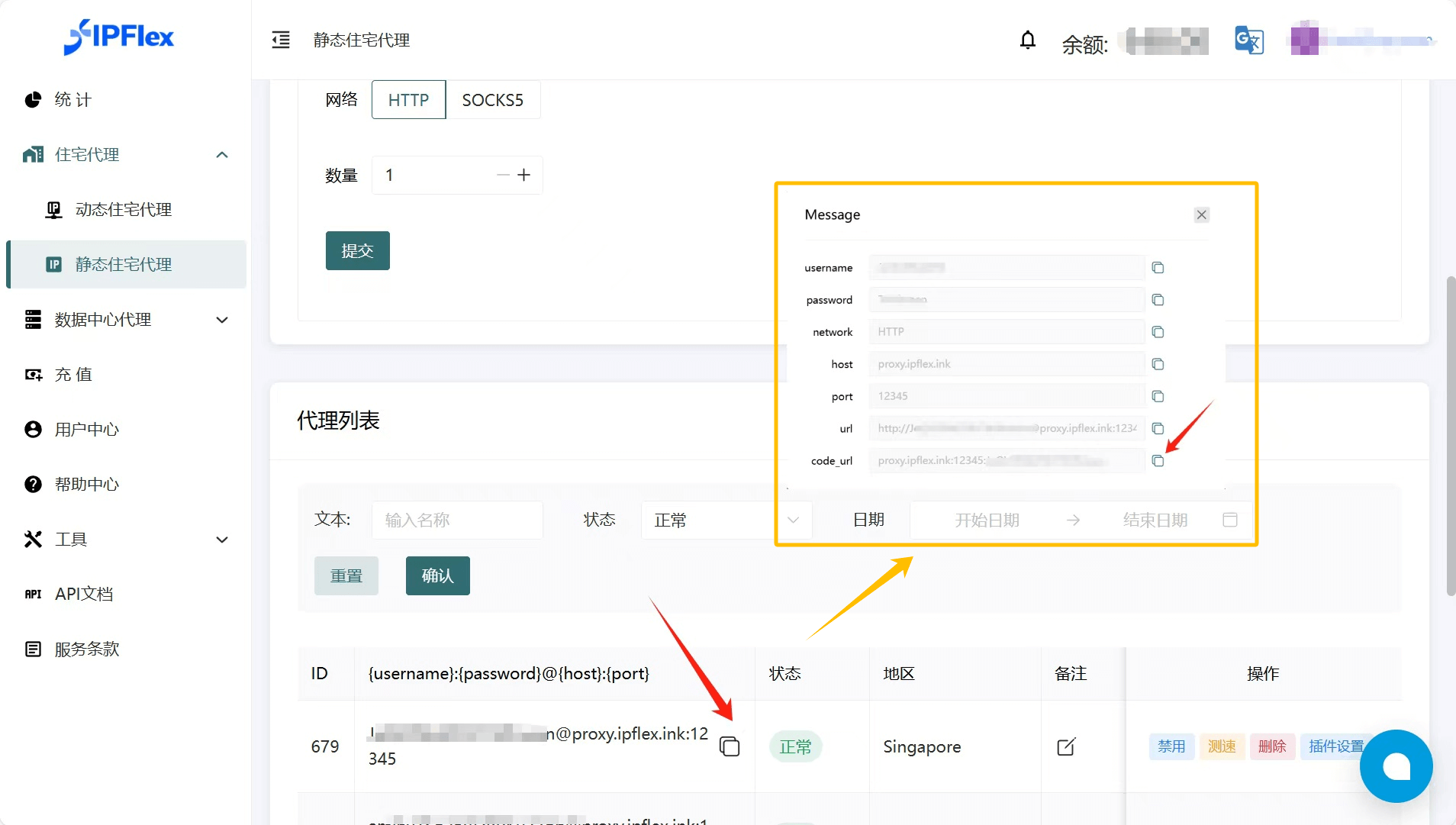
- 생성된 IP를 클릭하여 복사합니다.
- 복사한 IP를 Mbbrowser의 환경 구성 인터페이스에 붙여넣고 해당 프록시 프로토콜을 선택합니다.