기본 사용법
- 설치가 완료되면 바탕 화면의 "Mbbrowser" 아이콘을 더블 클릭하여 실행합니다.
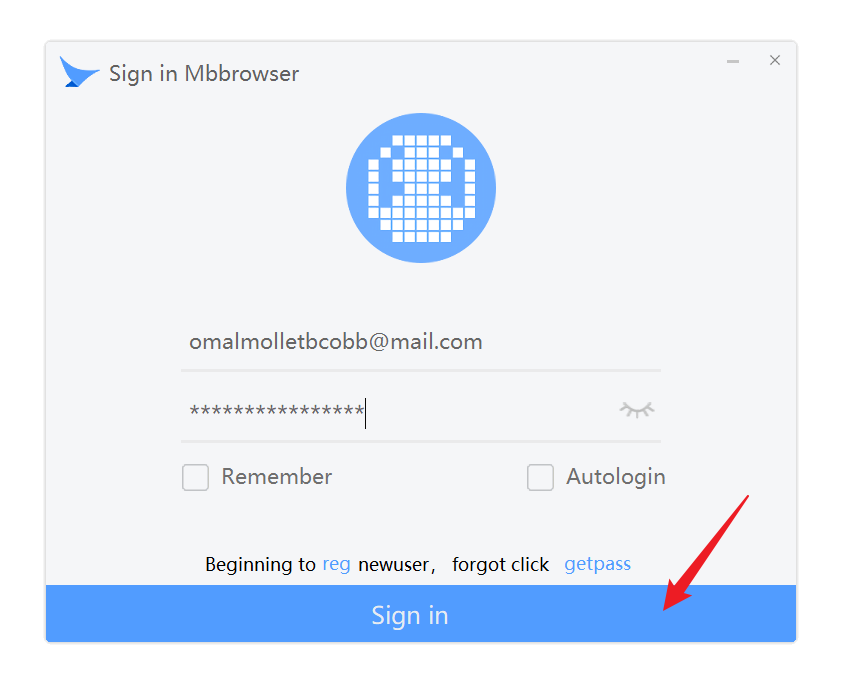
- 팝업된 로그인 상자에 등록된 계정 이름과 비밀번호를 입력하고 '로그인'을 클릭합니다.
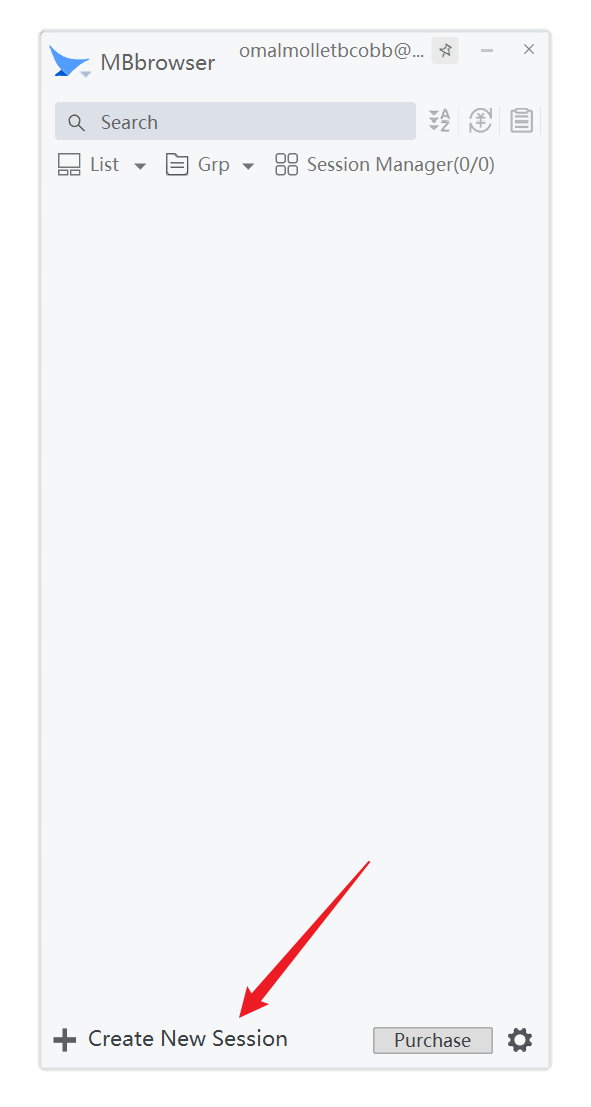
- 로그인 후 Mbbrowser의 메인 인터페이스가 나타납니다. 하단의 "새 환경 구성"을 클릭합니다.
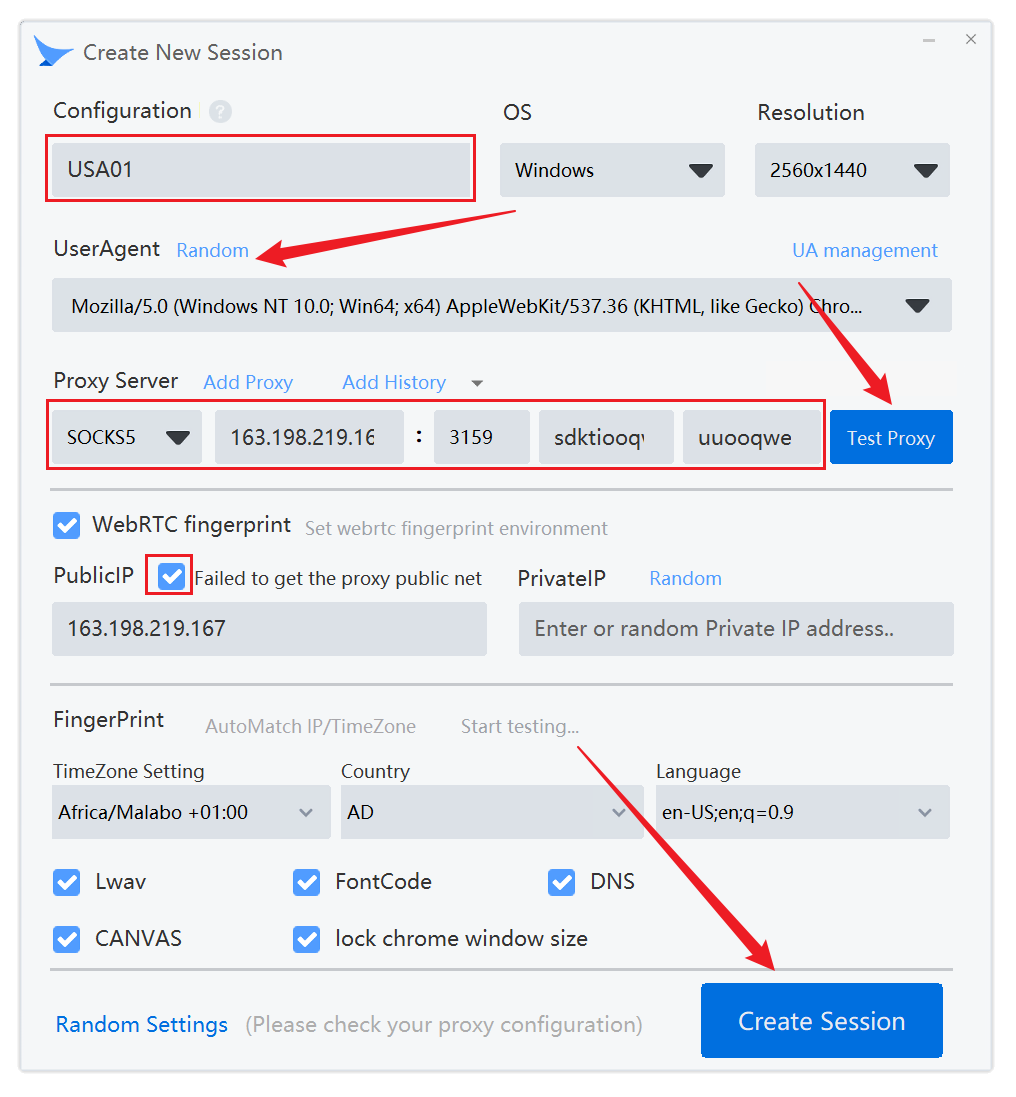
- 새 환경 구성을 위한 팝업 창이 뜹니다. 구성 이름을 입력하고, 시스템 선택, 해상도 선택, UA 랜덤 선택, 프록시 모드 선택 후 프록시 IP 정보를 입력합니다. 프록시 감지(Check Proxy)를 실행하면 사용자의 IP 위치에 따라 시간대, 국가, 언어 등의 정보가 자동으로 매치됩니다. Webrtc 핑거프린트에서 "자동으로 프록시 IP 식별"을 선택하고 모든 설정이 끝나면 "환경 생성"을 클릭합니다.
- 생성이 완료되면 메인 인터페이스의 환경 목록에 새로 만든 환경이 나타납니다. "실행" 버튼을 클릭하여 환경을 구동합니다.

- 환경이 실행되면 크롬 브라우저가 팝업됩니다. "정지" 버튼을 누르면 환경을 닫을 수 있습니다.

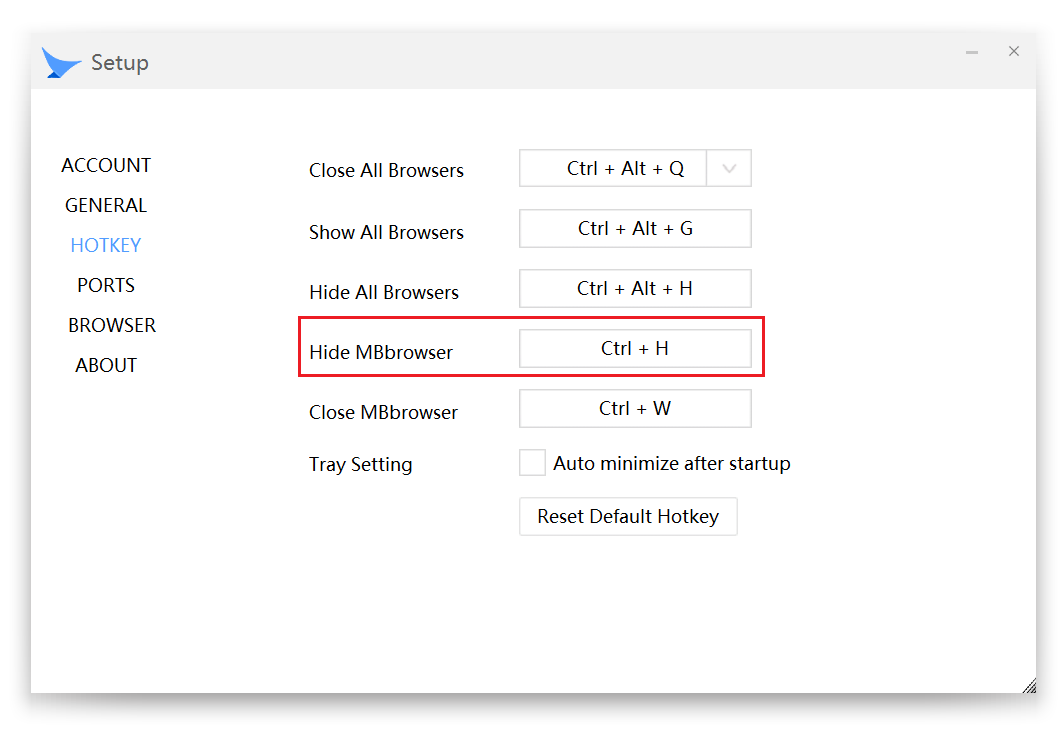
- 클라이언트 오른쪽 하단의 설정에서 소프트웨어 단축키를 설정할 수 있습니다.
Ctrl+H는 Mbbrowser 창을 숨기거나 표시하는 기능으로, 작업 효율을 높여줍니다.