Cách sử dụng cơ bản
1、Sau khi cài đặt xong, nhấp đúp vào biểu tượng "Mbbrowser" trên màn hình để mở;
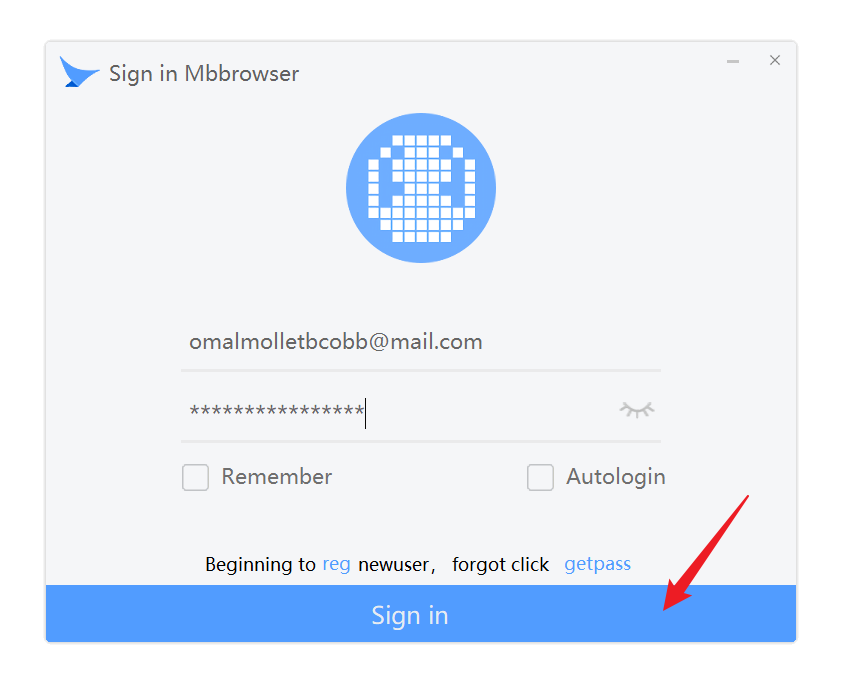
2、Nhập tên tài khoản và mật khẩu đã đăng ký vào hộp đăng nhập hiện ra và nhấp vào Đăng nhập (Login);
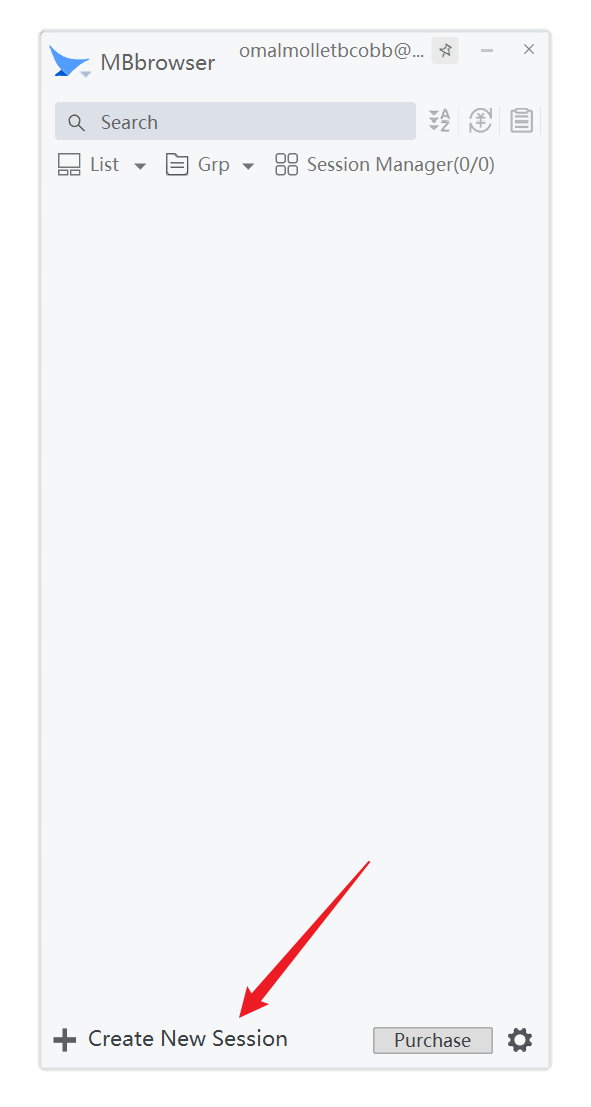
3、Sau khi đăng nhập, giao diện chính của Mbbrowser sẽ hiện ra. Nhấp vào "Cấu hình môi trường mới" (New Environment Configuration) phía dưới;
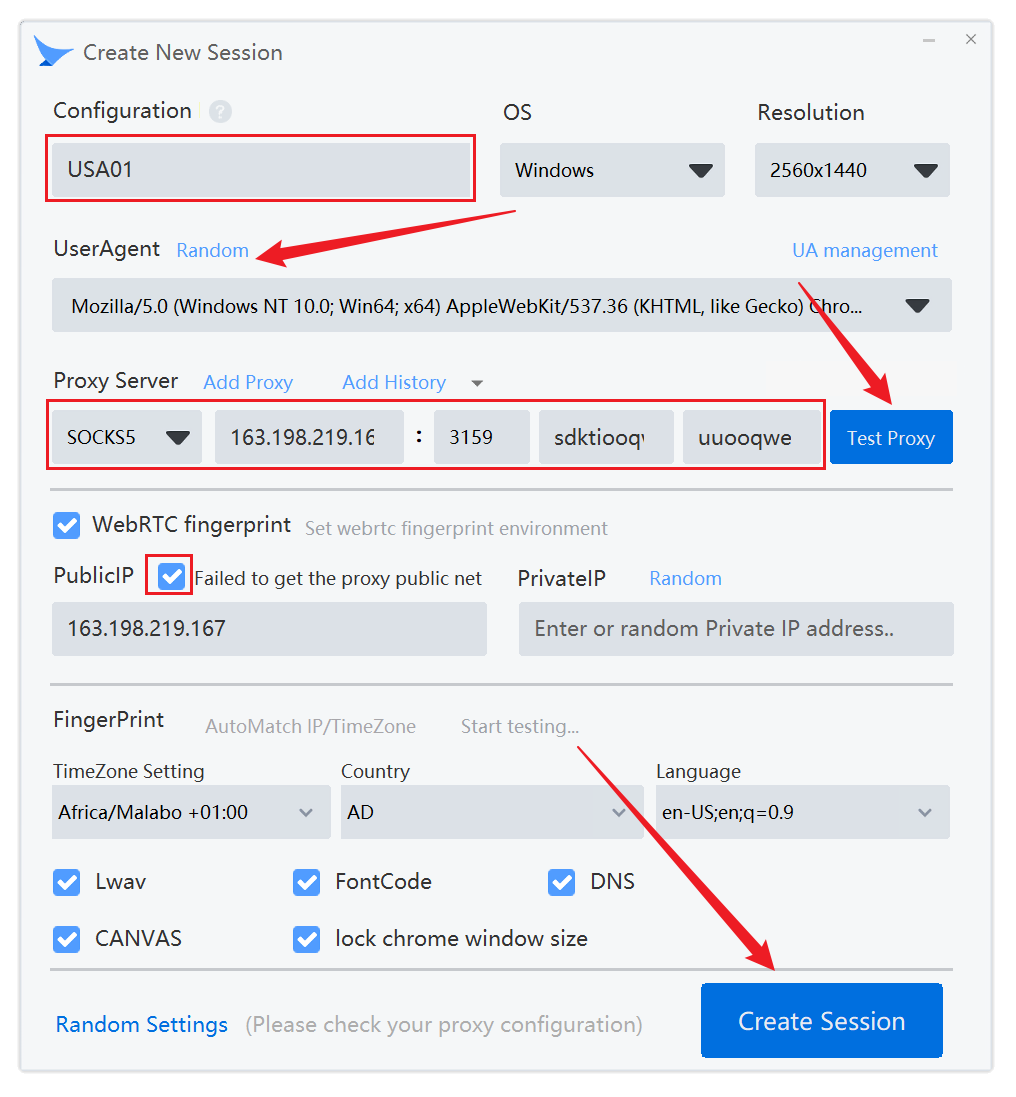
4、Cửa sổ môi trường mới hiện ra để cấu hình. Các bước là điền tên cấu hình, chọn hệ điều hành, chọn độ phân giải, chọn ngẫu nhiên một UA, chọn chế độ proxy, điền thông tin IP proxy và kiểm tra proxy (múi giờ, quốc gia, ngôn ngữ và các thông tin khác sẽ tự động khớp theo khu vực đặt IP của bạn). Chọn "Tự động nhận diện IP proxy" tại phần vân tay Webrtc và nhấp vào "Tạo môi trường" (Create Environment) sau khi hoàn tất cài đặt;
5、Sau khi tạo, môi trường mới tạo sẽ xuất hiện trong danh sách môi trường ở giao diện chính. Nhấp vào nút "Chạy" (Run) để khởi chạy môi trường;

6、Trình duyệt Chrome sẽ hiện ra sau khi môi trường đang chạy. Bạn có thể nhấn nút "Dừng" (Stop) để đóng môi trường;

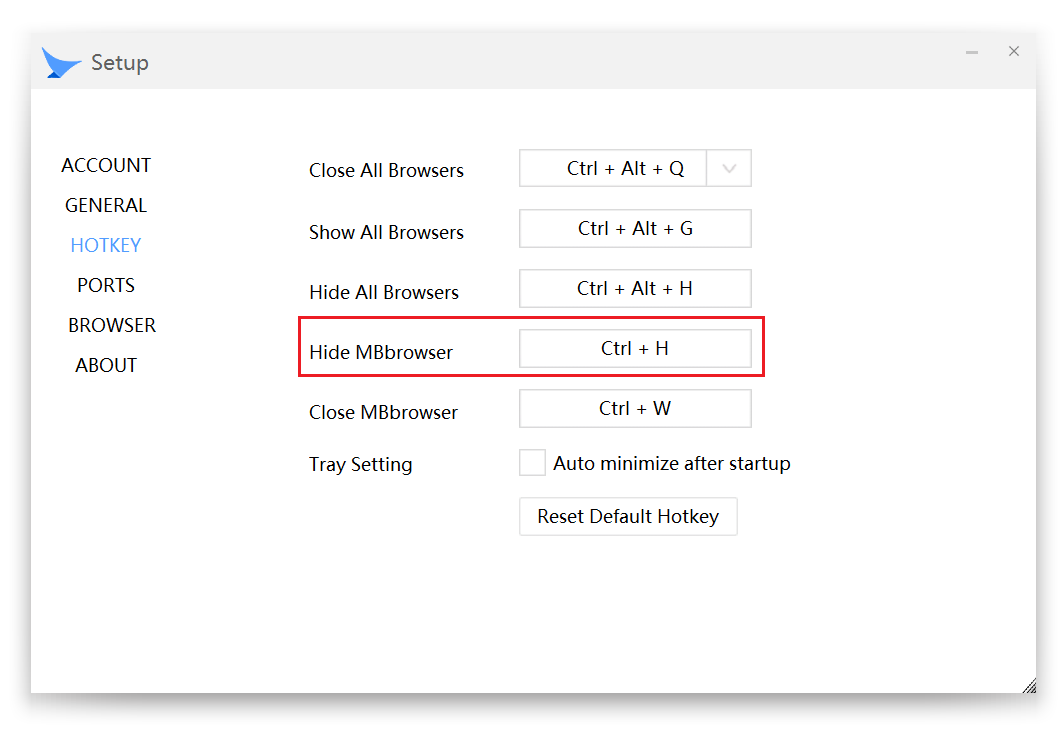
7、Trong phần Cài đặt (Settings) ở góc dưới bên phải của client, bạn có thể đặt phím tắt cho phần mềm, ctrl+H là để ẩn và hiển thị Mbbrowser, giúp nâng cao hiệu quả công việc.