Базовое использование
- После завершения установки дважды щелкните по значку «Mbbrowser» на рабочем столе, чтобы открыть программу;
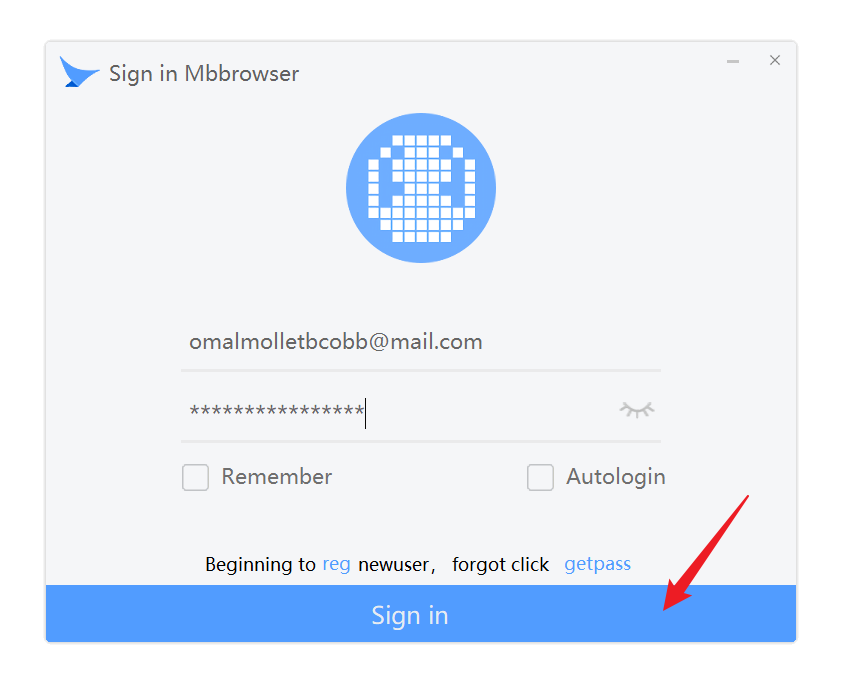
- Введите имя зарегистрированной учетной записи и пароль в появившемся окне входа и нажмите «Войти» (Login);
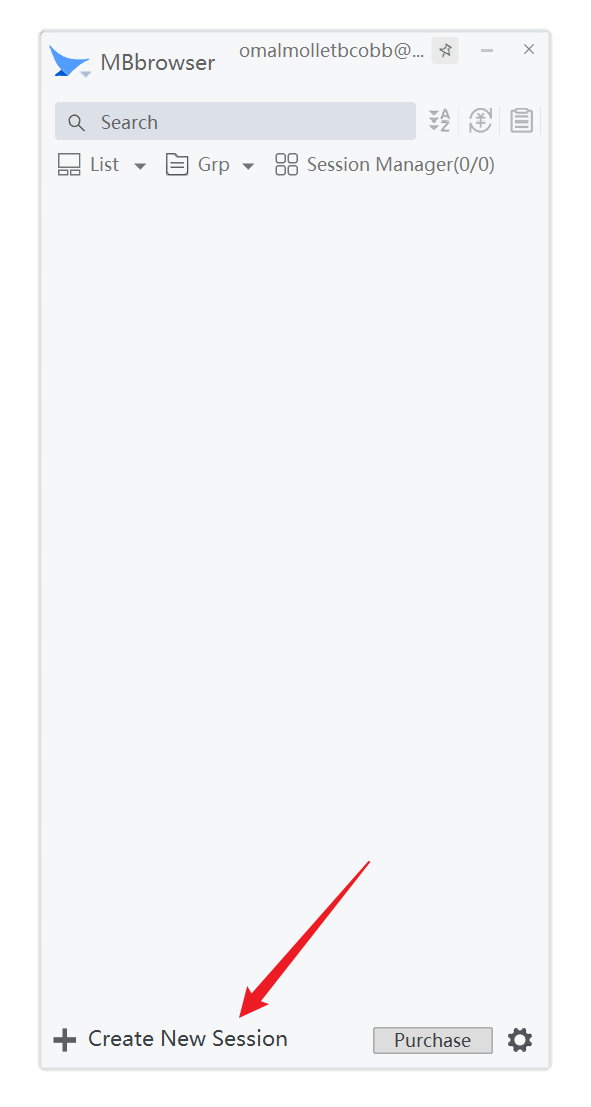
- После входа появится основной интерфейс Mbbrowser. Нажмите кнопку «Создать новую конфигурацию среды» (New Environment Configuration) внизу;
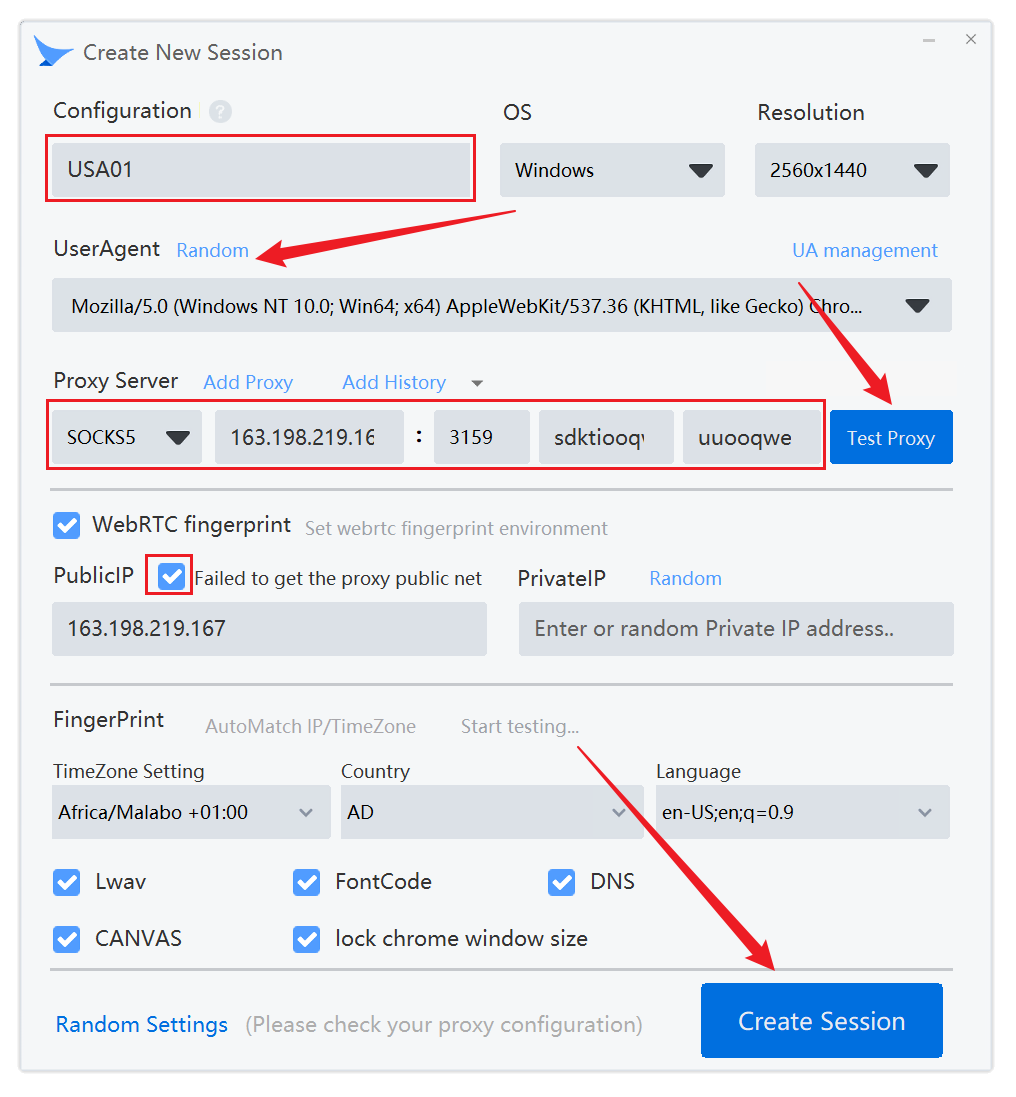
- Откроется окно создания новой среды для настройки. Шаги включают: ввод названия конфигурации, выбор операционной системы, выбор разрешения, случайный выбор UA, выбор режима прокси, ввод данных прокси-сервера и проверку прокси (часовой пояс, страна, язык и другая информация при проверке прокси будут автоматически сопоставлены в соответствии с регионом вашего IP). Выберите «Автоматически определять прокси-IP» (Automatically identify proxy IP) в настройках Webrtc fingerprint и нажмите «Создать среду» (Create Environment) после завершения настроек;
- После создания новая среда появится в списке на главном экране. Нажмите кнопку «Запуск» (Run), чтобы запустить среду;

- После запуска среды откроется браузер Chrome. Вы можете нажать кнопку «Стоп» (Stop), чтобы закрыть среду;

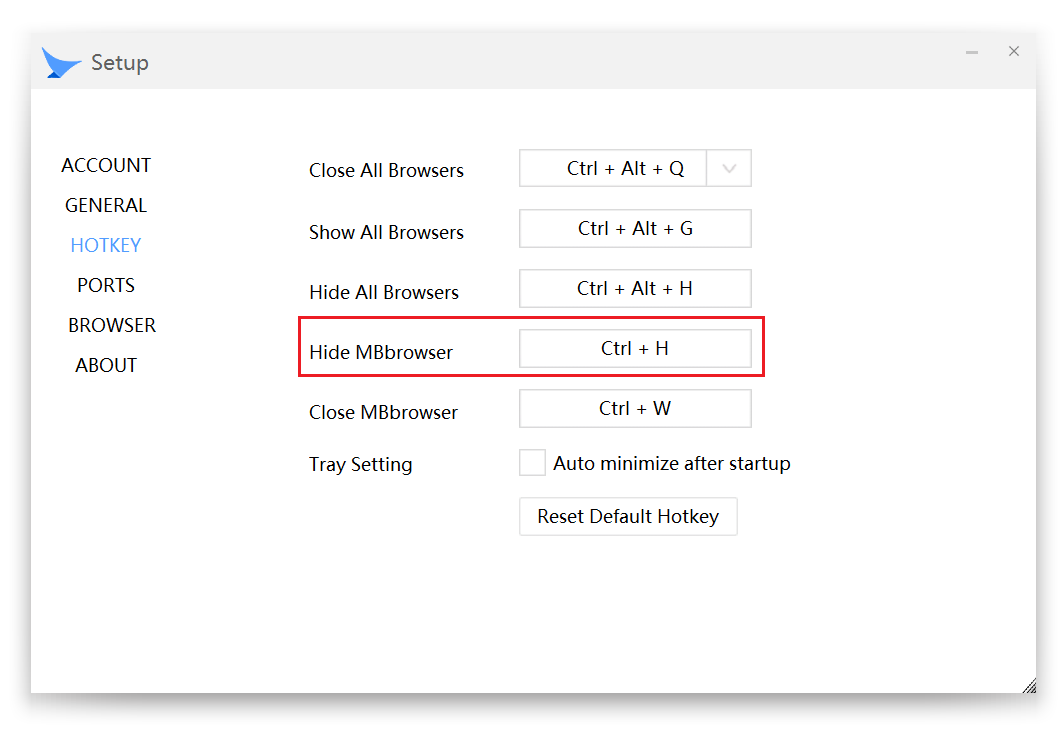
- В настройках в правом нижнем углу клиента вы можете установить горячие клавиши программы.
Ctrl+Hскрывает или отображает Mbbrowser, что повышает эффективность работы.