Utilisation de base
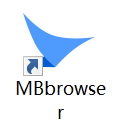
1、Une fois l'installation terminée, double-cliquez sur l'icône "Mbbrowser" sur le bureau pour l'ouvrir ;
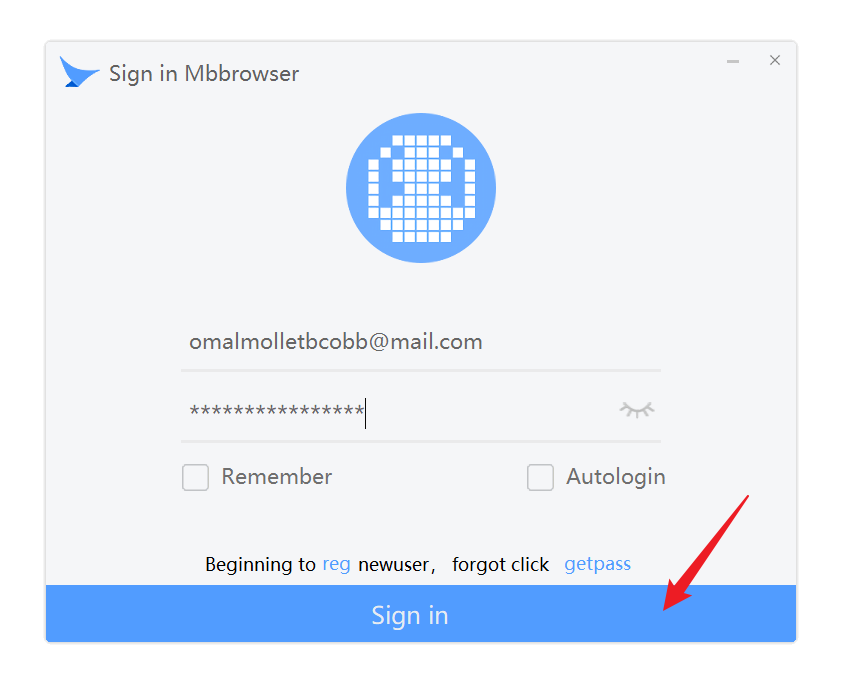
2、Saisissez le nom de votre compte enregistré et votre mot de passe dans la boîte de connexion contextuelle, puis cliquez sur Connexion ;
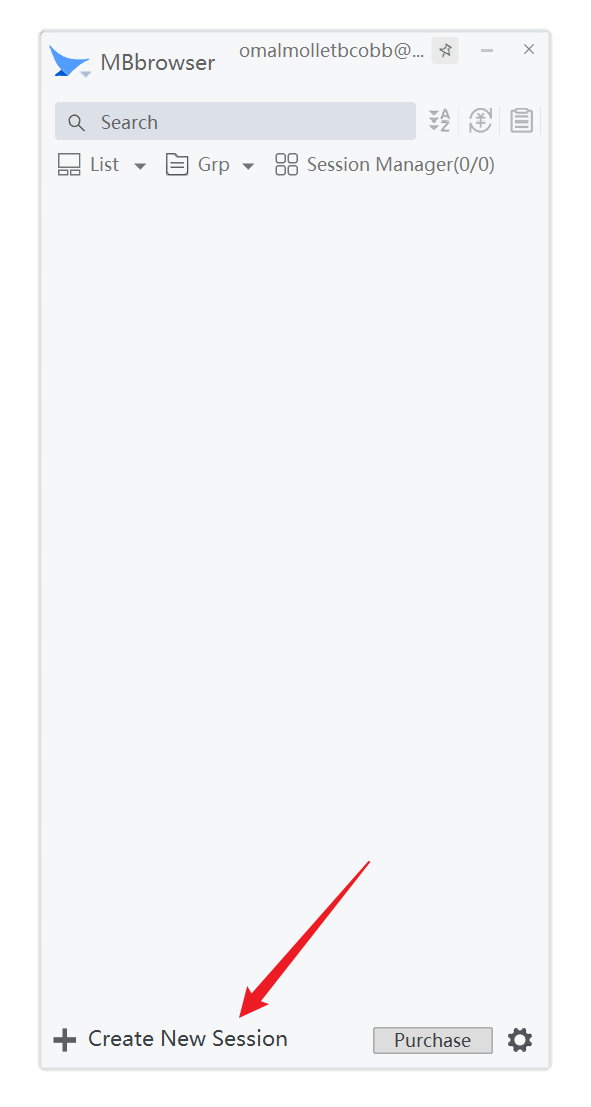
3、Après la connexion, l'interface principale de Mbbrowser s'affiche. Cliquez sur "Nouvelle configuration d'environnement" ci-dessous ;
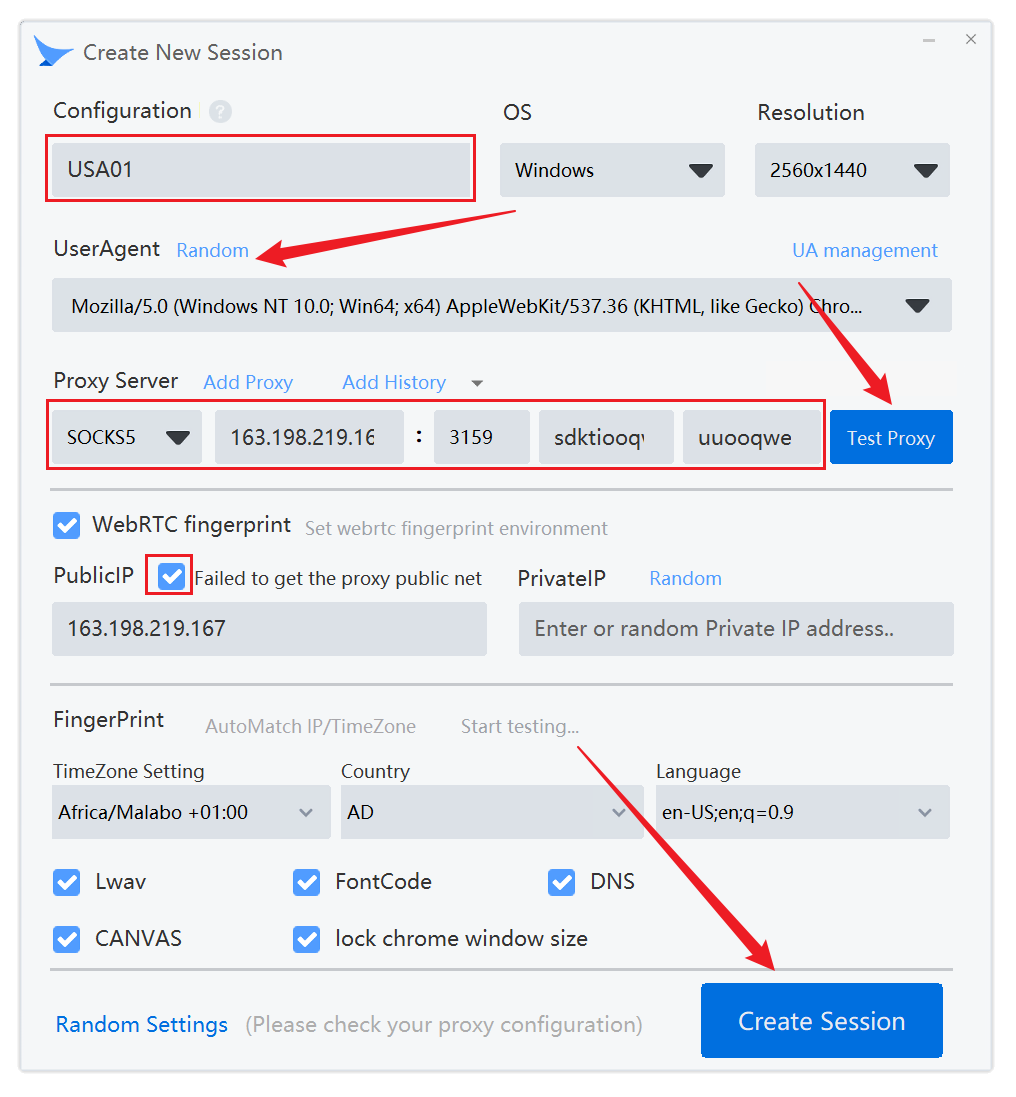
4、La fenêtre de nouvel environnement s'affiche pour la configuration. Les étapes consistent à remplir le nom de la configuration, sélectionner le système, sélectionner la résolution, choisir un UA de manière aléatoire, sélectionner un mode proxy, remplir les informations d'IP proxy et détecter le proxy (le fuseau horaire, le pays, la langue et d'autres informations du proxy vérifié correspondront automatiquement selon la région où se trouve votre IP). Sélectionnez "Identifier automatiquement l'IP proxy" au niveau de l'empreinte Webrtc et cliquez sur "Créer l'environnement" une fois le réglage terminé ;
5、Après la création, le nouvel environnement apparaîtra dans la liste des environnements sur l'interface principale. Cliquez sur le bouton "Lancer" pour exécuter l'environnement ;

6、Le navigateur Chrome s'ouvrira une fois l'environnement lancé. Vous pouvez appuyer sur le bouton "Arrêter" pour fermer l'environnement ;

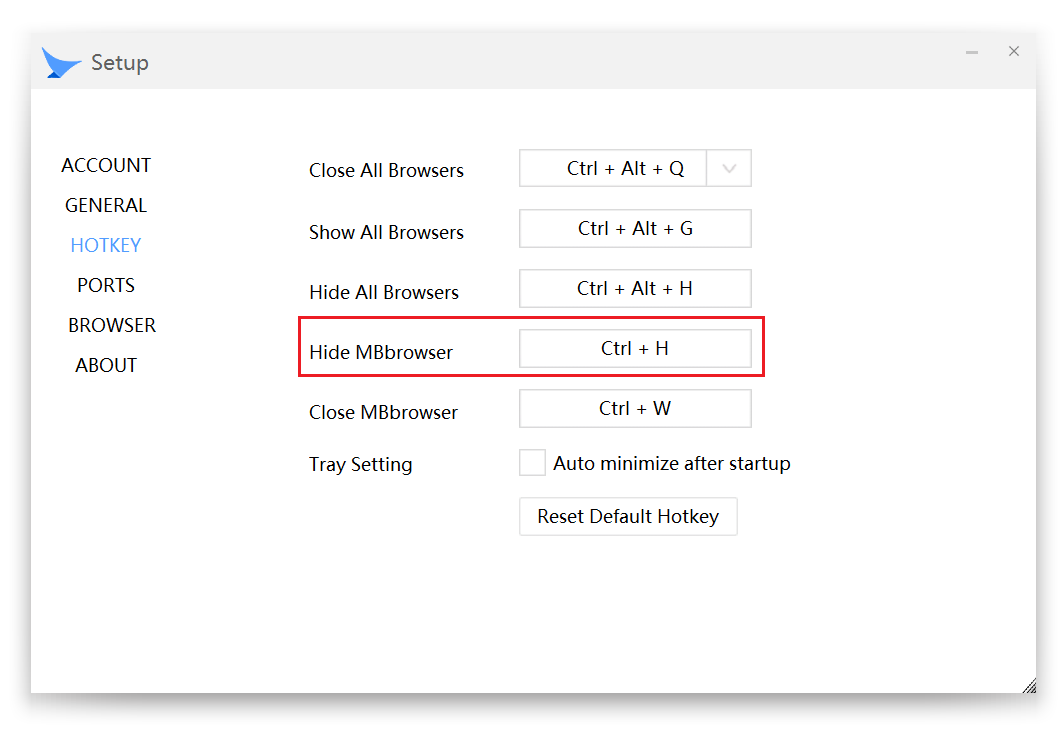
7、Dans les Paramètres en bas à droite du client, vous pouvez définir la touche de raccourci du logiciel, ctrl+H permet de masquer et d'afficher le Mbbrowser, améliorant ainsi notre efficacité de travail.