
Importation de comptes locaux en lot
Mbbrowser prend en charge l'importation par lots de comptes locaux. En un clic, les comptes commerciaux achetés en gros peuvent être importés dans l'environnement Mbbrowser pour une utilisation immédiate.
Mbbrowser prend en charge l'importation en un clic d'un nombre illimité de comptes générés dans un environnement professionnel. La gestion des comptes d'agent, la gestion des comptes de connexion, la gestion des COOKIES de session et l'état de configuration de tous les environnements sont clairs. Plusieurs comptes, agents et cookies peuvent être affectés à des environnements massifs par lots avec une seule touche et prennent effet en temps réel. La configuration par lots d'environnements massifs ne prend que quelques secondes, abandonnant complètement la gestion routinière complexe précédente de configuration d'environnement, d'ajout de compte et de maintenance.
Méthodes d'importation de comptes de navigateur par lots
Le noyau commercial dédié du navigateur Mbbrowser, développé sur la base de Google Chrome, permet le service d'importation de comptes par lots. Les utilisateurs peuvent importer un nombre illimité de comptes dans Mbbrowser via la fenêtre guide d'importation intuitive pour générer divers environnements de travail. Vous pouvez modifier et ajuster les comptes par lots avant de les importer. Vous pouvez également configurer, étendre et ajuster dynamiquement par lots les environnements massifs générés après l'importation. Les données de l'environnement sont stockées localement en mode de cryptage 256 bits de niveau bancaire, ce qui garantit l'absence totale de fuite de données. Avec une bibliothèque officielle de 3 millions d'UA commerciaux (régulièrement mise à jour par les officiels de Mbbrowser pour assurer la sécurité de votre activité), le navigateur Mbbrowser vous offre le meilleur système d'exploitation, langue, fuseau horaire, pays, région et IP pure dynamique/statique pour protéger votre activité lors de la configuration de l'environnement. Évitez les noyaux CHROMIUM grandement modifiés grâce à une stabilité et une sécurité élevées, maintenez la cohérence avec tous les modules sous-jacents et les modules de couche d'application de GOOGLE, afin d'assurer la haute stabilité des serveurs de sites Web externes pour vos opérations.
Voici une description détaillée de l'importation par lots de comptes Mbbrowser en mode graphique :
Activer et importer des comptes locaux par lots
Lancez le client Mbbrowser, cliquez sur le menu de fonction dans le coin supérieur gauche du panneau principal, sélectionnez Importation par lots de comptes locaux et cliquez pour entrer dans la fenêtre correspondante.
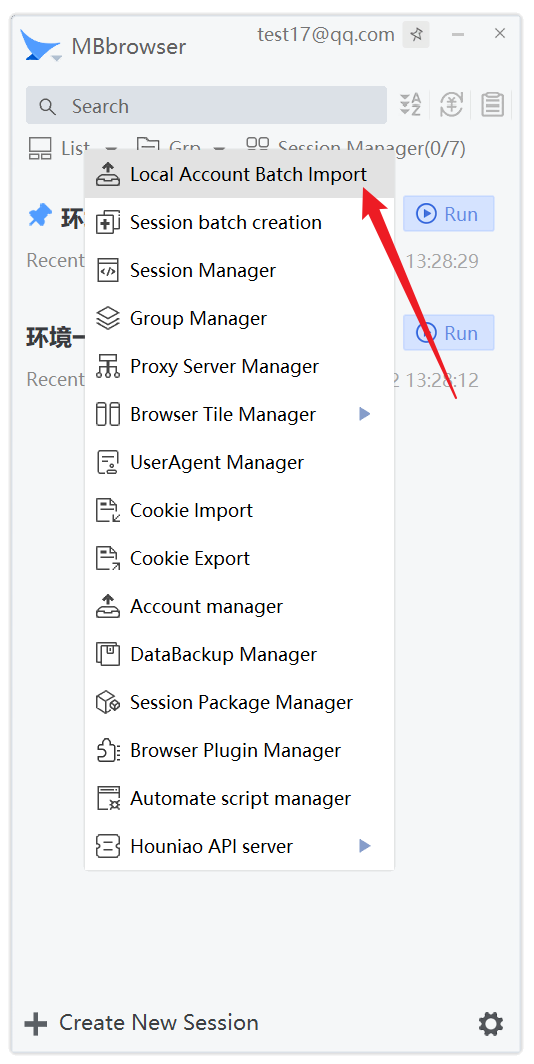
Importation par lots :
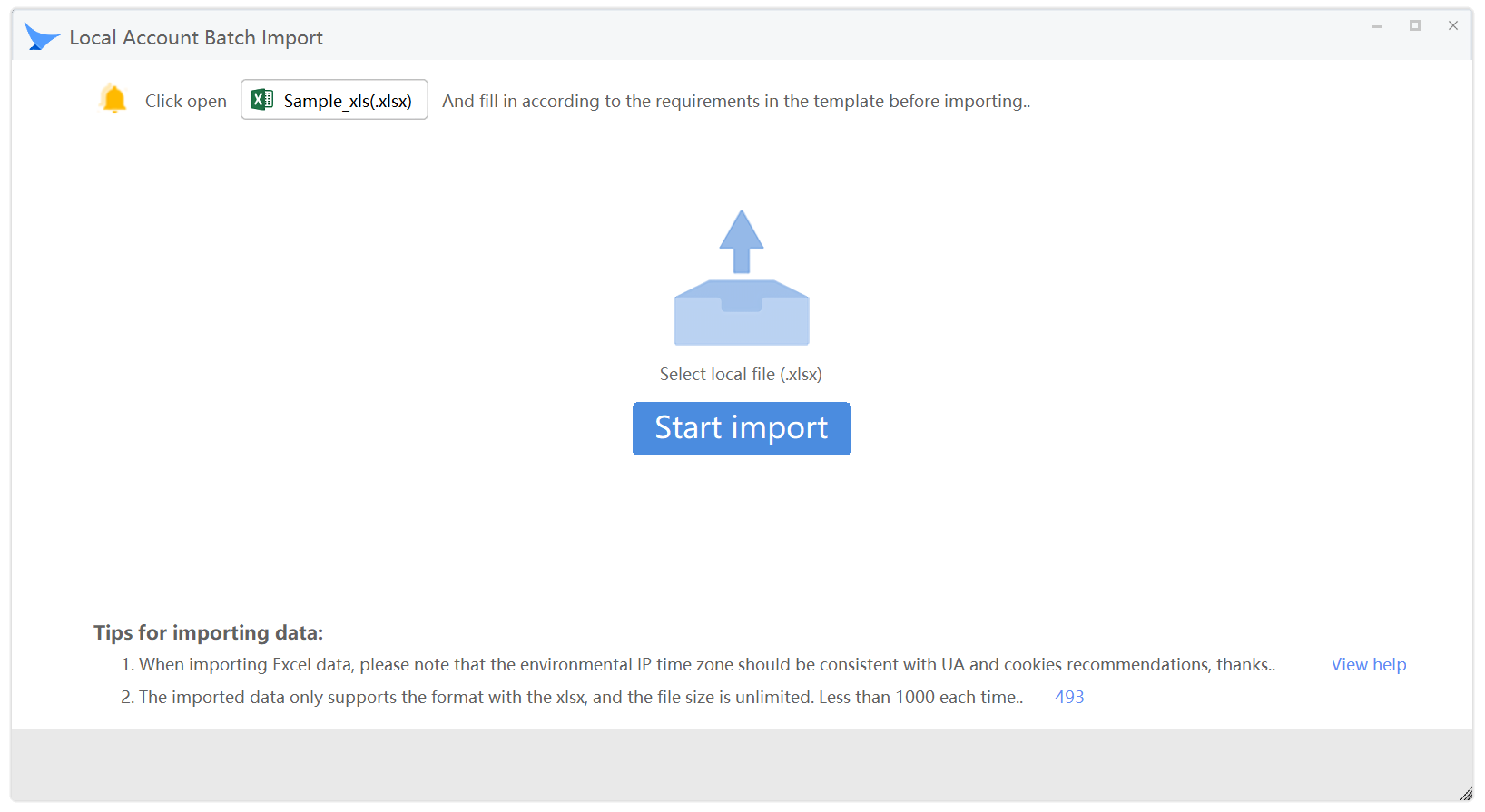
Explication : Sur cet écran, vous pouvez voir la petite cloche orange. Il y a un bouton à droite : Modèle d'importation d'environnement (xlsx). Cliquez sur ce bouton pour appeler automatiquement le logiciel Excel d'Office pour ouvrir ce fichier. Collez vos données de compte acheté dans ce fichier.
Comme illustré ci-dessous :

Conseils : Notez bien : Lorsque vous enregistrez ce fichier EXCEL, il est recommandé d'utiliser "Enregistrer sous" sur le bureau et de renommer le fichier XLSX.
Après avoir confirmé que vos données sont collées dans EXCEL et enregistrées, cliquez sur ce bouton pour lancer l'importation :
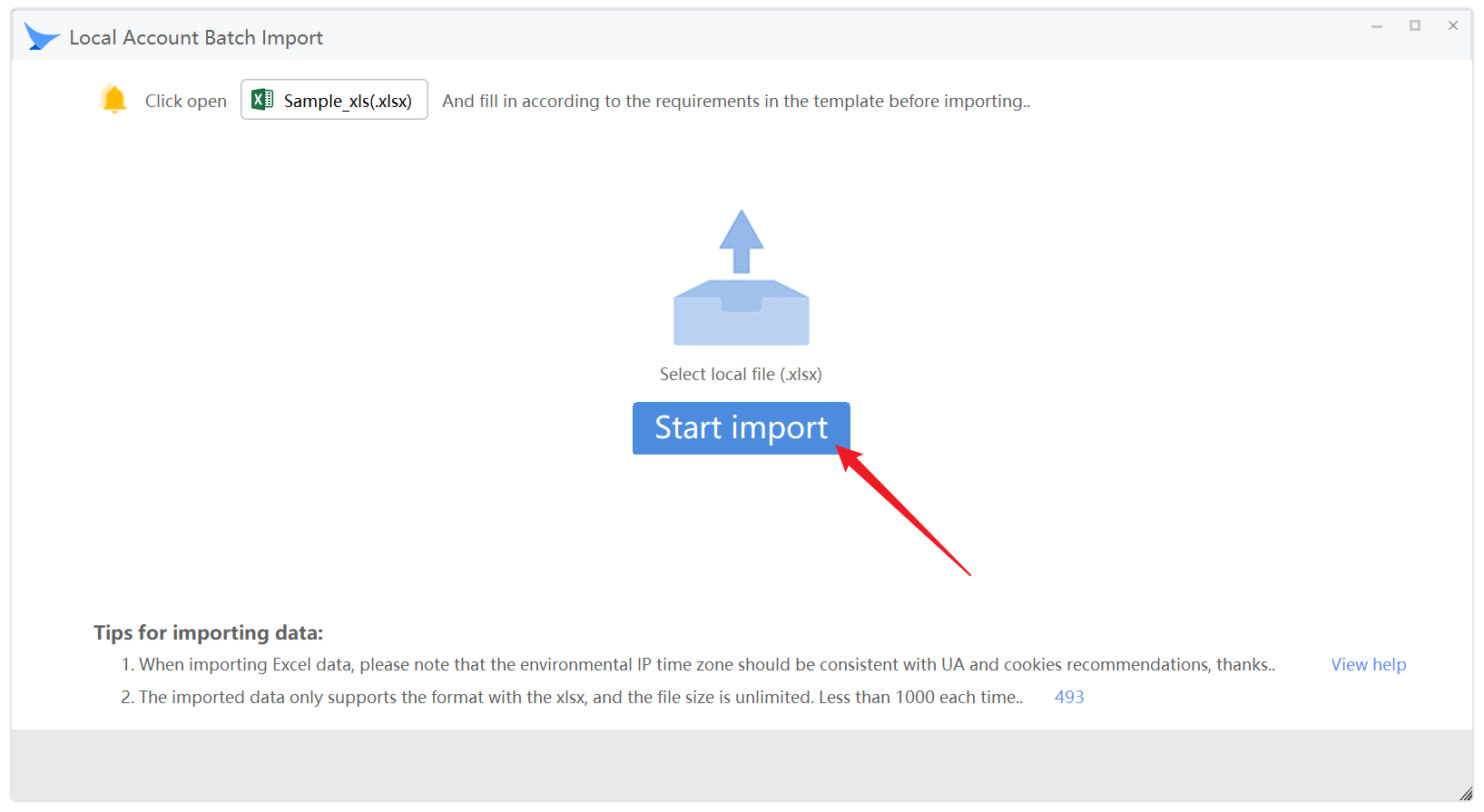
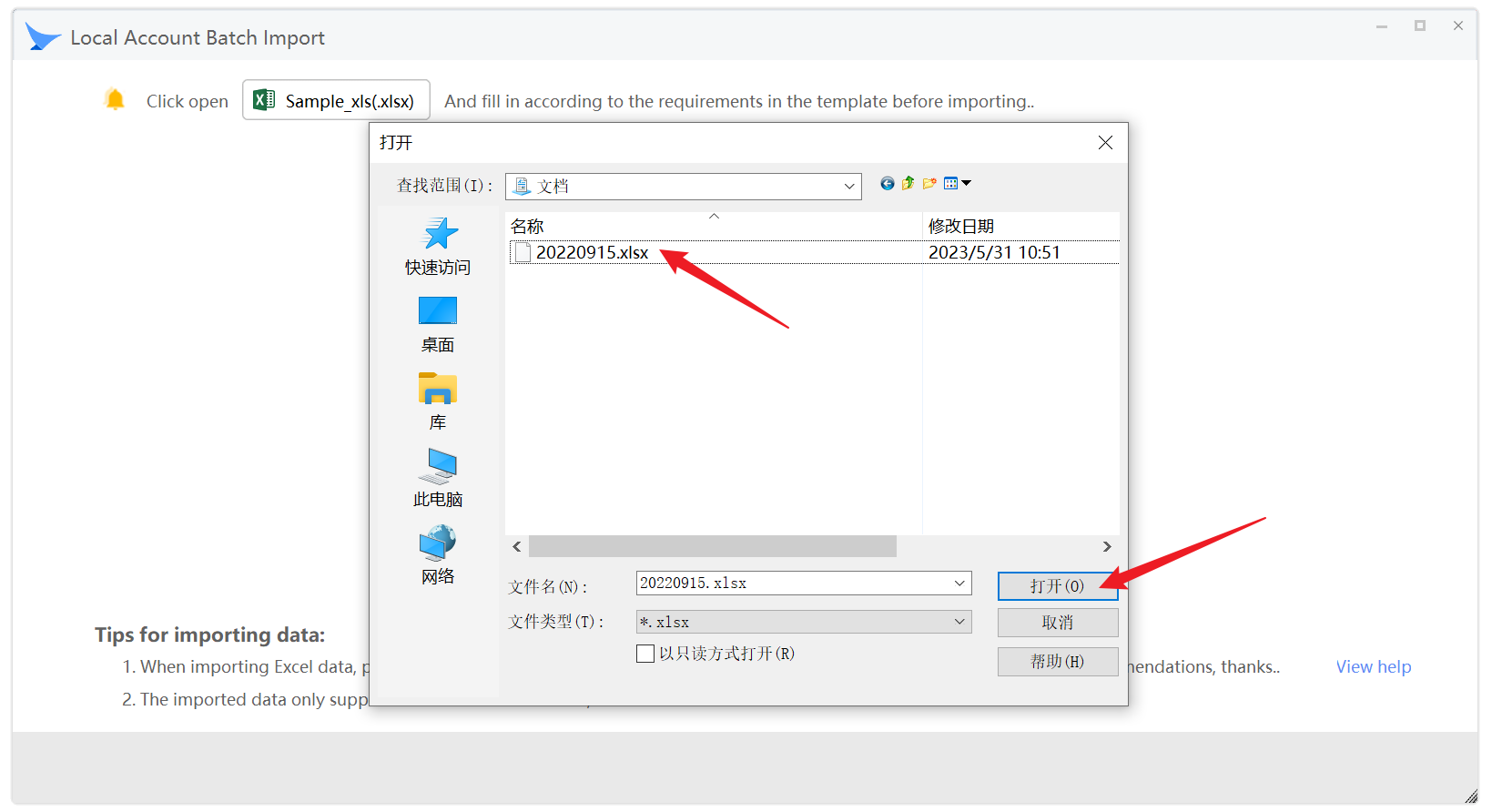
Localisez le fichier EXCEL que vous venez d'enregistrer, sélectionnez-le et cliquez sur Ouvrir.
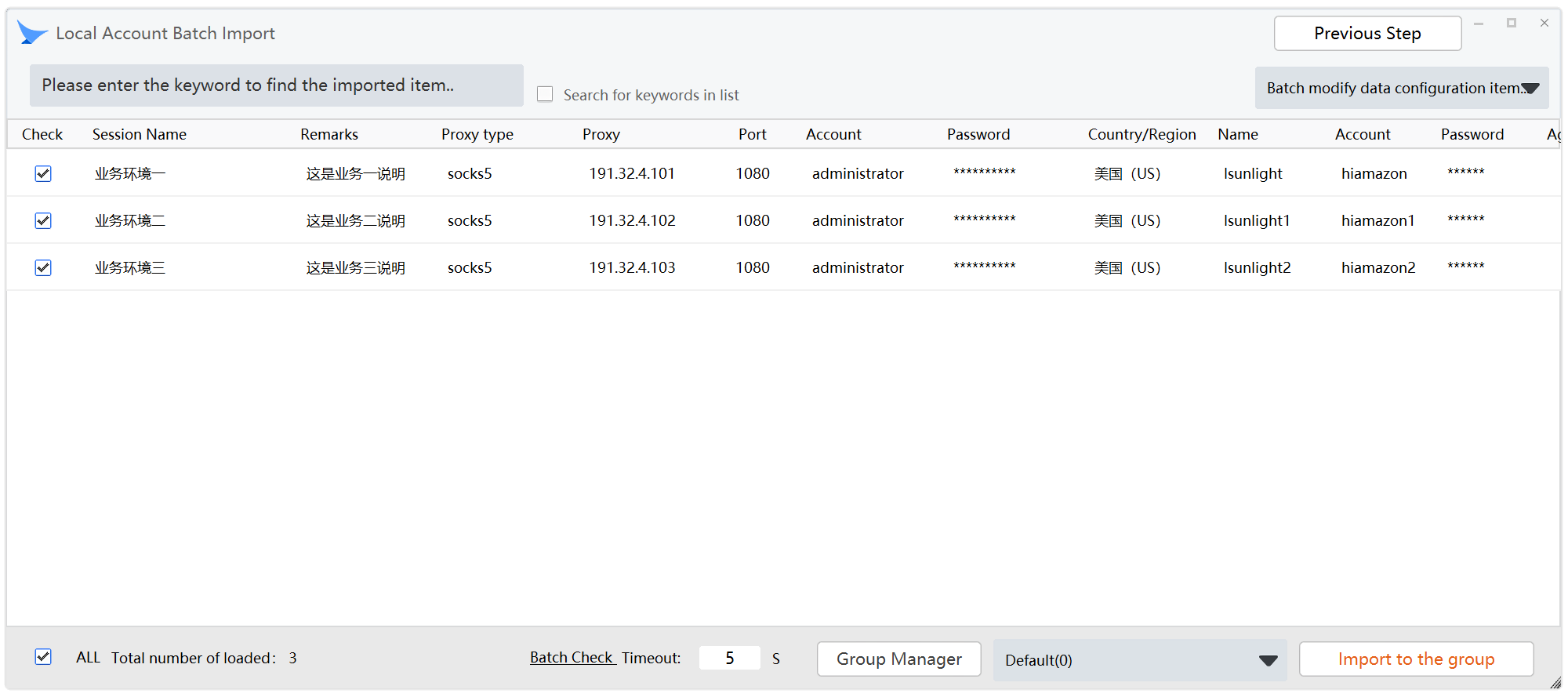
À ce stade, vous pouvez voir que Mbbrowser a préchargé avec succès toutes les données EXCEL correctement. Vérifiez que les valeurs de la liste correspondent à vos besoins.
Description du formulaire d'importation par lots
- Lorsque la quantité de données importées est importante, vous pouvez directement trouver les éléments importants et vérifier si les données sont correctes via la fonction de recherche dans le coin supérieur gauche.
- Si les données importées ne correspondent pas à vos attentes, vous pouvez cliquer sur le coin supérieur droit pour revenir à la couche précédente/réimporter. Les données précédentes seront alors ignorées.
- Vous pouvez modifier les données d'une colonne pour un seul élément ou modifier par lots les données de plusieurs éléments.
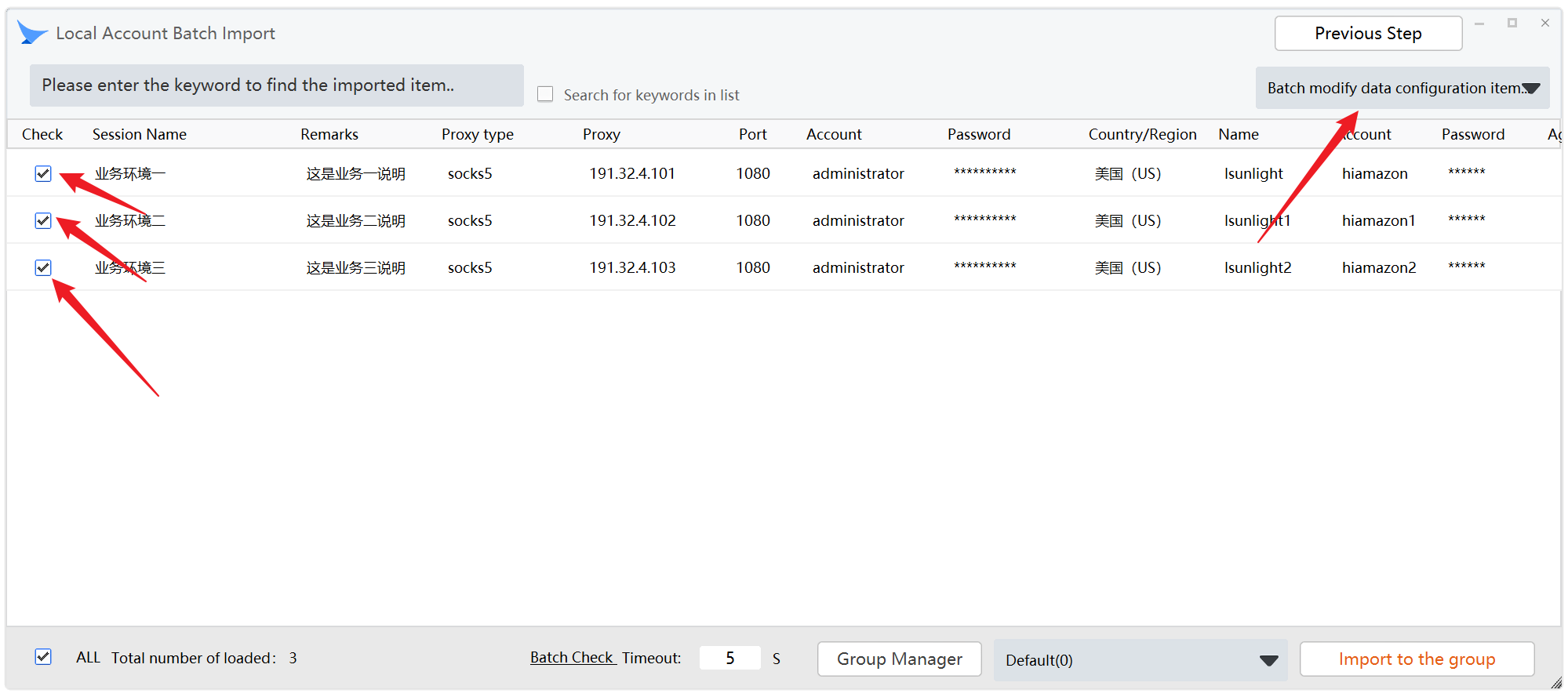
Sélectionnez les éléments à modifier et la liste déroulante dans le coin supérieur droit s'activera. Cliquez dessus.
Description des options : A. Mettre à jour les noms d'environnement sélectionnés par lots (incrémentation numérique).
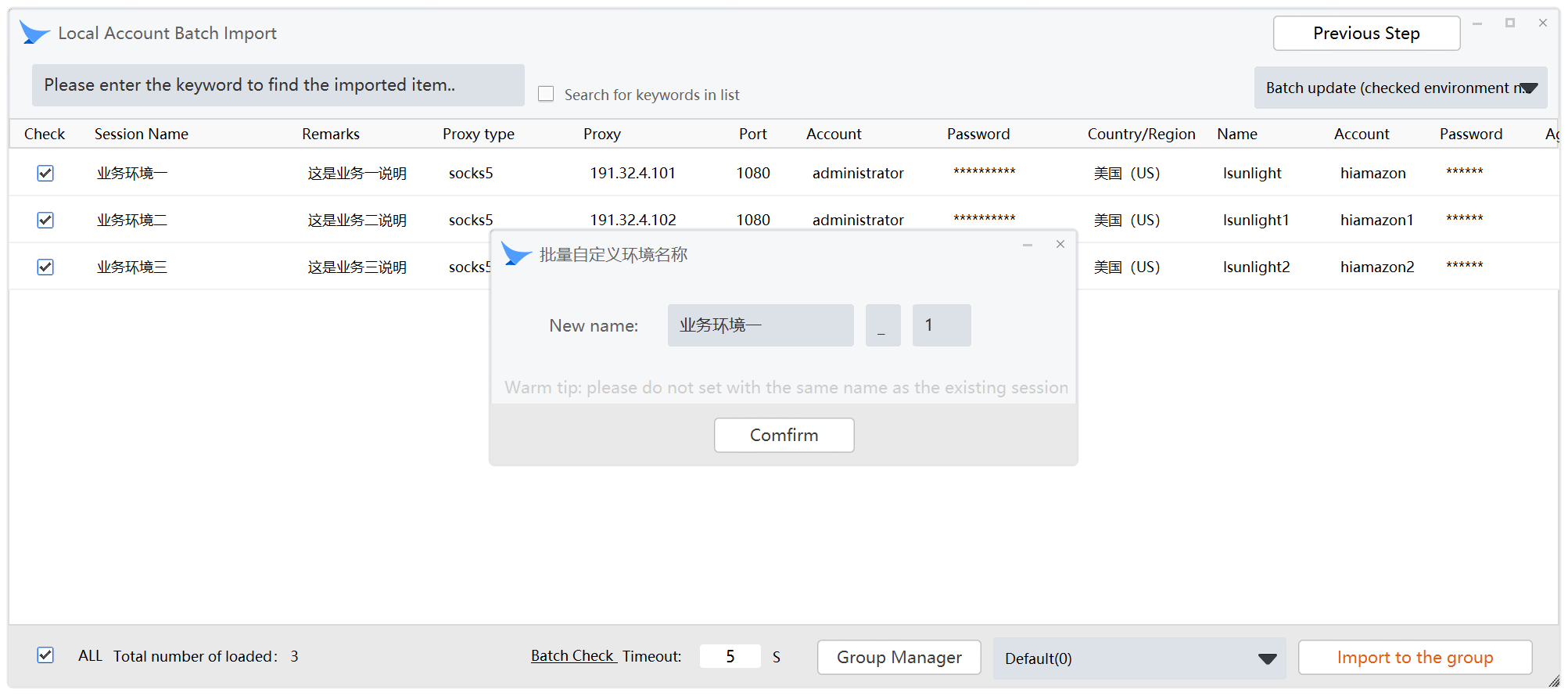
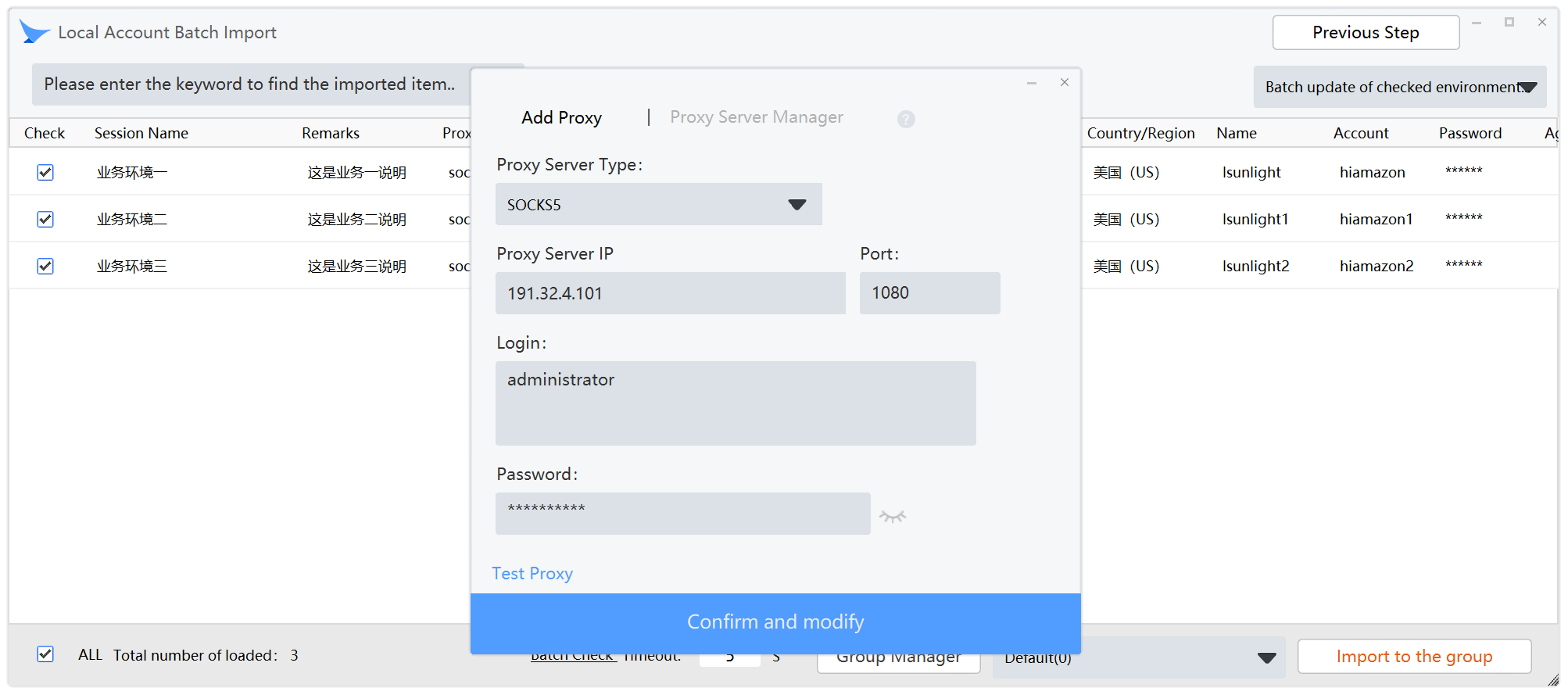
B. Mise à jour groupée des configurations d'agent. Cette fonction remplace les valeurs de proxy sélectionnées par lots.
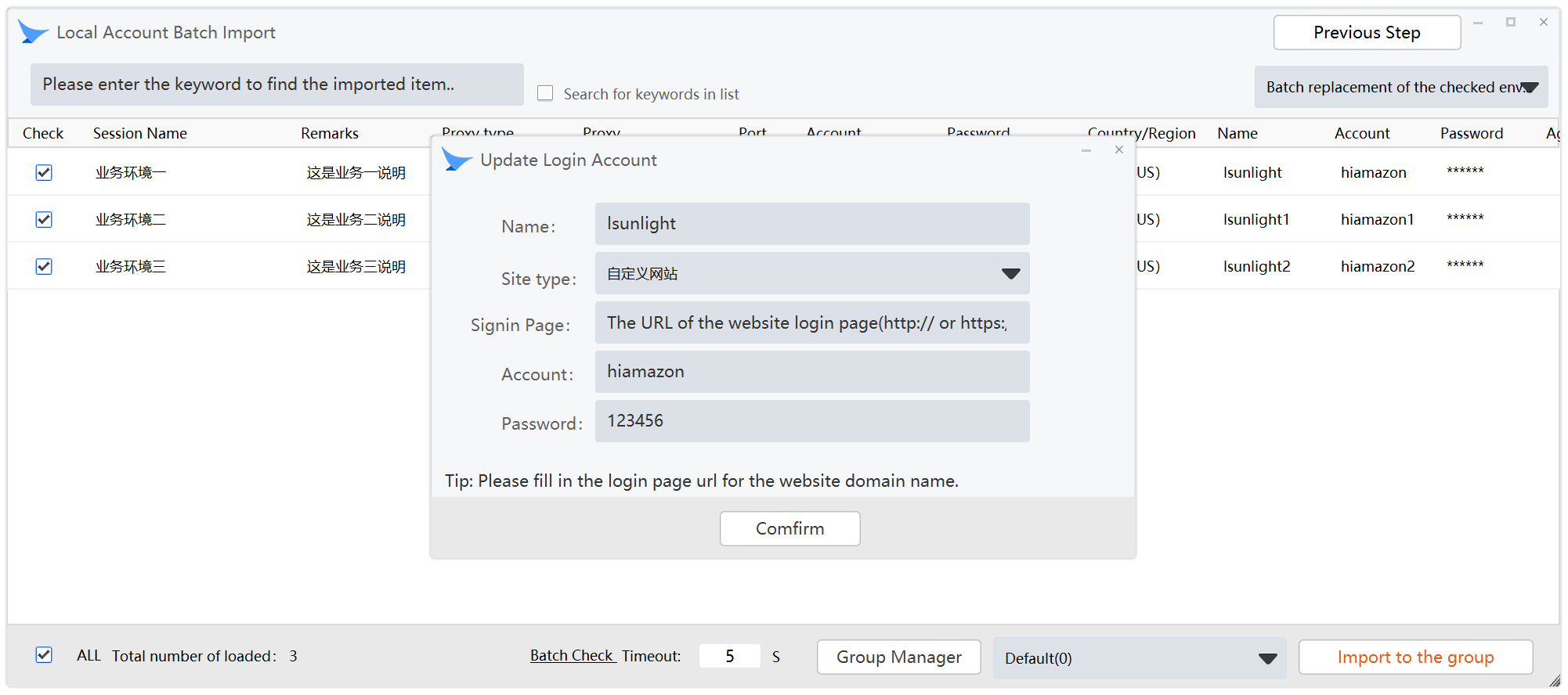
C. Modifier le compte de connexion de l'environnement par lots.
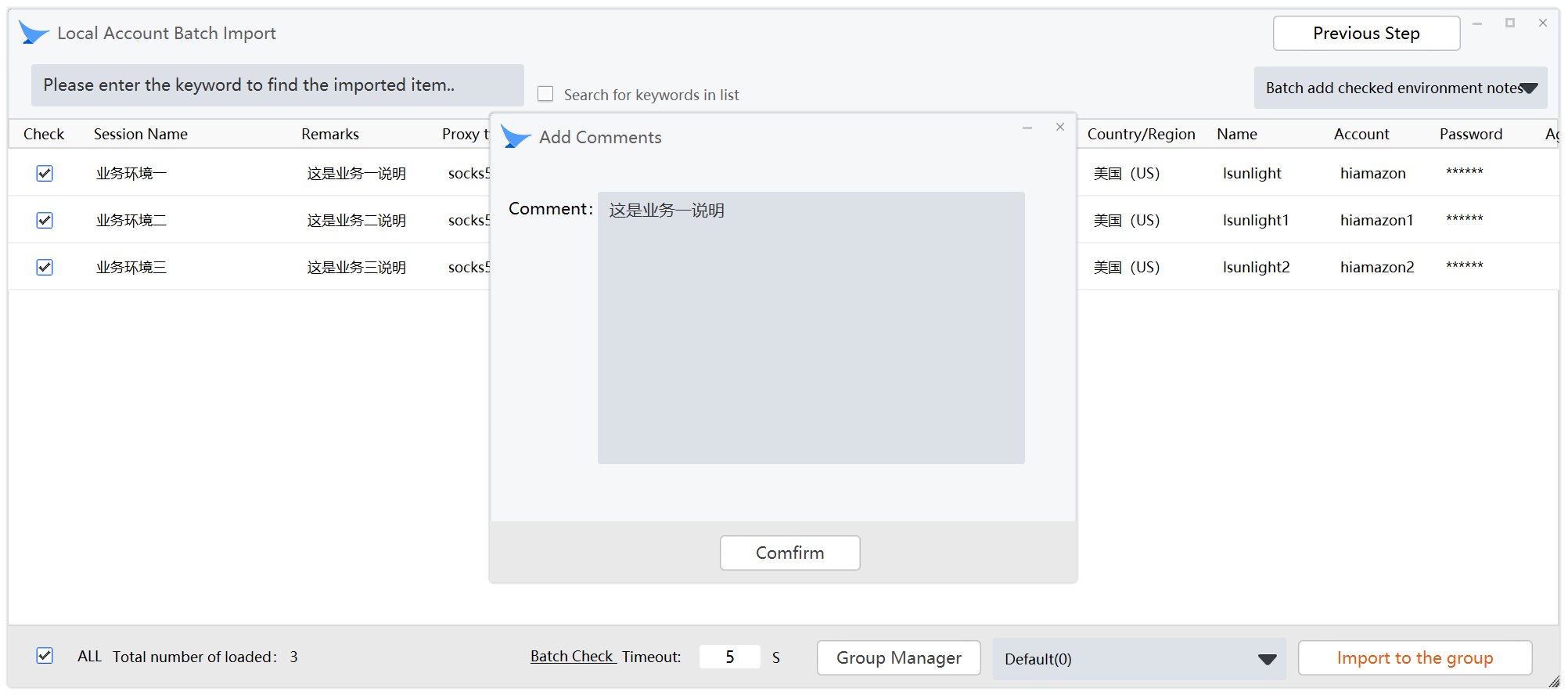
D. Mettre à jour les commentaires d'environnement par lots.
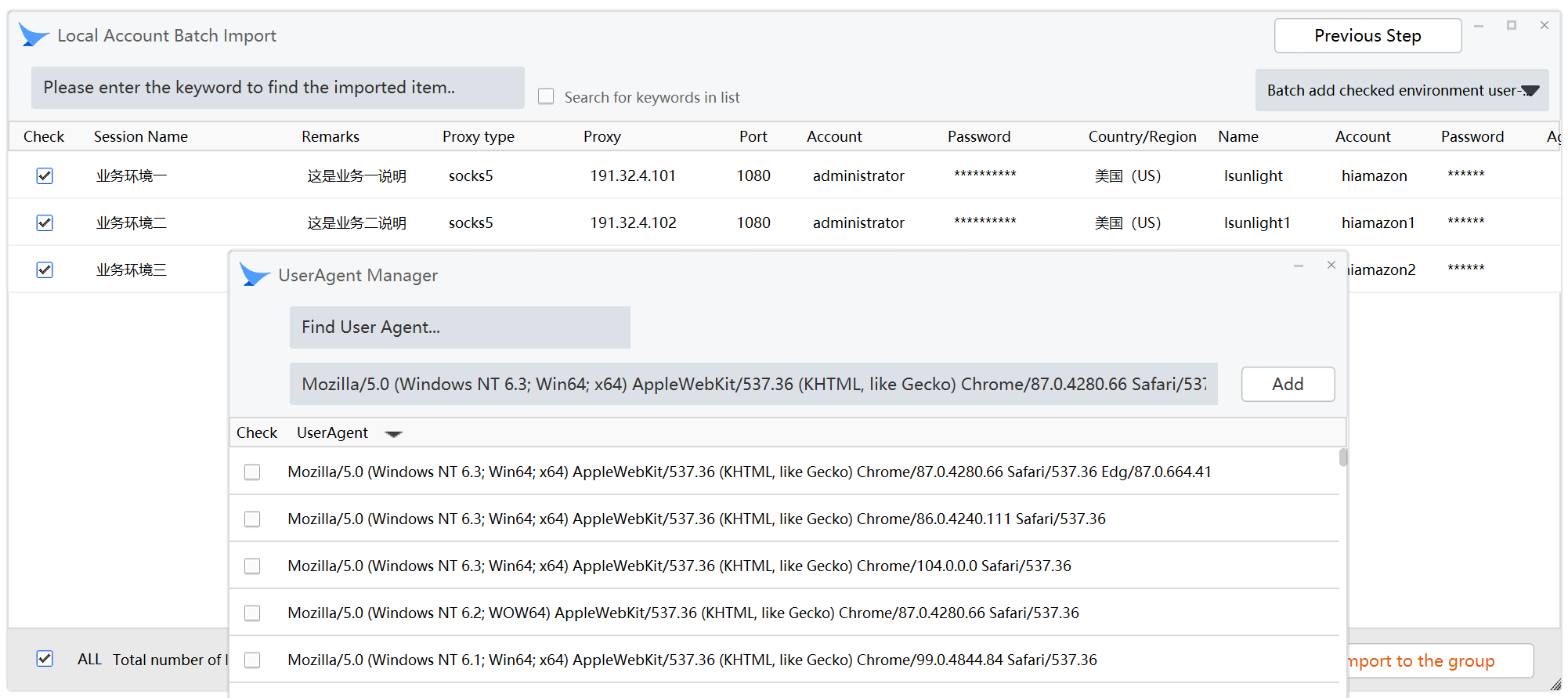
E. Remplacer l'UserAgent par lots. Lors du remplacement, ajoutez d'abord un nouvel UA à la liste ou sélectionnez-en un existant, cochez-le, puis cliquez sur la sélection en bas à droite.
Retour à la fenêtre actuelle :
Si les données sont prêtes :
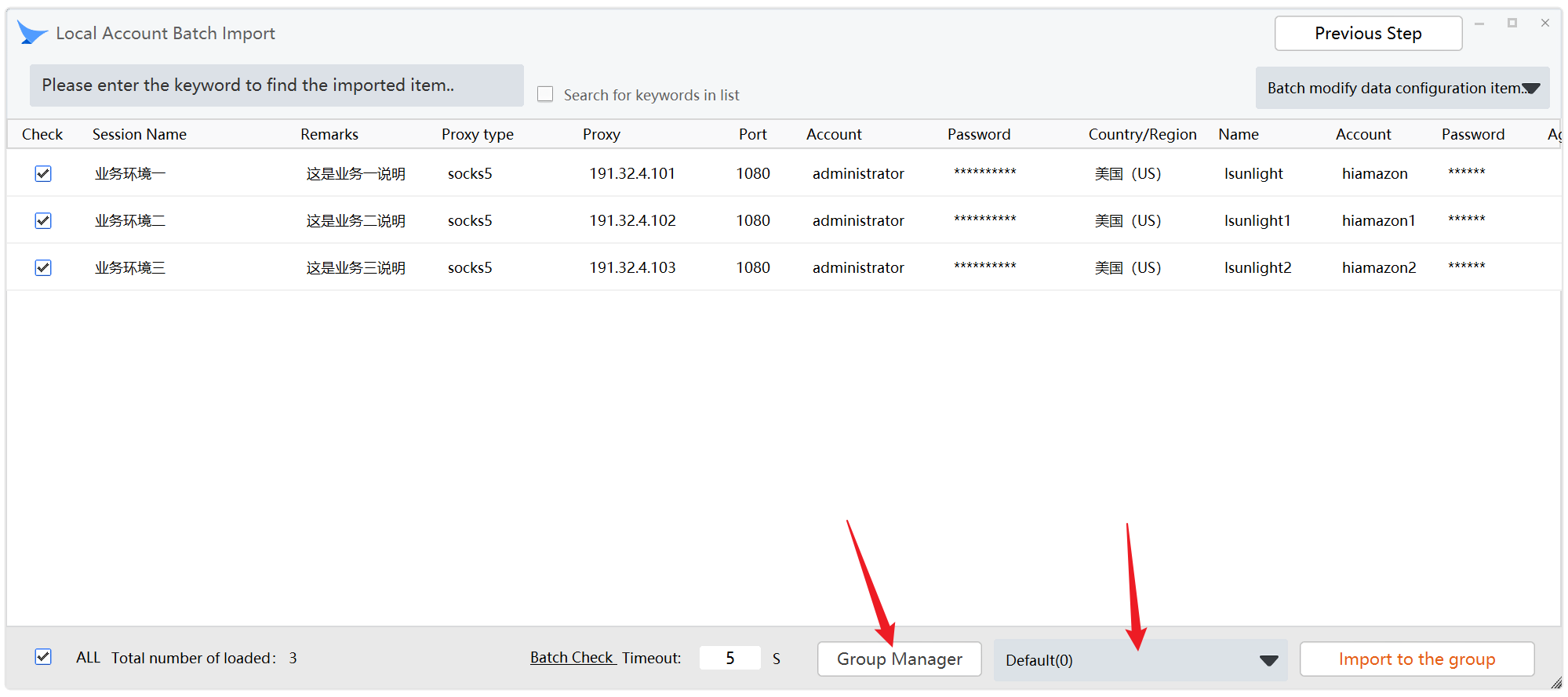
Sélectionnez les groupes à importer : Si vous avez besoin d'un nouveau groupe, cliquez sur : Gestionnaire de groupes
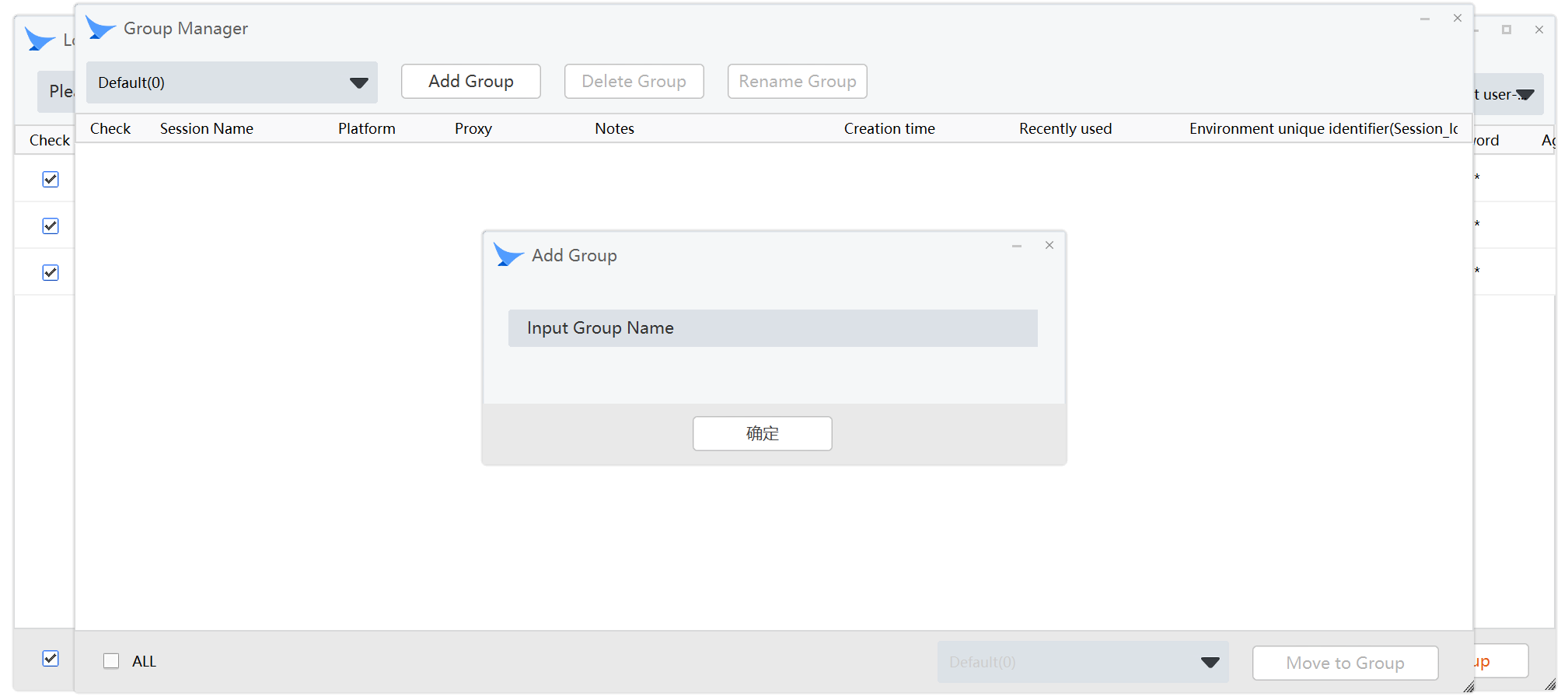
Dans la fenêtre contextuelle, cliquez sur Ajouter un groupe et nommez-le. Exemple : Nouveau Groupe Une fois créé, il apparaît dans la liste déroulante.
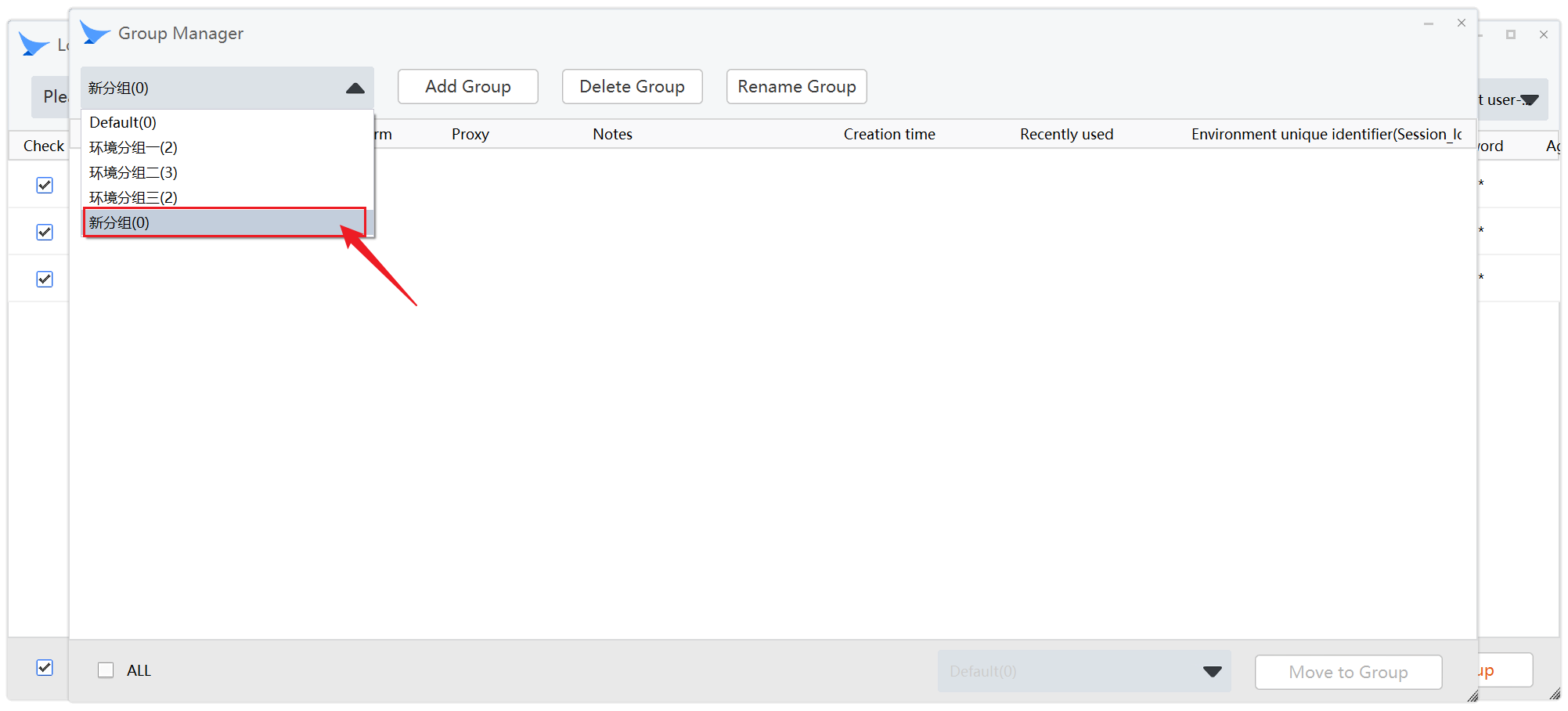
Fermez le gestionnaire de groupes et revenez à la fenêtre d'importation. Sélectionnez Nouveau Groupe. Cliquez sur le bouton de vérification et d'importation. Toutes les données sont importées avec succès.
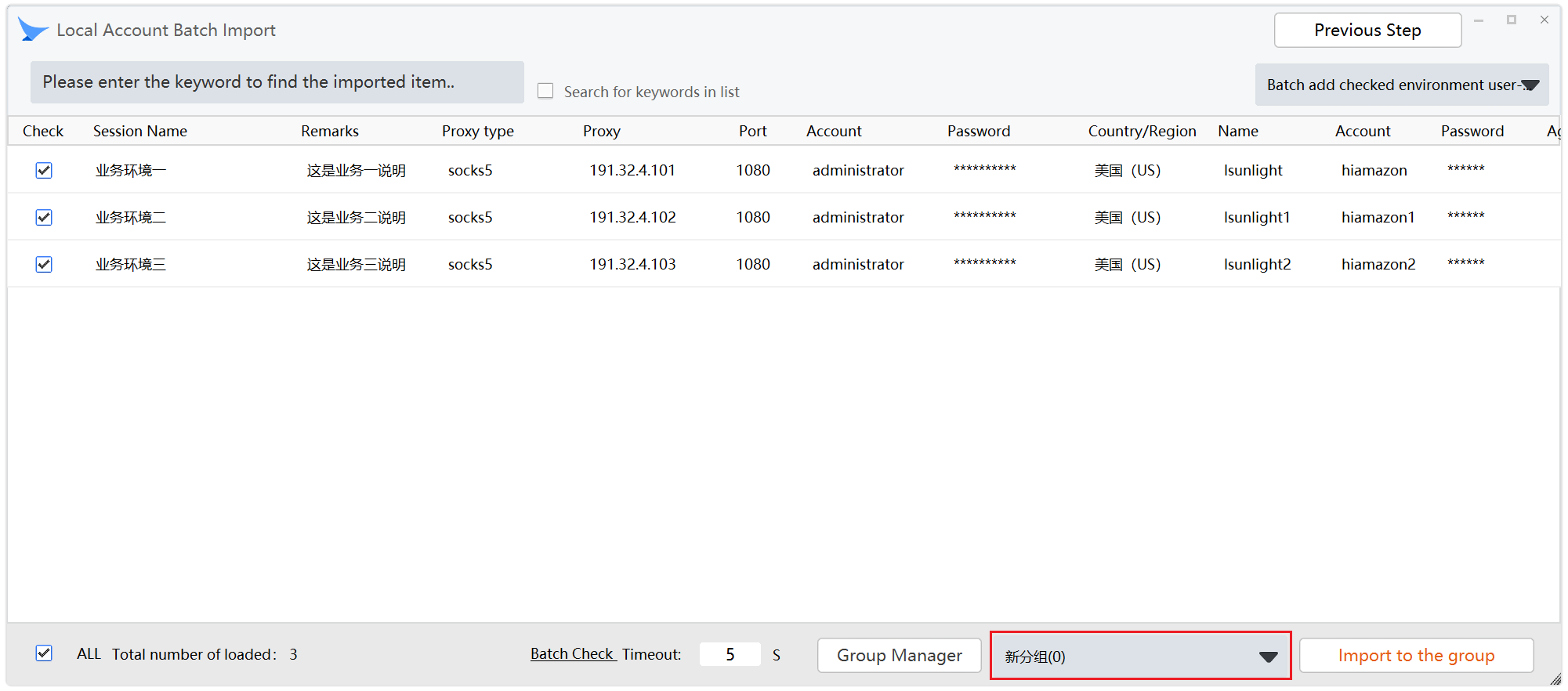
Note : Si un nom d'environnement existe déjà, l'importation de l'élément correspondant échouera. Changez le nom avant d'importer.
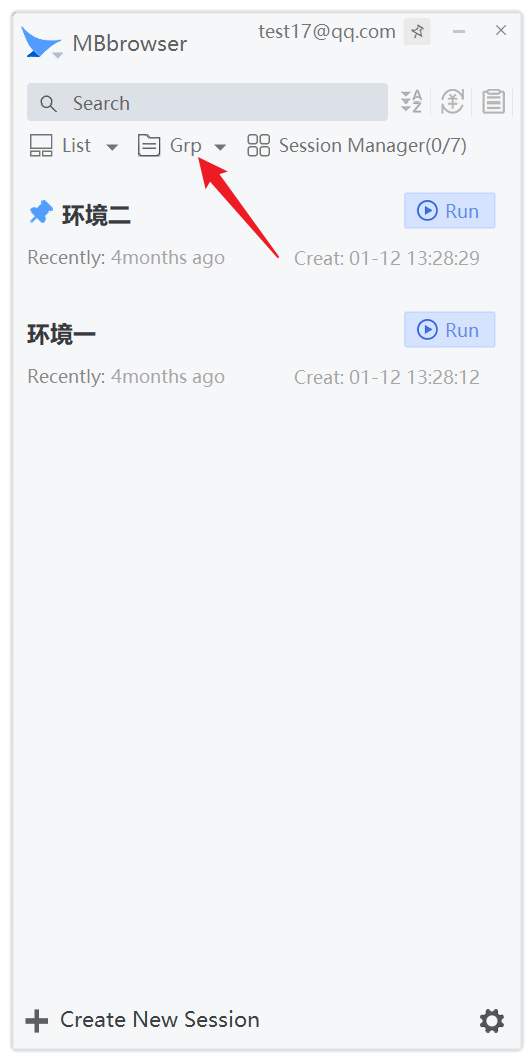
Cliquez sur Groupes et sélectionnez Nouveau Groupe. Vous pouvez voir : L'environnement professionnel prêt à l'emploi a été importé avec succès.