
로컬 계정 일괄 가져오기 사용법
Mbbrowser 로컬 계정 일괄 가져오기 안내
Mbbrowser는 로컬 계정 일괄 가져오기 기능을 지원합니다. 원클릭으로 대량 구매한 상업용 계정들을 Mbbrowser 환경으로 가져와 즉시 사용할 수 있습니다.
Mbbrowser는 제한 없는 규모의 계정을 원클릭으로 가져와 비즈니스 환경으로 생성할 수 있게 해줍니다. 프록시 계정 관리, 로그인 계정 관리, 세션 쿠키(COOKIE) 관리 및 모든 환경의 구성 상태를 한눈에 파악할 수 있습니다. 수많은 환경에 여러 계정, 프록시, 쿠키를 원클릭으로 일괄 할당하고 실시간으로 적용할 수 있습니다. 이 모든 대규모 환경 구성 작업은 단 몇 초 만에 완료되며, 이전의 복잡한 개별 환경 설정, 계정 추가 및 유지보수와 같은 번거로운 루틴 업무를 완전히 대체합니다.
Mbbrowser 로컬 계정 일괄 가져오기 방법
Google Chrome을 기반으로 개발된 Mbbrowser의 전용 상업용 커널은 계정 일괄 가져오기 서비스를 지원합니다. 사용자는 직관적인 가져오기 가이드 창을 통해 무제한의 계정을 Mbbrowser로 가져와 다양한 비즈니스 환경을 생성할 수 있습니다. Mbbrowser로 가져오기 전에 계정 정보를 일괄 수정 및 조정할 수 있으며, 가져온 후에도 생성된 대규모 환경들을 일괄 구성, 확장 및 동적으로 조정할 수 있습니다. 환경 데이터는 로컬에 은행 급 256비트 암호화 모드로 저장되어 데이터 유출을 100% 방지합니다. Mbbrowser는 300만 개 이상의 공식 상업용 UA 라이브러리(비즈니스 보안을 위해 정기적으로 업데이트됨)를 제공하며, 환경 구성 시 운영 체제, 언어, 시간대, 국가, 지역 및 순수 유동/고정 IP 등을 최적으로 제공합니다. 안정성과 보안 성능이 뛰어난 전용 커널을 사용하여 Google의 모든 하위 모듈 및 애플리케이션 계층 모듈과 일관성을 유지함으로써, 비즈니스 운영 시 외부 웹사이트 서버에 대한 높은 안정성을 보장합니다.
다음은 Mbbrowser 계정 일괄 가져오기에 대한 그래픽 모드 상세 설명입니다.
로컬 계정 일괄 가져오기 실행 및 시작
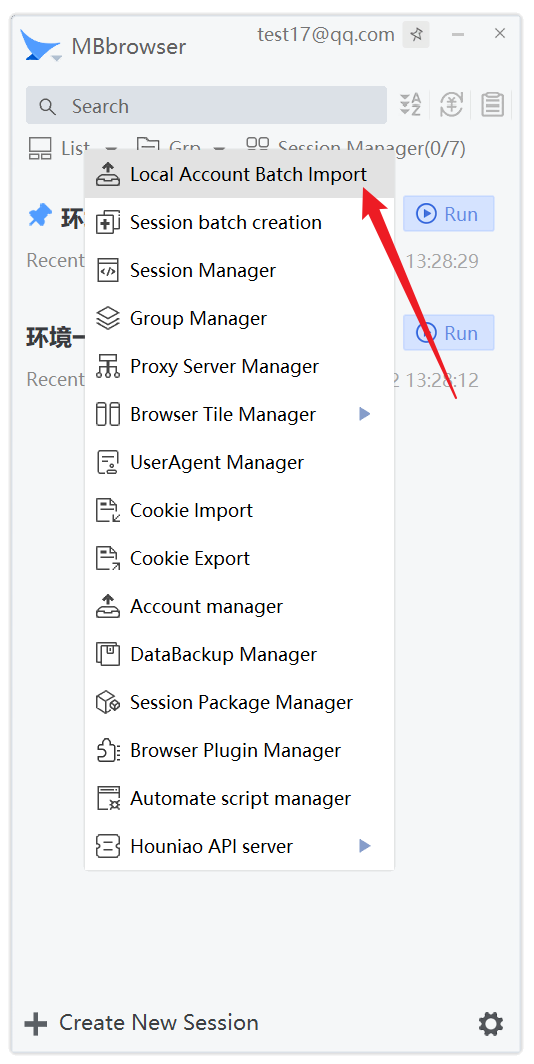
Mbbrowser 클라이언트를 실행하고, 메인 패널 왼쪽 상단의 기능 메뉴를 클릭한 후 **로컬 계정 일괄 가져오기(Local Account Batch Import)**를 선택하여 창을 엽니다.
로컬 계정 일괄 가져오기 창:
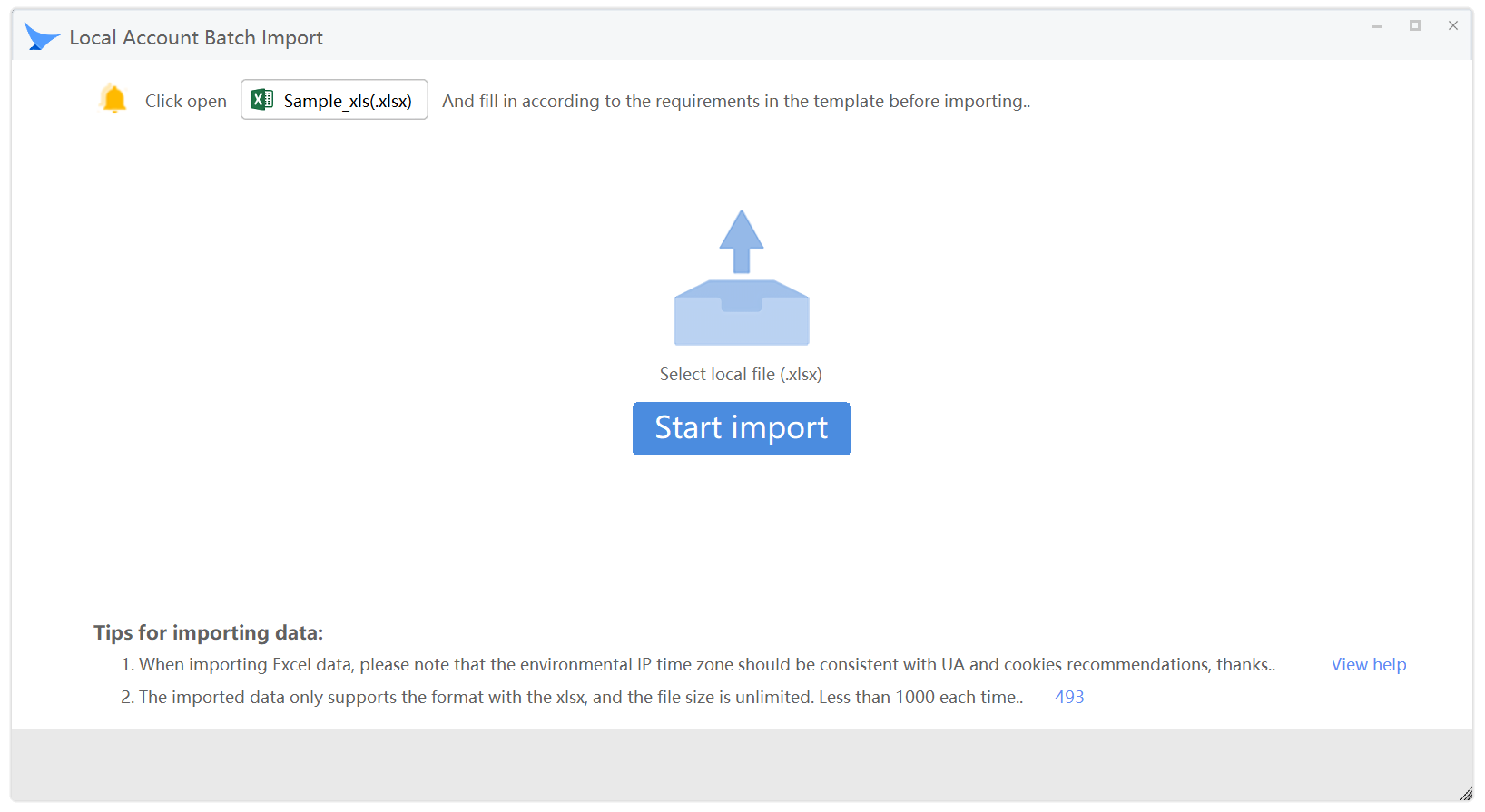
설명: 이 화면의 왼쪽 상단에 오렌지색 종 모양 아이콘이 있고, 그 오른쪽에 환경 가져오기 템플릿 (xlsx) 버튼이 있습니다. 이 버튼을 클릭하면 Office의 Excel 소프트웨어가 자동으로 실행되어 템플릿 파일을 엽니다. 구매한 계정 데이터를 이 파일에 붙여넣으십시오.
아래 그림 참고:

꿀팁: 주의사항: 이 엑셀 파일을 저장할 때는 '다른 이름으로 저장' 기능을 사용하여 바탕 화면에 이름을 변경하여 저장하는 것을 권장합니다.
데이터를 엑셀에 붙여넣고 저장한 것을 확인했다면, 아래 버튼을 클릭하여 가져오기를 시작합니다.
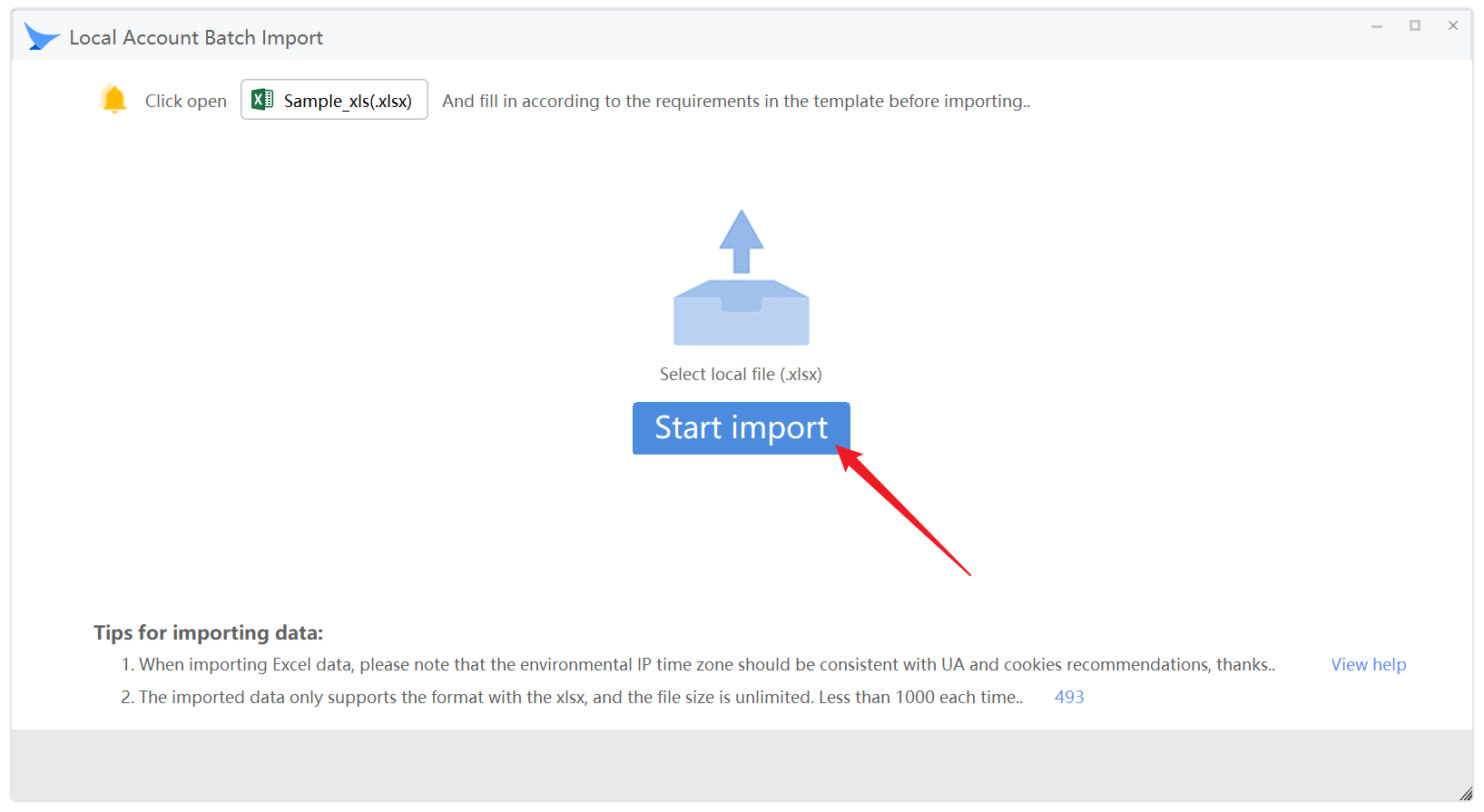
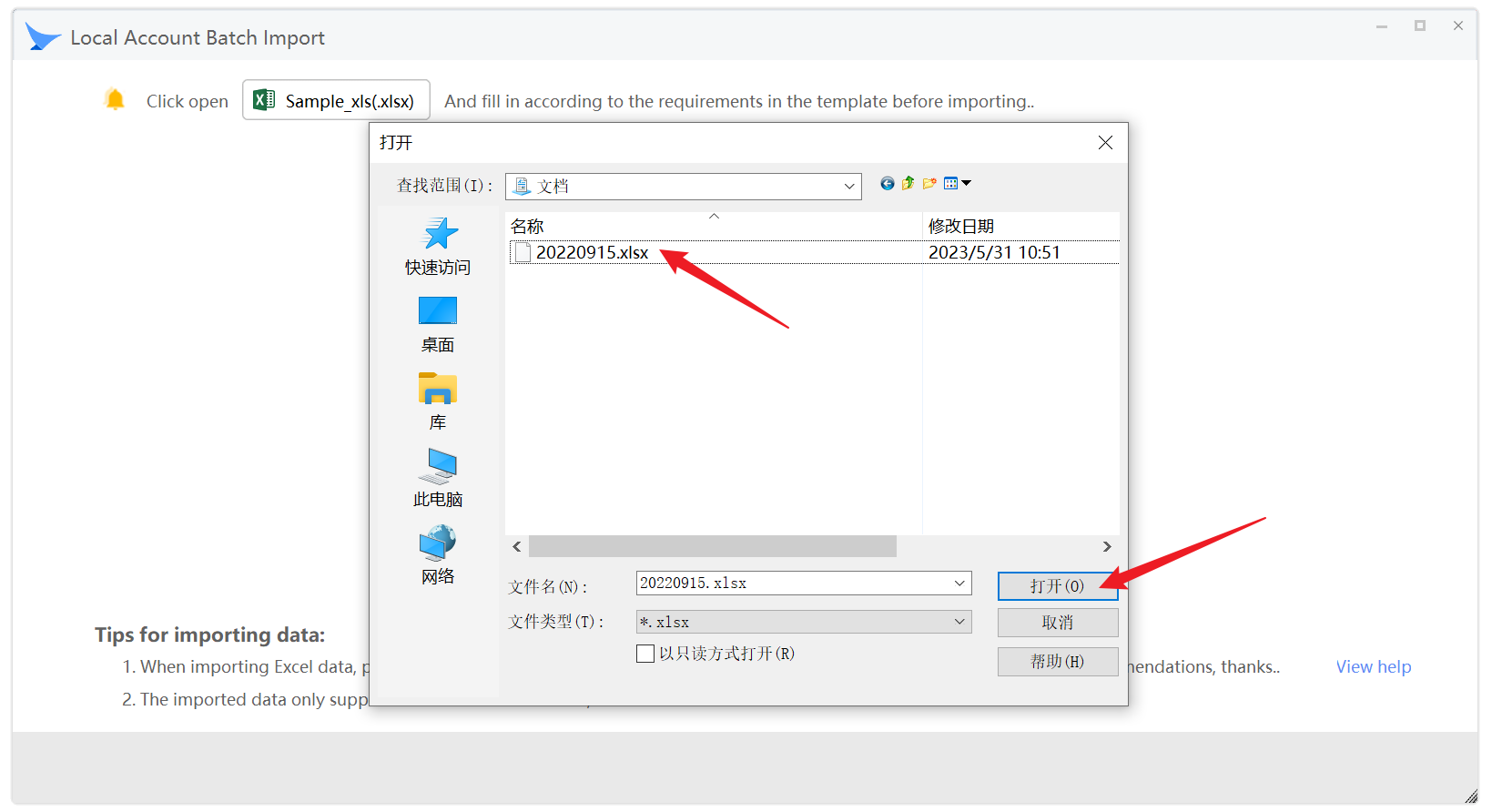
방금 저장한 엑셀 파일을 찾아 선택하고 '열기'를 클릭합니다.
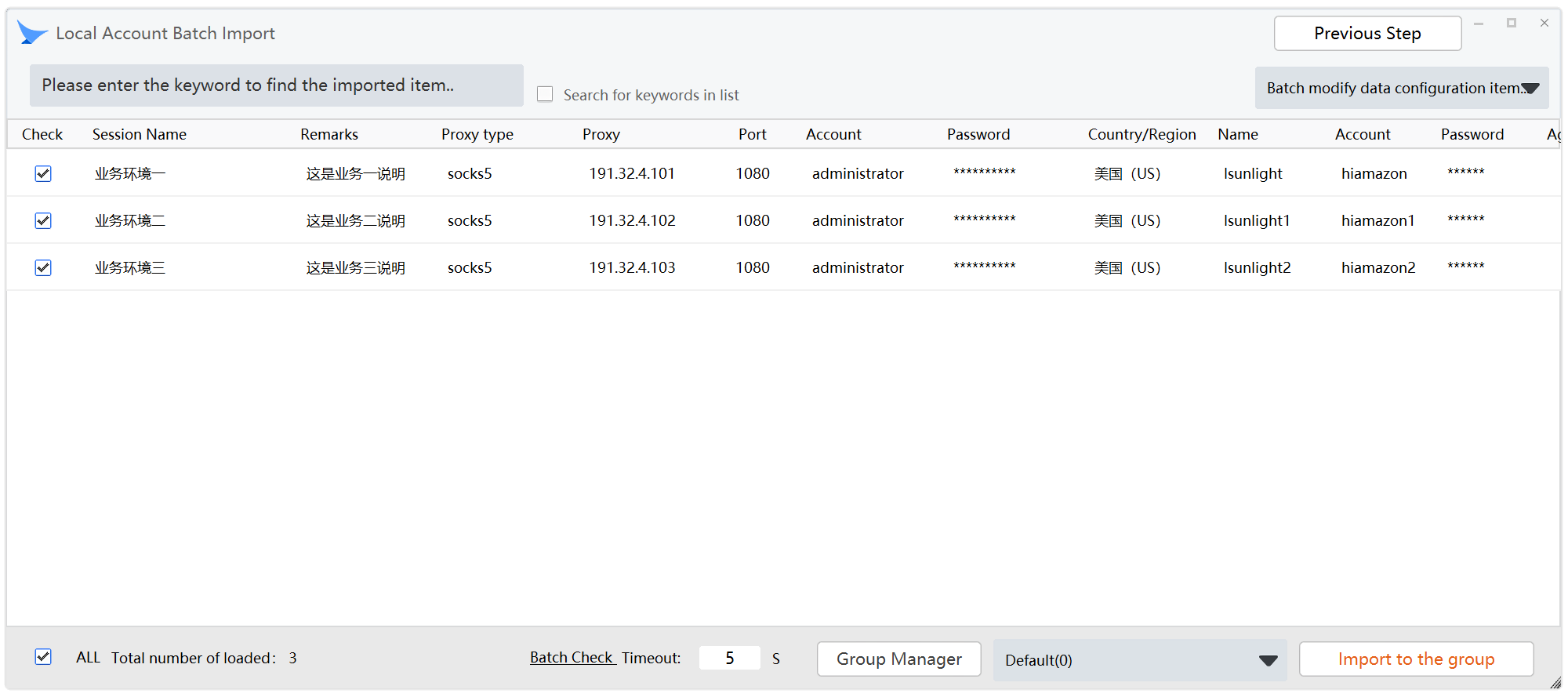
이제 Mbbrowser가 엑셀의 모든 데이터를 성공적으로 미리 읽어와 화면에 표시하는 것을 볼 수 있습니다. 리스트의 값들이 요구 사항과 일치하는지 확인하십시오.
로컬 계정 일괄 가져오기 양식 설명
- 가져올 데이터 양이 많을 때는 왼쪽 상단의 검색 기능을 통해 중요한 항목을 직접 찾아 데이터가 올바른지 확인할 수 있습니다.
- 가져온 데이터가 예상과 달라 엑셀을 수정하고 다시 가져와야 한다면, 오른쪽 상단을 클릭하여 이전 레이어로 돌아가거나 재가져오기 작업을 수행할 수 있습니다. 이전 레이어로 돌아가면 이전에 로드된 리스트 데이터는 자동으로 삭제되고 다시 가져오기를 기다리는 상태가 됩니다.
- 이 양식에서는 가져올 각 항목의 열 데이터를 개별적으로 수정하거나, 여러 항목의 데이터를 일괄 수정할 수 있습니다.
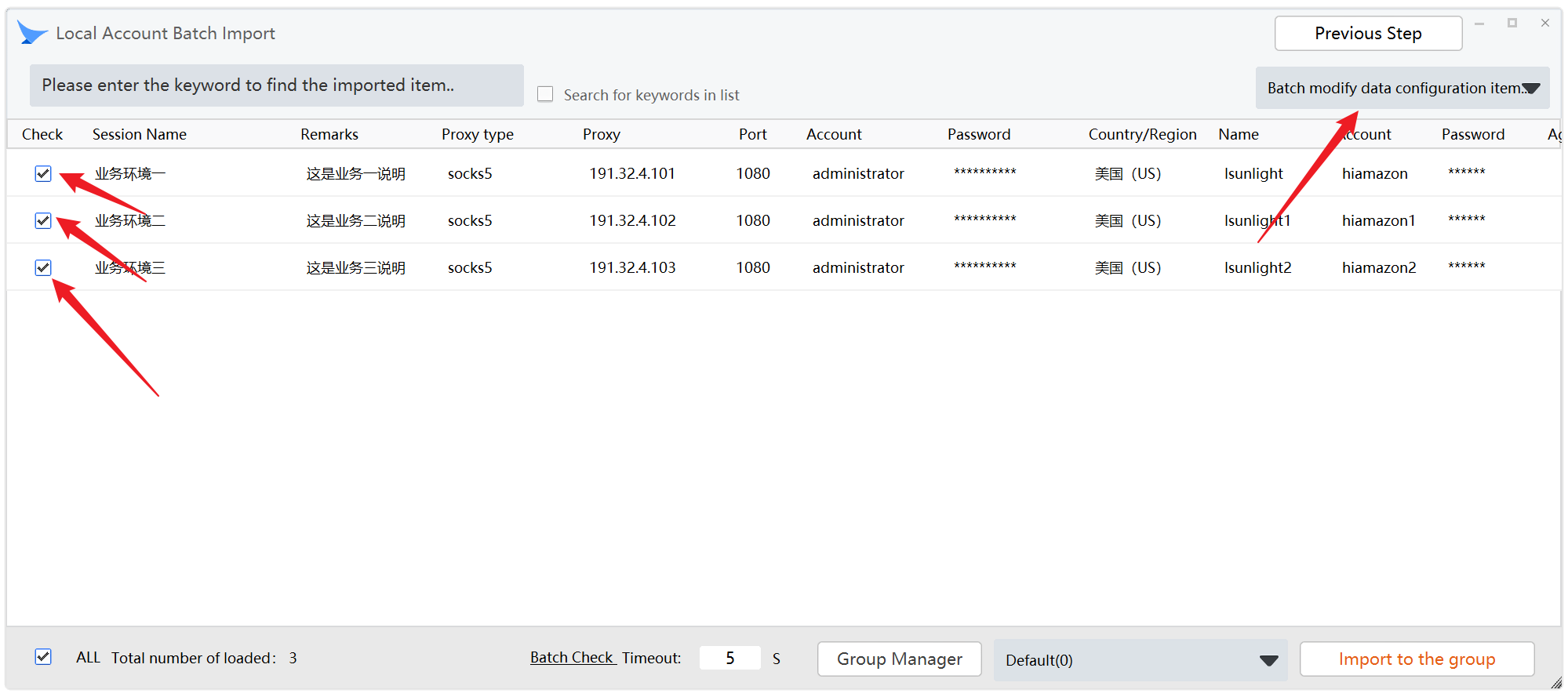
수정하려는 항목들을 선택하면 창 오른쪽 상단의 드롭다운 목록이 활성화됩니다. 드롭다운 목록을 클릭하십시오.
각 기능에 대한 설명은 다음과 같습니다. A. 선택한 환경 이름을 일괄 업데이트합니다.
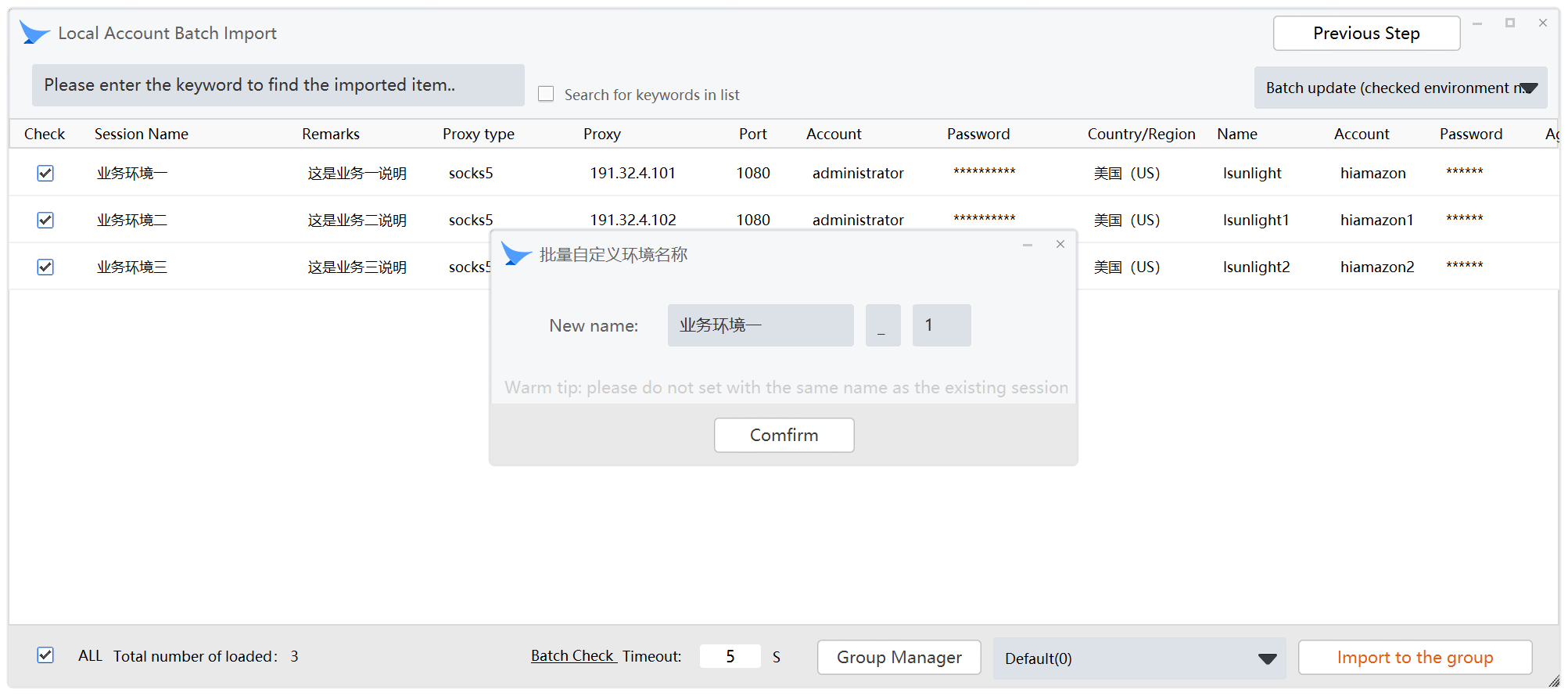
이 기능은 가져올 모든 항목의 환경 이름을 숫자를 늘려가며 일괄 업데이트합니다.
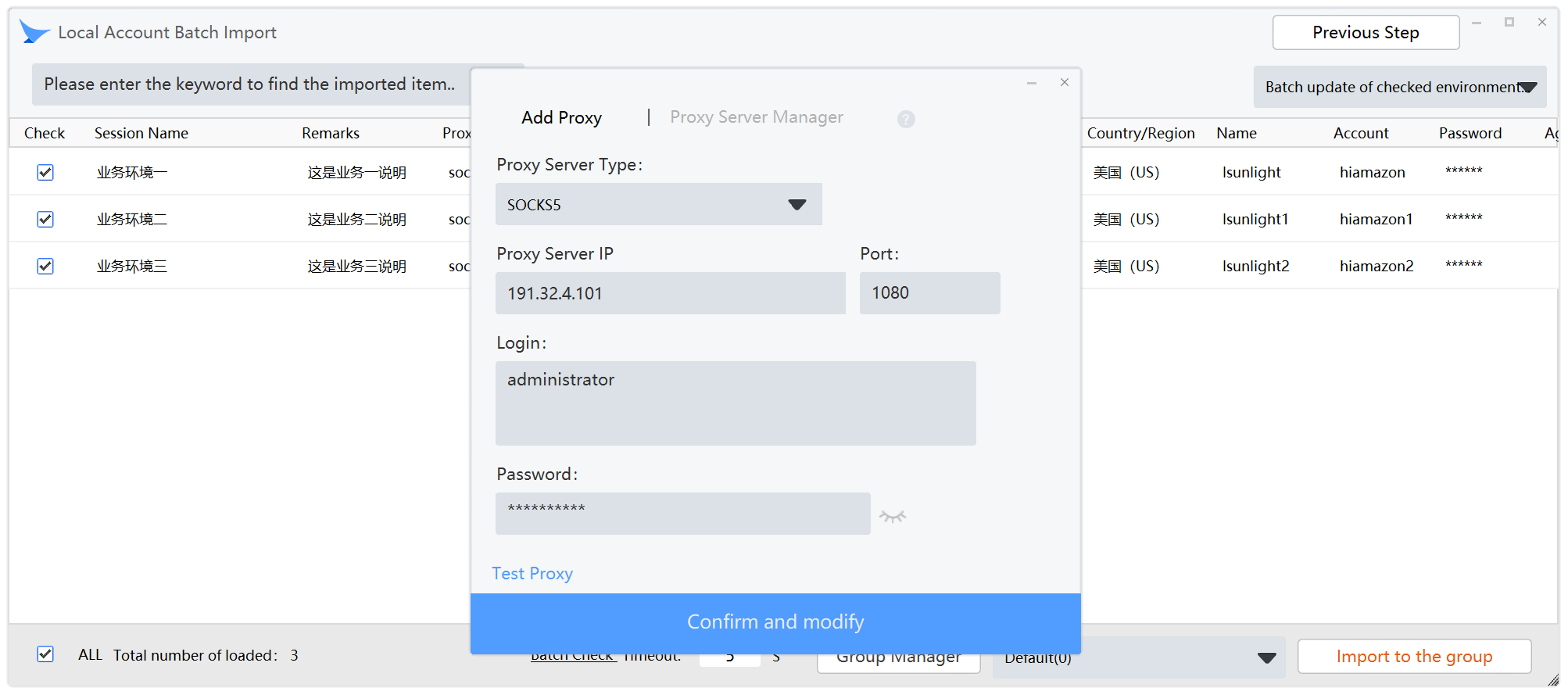
B. 선택한 환경의 프록시 구성을 일괄 업데이트합니다. 이 기능은 선택된 프록시 값들을 일괄 교체할 수 있습니다.
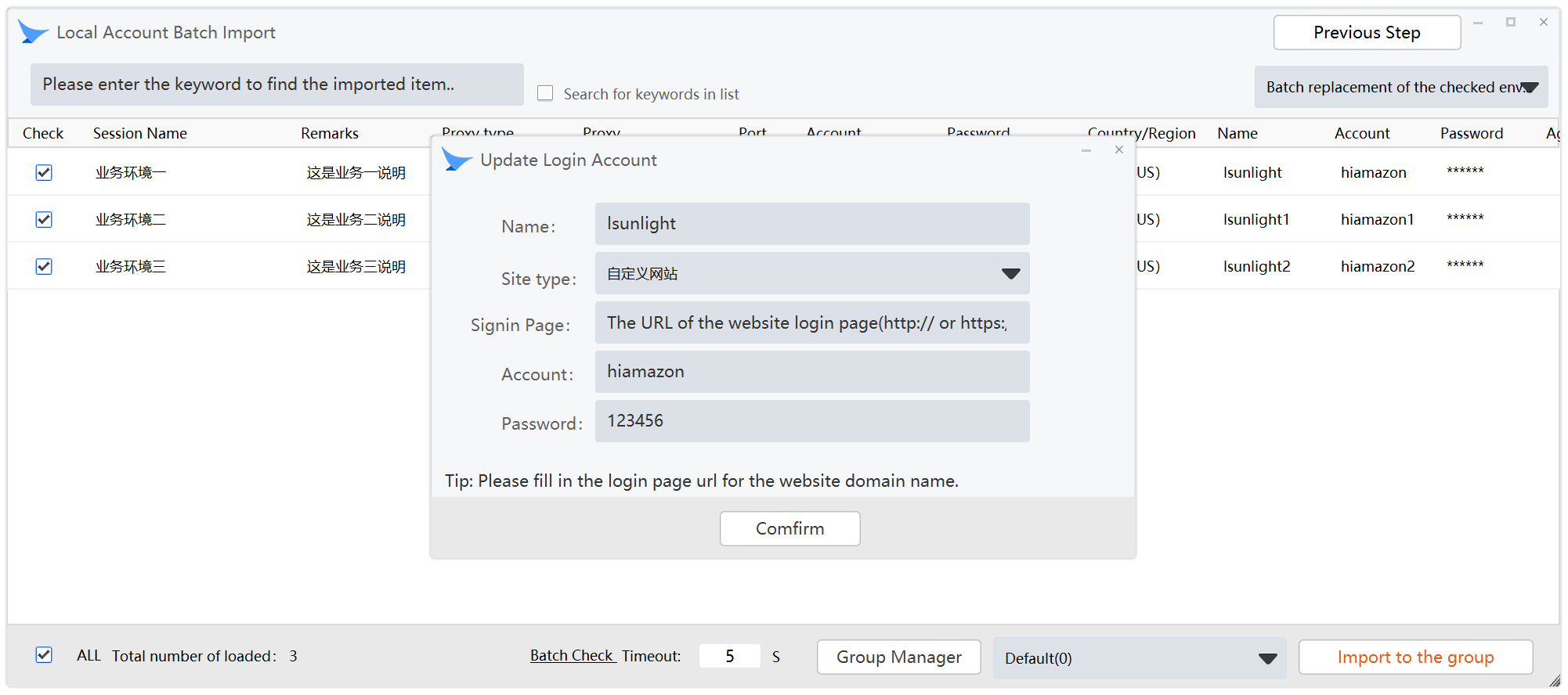
C. 환경 로그인 계정을 변경합니다. 이 기능은 선택된 로그인 계정 값들을 일괄 교체합니다.
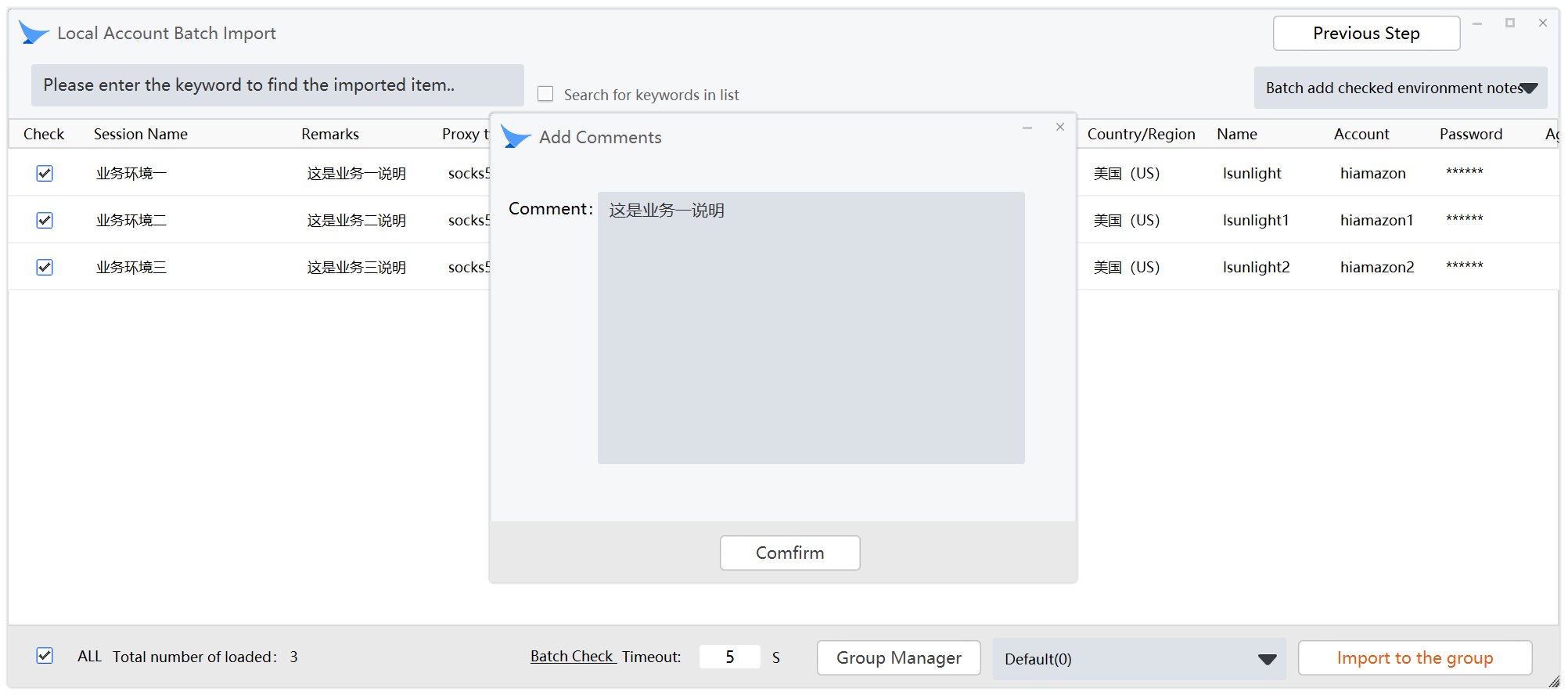
D. 환경 메모를 업데이트합니다. 이 기능은 가져올 항목들의 환경 메모를 일괄 교체할 수 있습니다.
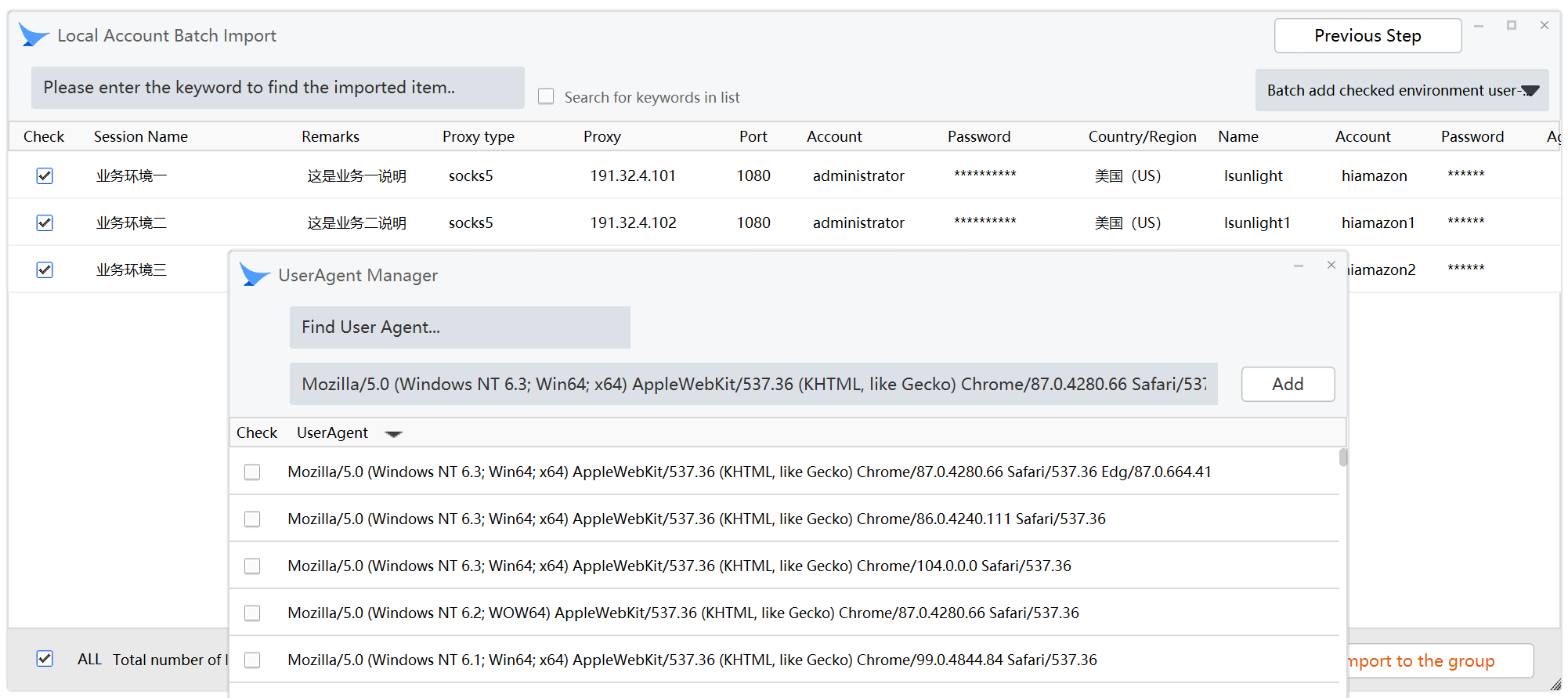
E. UserAgent를 일괄 교체합니다. 이 기능은 선택한 항목들의 UserAgent 값을 일괄 교체합니다. 새 값으로 교체할 때는 먼저 목록에 새 UA를 추가하거나 목록에서 직접 UA를 선택하여 체크한 후, 오른쪽 하단의 선택 버튼을 클릭하면 교체가 완료됩니다.
현재 창으로 돌아가기:
가져올 항목들의 값이 수정이 필요 없거나 완료되었다면:
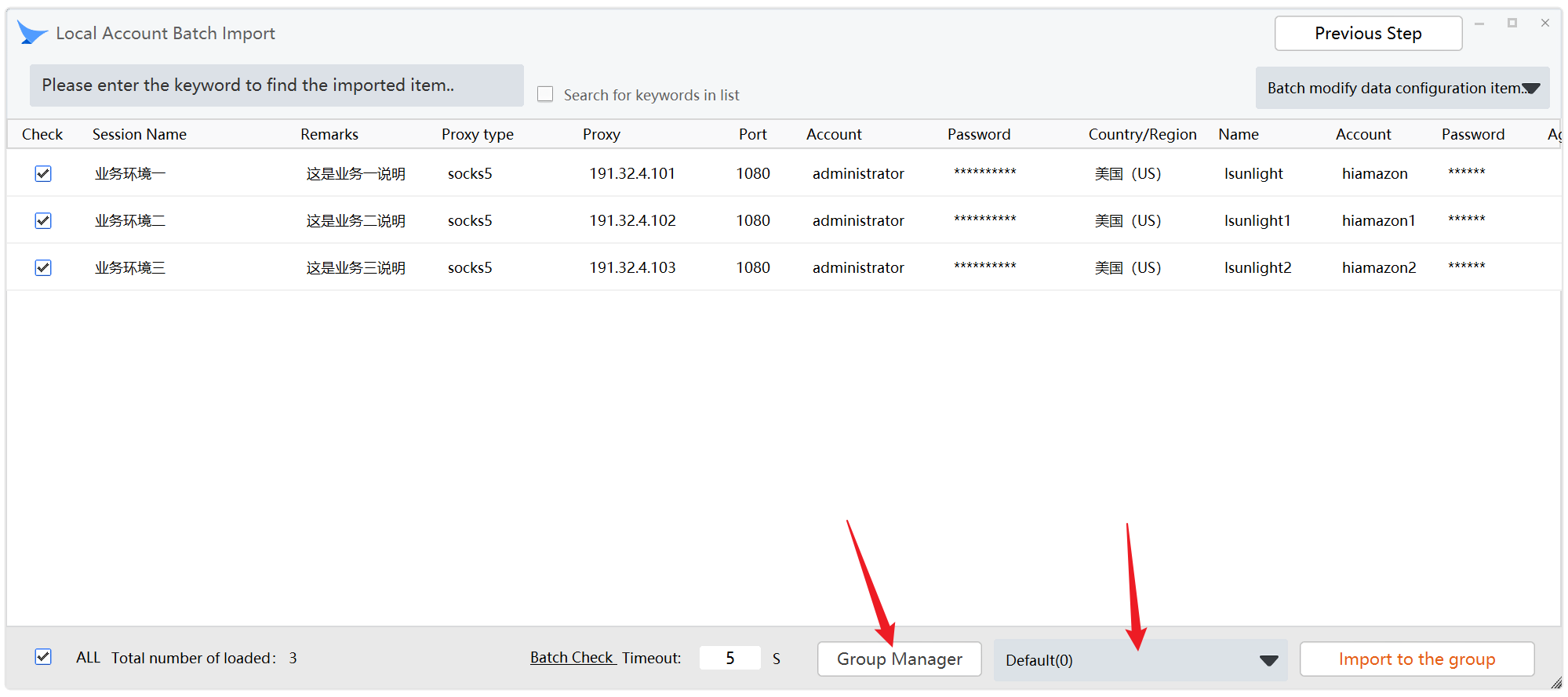
가져올 그룹을 선택하기 시작합니다.
데이터를 새 그룹으로 가져와야 한다면 **그룹 관리자(Group Manager)**를 클릭하십시오.
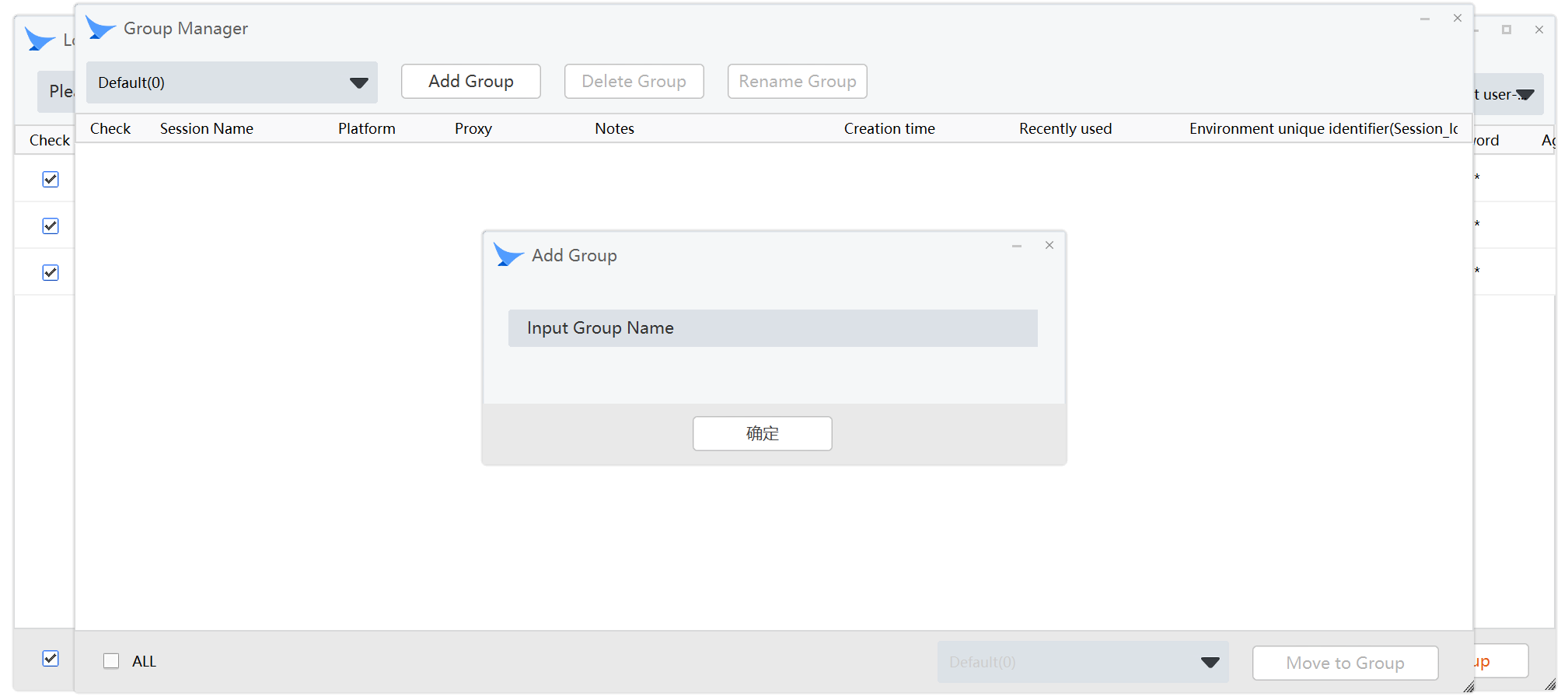
팝업되는 그룹 관리자에서 **그룹 추가(Add Group)**를 클릭하고 새 그룹의 이름을 입력합니다. 여기서는 'New Group'이라는 이름의 새 그룹을 만드는 과정을 시연합니다. 새 그룹이 생성되면 그룹 관리자 왼쪽 상단의 드롭다운에서 확인할 수 있습니다.
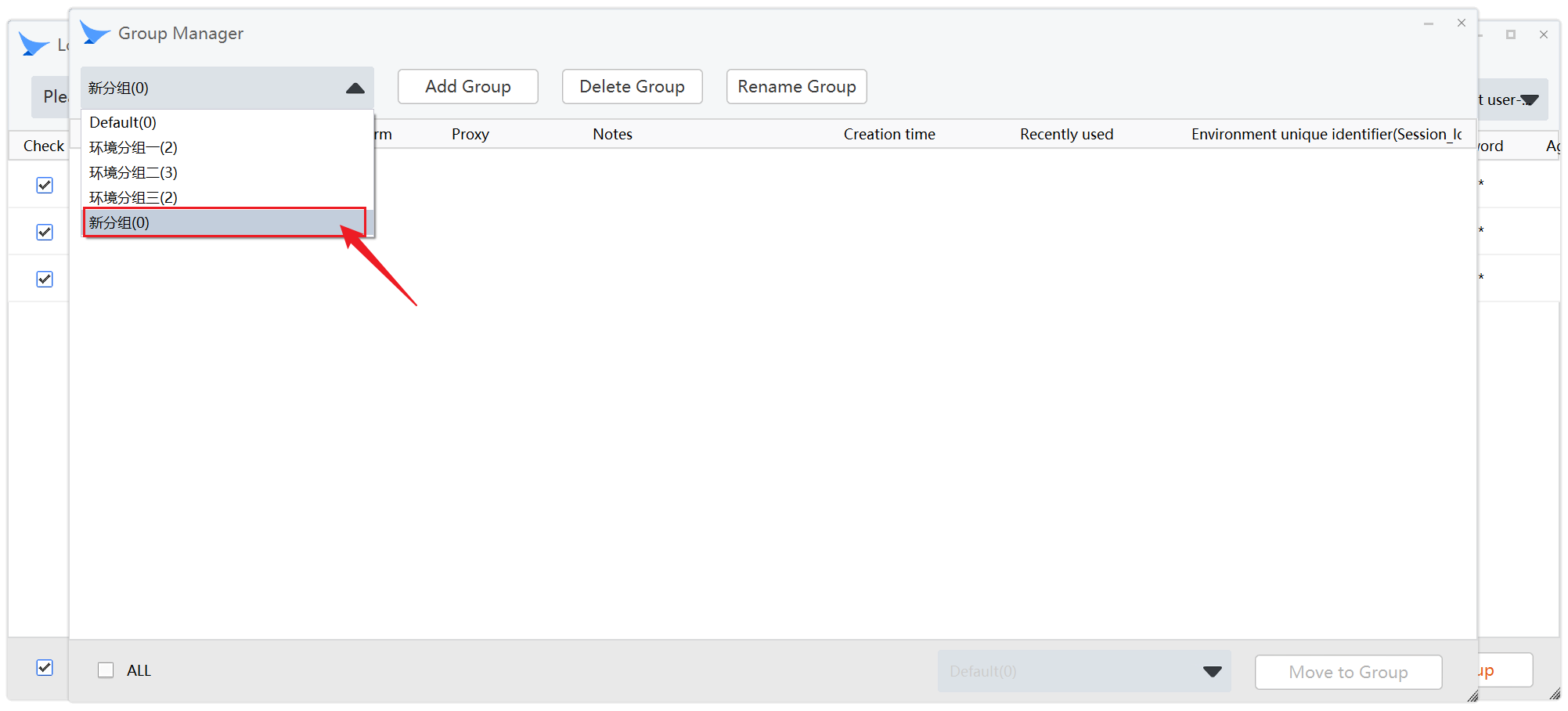
그런 다음 그룹 관리자 창을 닫고 다시 로컬 계정 일괄 가져오기 창으로 돌아갑니다.
그룹을 New Group으로 선택하고 '그룹으로 확인 및 가져오기' 버튼을 클릭합니다. 모든 데이터가 성공적으로 가져와진 것을 확인할 수 있습니다.
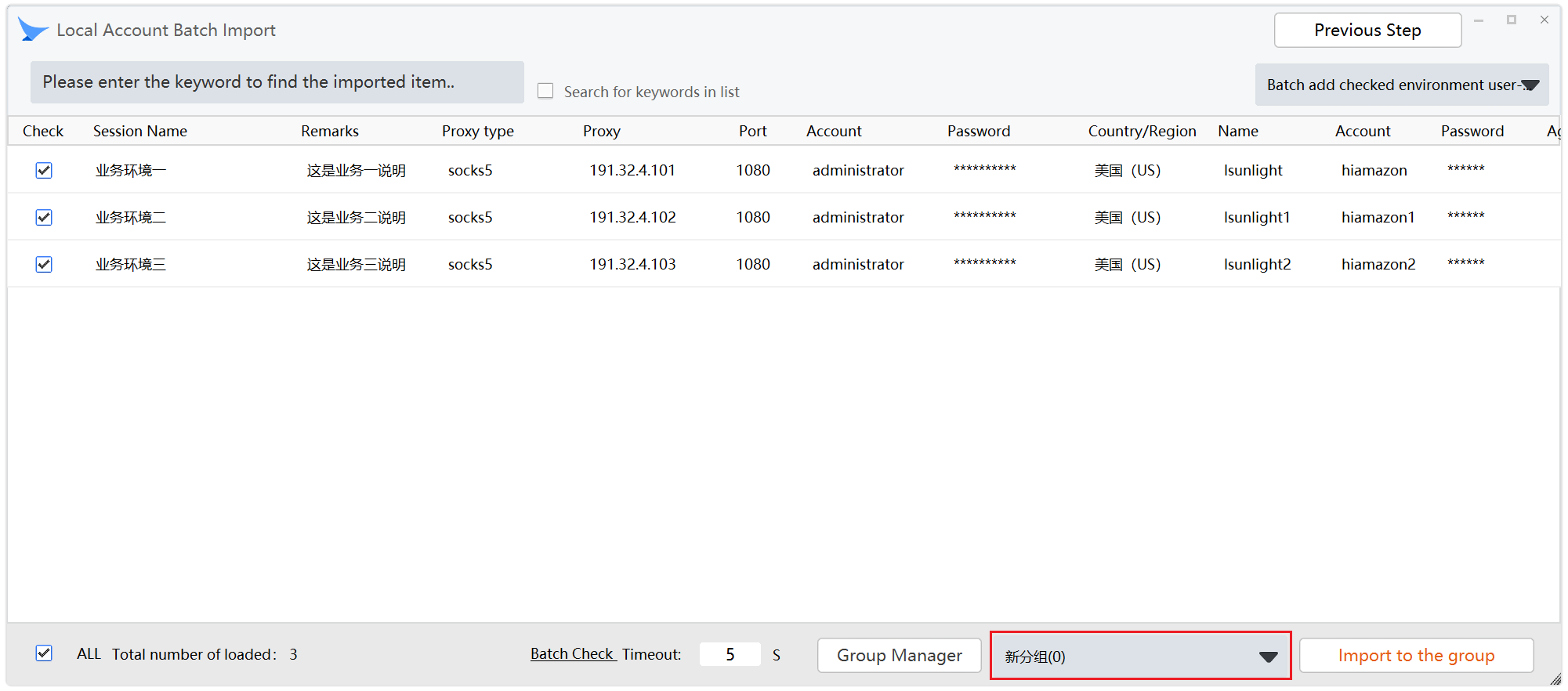
주의: 기존 환경 이름이 가져오려는 이름과 동일한 경우, 중복된 이름의 항목은 가져오기에 실패합니다. 이 경우 가져오기 전에 중복된 이름을 변경해 주십시오.
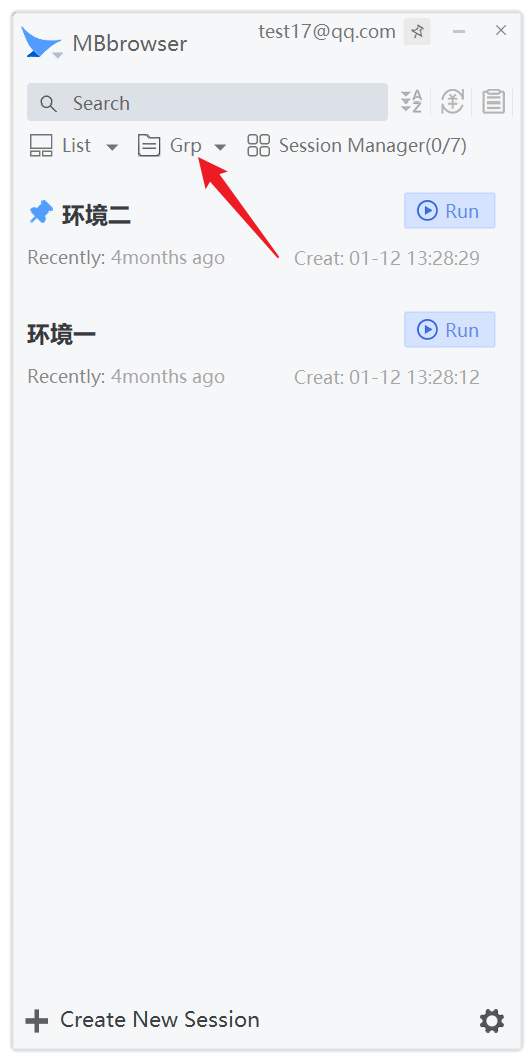
그룹을 클릭하고 New Group을 선택하면 정식 비즈니스 환경으로 즉시 사용 가능한 상태로 가져오기가 완료된 것을 볼 수 있습니다.