
Uso da Importação em Lote de Contas Locais
Importação em lote de contas locais no Mbbrowser
O Mbbrowser suporta a importação em lote de contas locais. Com um clique, as contas comerciais adquiridas em massa podem ser importadas para o ambiente do Migrating Bird para uso imediato. O Mbbrowser suporta a importação com um clique de uma quantidade ilimitada de contas geradas em um ambiente de negócios. O gerenciamento de contas de agente, gerenciamento de contas de login, gerenciamento de COOKIES de sessão e o status da configuração do ambiente de todos os ambientes são claros. Múltiplas contas, agentes e cookies podem ser atribuídos a ambientes massivos em lotes com uma tecla e entrar em vigor em tempo real. A configuração em lote de ambientes massivos leva apenas alguns segundos para ser concluída, abandonando completamente o gerenciamento rotineiro de negócios anterior, como configuração complexa de ambiente, adição de conta, manutenção, entre outros.
Métodos para importar contas de navegador localmente em lotes no Mbbrowser
O kernel comercial dedicado do navegador Migrating Bird, desenvolvido com base no Google Chrome, permite o serviço de importação de contas em lote. Os usuários podem importar um número ilimitado de contas para o Navegador Migrating Bird através da janela intuitiva do guia de importação para gerar diversos ambientes de negócios. Você pode modificar e ajustar as contas em lote antes de importá-las para o Navegador Migrating Bird. Você também pode configurar em lote, expandir e ajustar dinamicamente ambientes massivos nos ambientes gerados após a importação. Os dados do ambiente são armazenados no modo de criptografia local de 256 bits de nível bancário, o que garante 100% contra vazamento de dados. Com 3 milhões de bibliotecas comerciais oficiais de UA (que são atualizadas regularmente pelos oficiais do Migrating Bird para garantir a segurança do seu negócio), o Navegador Migrating Bird fornece o melhor sistema operacional, idioma, fuso horário, país, região e IP dinâmico/estático puro para proteger seu negócio ao configurar o ambiente. Evite núcleos CHROMIUM muito modificados para garantir alta estabilidade e segurança, mantendo a consistência com todos os módulos subjacentes e módulos de camada de aplicação do GOOGLE, garantindo assim a alta estabilidade dos servidores de sites externos para sua operação comercial.
O seguinte é uma descrição detalhada da importação em lote de contas do navegador Migrating Bird em modo gráfico:
Ativar e importar contas locais em lotes
Inicie o cliente Migrating Bird, clique no menu de funções no canto superior esquerdo do painel principal, selecione Importação em Lote de Contas Locais e clique para entrar na janela de Importação em Lote de Contas Locais.
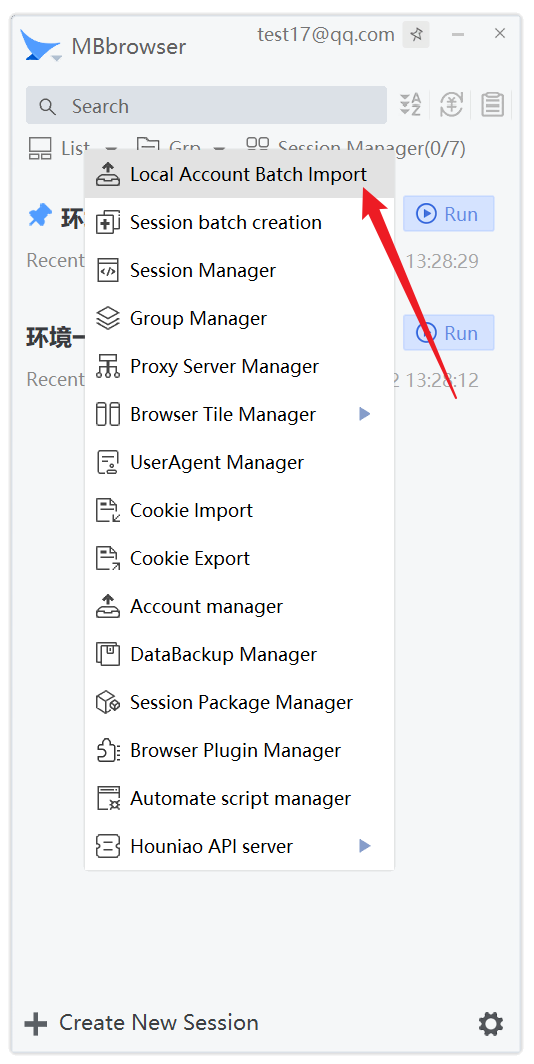
Importar contas locais em lotes:
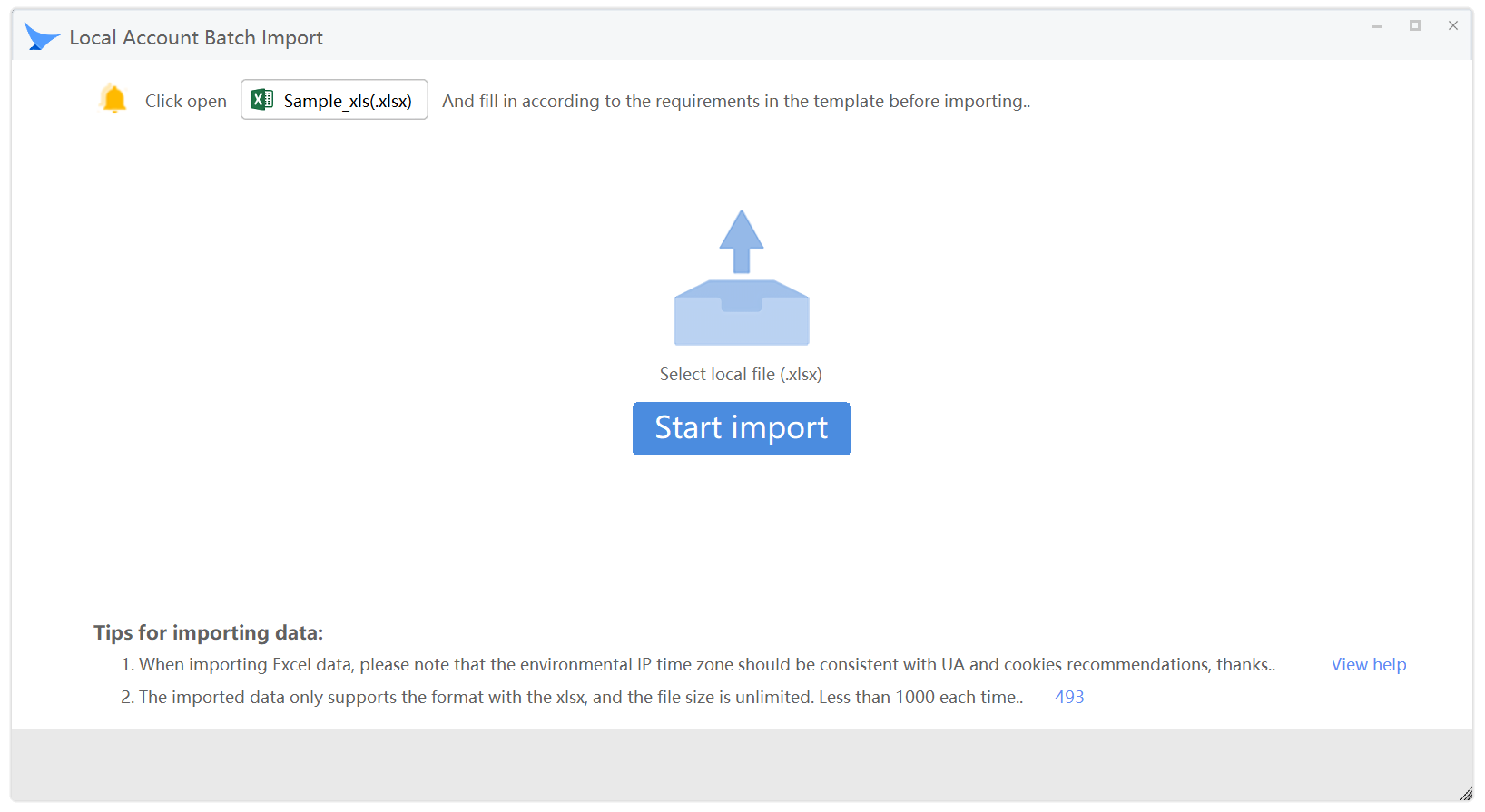
Explicação: Nesta tela, você pode ver o pequeno sino laranja no canto superior esquerdo batendo dinamicamente, e há um botão à direita: Modelo de Importação de Ambiente (xlsx). Clique neste botão para abrir automaticamente o software Excel do Office para abrir este arquivo. Cole os dados da sua conta adquirida neste arquivo.
Conforme mostrado abaixo:

Dicas importantes: Observe aqui: Ao salvar este arquivo EXCEL, recomenda-se usar "salvar como" na área de trabalho e renomear o arquivo XLSX.
Após confirmar que seus dados foram colados no EXCEL e salvos, clique neste botão para iniciar a importação:
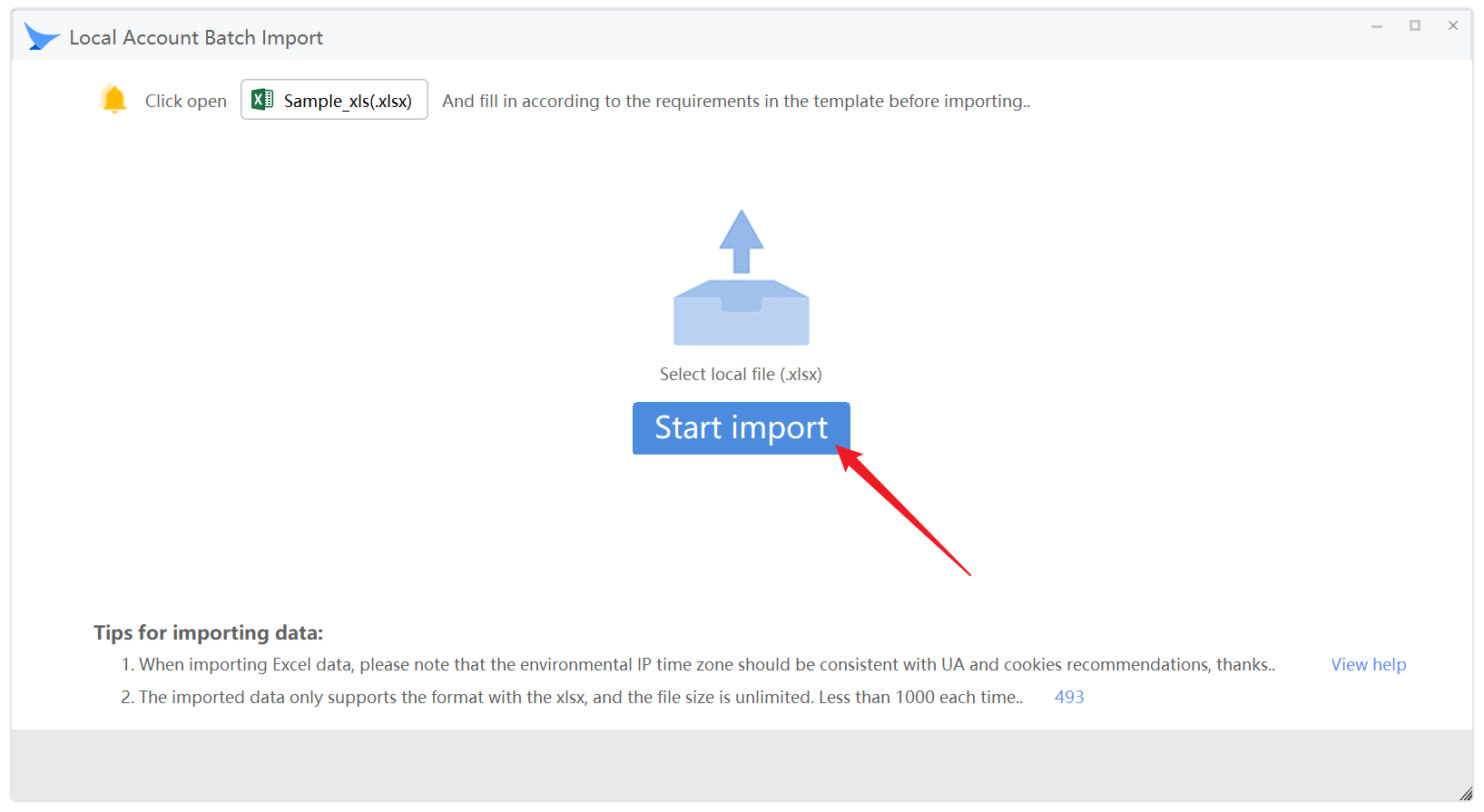
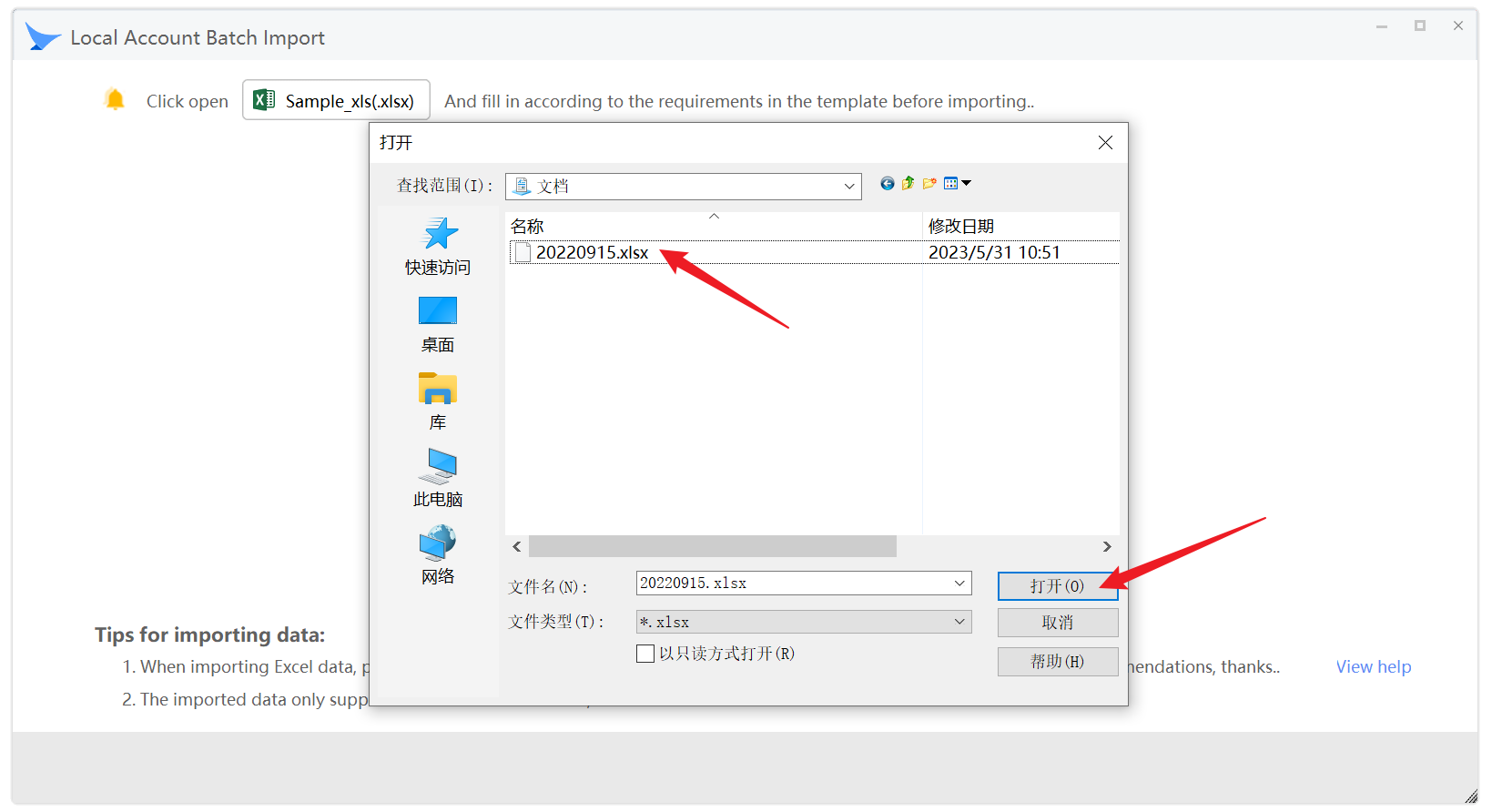
Localize o arquivo EXCEL que você acabou de salvar, selecione-o e clique em Abrir.
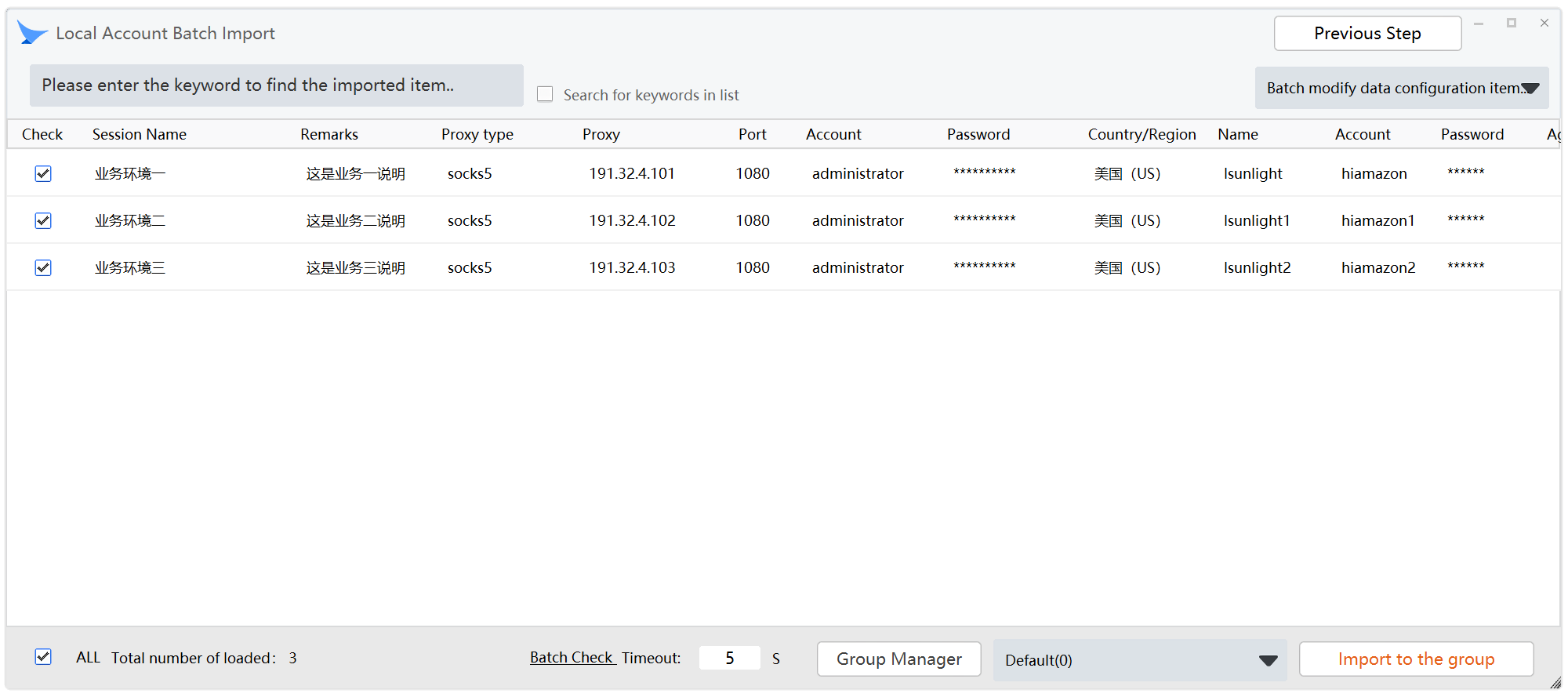
Neste ponto, você pode ver que o Migrating Bird pré-carregou com sucesso todos os dados do EXCEL corretamente e eles estão sendo exibidos.
Comece a verificar se os valores na lista correspondem aos seus requisitos.
Descrição do formulário de importação em lote de contas locais
- Quando a quantidade de dados importados é grande, você pode encontrar diretamente itens importados importantes e verificar se os dados estão corretos através da função de busca no canto superior esquerdo.
- Se os dados importados não atenderem às suas expectativas e você precisar modificar o EXCEL e importar novamente, você pode clicar no canto superior direito para voltar à camada anterior/reimportar para a segunda operação de importação. Quando você voltar à camada anterior, os dados da lista carregados no formulário anterior serão automaticamente descartados, aguardando que você importe novamente.
- Importação em lote através de uma conta local. Neste formulário, você pode modificar os dados da coluna de um único item a ser importado ou modificar em lote os dados de múltiplos itens a ser importados.
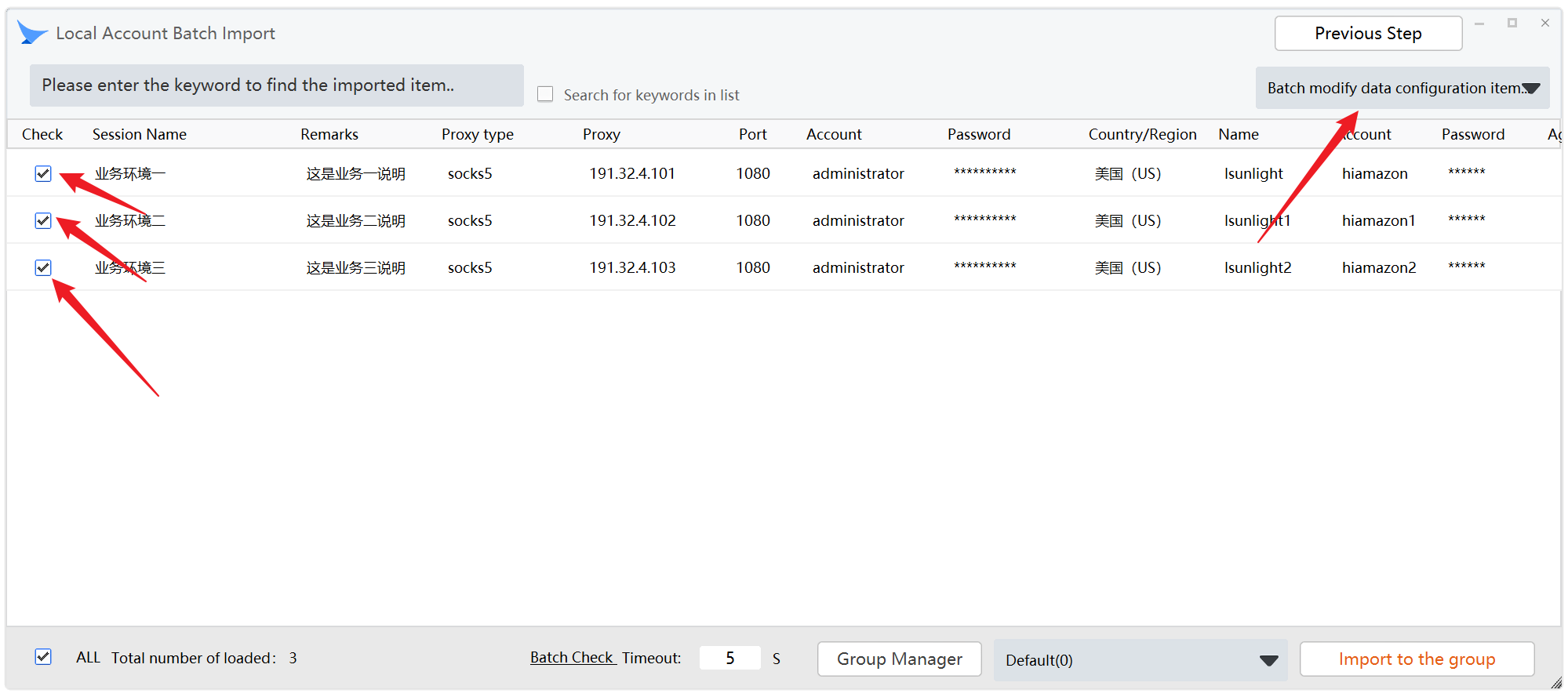
Selecione os itens que deseja modificar e a lista suspensa no canto superior direito da janela se acenderá. Clique na lista suspensa.
Abaixo está uma descrição de cada opção: A. Atualizar nomes de ambiente selecionados em lotes.
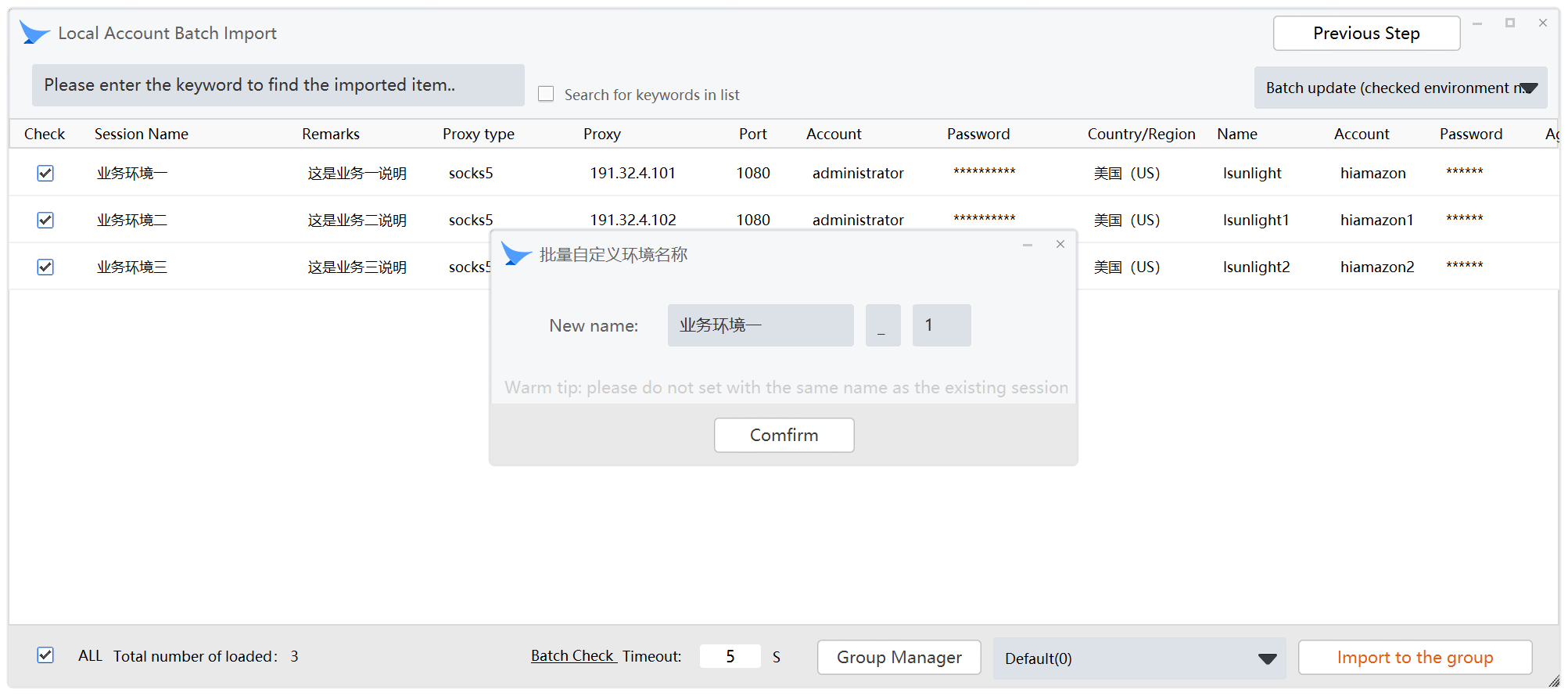
Esta função atualiza todos os nomes de ambiente dos itens a serem importados em lotes, aumentando em número.
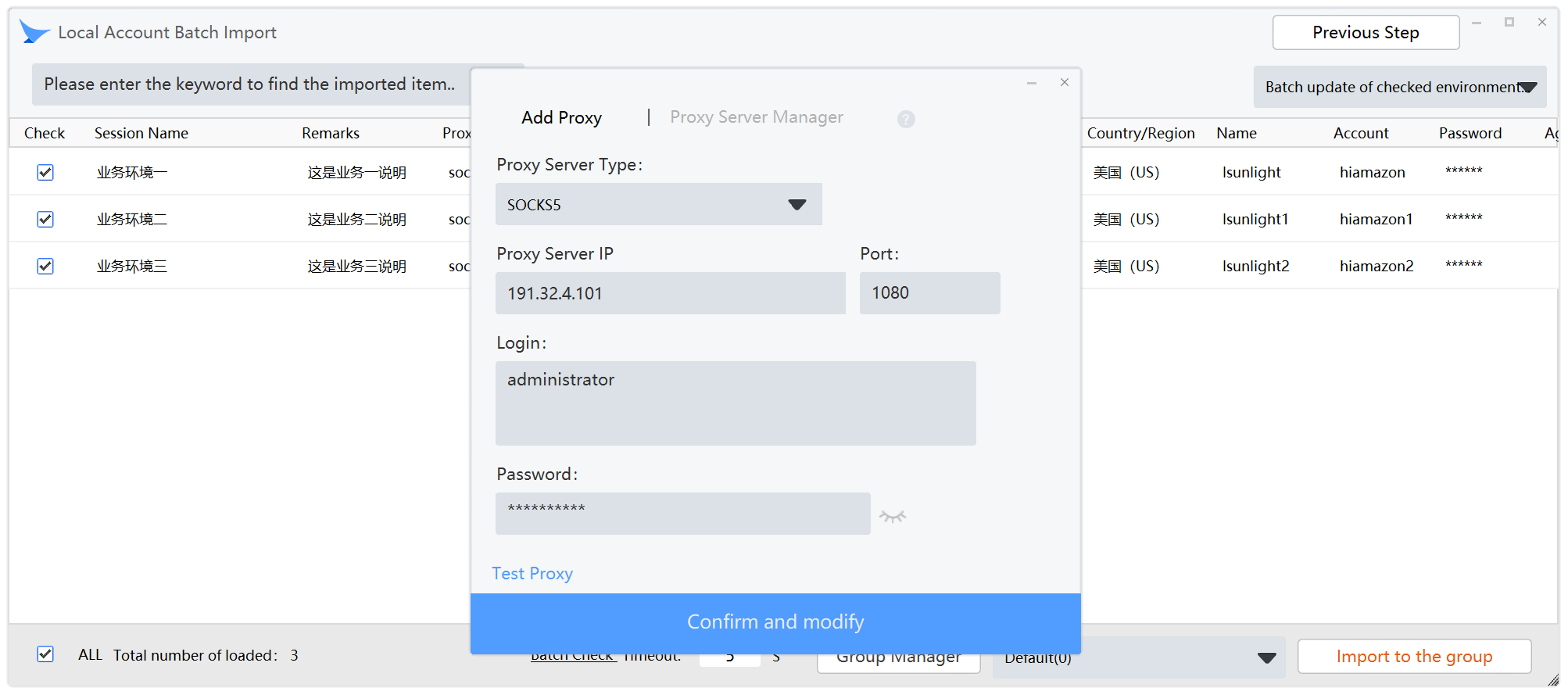
B. Atualizar em lote as configurações de agente ambiental selecionadas. Esta função pode substituir os valores de proxy selecionados em lotes.
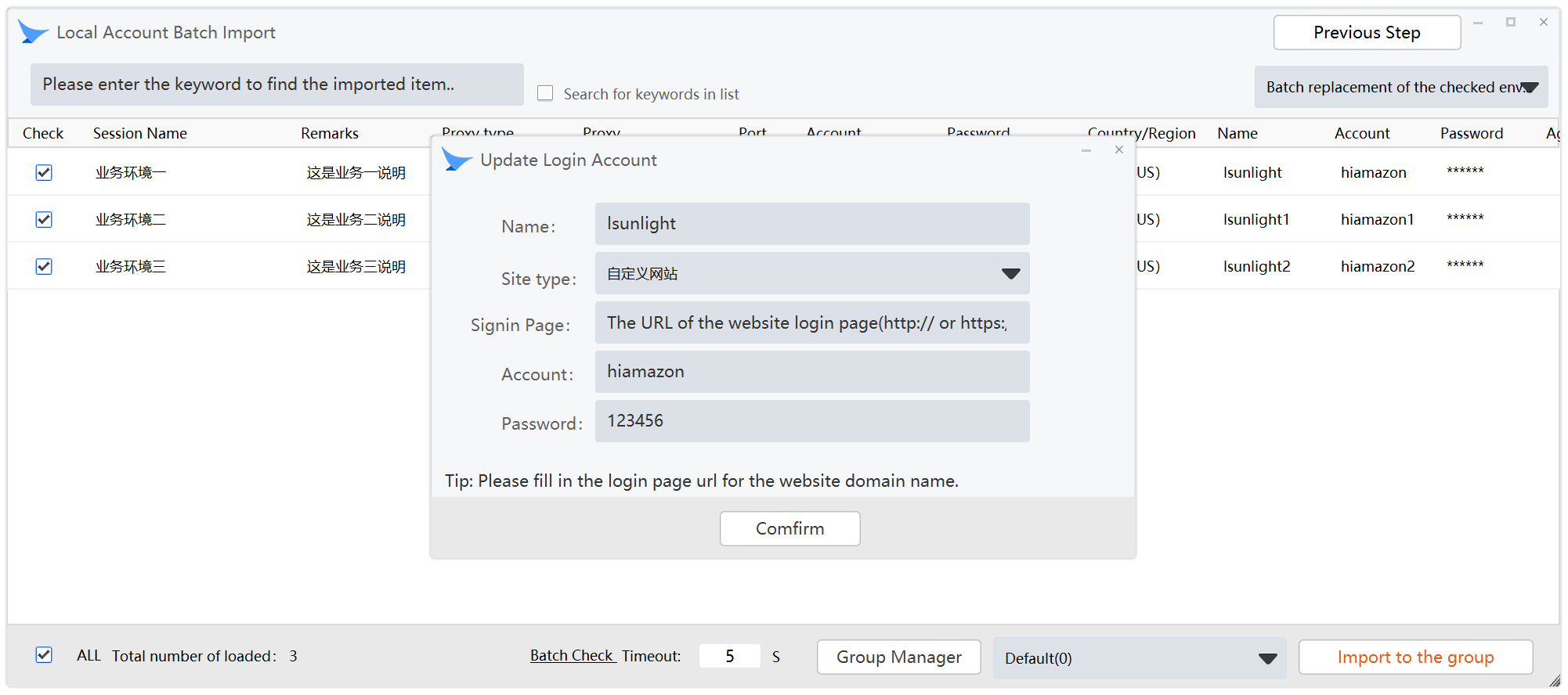
C. Alterar a conta de login do ambiente. Esta função substitui os valores da conta de login selecionada em lotes.
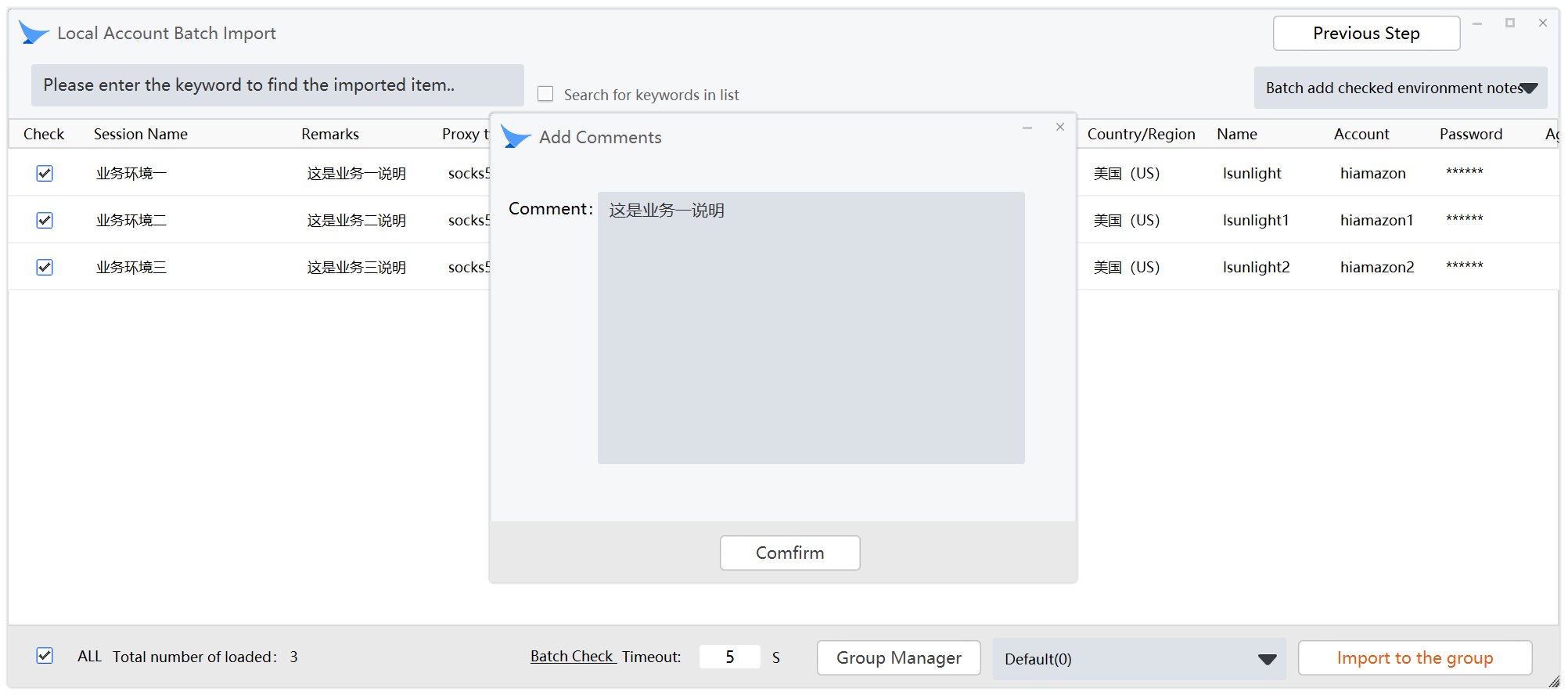
D. Atualizar comentários do ambiente. Esta função pode substituir os comentários do ambiente dos itens selecionados a serem importados em lotes.
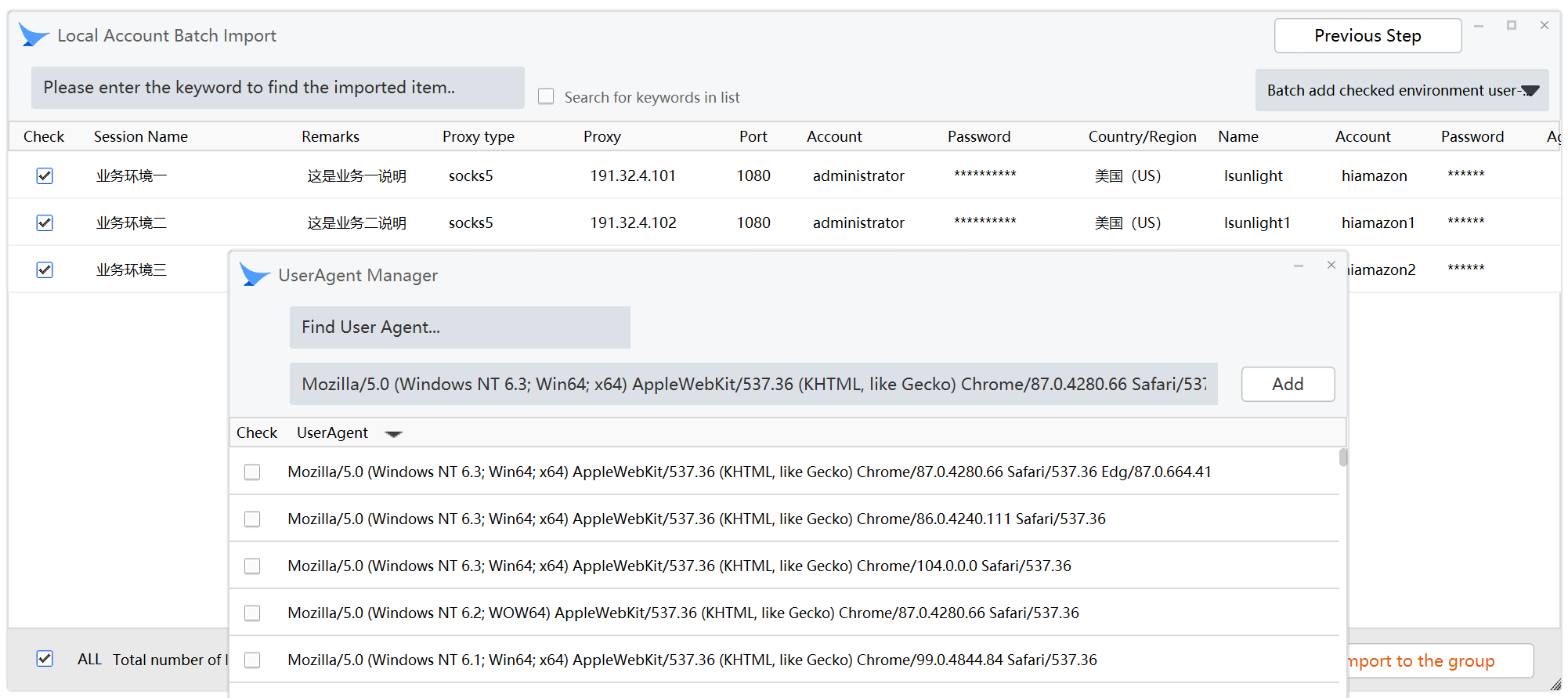
E. Substituir UserAgent em lotes. Esta função substitui os valores de USERAGENT dos itens selecionados em lotes. Ao substituir pelo novo valor, primeiro adicione um novo UA à lista, ou selecione diretamente um UA na lista, marque e clique na seleção no canto inferior direito para concluir a substituição.
De volta à janela atual:
Se os valores dos itens a serem importados não precisarem ser modificados ou já tiverem sido modificados.
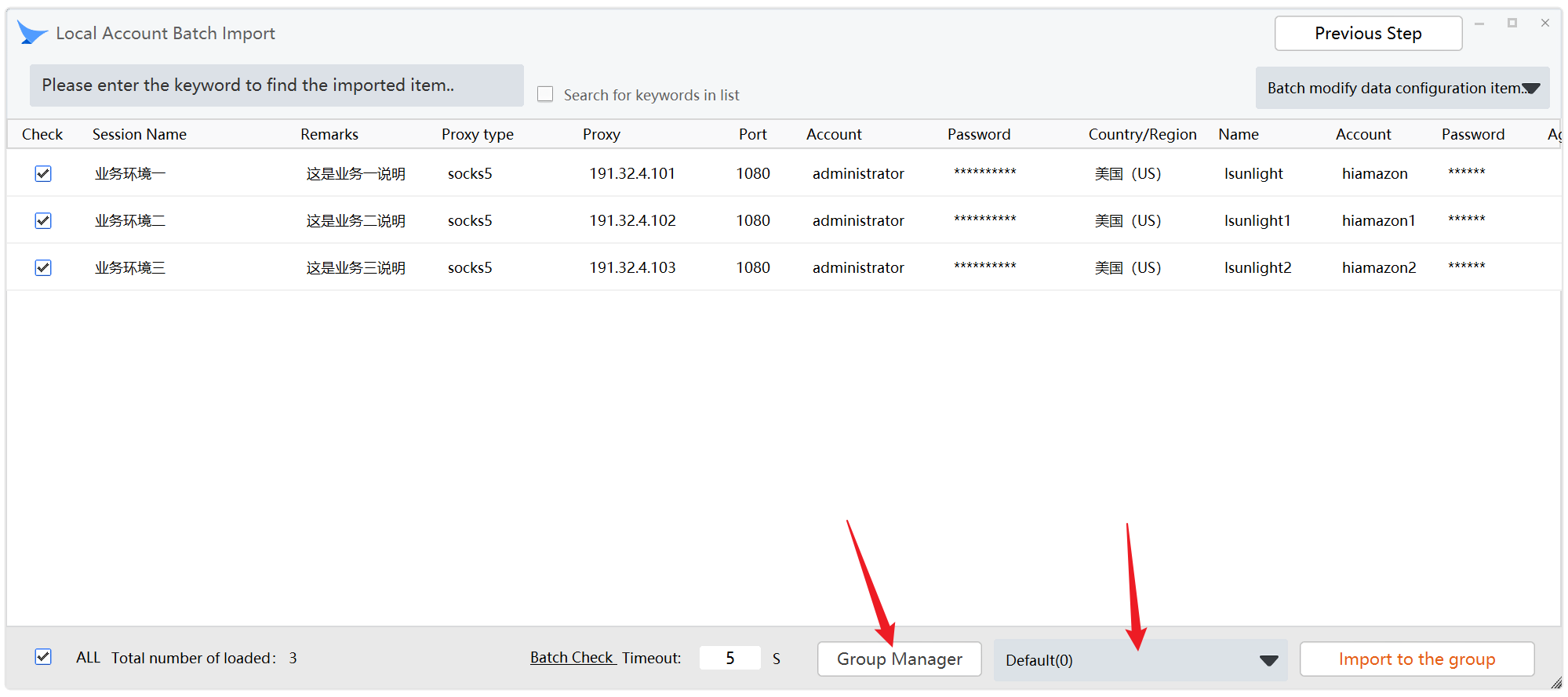
Comece a selecionar os grupos para importar:
Se você precisar importar para um novo grupo, clique em: Gerenciador de Grupos
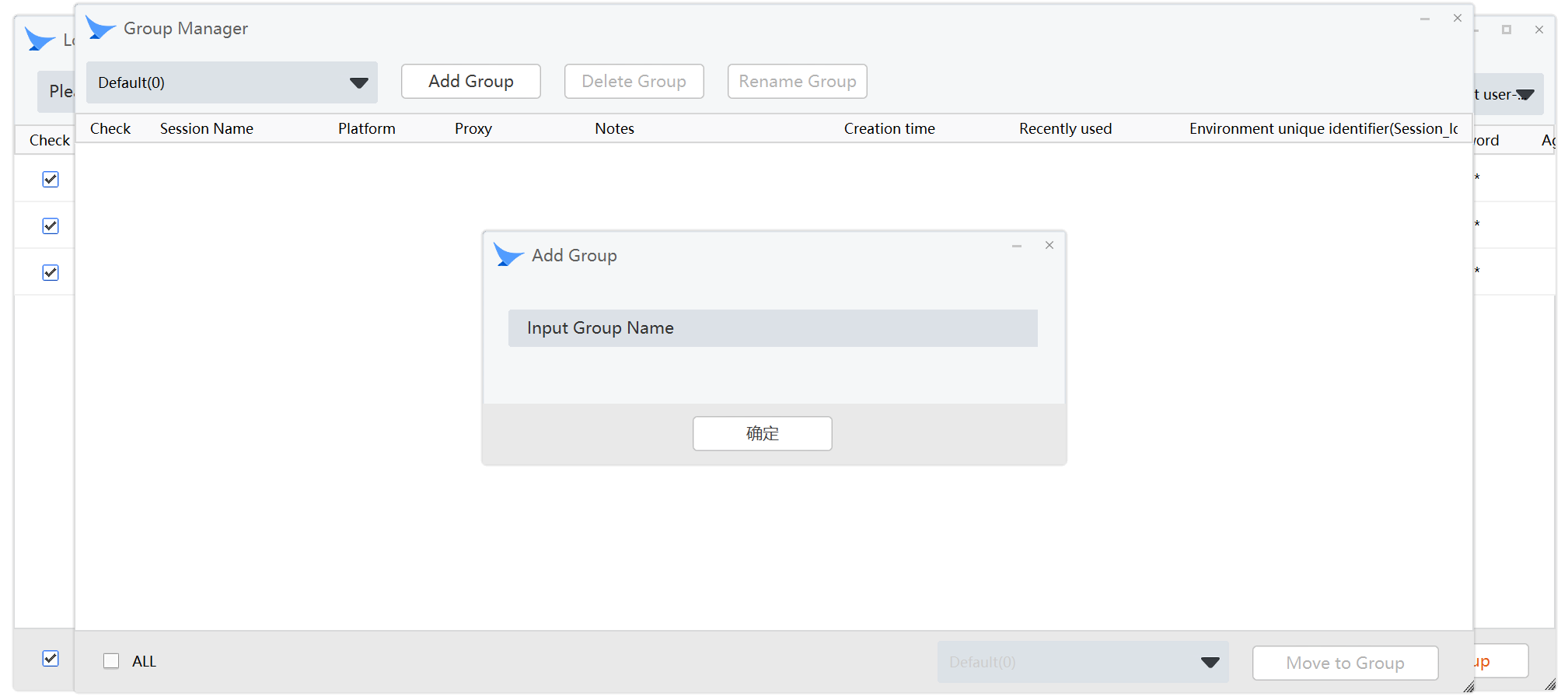
No Gerenciador de Grupos que aparece, clique em Adicionar Grupo e preencha o nome do novo grupo. Aqui está uma demonstração da criação de um novo grupo chamado Novo Grupo. Assim que o novo grupo for criado, ele poderá ser visto na lista suspensa no canto superior esquerdo do Gerenciador de Grupos.
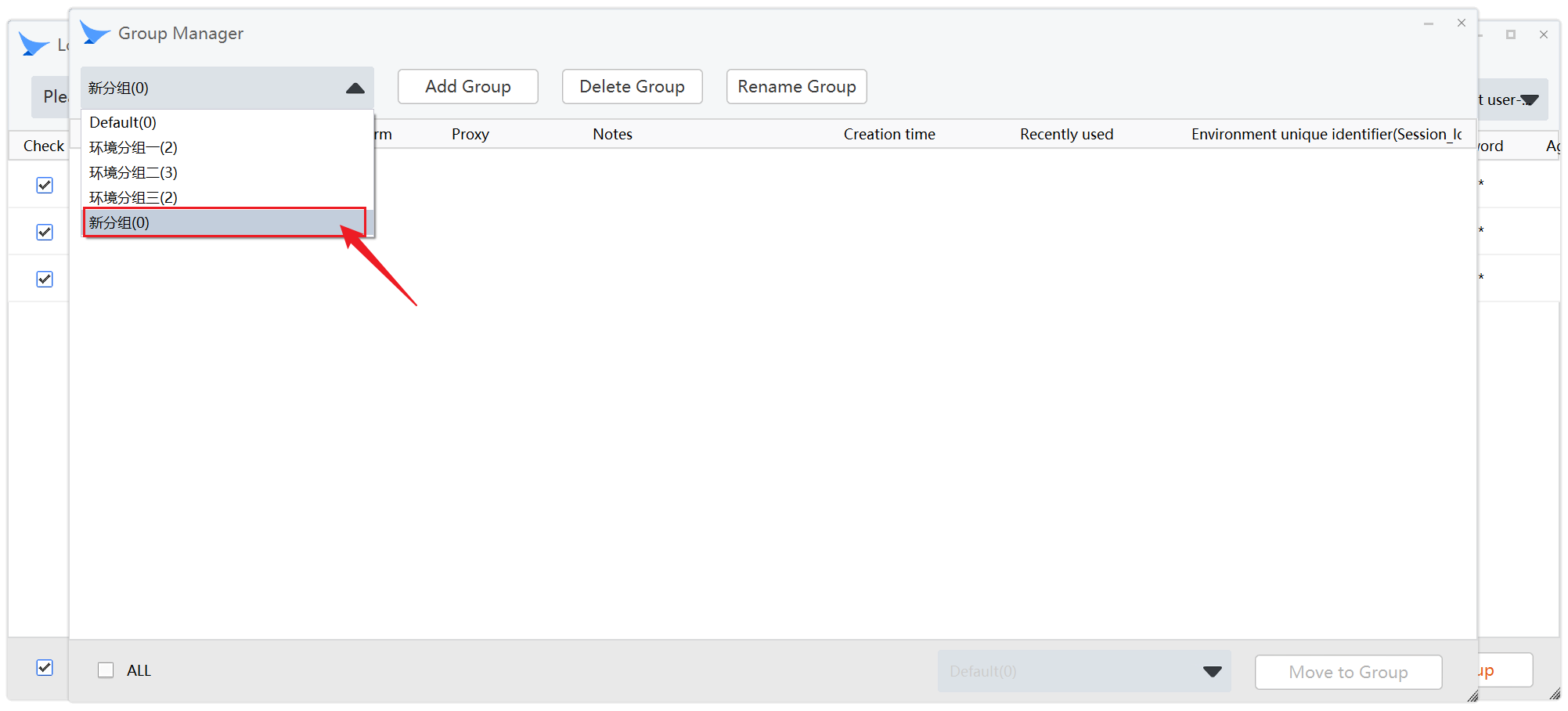
Em seguida, feche a janela do Gerenciador de Grupos e volte para a janela de Importação em Lote de Contas Locais.
Selecione o Grupo Novo Grupo Clique no botão Verificar e Importar para o grupo Você verá que todos os dados foram importados com sucesso.
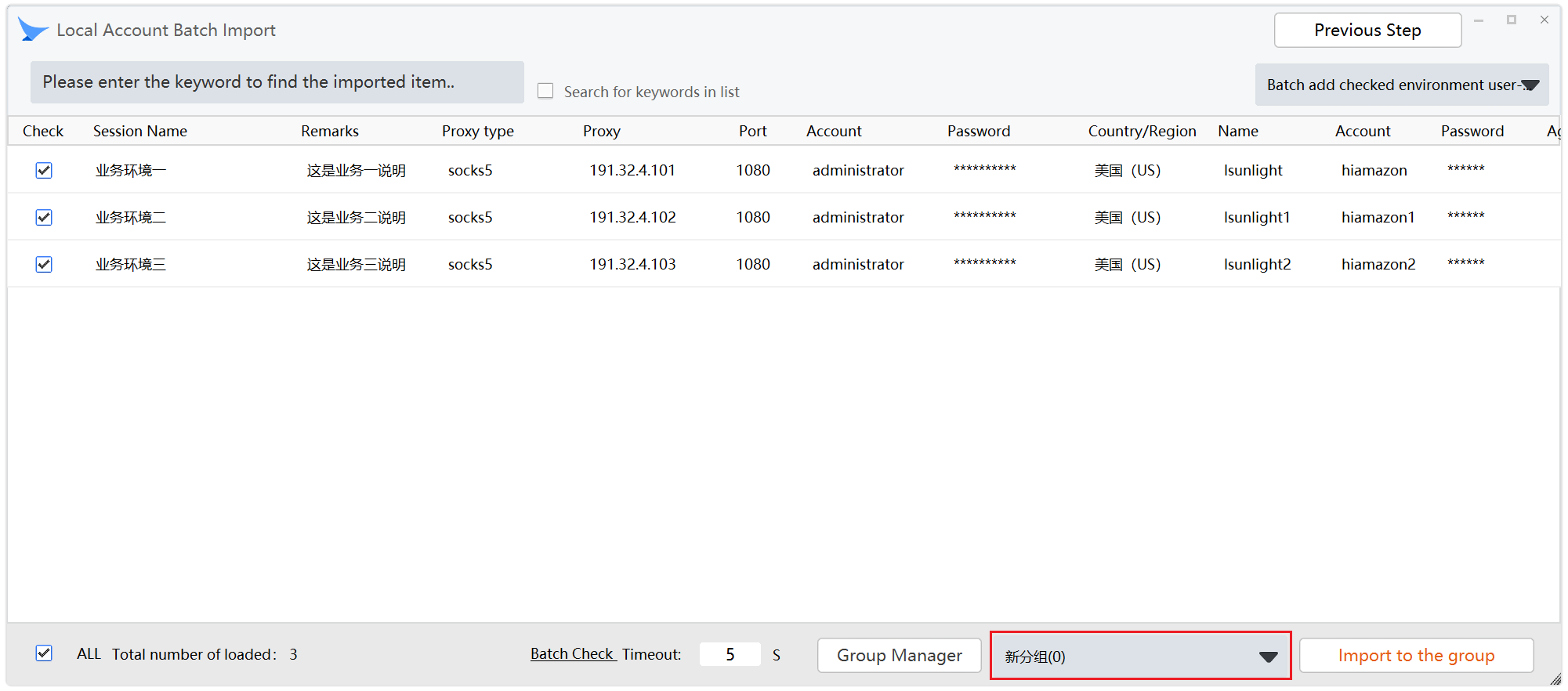
Nota: Se o nome de um ambiente existente for igual ao nome de um item a ser importado, o item com o mesmo nome de ambiente falhará na importação. Neste caso, altere o nome do ambiente do item com o mesmo nome antes de importá-lo.
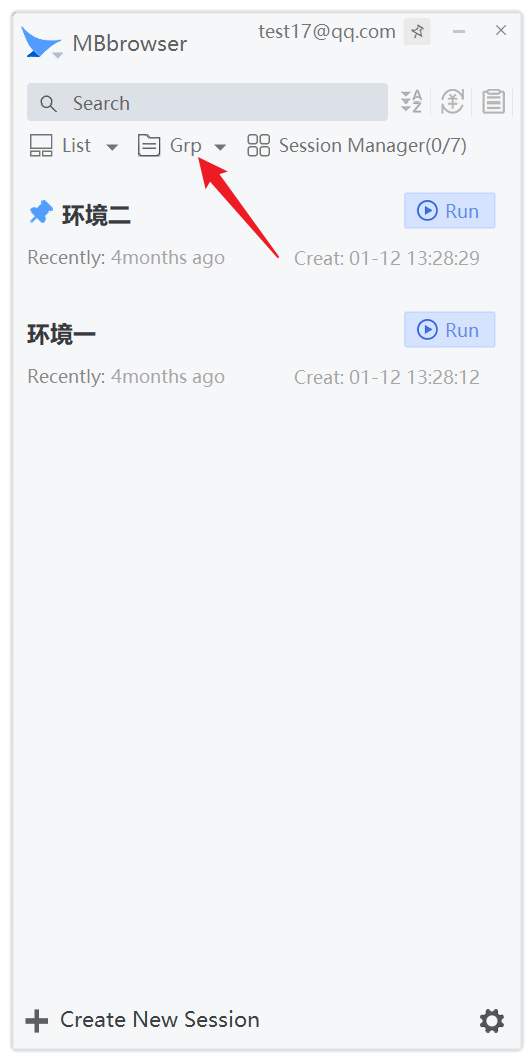
Clique em Grupos e selecione Novo GrupoVocê verá como resultado: O ambiente de negócios pronto para uso importado com sucesso do ambiente de negócios formal.