
Importação e Exportação de Pacotes de Ambiente
Para garantir a segurança da importação e exportação de contas, o Mbbrowser adota o esquema definitivo de importação "Pacote de Ambiente".
Comparação de segurança na importação de contas: Importação de Pacote de Ambiente > Importação de Cookie > Importação de Conta
Quais informações estão contidas no pacote de ambiente:
- Impressão digital do navegador configurada
- Endereço IP do proxy
- Cookies
- Senha da conta
Tutorial em Vídeo
| Importação e exportação em lote de pacotes de ambiente |
|---|
I、Exportar Pacote de Ambiente
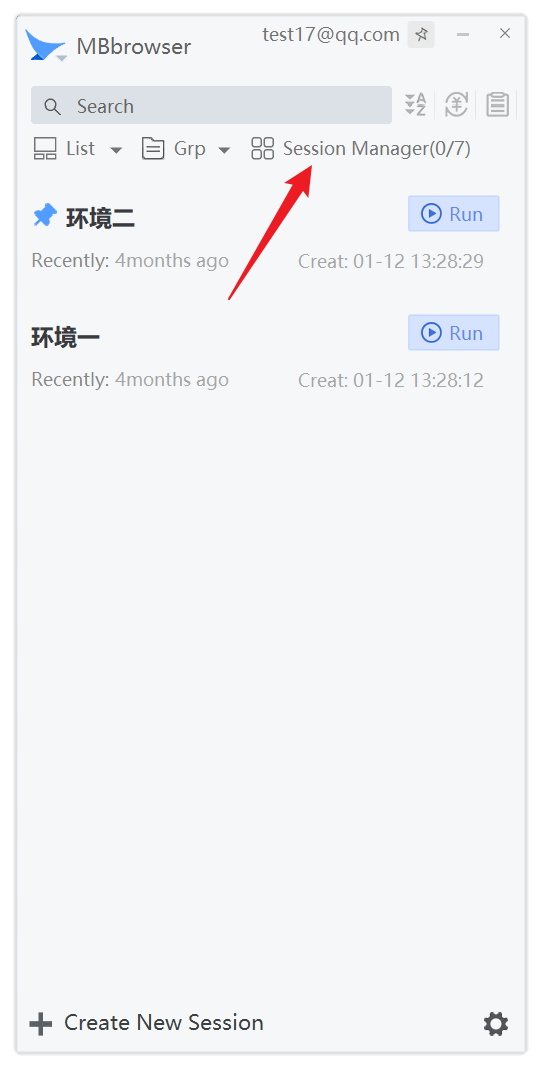
- Após fazer login no Mbbrowser, clique em "Gerenciador de Sessão" no painel principal para acessar o "Gerenciador de Sessão";
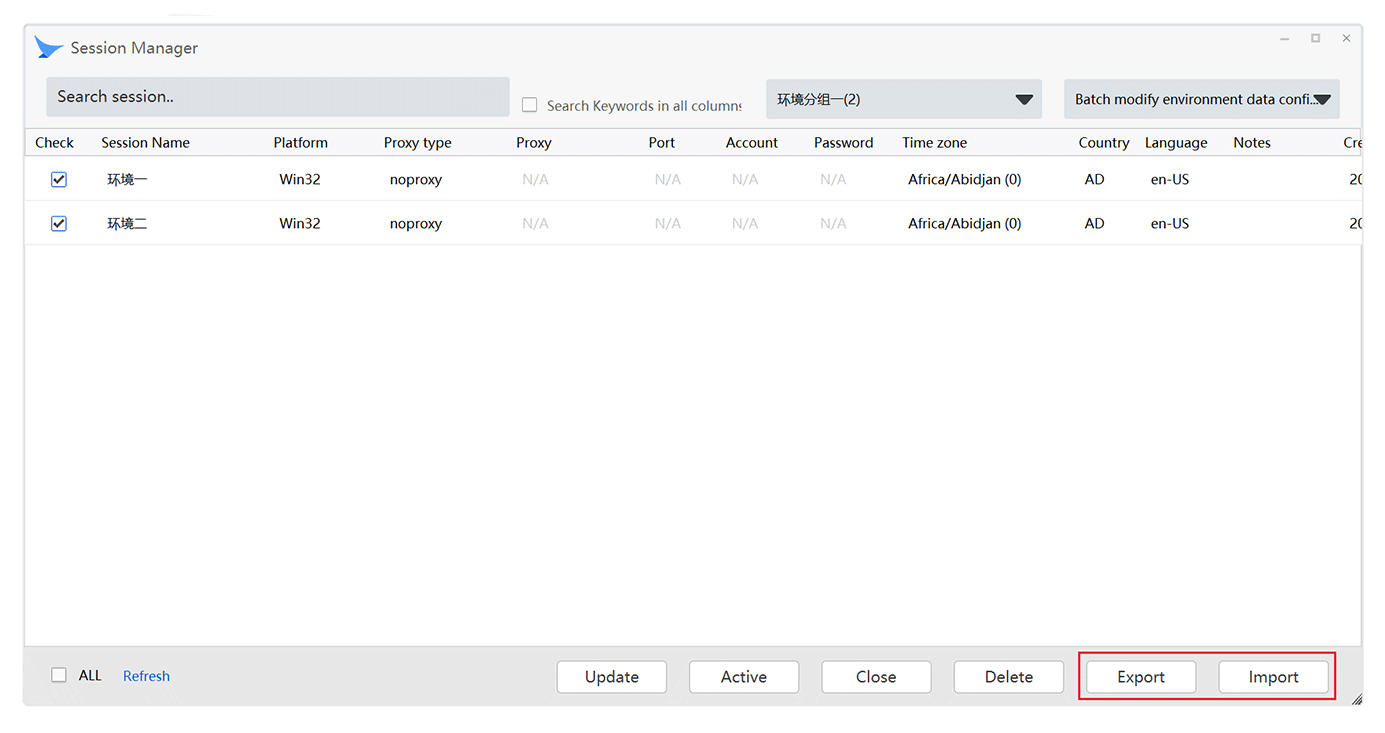
- Ao entrar no "Gerenciador de Sessão", podemos ver os botões "Importar" e "Exportar" abaixo;
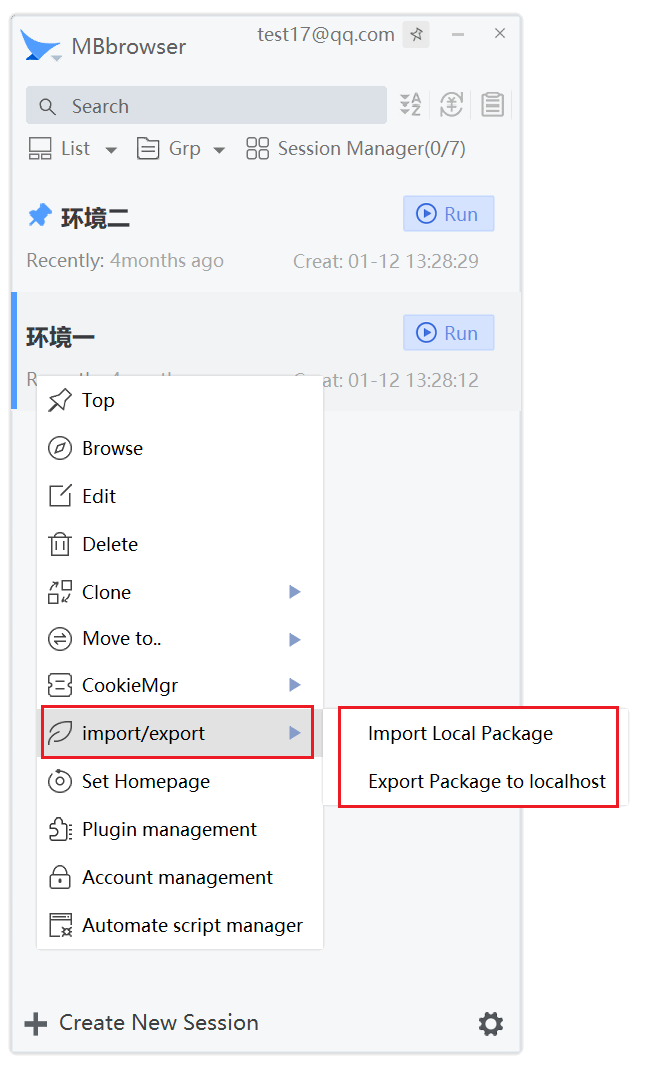
- Ou clique com o botão direito do mouse em qualquer ambiente no painel principal para abrir a barra de menu e, em seguida, clique em "Importar Pacote Local" e "Exportar Pacote para localhost" para entrar na janela de importação e exportação de pacotes de ambiente;
- No "Gerenciador de Sessão", selecione o pacote de ambiente que deseja exportar (opções únicas ou múltiplas podem ser selecionadas) e clique no botão "Exportar" abaixo;

- Insira a senha do pacote de ambiente que deseja definir na janela pop-up (você também pode não definir), você pode personalizar o diretório de armazenamento e, em seguida, clique no botão "Exportar Agora" no canto inferior direito;

- Veremos o pacote de ambiente Mbbrowser exportado no diretório de armazenamento que você definiu;

II、Importar Pacote de Ambiente
- No "Gerenciador de Sessão", clique no botão "Importar" no canto inferior direito;
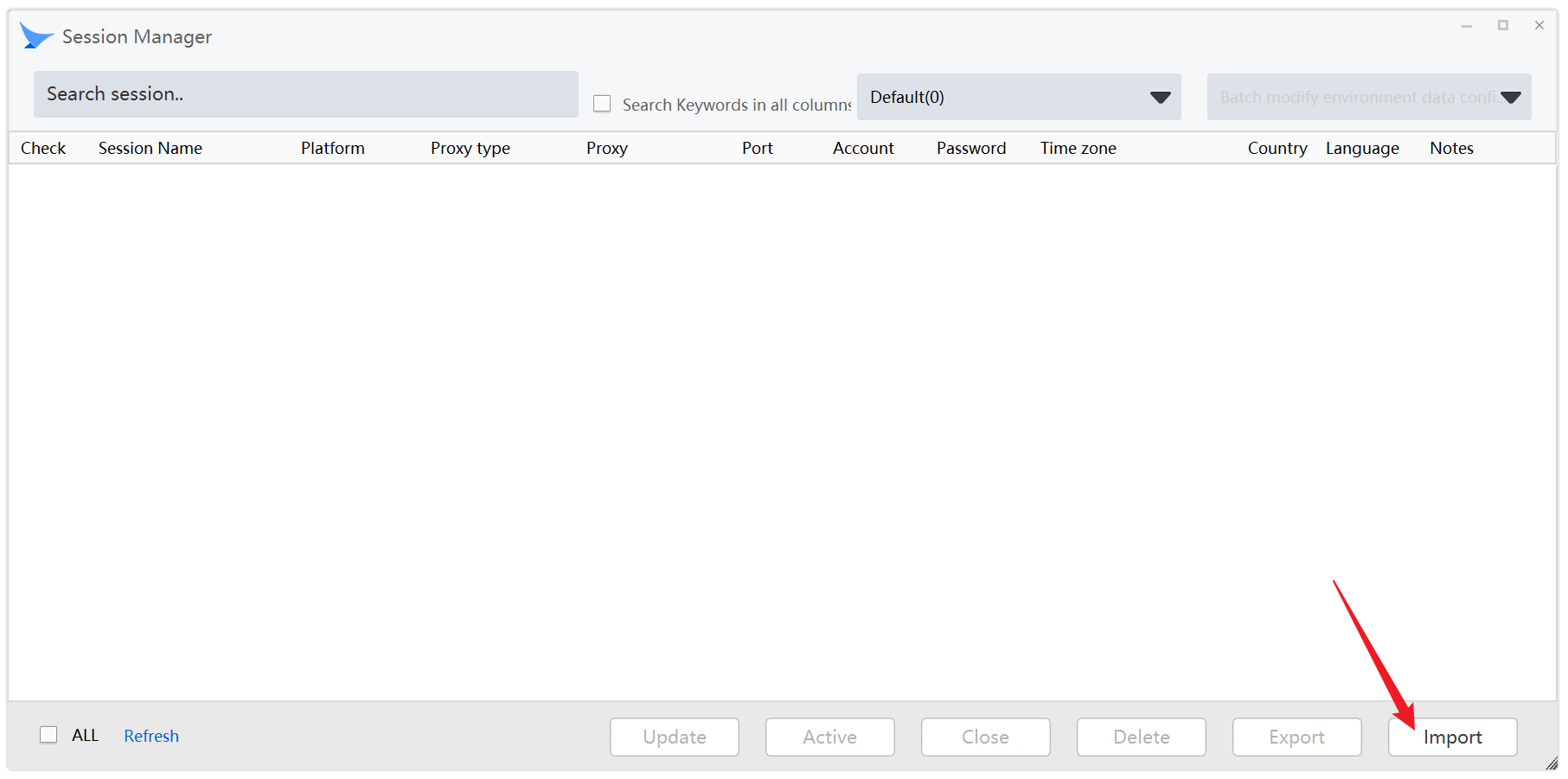
- Insira a senha do pacote de ambiente na janela de importação (não é necessário preencher se não houver senha), clique no botão "Selecionar Pacote Local", selecione o pacote de ambiente que deseja importar e clique no botão "Importar Agora";
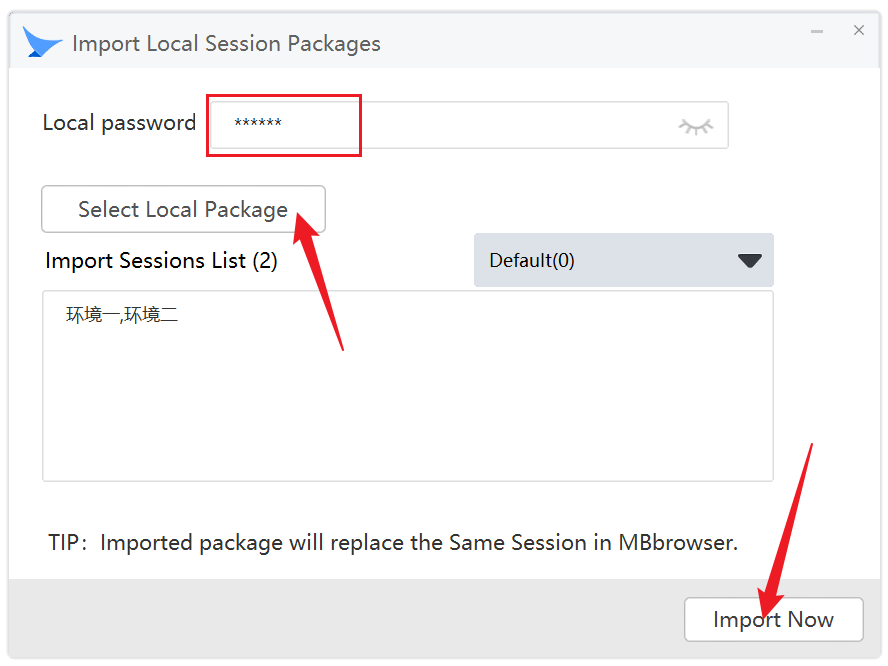
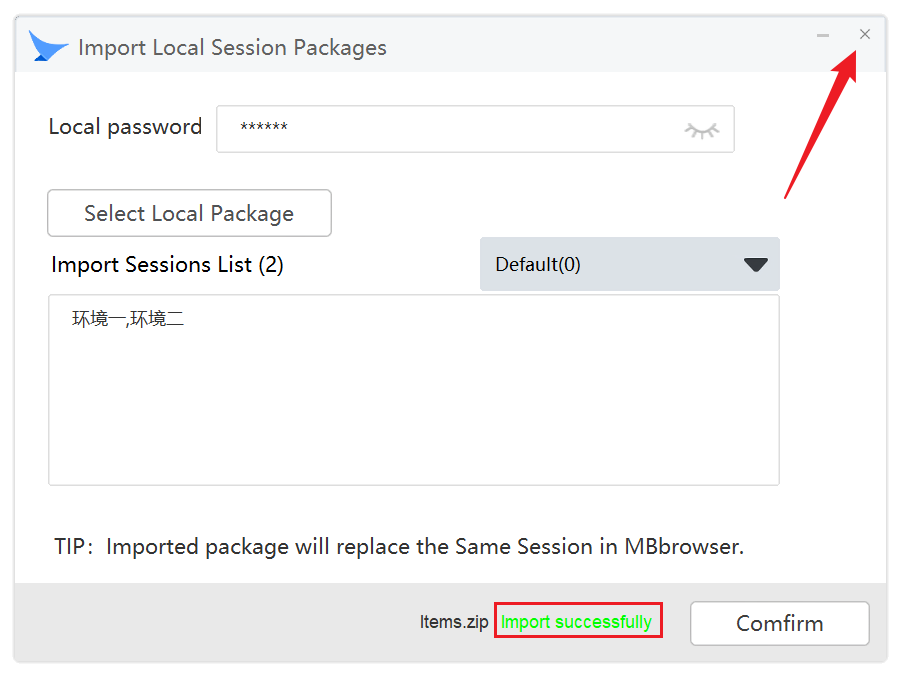
- Se a mensagem "Importação Bem-sucedida" for exibida, o pacote de ambiente foi importado com sucesso.
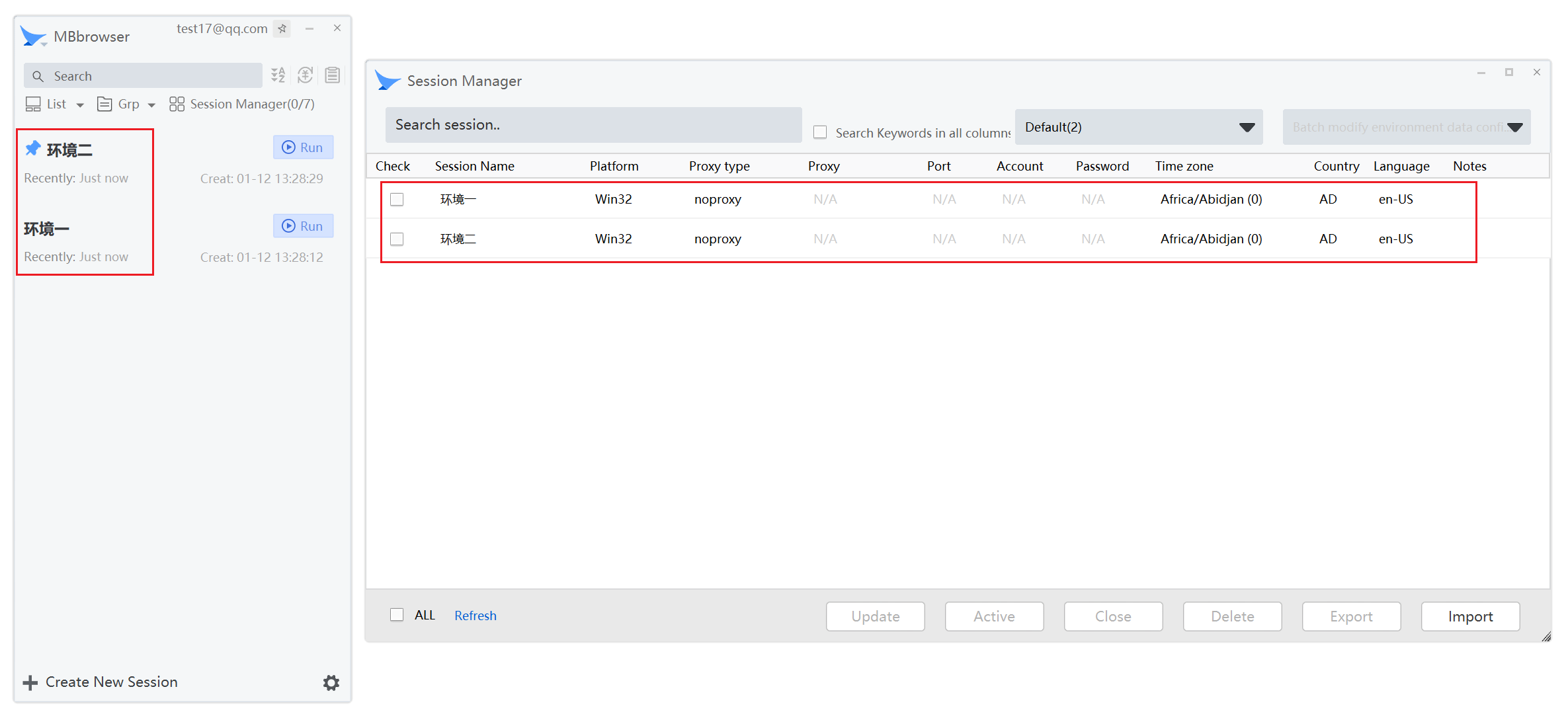
- No painel principal ou no Gerenciador de Sessão, você verá a lista de ambientes que acabou de importar;
Nota: Se o navegador não abrir corretamente após a importação do pacote de ambiente, geralmente é porque o endereço IP do proxy no pacote de ambiente é inválido. Recomenda-se modificar o ambiente novamente e substituir pelo endereço IP de proxy disponível.