
Gerenciador de Scripts de Automação
Manual de Instruções do Gerenciador de Scripts de Automação Mbbrowser
O Mbbrowser suporta um gerenciador de scripts automatizados. Scripts de automação Selenium e Puppeteer, pacotes de importação de scripts automatizados e outros ambientes especificados suportam scripts automatizados correspondentes em lotes. Ele permite que os usuários realizem o modo de criptografia forte para seus próprios scripts. Os scripts criptografados podem ser carregados e executados diretamente e de forma eficiente no ambiente migratório, e podem ser compartilhados com a conta da equipe no estado criptografado. Seus próprios scripts são armazenados com segurança na nuvem do Mbbrowser e podem ser criptografados e descriptografados usando sua própria senha. O ambiente de suporte inclui a exportação completa de scripts de automação para armazenamento local, banindo completamente a instalação e depuração complexa de ambientes um por um.
Uso Prévio do Gerenciador de Scripts de Automação Mbbrowser
O kernel comercial dedicado do Mbbrowser desenvolvido com base no Google Chrome começou a suportar totalmente os scripts de automação Selenium e Puppeteer. Você pode usar a janela do Gerenciador de Scripts de Automação para importar pacotes de scripts em lotes e atribuir scripts a outros ambientes em massa. O cliente adota criptografia de algoritmo de 128 bits de nível bancário, e o usuário pode ativar o modo de criptografia forte por conta própria. Após a criptografia, exceto pelo proprietário da senha, qualquer outra pessoa só pode executar o script, sem poder visualizar, modificar ou descriptografar seu conteúdo.
Vídeo Tutorial
| Uso do Gerenciador de Scripts Automatizados |
|---|
I. Iniciar e acessar o gerenciador de scripts automatizados
Para iniciar o cliente Mbbrowser, clique no menu "Função" no canto superior esquerdo do painel principal, selecione "Gerenciador de Scripts de Automação" e clique para entrar.
Método 1:
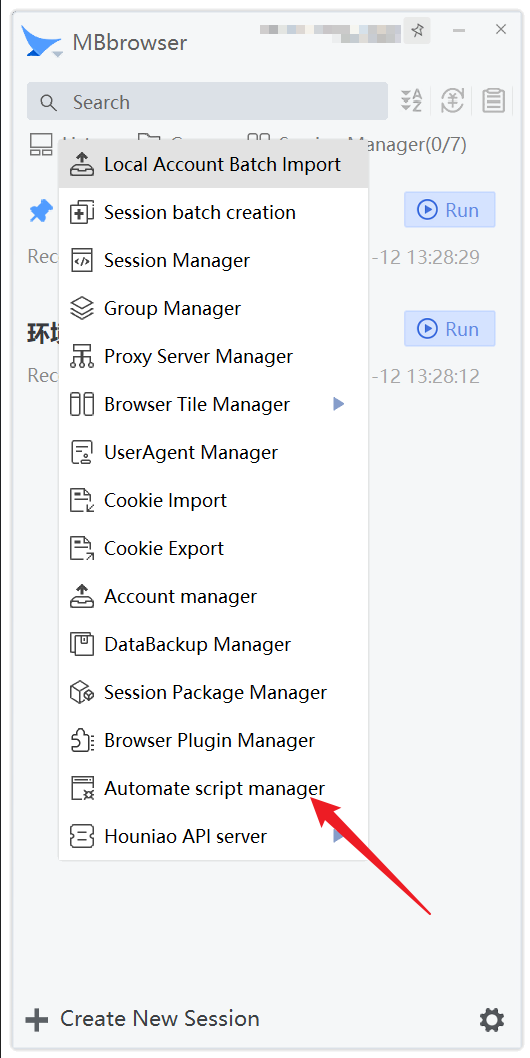
Método 2: Clique com o botão direito no ambiente para abrir o menu e selecione "Gerenciador de Scripts de Automação".

Diferença entre Método 1 e 2: No Método 2, o foco padrão ao entrar será no gerenciamento de scripts daquele ambiente específico.
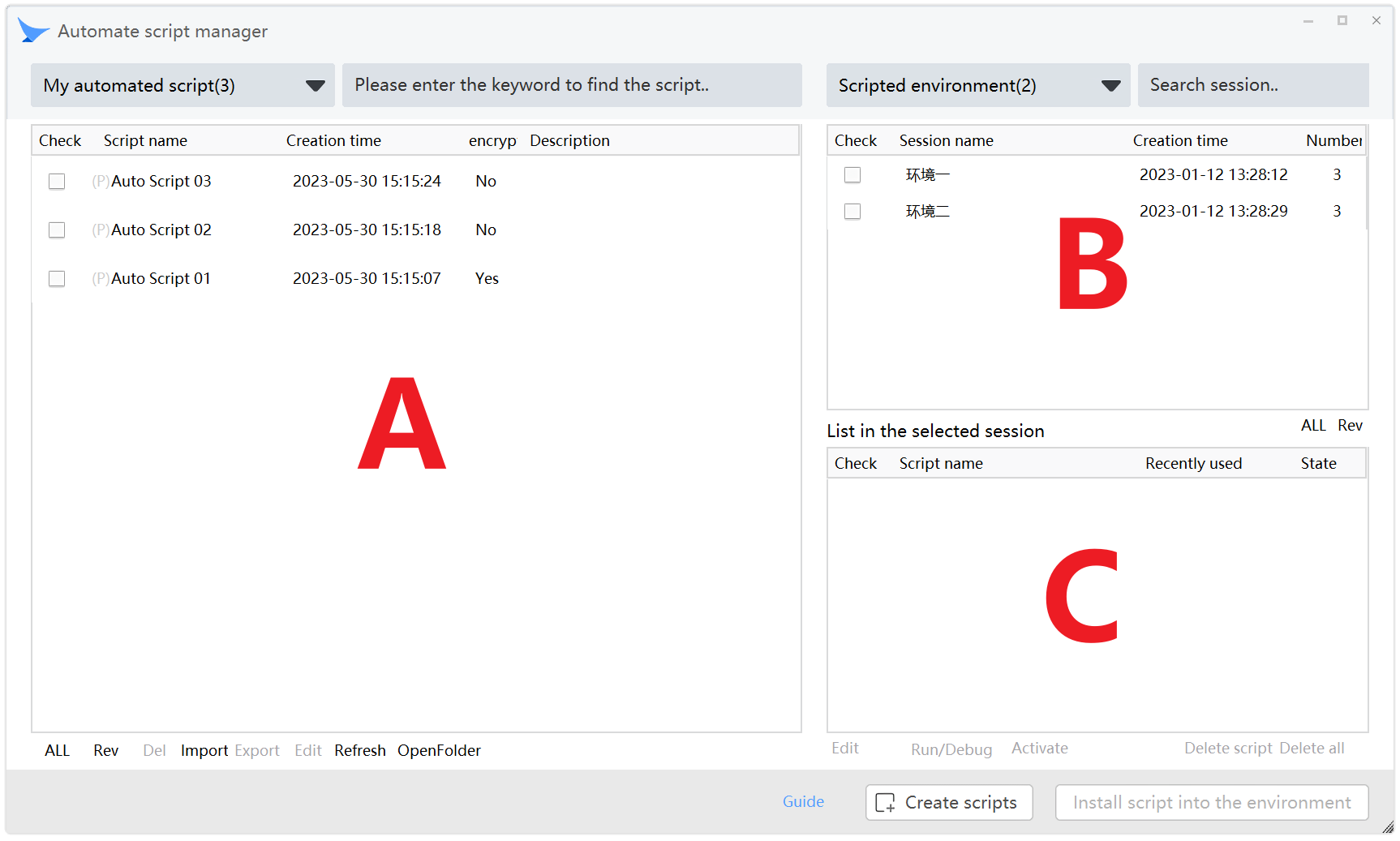
Interface do gerenciador:

Mapa de distribuição de áreas funcionais:
II. Descrição das funções da interface
No Gerenciador de Scripts de Automação, você pode adicionar, remover, localizar e atribuir scripts ao seu ambiente com um clique. Suporta importação e exportação de pacotes de scripts.
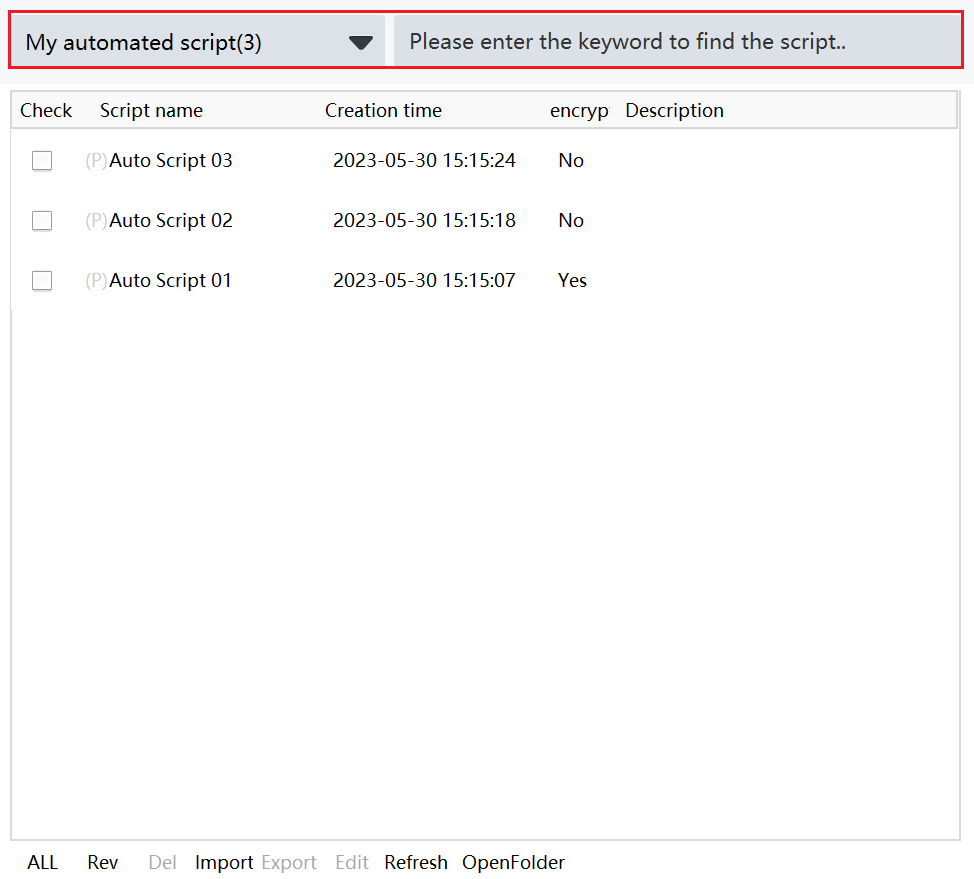
Área A (conforme mostrado abaixo):
Itens do menu suspenso:
- 【Meus scripts automatizados】: Lista todos os scripts adicionados ou importados para sua conta.
- 【Meus scripts Puppeteer】: Lista apenas scripts Puppeteer.
- 【Meus scripts Selenium】: Lista apenas scripts Selenium.
- 【Biblioteca de Scripts de Automação】: Lista scripts oficiais fornecidos pelo Mbbrowser.
Pesquisa de scripts:
O gerenciador permite pesquisar scripts em tempo real. Basta digitar a palavra-chave para localizar rapidamente o script desejado.
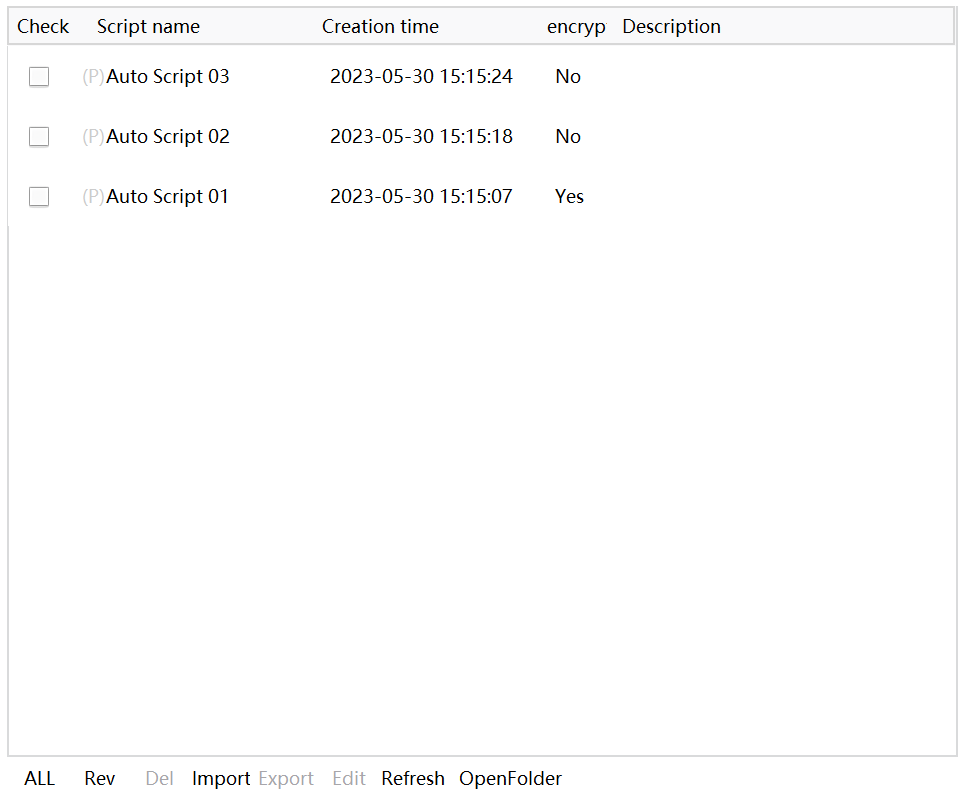
Área B (Lista de ambientes):
A Seção B lista todos os seus ambientes, facilitando a atribuição e o gerenciamento de scripts em cada um deles.
III. Criar novo script de automação
- Clique em 【Criar scripts】 no botão no canto inferior direito.
- Configure as informações na nova janela: Tipo (Puppeteer/Selenium), Idioma (JS/Python), Nome e Descrição.
- Clique em Criar, e a janela de edição de código se abrirá com um modelo de exemplo pronto para uso.
IV. Atribuir scripts a ambientes
- Selecione o script na Área A.
- Marque os ambientes desejados na Área B.
- Clique no botão de confirmação para instalar os scripts selecionados nos ambientes marcados.
V. Modificar e Depurar (Debug)
- Você pode modificar scripts nos ambientes através da Área C.
- Para depurar, selecione o ambiente na Área B e use o botão de execução/debug na Área C. Pressione F5 no editor para salvar e testar instantaneamente.
VI. Criptografia de Scripts
- Altamente recomendado para compartilhamento seguro entre equipes. Use o botão direito no script na Área A e selecione Criptografar. Defina uma senha forte.
- AVISO: Se você esquecer a senha, ninguém (incluindo o suporte técnico) poderá recuperar o conteúdo do script.
VII. Importação e Exportação
- Exporte scripts criptografados para enviar a colegas com total segurança. Use os botões de Importar/Exportar na parte inferior do gerenciador.
VIII. Execução via Linha de Comando (CMD)
Para scripts Python, você pode executá-los diretamente através do arquivo dbgrun.bat localizado no diretório de instalação do programa. Isso permite integração com outros processos de automação externos.