
Gestionnaire de scripts automatiques
Manuel d'instructions du gestionnaire de scripts automatiques Mbbrowser
Mbbrowser prend en charge un gestionnaire de scripts automatisés pour Selenium et Puppeteer. Il permet l'importation par lots, le partage crypté au sein d'une équipe et le stockage sécurisé sur le cloud Mbbrowser. Le cryptage garantit que les destinataires peuvent exécuter les scripts mais pas en voir ou modifier le contenu sans le mot de passe.
Avant-propos
Le noyau commercial de Mbbrowser basé sur Google Chrome supporte pleinement les scripts Selenium et Puppeteer. Le cryptage de niveau bancaire 128 bits permet de protéger vos scripts.
Tutoriel Vidéo
| Utilisation du gestionnaire de scripts automatisés |
|---|
I、Démarrer et accéder au gestionnaire de scripts
Lancez le client, puis accédez au gestionnaire via le menu de fonction (Méthode 1) ou via un clic droit sur un environnement (Méthode 2).
Méthode 1 :
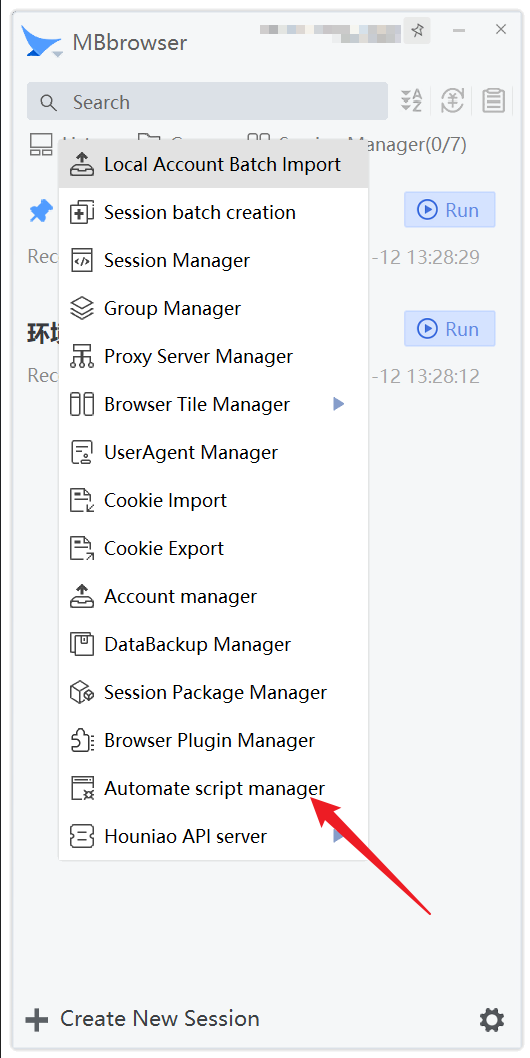
Méthode 2 :

Interface :

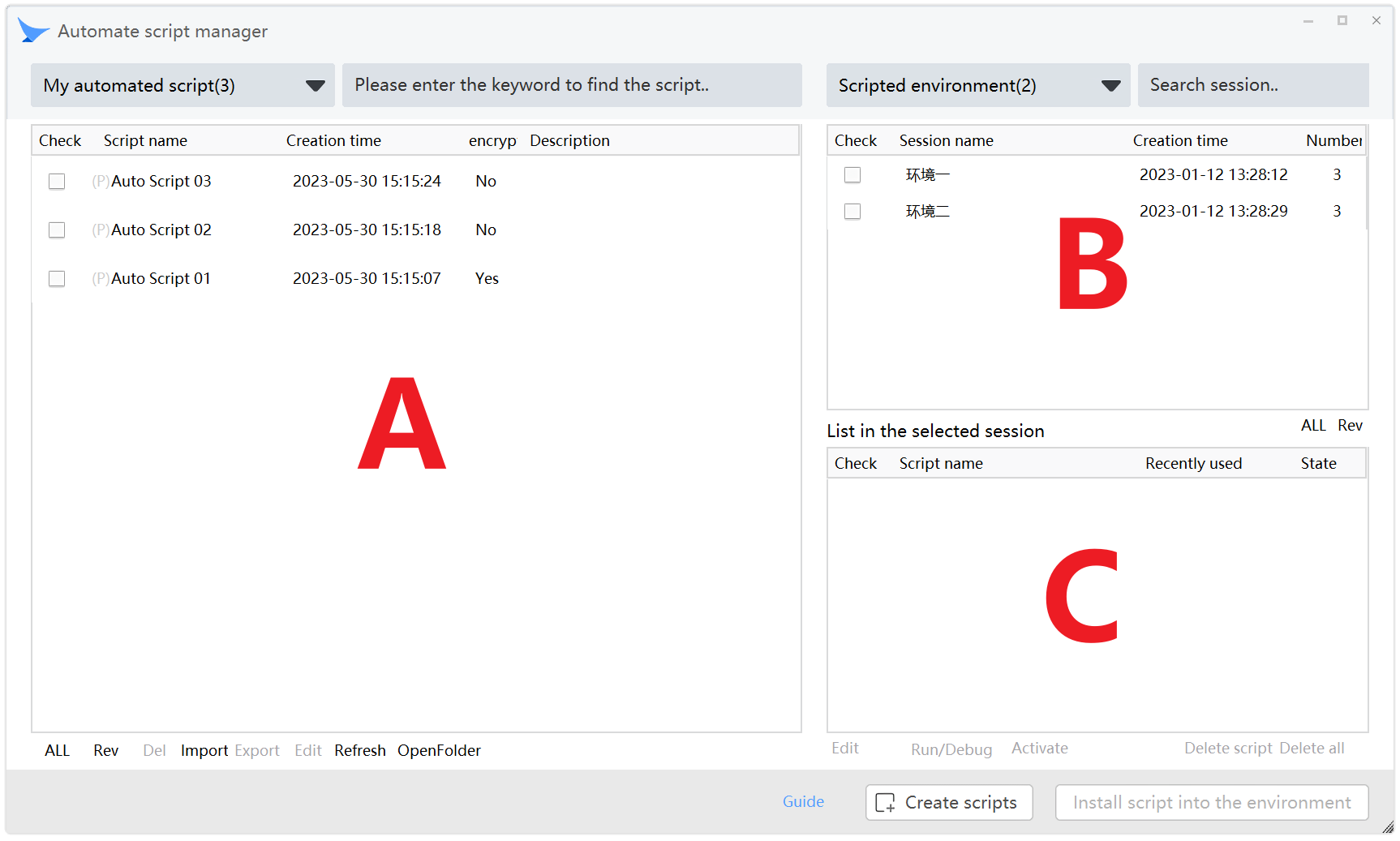
II、Description des fonctions de l'interface
Vous pouvez ajouter, supprimer, rechercher et affecter des scripts en un clic.
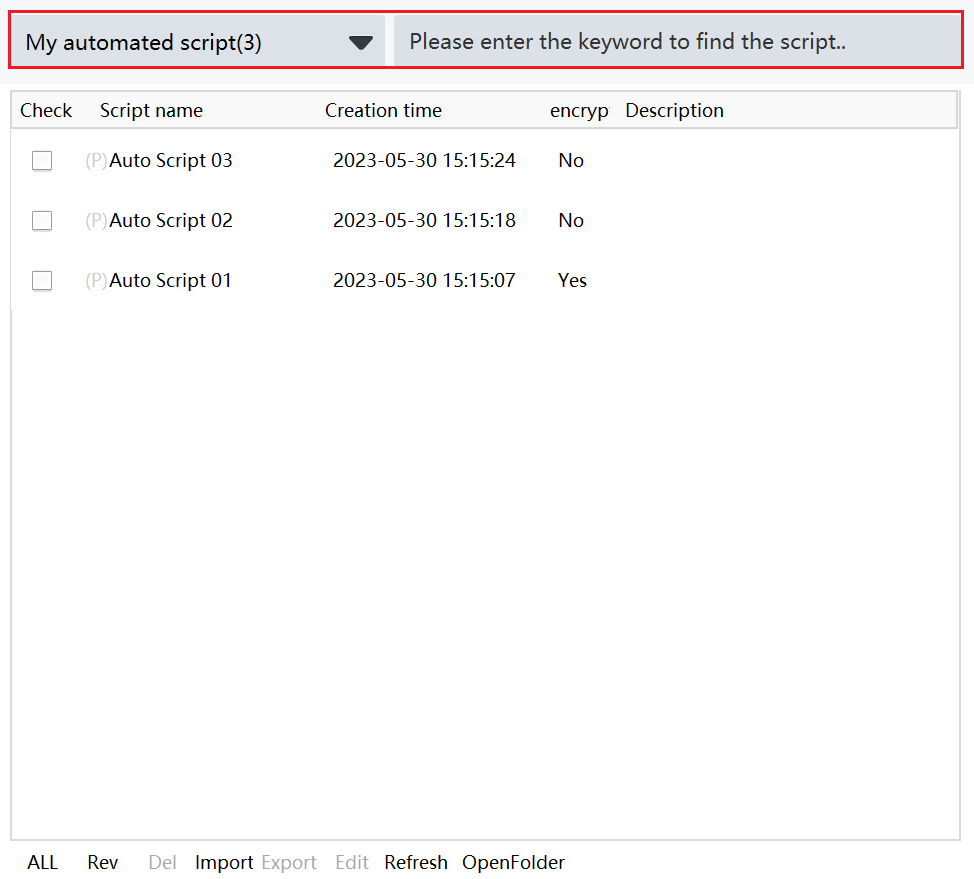
Zone A :
- 【Mes scripts automatisés】 : Collection totale de vos scripts.
- 【Mes scripts Puppeteer】 : Collection filtrée Puppeteer.
- 【Mes scripts Selenium】 : Collection filtrée Selenium.
- 【Bibliothèque officielle】 : Scripts fournis par Mbbrowser.
- Recherche : Localisez rapidement un script par mot-clé.
Zone B :
Liste vos environnements, permet de voir le nombre de scripts alloués et de rechercher un environnement spécifique.
Zone C :
Liste les scripts affectés à l'environnement sélectionné dans la zone B.
III、Nouveau script automatisé
- Cliquez sur 【Créer des scripts】.
- Configurez le type (Puppeteer/Selenium), la langue (JS/Python), le nom et la description.
- Cliquez sur Créer pour ouvrir l'éditeur de code.
IV、Affecter des scripts aux environnements
- Sélectionnez le script en Zone A.
- Cochez les environnements cibles en Zone B.
- Cliquez sur le bouton pour installer les scripts.
V、Modifier un script
Sélectionnez le script en Zone A ou Zone C pour le modifier.
Ⅵ、Déboguer un script
Affectez le script à un environnement, sélectionnez-le en Zone C, puis déboguez. Vous pouvez utiliser F5 dans l'éditeur.
Ⅶ、Activation du script
Une fois affecté, sélectionnez le script en Zone C pour l'activer.
Ⅷ、Cryptage et décryptage
Vous pouvez crypter vos scripts pour les protéger lors du partage.
Cryptage : Clic droit sur le script en Zone A -> Crypter -> Définir un mot de passe. Décryptage : Clic droit -> Décrypter -> Saisir le mot de passe.
Note : Si vous perdez le mot de passe, personne ne pourra décrypter le script.
Ⅸ、Suppression de scripts
- Depuis Zone A : Supprime la copie locale du catalogue de scripts (n'affecte pas les installations existantes dans les environnements).
- Depuis Zone C : Désinstalle complètement le script de l'environnement spécifié.
Ⅹ、Import et export de packages
Permet la collaboration d'équipe.
Xl、Exécution via ligne de commande (Python)
- Créez un script Selenium/Python.
- Installez-le dans un environnement.
- Utilisez le répertoire Python dans le dossier d'installation du programme pour trouver les fichiers
.pyet.batgénérés lors du débogage pour une exécution via CMD.