
Gestionnaire d'environnement de session
Manuel d'instructions du gestionnaire de session Mbbrowser
Le gestionnaire d'environnement de session Mbbrowser permet une revue globale de tous les détails de configuration de l'environnement, une modification par lots en un clic et une utilisation instantanée.
Mbbrowser prend en charge la modification par lots d'un nombre illimité d'environnements. La gestion des comptes d'agent, la gestion des comptes de connexion, la gestion des COOKIES de session et l'état de configuration de tous les environnements sont clairs. Plusieurs comptes, agents et cookies peuvent être affectés à des environnements massifs par lots en un clic et prennent effet en temps réel. La configuration par lots ne prend que quelques secondes, remplaçant totalement la gestion routinière complexe.
Utilisation du gestionnaire de session
Le noyau commercial dédié de Mbbrowser, basé sur Google Chrome, permet la modification de comptes par lots. Dans la fenêtre intuitive du gestionnaire d'environnement de session, vous pouvez configurer, étendre et ajuster dynamiquement un nombre illimité d'environnements par lots. Les données sont stockées localement avec un cryptage 256 bits de niveau bancaire. Avec 3 millions d'UA commerciaux officiels, Mbbrowser vous offre le meilleur système d'exploitation, langue, fuseau horaire, pays et IP pour protéger votre activité.
Voici une description détaillée de la configuration par lots de l'environnement Mbbrowser en mode graphique :
I、Démarrer et ouvrir le gestionnaire de session
Pour lancer le client Mbbrowser, cliquez sur le menu de fonction en haut à gauche ou directement sur le bouton "Gestionnaire de session" en haut à droite.

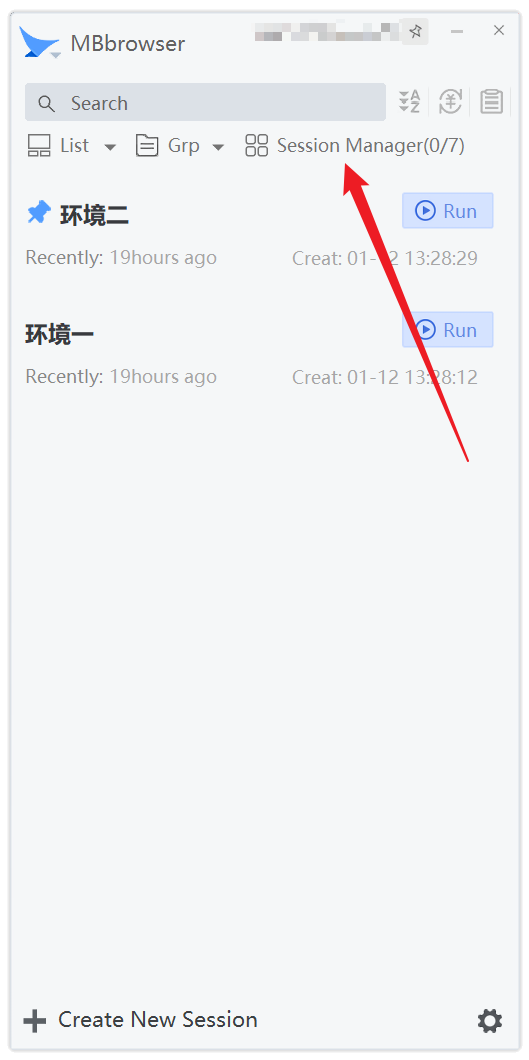
Interface du gestionnaire de session :

Explication : En haut à gauche, vous pouvez rechercher n'importe quel environnement par mot-clé. La recherche s'effectue globalement à travers tous les groupes.
Modifier les descriptions d'environnement par lots
- Utilisez la fonction de recherche pour localiser les éléments à vérifier.
- Modifiez les paramètres des environnements sélectionnés individuellement ou par lots.
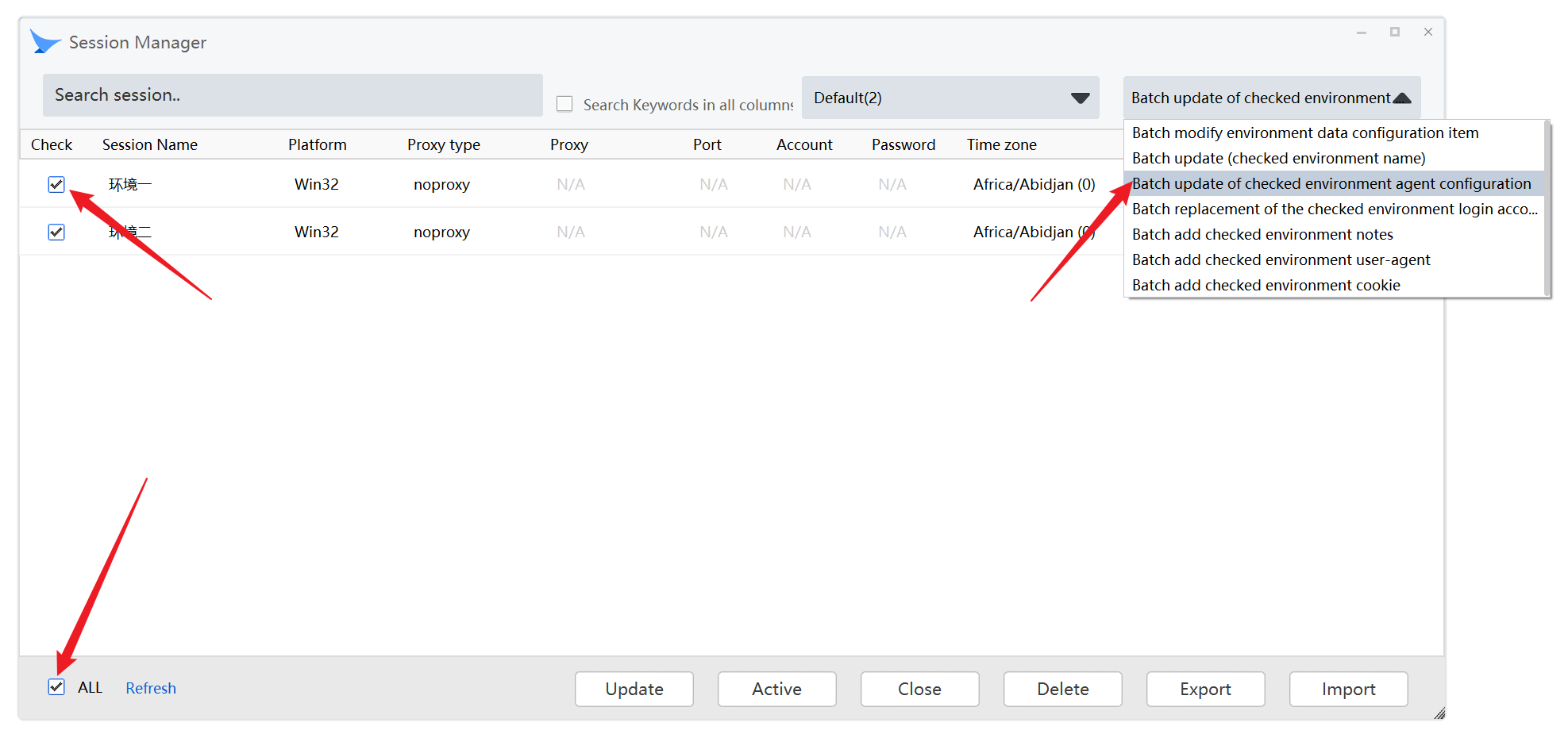
Sélectionnez les éléments à modifier, la liste déroulante en haut à droite s'activera.
Options : A. Mettre à jour les noms d'environnement sélectionnés par lots (incrémentation).

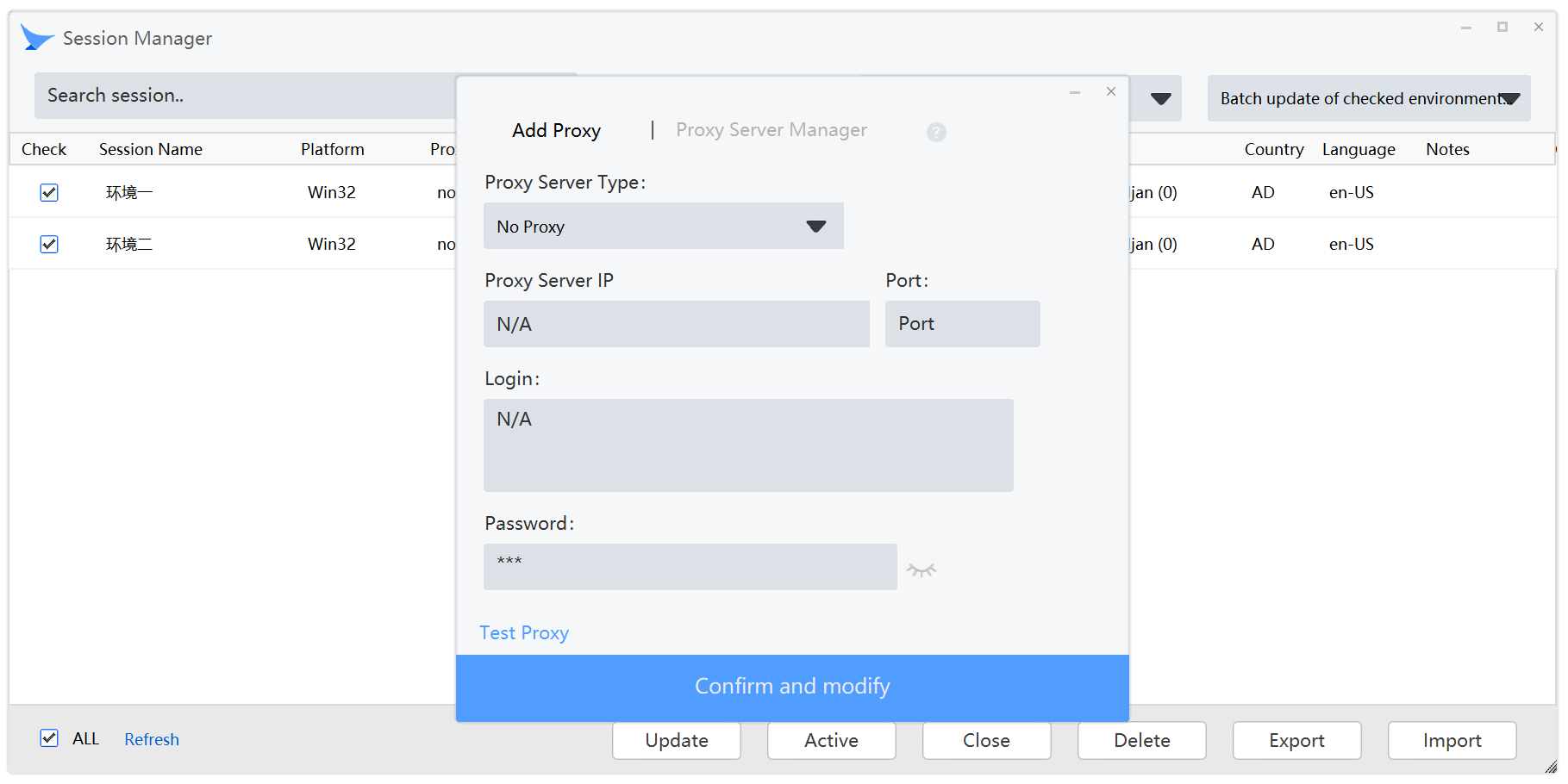
B. Mise à jour groupée des configurations d'agent.
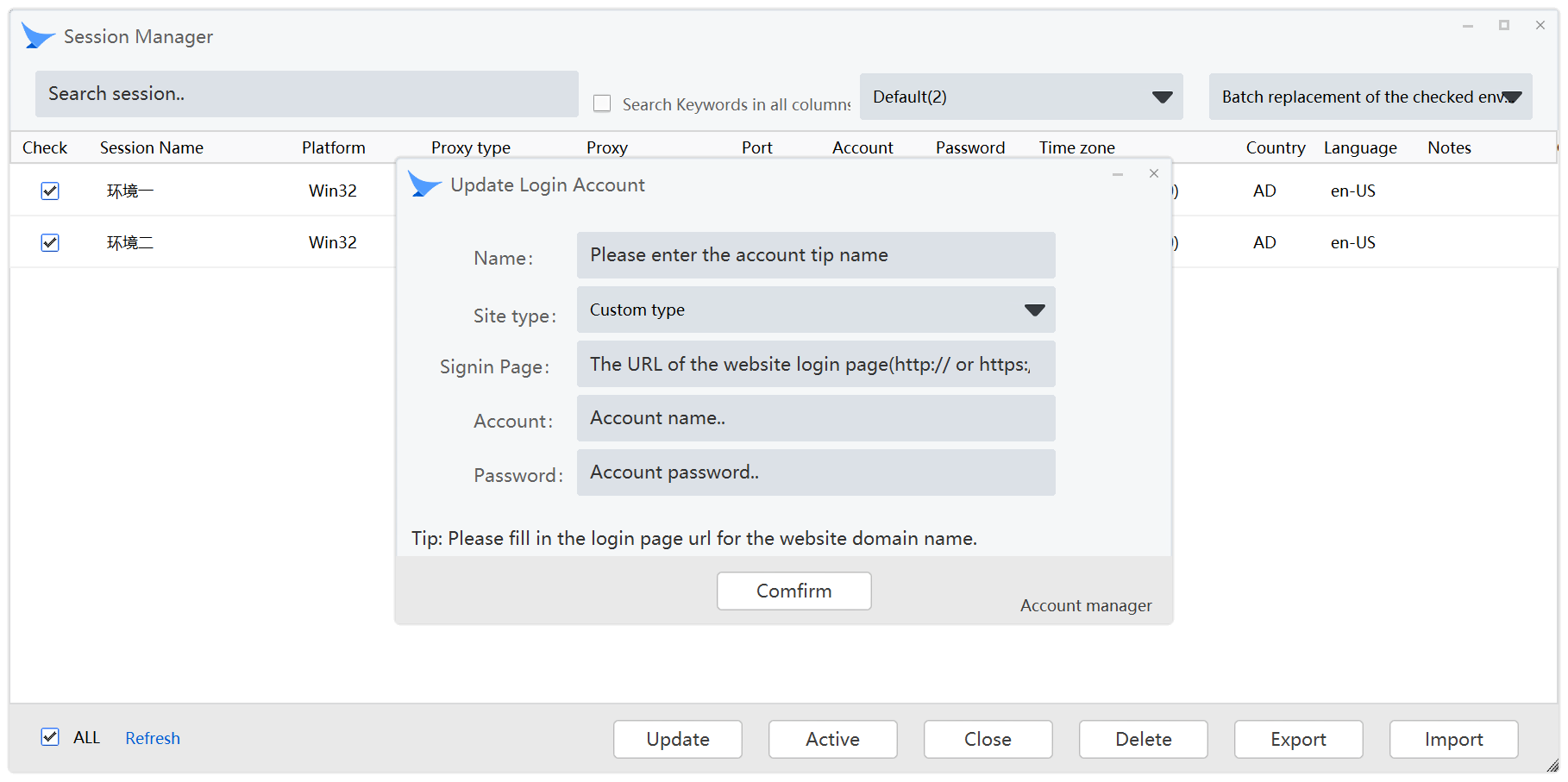
C. Changer le compte de connexion par lots.

D. Mettre à jour les commentaires d'environnement par lots.
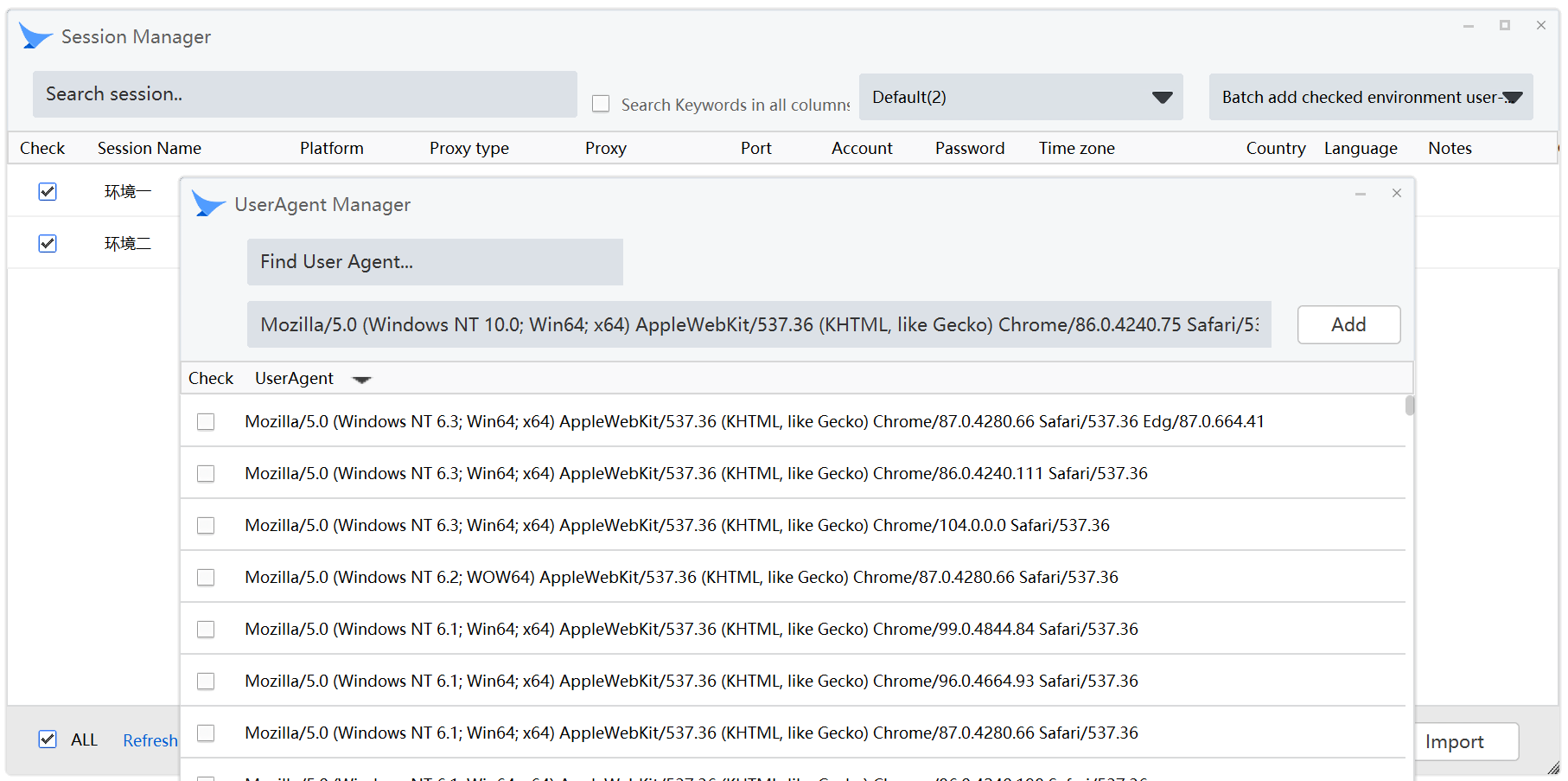
E. Remplacer l'UserAgent par lots.
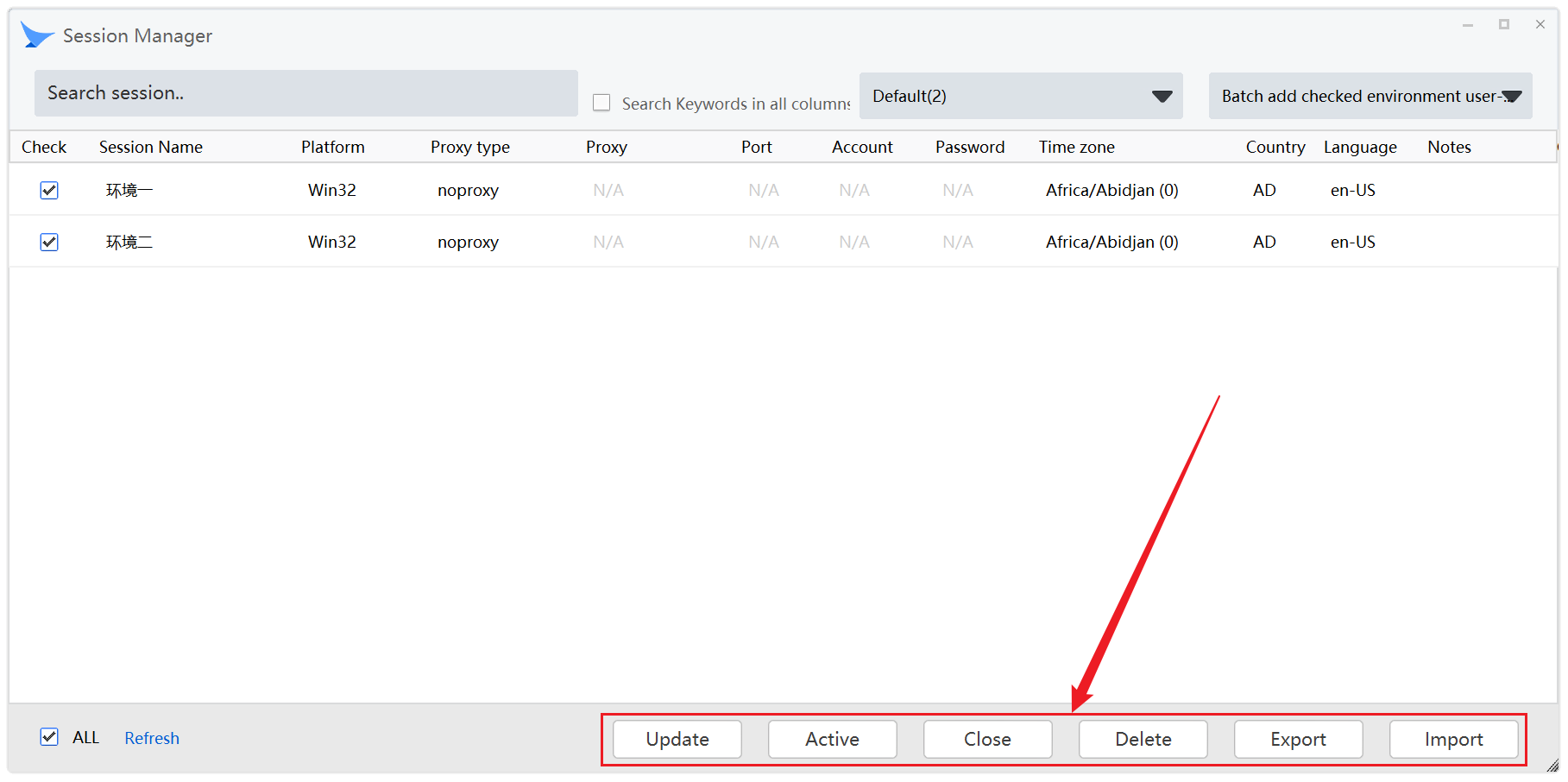
Description des fonctions des boutons :
Mise à jour : Fonction de synchronisation manuelle. Elle déclenche la vérification des données HASH entre le local et le cloud. Normalement automatique, elle est utile en cas de réseau instable.
Activer : Lancement groupé d'environnements. Le client Mbbrowser démarrera chaque noyau d'environnement de manière sécurisée et séquentielle.
Fermer : Fermeture groupée d'environnements. Note : Si un plugin empêche la fermeture, vous devrez fermer manuellement dans la zone de notification.
Supprimer : Suppression groupée d'environnements. Les données supprimées restent accessibles dans la zone d'historique de la console pour une éventuelle récupération.
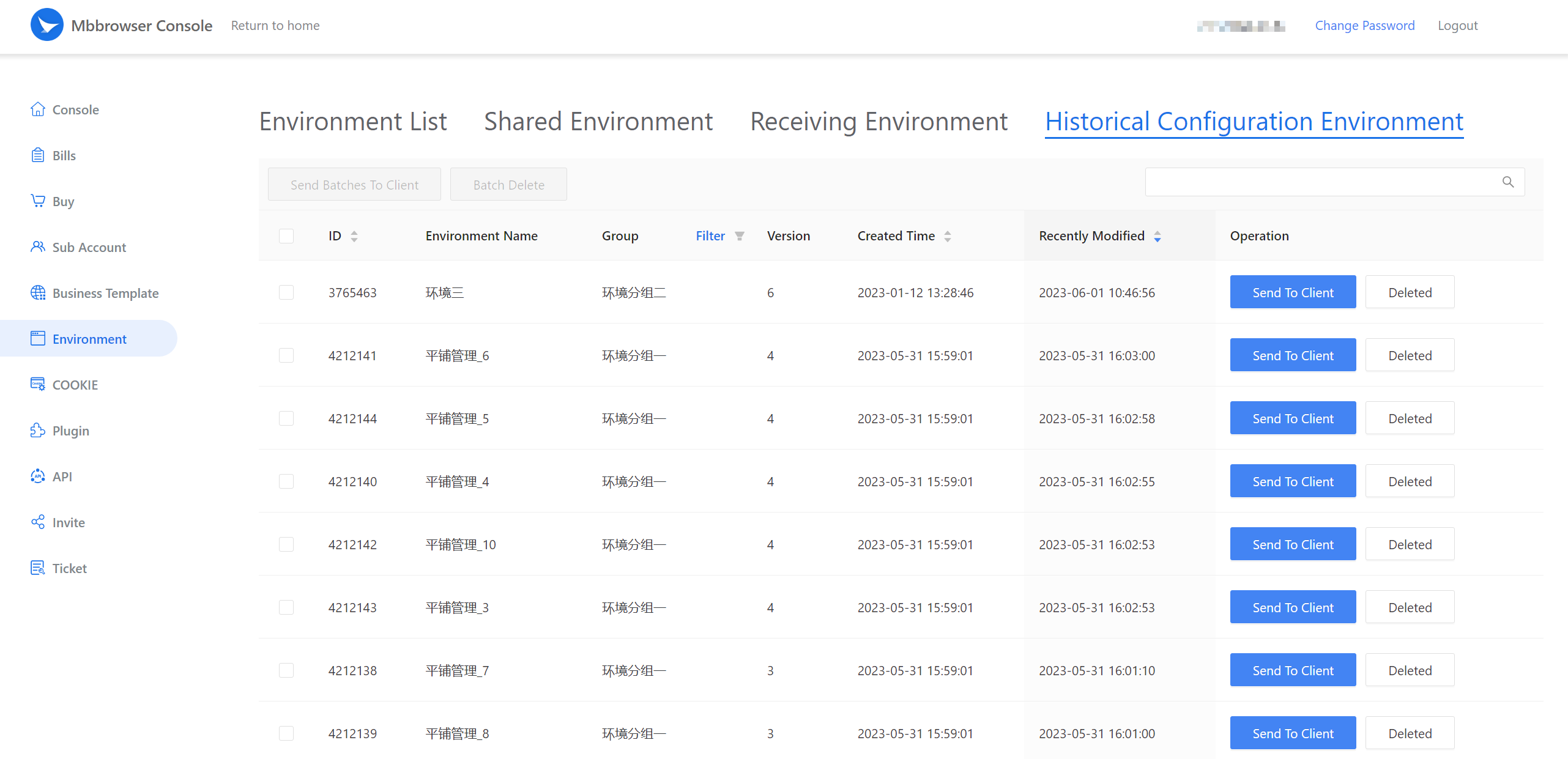

Exporter le package d'environnement : Compresse toutes les données (y compris les empreintes) au format ZIP. Utile pour le travail d'équipe ou la sauvegarde locale.
Fonctions de mot de passe à l'exportation et à l'importation
Le système mémorise automatiquement les mots de passe définis lors des exports passés pour faciliter l'import.
【Important】 Note : Si vous oubliez complètement votre mot de passe et qu'il ne figure pas dans votre collection historique, le package ZIP sera indécryptable. Le support technique ne pourra pas vous aider dans ce cas.

Importer : Charge immédiatement un package ZIP de données d'environnement précédentes.