
Gerenciador de Ambiente de Sessão
Manual de Instruções do Gerenciador de Sessão Mbbrowser
O gerenciador de ambiente de sessão do Mbbrowser suporta a revisão global de todos os detalhes de configuração do ambiente, modificação em lote com um clique do ambiente Migrating Bird e uso instantâneo. O Mbbrowser suporta a modificação e ajuste em lote de uma quantidade ilimitada de ambientes com uma tecla. O gerenciamento de contas de agente, gerenciamento de contas de login, gerenciamento de COOKIES de sessão e o status da configuração do ambiente de todos os ambientes são claros. Múltiplas contas, agentes e cookies podem ser atribuídos a ambientes massivos em lotes com uma tecla e entrar em vigor em tempo real. A configuração em lote de ambientes massivos leva apenas alguns segundos para ser concluída, abandonando completamente o gerenciamento rotineiro de negócios anterior, como configuração complexa de ambiente, adição de conta, manutenção, entre outros.
Uso das Instruções do Gerenciador de Sessão Mbbrowser
O kernel comercial dedicado do navegador Migrating Bird, desenvolvido com base no Google Chrome, permite o serviço de modificação de contas em lote. Na janela intuitiva do Gerenciador de Ambiente de Sessão, você pode configurar, expandir e ajustar dinamicamente um número ilimitado de ambientes em lote. Os dados do ambiente são armazenados no modo de criptografia local de 256 bits de nível bancário, o que garante 100% contra vazamento de dados. Com 3 milhões de bibliotecas comerciais oficiais de UA (que são atualizadas regularmente pelos oficiais do Migrating Bird para garantir a segurança do seu negócio), o Navegador Migrating Bird fornece o melhor sistema operacional, idioma, fuso horário, país, região e IP dinâmico/estático puro para proteger seu negócio ao configurar o ambiente. Evite núcleos CHROMIUM muito modificados para garantir alta estabilidade e segurança, mantendo a consistência com todos os módulos subjacentes e módulos de camada de aplicação do GOOGLE, garantindo assim a alta estabilidade dos servidores de sites externos para sua operação comercial.
O seguinte é uma descrição detalhada do uso da configuração em lote do ambiente do navegador Mbbrowser em modo gráfico:
I、Iniciar e entrar no gerenciador de sessão
Para iniciar o cliente Mbbrowser, clique no menu de funções no canto superior esquerdo do painel principal, selecione Gerenciador de Sessão e clique em Entrar, ou clique diretamente no canto superior direito do painel principal: Gerenciador de Sessão

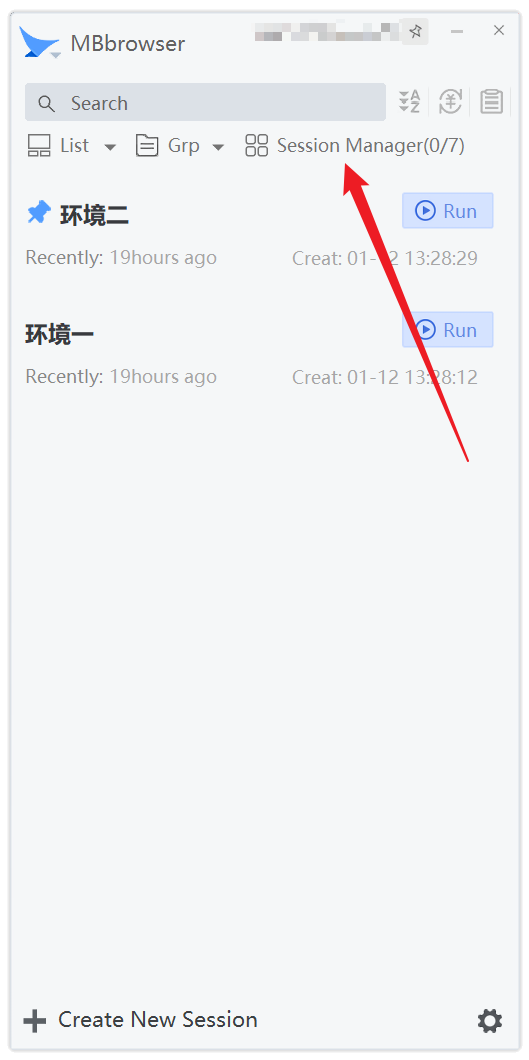
Interface do gerenciador de sessão:

Explicação: No canto superior esquerdo da página, você pode pesquisar por qualquer ambiente. Se você inserir uma palavra-chave, todos os ambientes que correspondem às condições da palavra-chave serão exibidos imediatamente. Você pode pesquisar em todos os grupos globalmente. É conveniente para você localizar o ambiente que precisa de ajuste e modificação rapidamente.
Modificar descrições de ambiente em lotes
- Quando o número de ambientes é grande, você pode encontrar diretamente itens de importação importantes e verificar os dados novamente através da função de busca no canto superior esquerdo.
- Se as configurações do ambiente não atenderem às suas expectativas, você poderá modificar as configurações do ambiente selecionado individualmente ou em lotes.
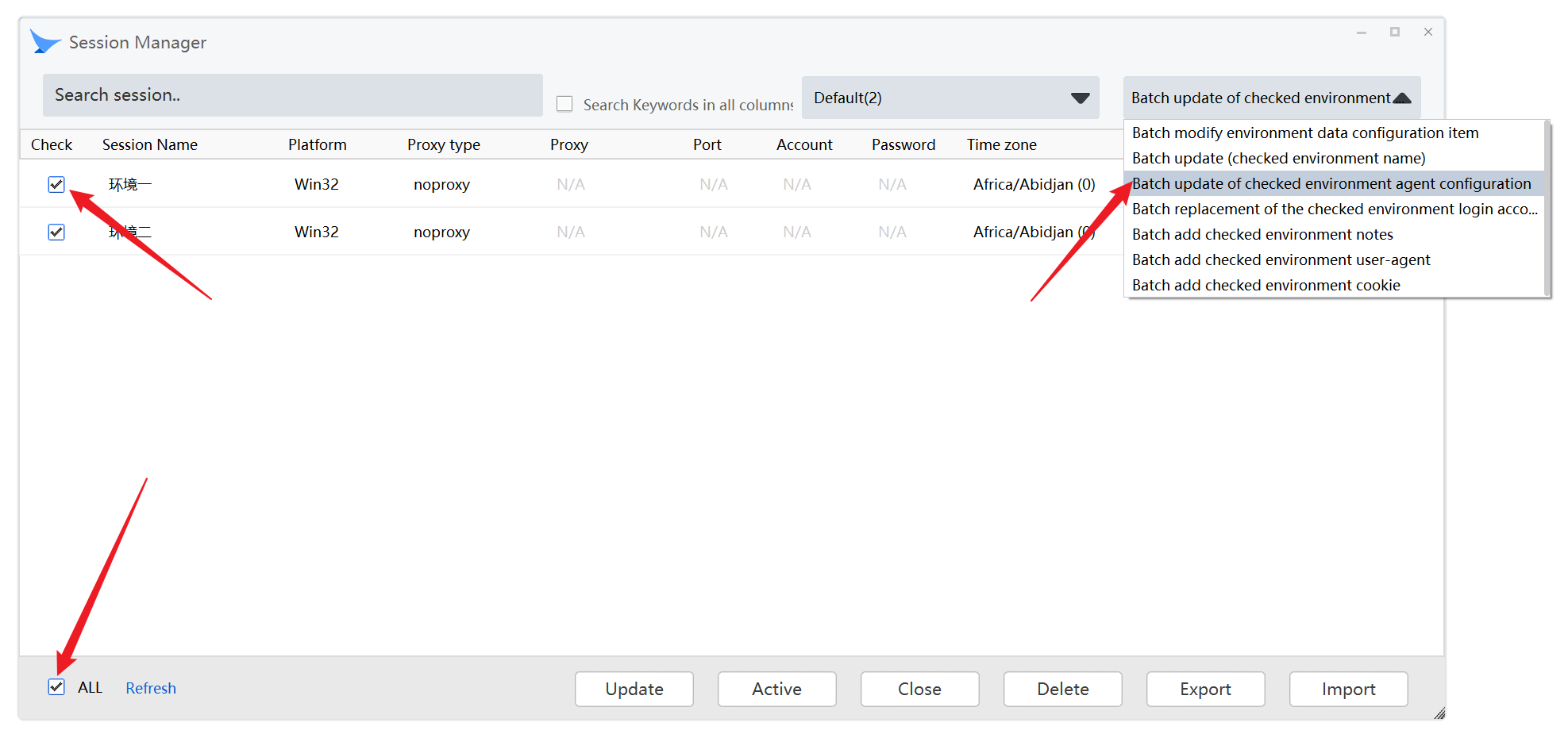
Selecione o item de ambiente que deseja modificar. Em seguida, a lista suspensa no canto superior direito da janela se acenderá. Clique na lista suspensa.
Abaixo está uma descrição de cada opção: A. Atualizar nomes de ambiente selecionados em lotes.

Esta função atualiza todos os nomes de ambiente que foram selecionados em lotes, aumentando em número.
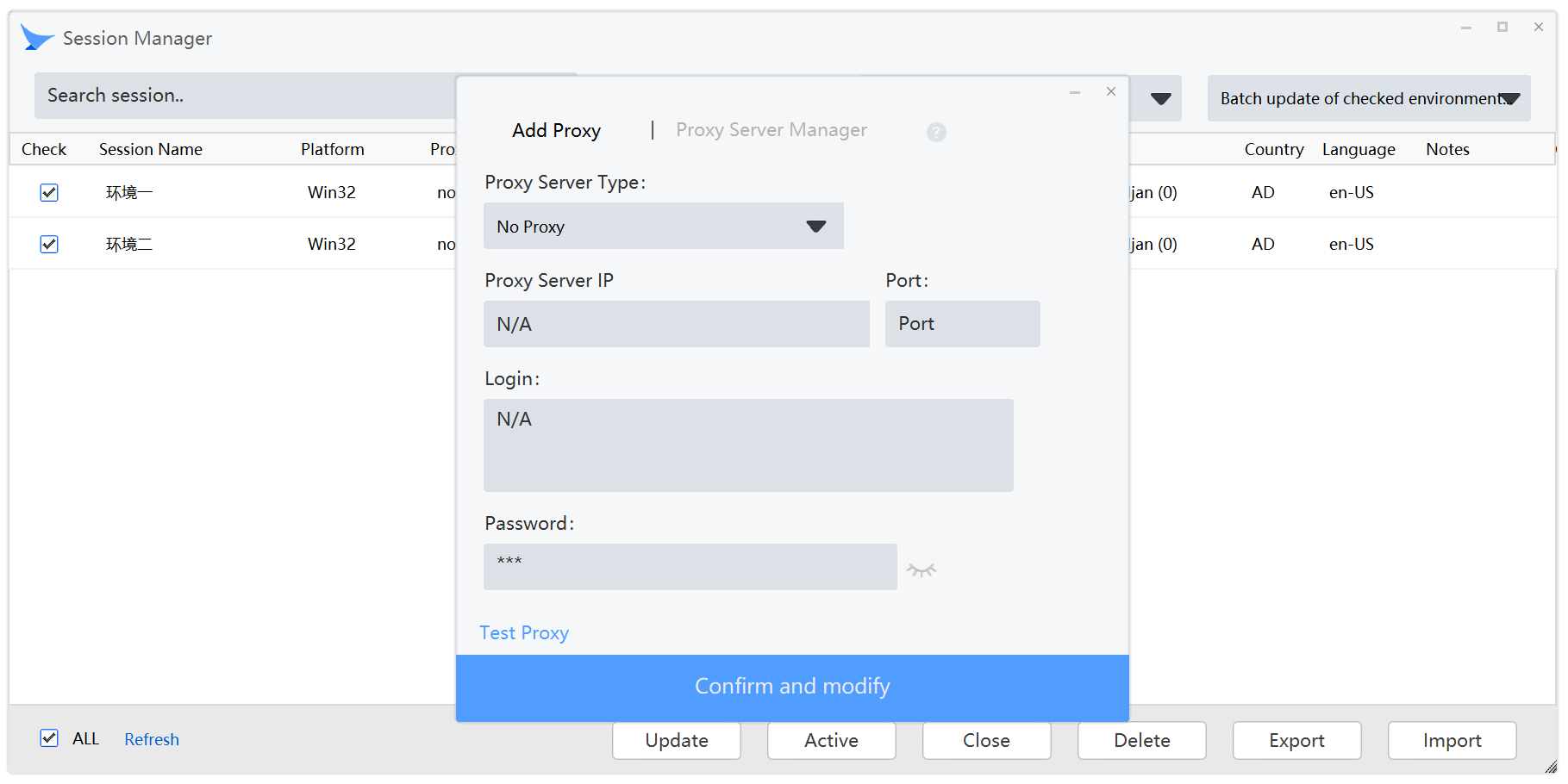
B. Atualizar em lote as configurações de agente de ambiente selecionadas. Esta função pode substituir os valores de agente de ambiente selecionados em lotes.
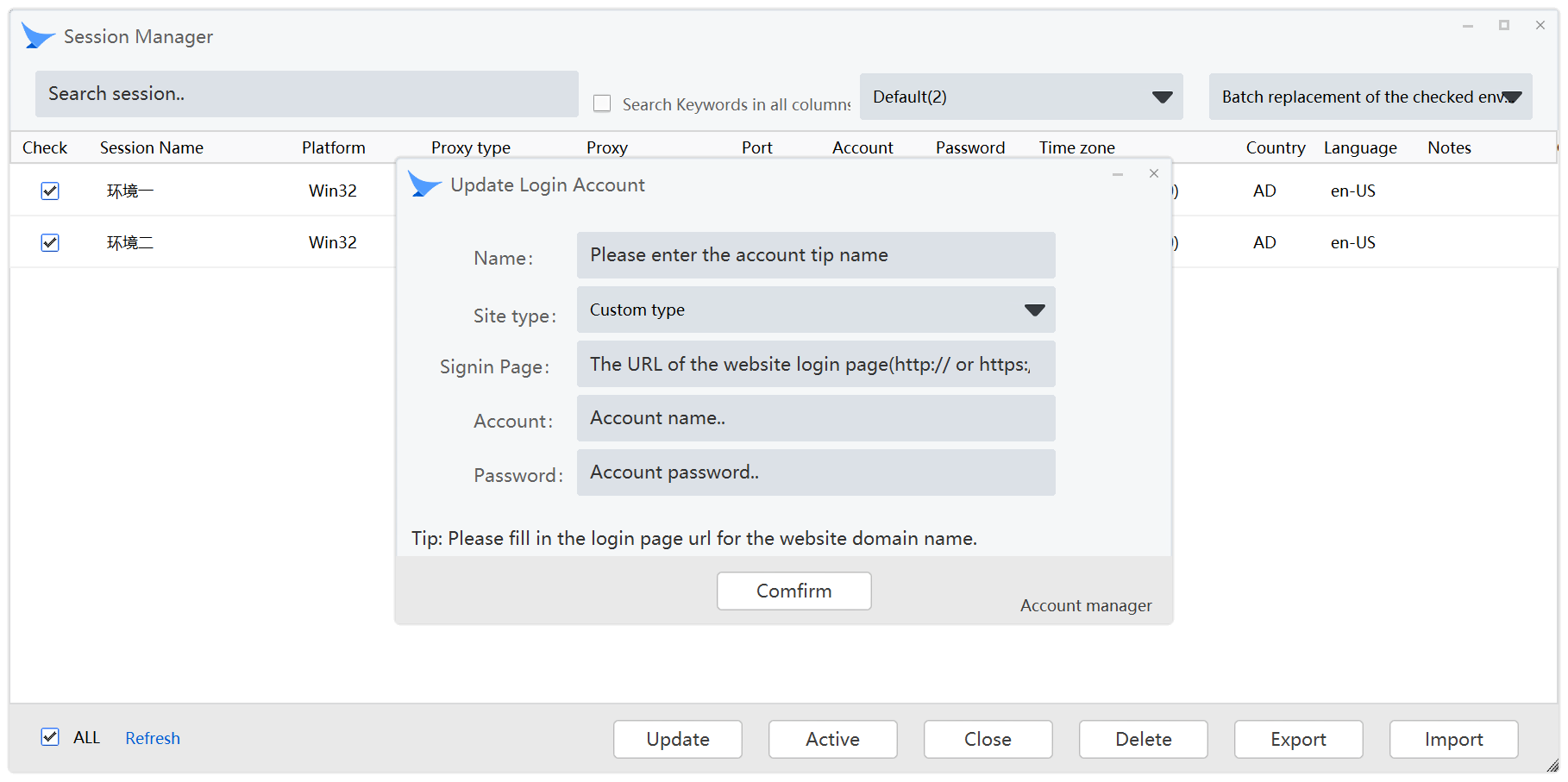
C. Alterar a conta de login do ambiente. Esta função pode substituir os valores da conta de login de itens de ambiente selecionados em lotes.

D. Atualizar comentários do ambiente. Esta função pode substituir os comentários do ambiente de itens de ambiente selecionados em lotes.
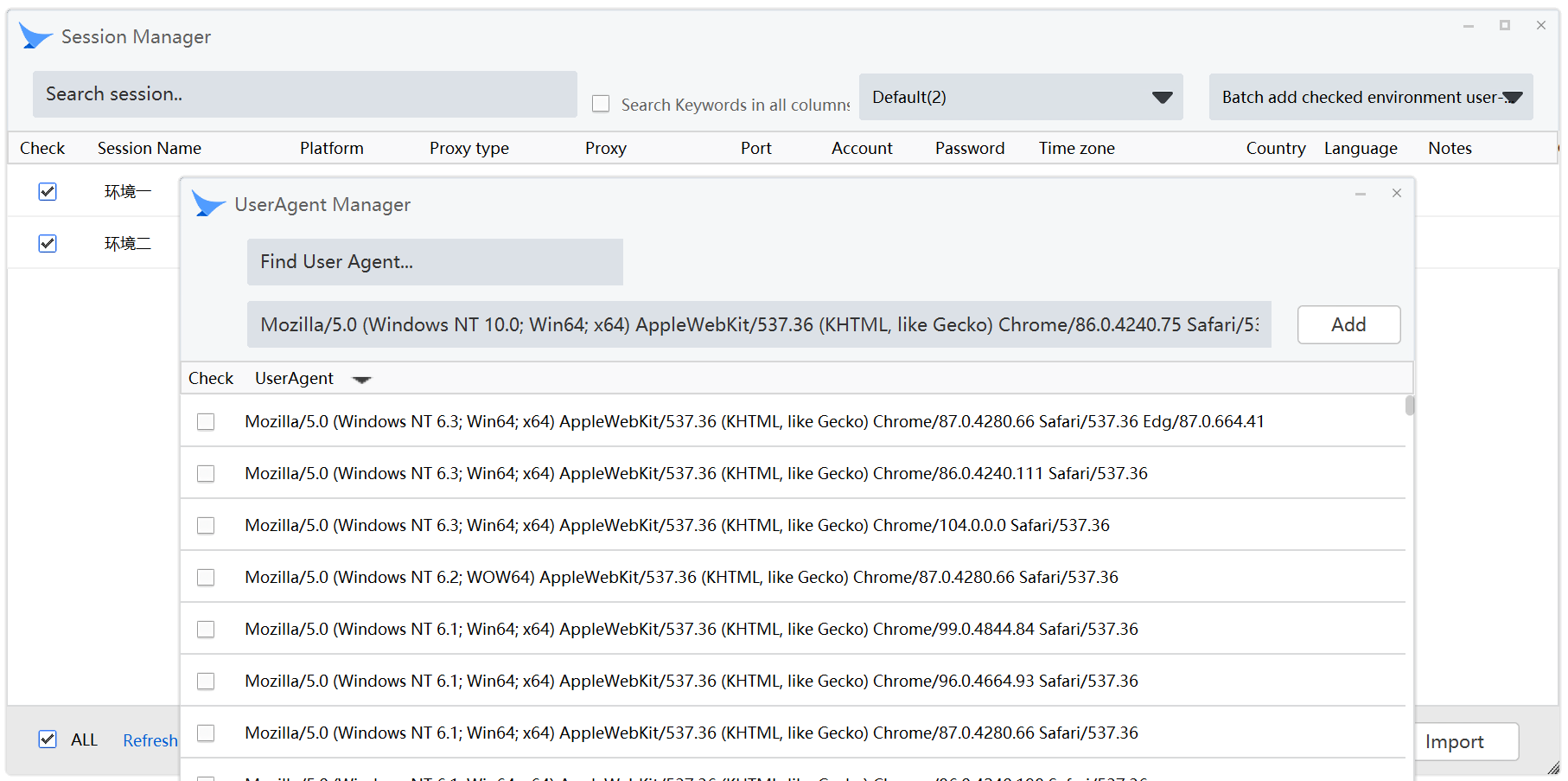
E. Substituir UserAgent em lotes. Esta função substitui os valores de USERAGENT de itens de ambiente selecionados em lotes. Ao substituir pelo novo valor, primeiro adicione um novo UA à lista, ou selecione diretamente um UA na lista, marque e clique na seleção no canto inferior direito para concluir a substituição.
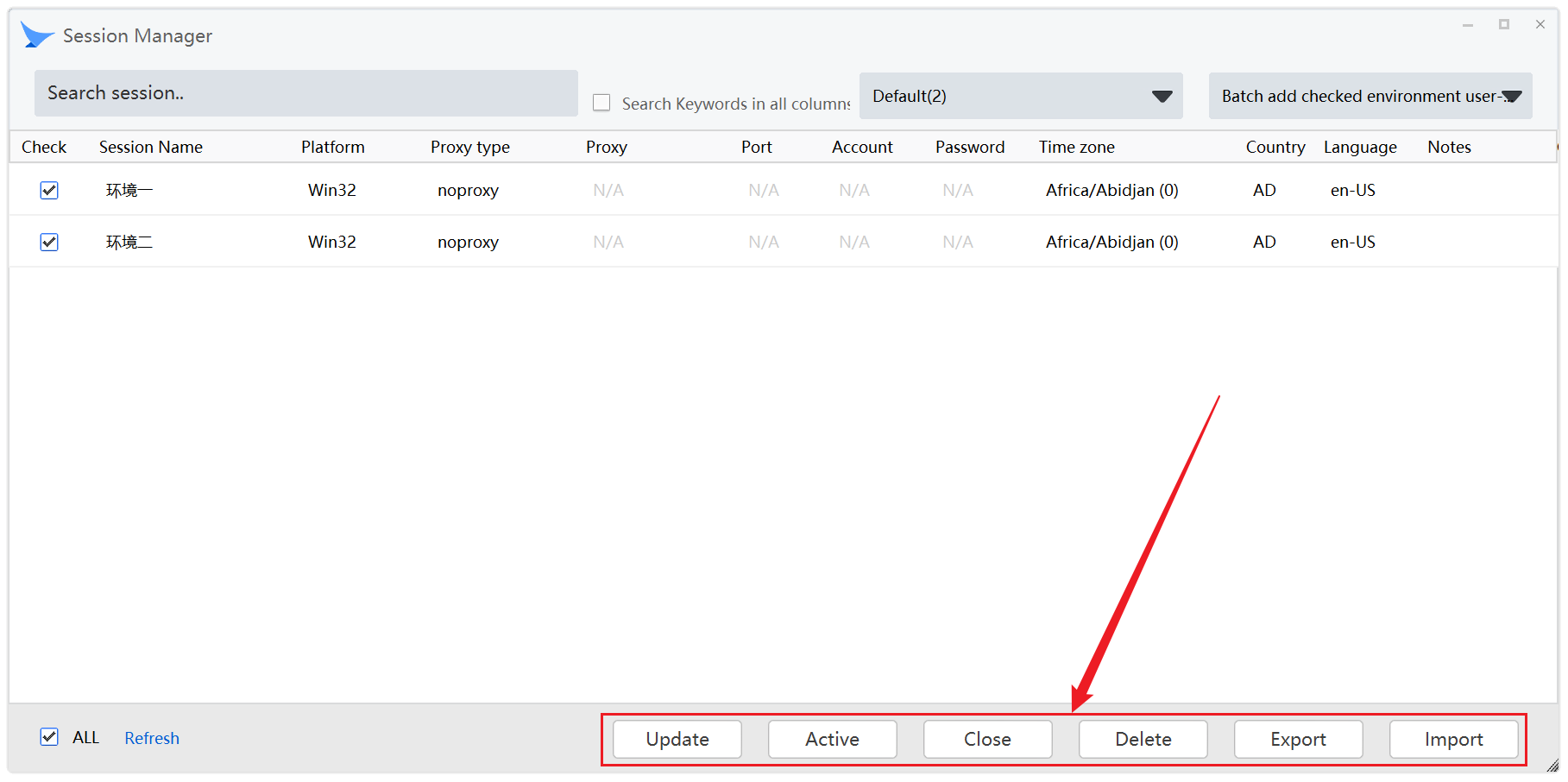
Descrição da função de cada botão:
Atualizar: Função de sincronização manual. Após clicar neste botão, a verificação de dados HASH entre o ambiente local selecionado e o backup criptografado na nuvem é disparada, e o processo de backup criptografado na nuvem é executado para o ambiente local alterado. Geralmente sem clicar, o backup síncrono é um processo totalmente automatizado nos sistemas Migrating Bird. Somente quando sua rede estiver extremamente instável, você precisará confirmar que os dados foram sincronizados com o centro de nuvem. Você pode clicar manualmente no botão de verificação de dados para garantir a consistência dos dados entre o centro local e o da nuvem.
Ativar: Abre ambientes selecionados em lotes. Cenário de aplicação: se você estiver cansado de executar vários ambientes no painel principal, pode executar os ambientes selecionados em lotes com um clique. O cliente Migrating Bird iniciará automaticamente cada kernel de ambiente com segurança sucessivamente.
Fechar: Desativa os ambientes selecionados em lotes. Cenário de aplicação: desative vários ambientes em lotes com uma tecla se estiver cansado de desativar vários ambientes no painel principal. O cliente Migrating Bird fechará automaticamente cada kernel de ambiente sucessivamente com segurança. Nota: se o plug-in instalado em um de seus ambientes impedir o fechamento do navegador, o navegador será exibido automaticamente na área da bandeja e você precisará fechá-lo manualmente.
Excluir: Exclui ambientes selecionados em lotes. Cenário de aplicação: após confirmar que o ambiente não é necessário, você pode excluir o ambiente em lotes. Nota: o ambiente excluído ainda existirá na área de ambiente histórico do console. Conforme mostrado abaixo:
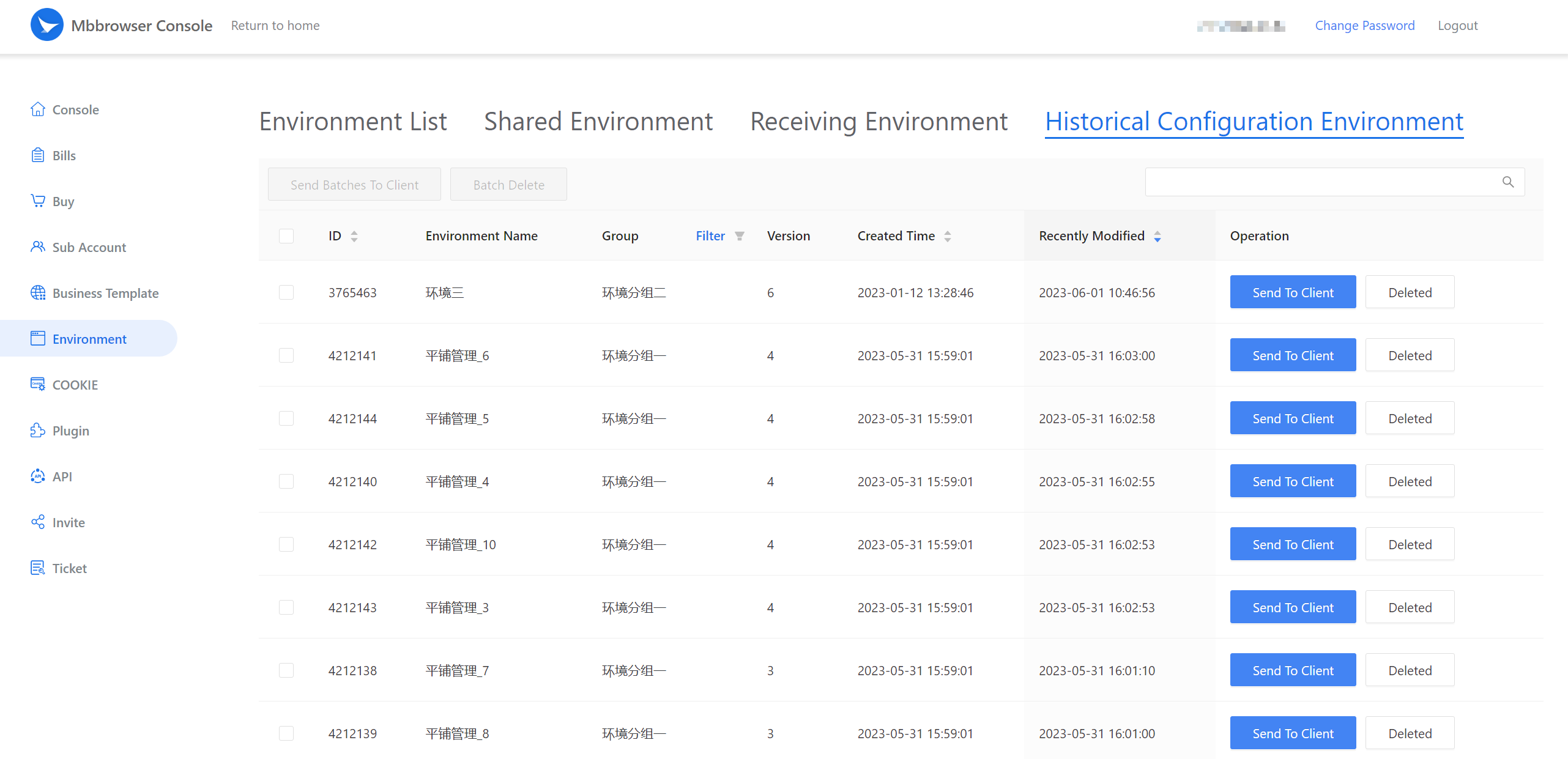
Você pode usar o console para restaurar ou excluir permanentemente os dados se precisar restaurá-los mais tarde.

Exportar pacote de ambiente: Compacta (ZIP) todos os dados (incluindo dados de impressão digital do kernel) no ambiente atual e armazena-os em um local especificado no disco rígido local. Cenário de Aplicação 1: Além da versão de trabalho em equipe e compartilhamento online para subusuários, a exportação do pacote de ambiente permite exportar o ambiente e enviá-lo a qualquer usuário terceiro que também use o produto Migrating Bird (desde que você defina uma senha ao exportar e a outra parte também conheça sua senha). Cenário de aplicação 2: Função de backup local para ambientes críticos. Quando seu ambiente é crítico, você pode exportá-lo para armazenamento local e, no futuro, quando necessário, importá-lo e usá-lo imediatamente a qualquer momento.
Funções de senha de exportação e importação
Para evitar a possibilidade de esquecer sua senha no futuro próximo, os produtos Migrating Bird lembrarão automaticamente a senha única ou as múltiplas senhas definidas ao exportar. Durante a exportação e importação, o Migrating Bird carregará automaticamente as senhas definidas nesses períodos históricos para garantir a taxa de sucesso de 100% na importação.
【Importante】Nota: Se sua senha for completamente esquecida, ela também não estará em sua coleção pessoal de senhas históricas carregadas automaticamente pelo Migrating Bird. O pacote ZIP do ambiente estará em um estado completamente não decifrável. Os funcionários do Migrating Bird também não conseguem descriptografar e descompactar tais pacotes ZIP.

Importar: Pacote ZIP de todos os dados do ambiente anterior (incluindo dados de impressão digital do kernel), importa para o Migrating Bird e carrega imediatamente. Se não existir na nuvem, o sistema dispara automaticamente a sincronização para o backup na nuvem.