Uso Básico
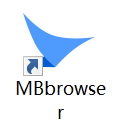
1、Após a conclusão da instalação, clique duas vezes no ícone "Mbbrowser" na área de trabalho para abri-lo;
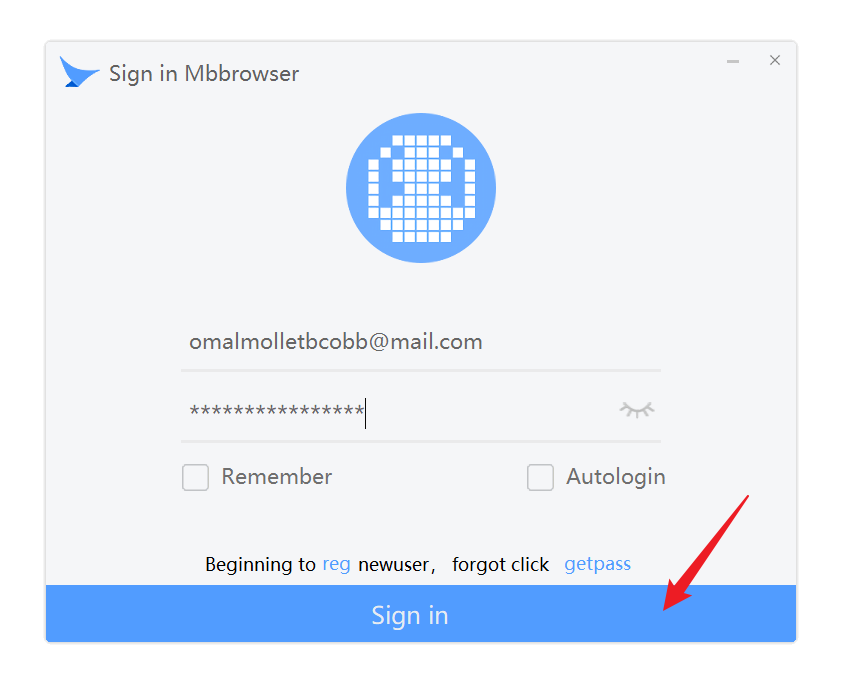
2、Insira o nome da sua conta registrada e a senha na caixa de login pop-up e clique em Login;
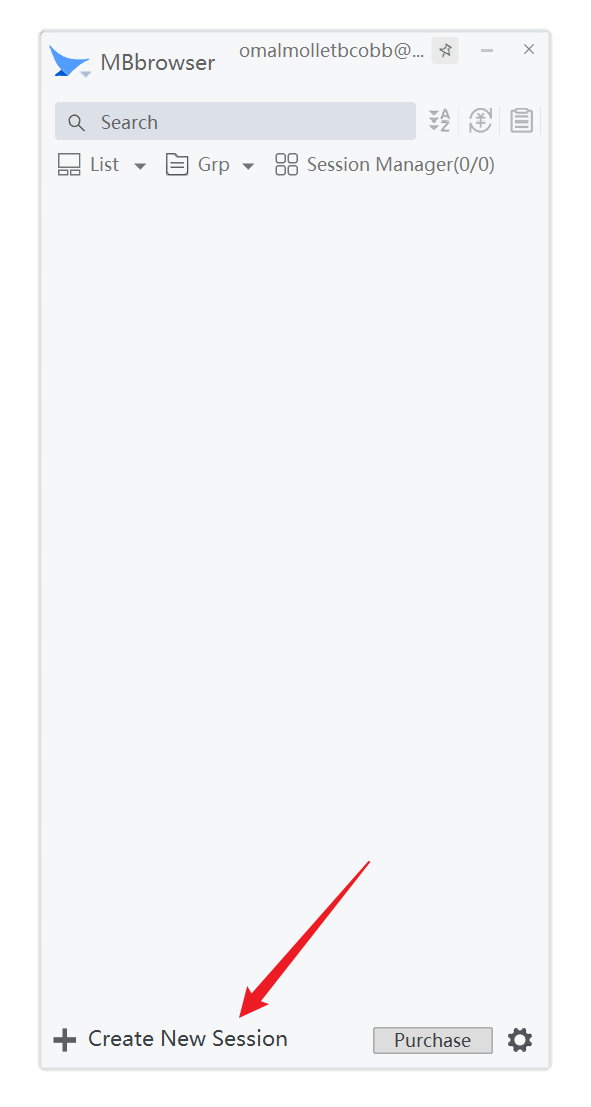
3、Após o login, a interface principal do Mbbrowser aparecerá. Clique em "Nova Configuração de Ambiente" abaixo;
4、A janela de novo ambiente aparece para configuração. As etapas são: preencher o nome da configuração, selecionar o sistema, selecionar a resolução, selecionar aleatoriamente um UA, selecionar um modo de proxy, preencher as informações de IP do proxy e detectar o proxy (o fuso horário simultâneo, país, idioma e outras informações da verificação do proxy corresponderão automaticamente de acordo com a região onde seu IP está localizado). Selecione "Identificar automaticamente o IP do proxy" na impressão digital Webrtc e clique em "Criar Ambiente" após a conclusão da configuração;
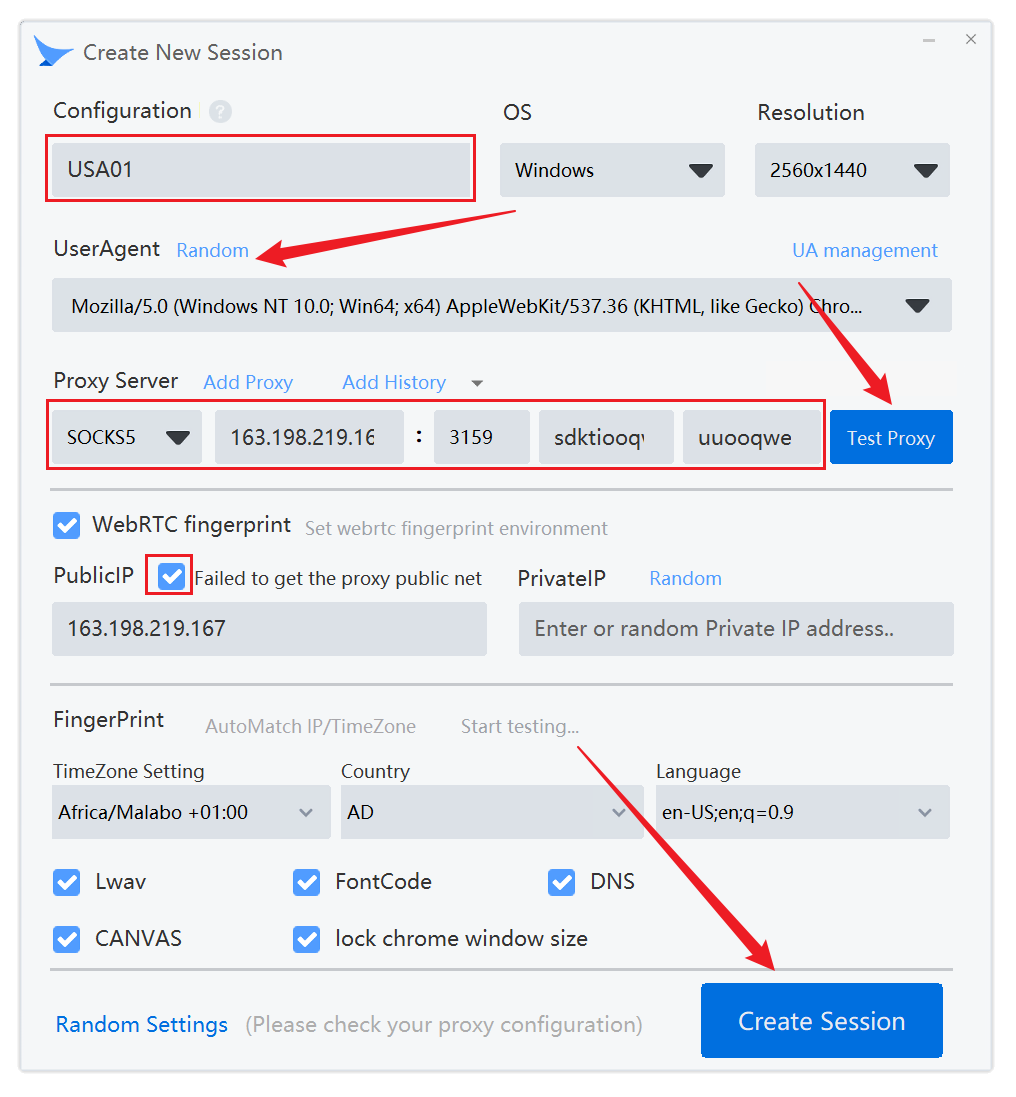
5、Após a criação, o ambiente recém-criado aparecerá na lista de ambientes na interface principal. Clique no botão "Executar" para iniciar o ambiente;

6、O navegador Chrome aparecerá após o ambiente estar em execução. Você pode pressionar o botão "Parar" para fechar o ambiente;

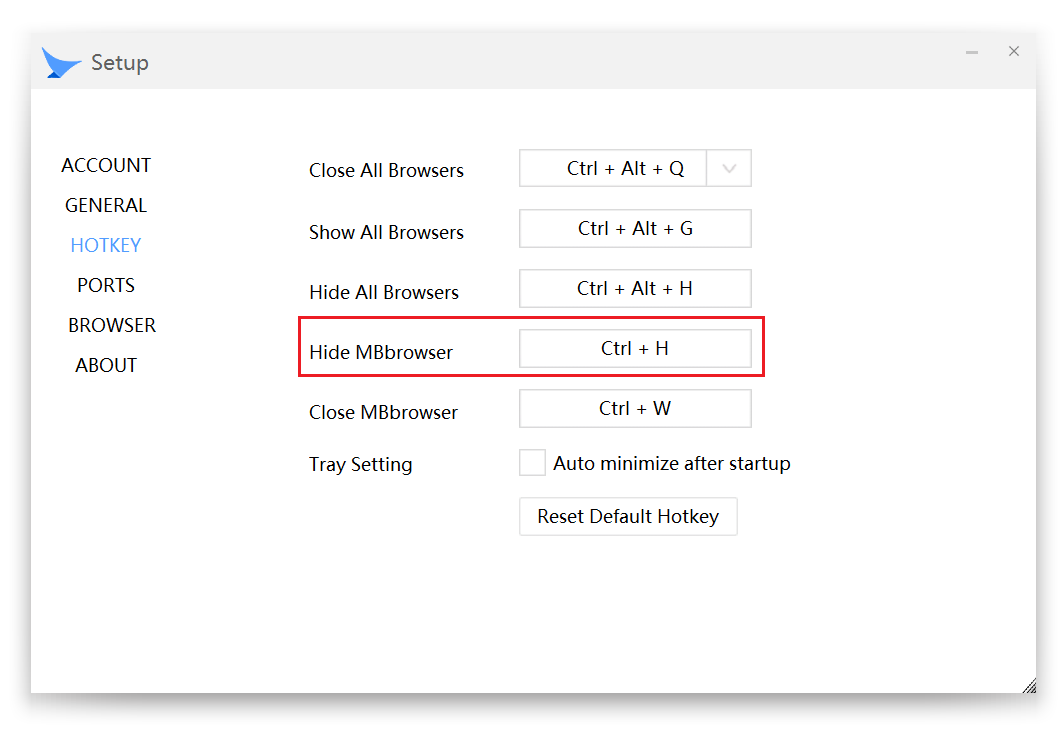
7、Nas Configurações no canto inferior direito do cliente, você pode definir a tecla de atalho do software, ctrl+H serve para ocultar e exibir o Mbbrowser, melhorando nossa eficiência de trabalho.