
Proxy Upstream (MBBridge)
O que é um Proxy Upstream e por que você precisa de um?
Um cenário comum ao usar o Navegador de Impressão Digital Mbbrowser para negócios no exterior: você comprou um lote de IPs de proxy estrangeiros, inseriu-os na configuração do ambiente do Mbbrowser, mas a verificação de conectividade continua falhando — porque sua rede local não consegue alcançar diretamente os servidores de proxy estrangeiros.
A solução tradicional era instalar ferramentas de terceiros como o Proxifier, vinculando manualmente os processos do Mbbrowser (mbbrowser.exe, chrome.exe, etc.) à sua saída de VPN existente — uma configuração tediosa que requer reconexão manual se o túnel cair.
A partir desta versão, o Mbbrowser inclui o MBBridge (Ponte de Proxy Upstream), substituindo completamente a necessidade do Proxifier:
- 🖱 Configuração em um clique: Digite o endereço do seu proxy → clique em "Iniciar Ponte" → todos os ambientes do Mbbrowser são roteados instantaneamente através do proxy;
- 🔒 Isolamento a nível de processo: Apenas o tráfego de processos relacionados ao Mbbrowser é interceptado; todos os outros programas no seu computador não são afetados;
- 🔄 Recuperação automática: Se o MBBridge travar, o programa principal do Mbbrowser o reinicia automaticamente, garantindo a continuidade do negócio.
Onde fica a interface de configurações?
Abra a janela principal do Navegador Mbbrowser, clique no ícone "Configurações" na barra de navegação inferior → selecione "Proxy Upstream" no menu à esquerda. Você verá o seguinte painel de configuração:
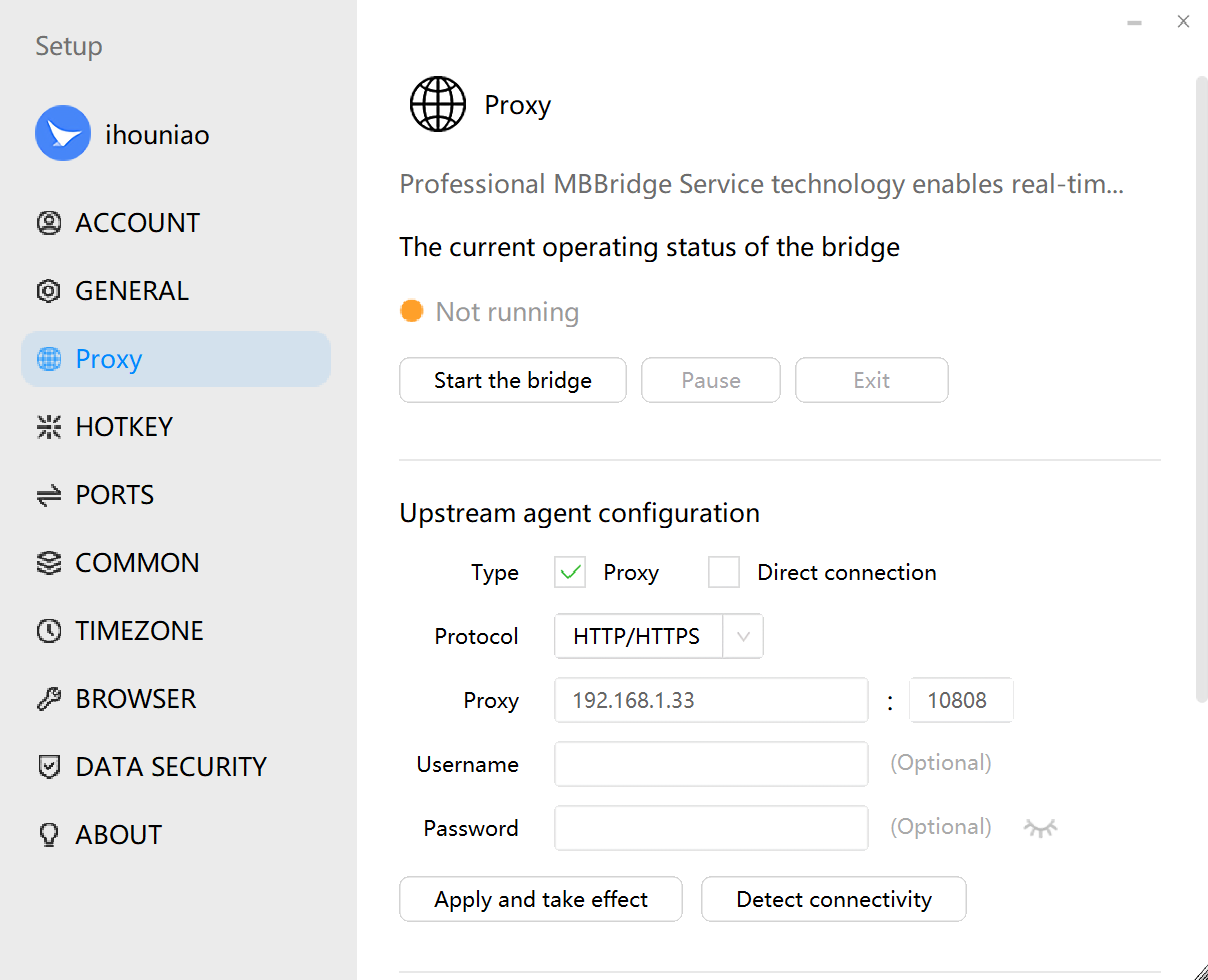
A imagem acima mostra o painel de configuração completo do MBBridge. Cada seção é explicada detalhadamente abaixo.
Configuração Passo a Passo
Passo 1: Insira as informações do seu Proxy Upstream
Na seção "Configuração de Proxy Upstream" no topo, preencha os seguintes campos:
| Campo | Descrição | Exemplo |
|---|---|---|
| Protocolo | O protocolo que seu servidor de proxy utiliza | SOCKS5 ou HTTP/HTTPS |
| Endereço do Proxy | O endereço IP ou domínio do seu servidor de proxy | 192.168.1.33 |
| Porta | O número da porta do seu servidor de proxy | 10808 |
| Usuário | Se o seu proxy exigir autenticação, digite o usuário; deixe em branco para autenticação por lista branca de IP | user123 |
| Senha | Se o seu proxy exigir autenticação, digite a senha; deixe em branco para autenticação por lista branca de IP | pass456 |
💡 Onde encontro esses detalhes? Obtenha essas informações no seu software de proxy upstream local (ex: v2ray, Clash, etc.). Se o seu software de proxy já tiver o modo TUN ativado, você pode pular a configuração do MBBridge. Se o modo TUN não estiver ativado, seu software fornecerá um
IP:PORTAlocal (ex:127.0.0.1:10808) — insira esse endereço aqui.⚠️ Importante: NÃO insira os IPs de proxy comerciais comprados de seu provedor nesta janela de configuração do MBBridge. O proxy upstream é um passo separado necessário para acessar a internet internacional — ele serve a um propósito diferente dos seus IPs de proxy de negócios.
Passo 2: Escolha o seu Modo de Saída
Na seção "Modo de Saída de Rede", escolha com base no seu ambiente de rede:
| Modo | Quando usar | Como funciona |
|---|---|---|
| Modo Proxy (Recomendado) | Usando IPs de proxy comerciais comprados | Todo o tráfego do ambiente do Mbbrowser é encaminhado através do MBBridge para o seu servidor de proxy upstream configurado |
| Modo Direto | VPN em todo o sistema já instalada (ex: V2Ray, Clash) | O tráfego do Mbbrowser segue diretamente através do túnel VPN do sistema operacional — nenhum endereço de proxy separado é necessário |
Passo 3: Aplicar a Configuração
Após inserir as informações do seu proxy e selecionar o modo, clique em "Aplicar e Ativar":
- O sistema grava imediatamente sua configuração de proxy no motor MBBridge;
- Para verificar se o proxy funciona antes de iniciar, clique em "Testar Conectividade" — o resultado será mostrado em tempo real na interface.
Passo 4: Iniciar a Ponte
Clique no botão "Iniciar Ponte":
- O indicador de status no topo do painel muda de 🟠 Laranja (Não Executando) para 🟢 Verde (Executando);
- O MBBridge agora assumiu com sucesso o tráfego de rede para todos os ambientes do Mbbrowser;
- A partir de agora, cada ambiente de navegador que você abrir no Mbbrowser acessará automaticamente a internet através de seu proxy upstream configurado — nenhuma ação adicional é necessária.
Perguntas Frequentes
❓ Iniciei a ponte, mas a verificação de IP de proxy no meu ambiente ainda falha. Por quê?
A ponte trata do "roteamento do tráfego do Mbbrowser através do proxy upstream para sair para a internet". No entanto, o IP do proxy na configuração do ambiente ainda deve ser preenchido separadamente — eles servem para propósitos diferentes:
- Proxy Upstream MBBridge = Sua VPN/saída de proxy (leva o Mbbrowser para a internet internacional)
- IP do Proxy de Configuração de Ambiente = Seu IP de proxy específico para o negócio (faz o site de destino ver um IP regional específico)
📌 Resumo: O MBBridge liberta o Mbbrowser da dependência de ferramentas de terceiros como o Proxifier. Basta inserir os detalhes do seu proxy upstream, escolher seu modo e clicar em Iniciar — todos os ambientes do navegador Mbbrowser rotearão perfeitamente através do proxy. Um clique, e pronto.