
Proxy Ngược (MBBridge)
Proxy Ngược là gì và tại sao bạn cần nó?
Một tình huống phổ biến khi sử dụng Trình duyệt vân tay Mbbrowser cho công việc quốc tế: bạn đã mua một lô IP proxy nước ngoài, nhập chúng vào cấu hình môi trường của Mbbrowser, nhưng kiểm tra kết nối liên tục thất bại — vì mạng nội bộ của bạn không thể truy cập trực tiếp vào các máy chủ proxy nước ngoài.
Giải pháp truyền thống là cài đặt các công cụ bên thứ ba như Proxifier, liên kết thủ công các tiến trình của Mbbrowser (mbbrowser.exe, chrome.exe, v.v.) với VPN hiện tại của bạn — một thiết lập tẻ nhạt yêu cầu kết nối lại thủ công nếu đường truyền bị ngắt.
Bắt đầu từ phiên bản này, Mbbrowser tích hợp MBBridge (Cầu nối Proxy Ngược), thay thế hoàn toàn nhu cầu sử dụng Proxifier:
- 🖱 Thiết lập chỉ với một cú nhấp chuột: Nhập địa chỉ proxy của bạn → nhấp vào "Bắt đầu cầu nối" → tất cả các môi trường Mbbrowser ngay lập tức định tuyến qua proxy;
- 🔒 Cách ly cấp độ tiến trình: Chỉ lưu lượng của các tiến trình liên quan đến Mbbrowser mới bị chặn; tất cả các chương trình khác trên máy tính của bạn hoàn toàn không bị ảnh hưởng;
- 🔄 Tự động phục hồi: Nếu MBBridge bị lỗi, chương trình chính của Mbbrowser sẽ tự động khởi động lại nó, đảm bảo tính liên tục của công việc.
Giao diện cài đặt ở đâu?
Mở cửa sổ chính của Trình duyệt vân tay Mbbrowser, nhấp vào biểu tượng "Cài đặt" ở thanh điều hướng phía dưới → chọn "Proxy Ngược" từ menu bên trái. Bạn sẽ thấy bảng cấu hình sau:
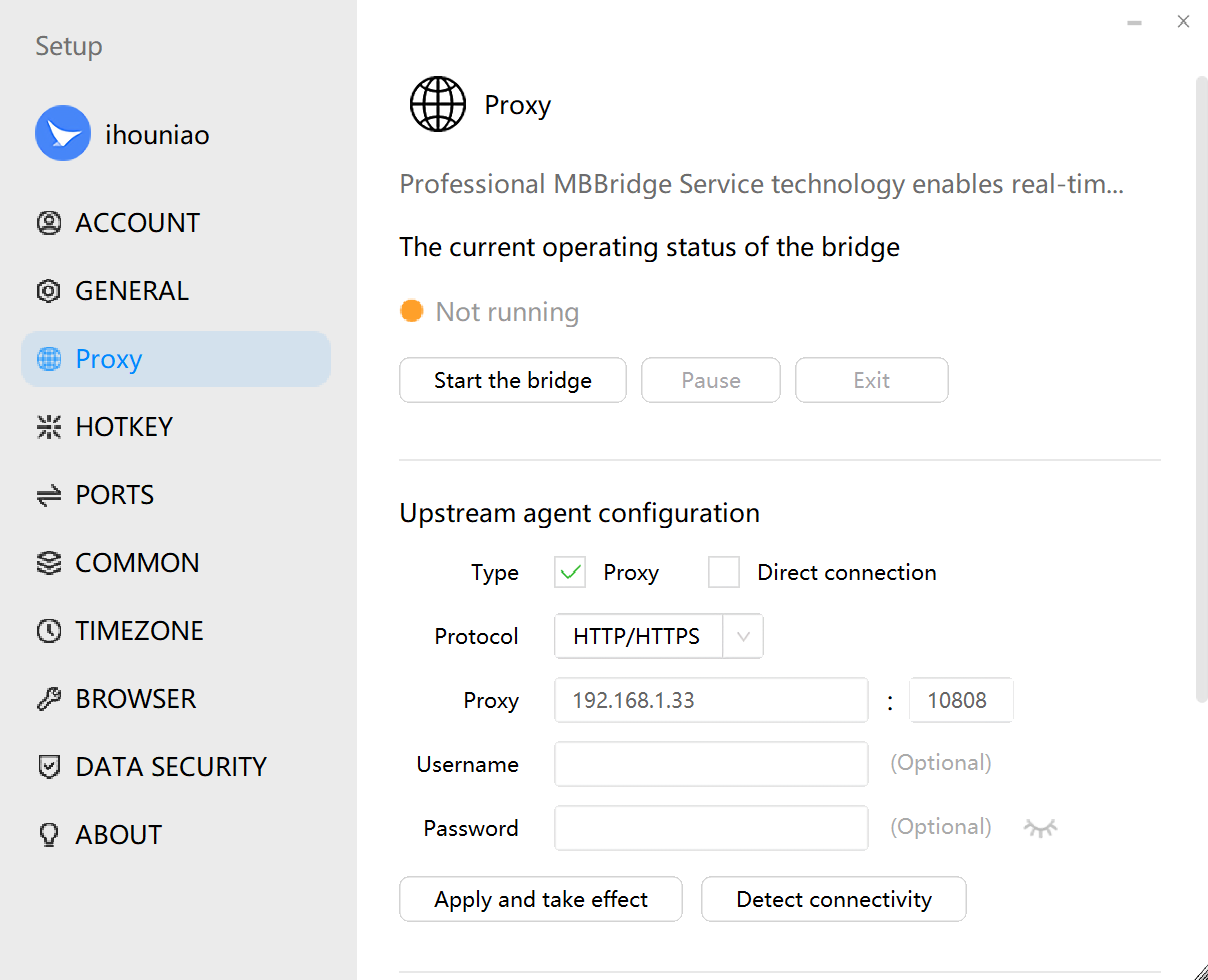
Hình ảnh trên hiển thị bảng cấu hình MBBridge đầy đủ. Mỗi phần được giải thích chi tiết dưới đây.
Các bước cấu hình
Bước 1: Nhập thông tin Proxy Ngược của bạn
Trong phần "Cấu hình Proxy Ngược" ở trên cùng, điền vào các trường sau:
| Trường | Mô tả | Ví dụ |
|---|---|---|
| Giao thức | Giao thức mà máy chủ proxy của bạn sử dụng | SOCKS5 hoặc HTTP/HTTPS |
| Địa chỉ Proxy | Địa chỉ IP hoặc tên miền của máy chủ proxy của bạn | 192.168.1.33 |
| Cổng | Số cổng của máy chủ proxy của bạn | 10808 |
| Tên người dùng | Nếu proxy yêu cầu xác thực, hãy nhập tên người dùng; để trống nếu áp dụng xác thực danh sách trắng IP | user123 |
| Mật khẩu | Nếu proxy yêu cầu xác thực, hãy nhập mật khẩu; để trống nếu áp dụng xác thực danh sách trắng IP | pass456 |
💡 Tôi có thể tìm những chi tiết này ở đâu? Lấy thông tin này từ phần mềm proxy ngược cục bộ của bạn (ví dụ: v2ray, Clash, v.v.). Nếu phần mềm proxy của bạn đã bật chế độ TUN, bạn có thể bỏ qua hoàn toàn cấu hình MBBridge. Nếu chế độ TUN không được bật, phần mềm proxy của bạn sẽ cung cấp một
IP:PORTcục bộ (ví dụ:127.0.0.1:10808) — hãy nhập địa chỉ đó vào đây.⚠️ Quan trọng: KHÔNG nhập các IP proxy thương mại đã mua từ nhà cung cấp proxy vào cửa sổ cấu hình MBBridge này. Proxy ngược là một bước riêng biệt cần thiết để truy cập internet quốc tế — nó phục vụ mục đích khác với các IP proxy công việc của bạn.
Bước 2: Chọn Chế độ Kết nối Mạng
Trong phần "Chế độ Kết nối Mạng", chọn dựa trên môi trường mạng của bạn:
| Chế độ | Khi nào nên dùng | Cách hoạt động |
|---|---|---|
| Chế độ Proxy (Khuyến nghị) | Sử dụng IP proxy thương mại đã mua | Tất cả lưu lượng truyền tải của môi trường trình duyệt Mbbrowser được chuyển tiếp qua MBBridge đến máy chủ proxy ngược đã cấu hình |
| Chế độ Trực tiếp | Đã cài đặt VPN toàn hệ thống (ví dụ: V2Ray, Clash) | Lưu lượng Mbbrowser định tuyến trực tiếp thông qua VPN của hệ điều hành — không cần địa chỉ proxy riêng |
Khi nào bạn nên sử dụng Chế độ Trực tiếp? Nếu máy tính hoặc máy chủ của bạn đã chạy VPN toàn cầu (toàn bộ mạng của hệ thống đã truy cập được internet quốc tế), hãy chuyển sang "Chế độ Trực tiếp". Mbbrowser sẽ tự động định tuyến qua VPN của hệ thống mà không cần địa chỉ proxy riêng biệt.
Bước 3: Áp dụng Cấu hình
Sau khi nhập thông tin proxy và chọn chế độ, nhấp vào "Áp dụng & Kích hoạt":
- Hệ thống sẽ ngay lập tức ghi cấu hình proxy của bạn vào công cụ MBBridge;
- Để xác minh proxy hoạt động trước khi bắt đầu, nhấp vào "Kiểm tra kết nối" — kết quả sẽ được hiển thị theo thời gian thực trên giao diện.
Bước 4: Bắt đầu cầu nối
Nhấp vào nút "Bắt đầu cầu nối":
- Đèn chỉ báo trạng thái ở đầu bảng chuyển từ 🟠 Màu cam (Không chạy) sang 🟢 Màu xanh lá cây (Đang chạy);
- MBBridge hiện đã tiếp quản thành công lưu lượng mạng cho tất cả các môi trường trình duyệt Mbbrowser;
- Từ thời điểm này, mọi môi trường trình duyệt bạn mở trong Mbbrowser sẽ tự động truy cập internet thông qua proxy ngược đã cấu hình — không cần thực hiện thêm hành động nào.
Tham khảo các nút điều khiển
| Nút | Chức năng |
|---|---|
| Bắt đầu cầu nối | Bật tính năng tiếp quản proxy — lưu lượng môi trường Mbbrowser sẽ định tuyến qua proxy |
| Tạm dừng | Tạm thời dừng tiếp quản proxy (tiến trình nền vẫn được duy trì) — hữu ích khi bạn cần truy cập trực tiếp trong thời gian ngắn; nhấp vào "Tiếp tục" để khôi phục bất cứ lúc nào |
| Thoát | Tắt hoàn toàn tiến trình nền MBBridge, dừng hoàn toàn việc tiếp quản proxy |
| Áp dụng & Kích hoạt | Lưu cấu hình proxy hiện tại và áp dụng ngay lập tức (sử dụng khi thay đổi chi tiết proxy) |
| Kiểm tra kết nối | Kiểm tra xem proxy đã nhập có kết nối thành công hay không — kết quả được hiển thị theo thời gian thực |
Các câu hỏi thường gặp
❓ Tôi đã bắt đầu cầu nối, nhưng kiểm tra IP proxy trong môi trường vẫn thất bại. Tại sao?
Cầu nối xử lý việc "định tuyến lưu lượng của Mbbrowser thông qua proxy ngược để đi ra internet". Tuy nhiên, IP proxy trong cấu hình môi trường vẫn phải được điền riêng biệt — chúng phục vụ các mục đích khác nhau:
- Proxy Ngược MBBridge = VPN/proxy đầu ra của bạn (đưa Mbbrowser vào internet quốc tế)
- IP Proxy cấu hình môi trường = IP proxy cụ thể cho công việc của bạn (làm cho trang web mục tiêu thấy một IP khu vực cụ thể)
Cấu trúc mạng chính xác là:
Tiến trình Mbbrowser → MBBridge (lối ra proxy ngược) → Internet quốc tế → Máy chủ IP Proxy môi trường → Trang web mục tiêu❓ Việc bật MBBridge có ảnh hưởng đến các chương trình khác trên máy tính của tôi (như Telegram, trình duyệt khác, v.v.) không?
Không. MBBridge sử dụng kỹ thuật chặn lưu lượng chính xác ở cấp độ tiến trình, chỉ thu thập lưu lượng từ các tiến trình liên quan đến Mbbrowser (mbbrowser.exe, chrome.exe, cdp.exe, v.v.). Tất cả các chương trình khác hoàn toàn không bị ảnh hưởng.
❓ Sau khi đóng Mbbrowser, tôi có cần khởi động lại cầu nối thủ công vào lần sau không?
Có. Để đảm bảo mạng của bạn hoạt động bình thường, sau khi khởi chạy Mbbrowser, bạn sẽ cần mở lại bảng cài đặt và khởi động cầu nối theo cách thủ công.
❓ Tôi có thể thay đổi địa chỉ proxy khi cầu nối đang chạy không?
Có. Chỉ cần sửa đổi thông tin proxy trong bảng cấu hình và nhấp vào "Áp dụng & Kích hoạt". Các cài đặt mới sẽ có hiệu lực ngay lập tức mà không cần khởi động lại cầu nối.
Sử dụng máy chủ SSH làm Proxy Ngược
Mbbrowser cũng hỗ trợ giao thức SSH để sử dụng VPS hoặc máy chủ Linux của bạn làm lối ra proxy. Công cụ mblink.exe tích hợp sẵn sẽ xử lý việc này — không cần cài đặt PuTTY hay XShell.
Khi tạo hoặc chỉnh sửa môi trường trình duyệt, chọn SSH làm giao thức proxy, sau đó nhập:
- Địa chỉ máy chủ (IP hoặc tên miền)
- Cổng (mặc định: 22)
- Tên người dùng + Mật khẩu (hoặc đường dẫn tệp khóa riêng)
Mbbrowser sẽ tự động gọi mblink.exe ở chế độ nền để thiết lập đường hầm SSH và tiếp quản lưu lượng của môi trường đó.
📌 Tóm tắt: MBBridge giúp Mbbrowser thoát khỏi sự phụ thuộc vào các công cụ bên thứ ba như Proxifier. Chỉ cần nhập chi tiết proxy ngược của bạn, chọn chế độ và nhấp vào Bắt đầu — tất cả các môi trường trình duyệt Mbbrowser sẽ định tuyến liền mạch qua proxy. Một cú nhấp chuột là xong.