
Trình quản lý môi trường Phiên làm việc
Hướng dẫn sử dụng Trình quản lý phiên Mbbrowser
Trình quản lý môi trường phiên làm việc của Mbbrowser hỗ trợ xem xét tổng thể tất cả các chi tiết cấu hình môi trường, sửa đổi hàng loạt môi trường Mbbrowser chỉ với một cú nhấp chuột và sử dụng ngay lập tức. Mbbrowser hỗ trợ sửa đổi điều chỉnh hàng loạt số lượng môi trường không giới hạn chỉ với một phím. Quản lý tài khoản proxy, quản lý tài khoản đăng nhập, quản lý COOKIE phiên làm việc và trạng thái cấu hình của tất cả các môi trường đều rõ ràng. Nhiều tài khoản, proxy và cookie có thể được gán cho số lượng lớn môi trường theo lô bằng một phím và có hiệu lực theo thời gian thực. Việc cấu hình hàng loạt cho các môi trường lớn chỉ mất vài giây để hoàn tất, loại bỏ hoàn toàn việc cấu hình môi trường phức tạp trước đây, cũng như việc thêm tài khoản, bảo trì và quản lý công việc hàng ngày khác.
Sử dụng Trình quản lý phiên Mbbrowser
Nhân thương mại chuyên dụng của trình duyệt Mbbrowser được phát triển dựa trên Google Chrome cho phép dịch vụ sửa đổi hàng loạt tài khoản. Trong cửa sổ Trình quản lý môi trường Phiên trực quan, bạn có thể cấu hình hàng loạt, mở rộng và điều chỉnh động số lượng môi trường không giới hạn. Dữ liệu môi trường được lưu trữ ở chế độ mã hóa 256-bit cấp ngân hàng cục bộ, đảm bảo 100% không rò rỉ dữ liệu. Với 3 triệu thư viện UA thương mại chính thức (được cập nhật thường xuyên bởi đội ngũ Mbbrowser để đảm bảo an toàn cho công việc của bạn), Trình duyệt Mbbrowser cung cấp cho bạn hệ điều hành, ngôn ngữ, múi giờ, quốc gia, khu vực tốt nhất và IP động/tĩnh sạch để bảo vệ công việc của bạn khi cấu hình môi trường. Tránh việc sửa đổi quá nhiều nhân CHROMIUM để đảm bảo hiệu suất ổn định và bảo mật cao, giữ nhất quán với tất cả các mô-đun lớp dưới và mô-đun lớp ứng dụng của GOOGLE, nhằm đảm bảo tính ổn định cao với các máy chủ trang web bên ngoài cho hoạt động kinh doanh của bạn.
Dưới đây là mô tả chi tiết về việc sử dụng cấu hình hàng loạt môi trường trình duyệt Mbbrowser ở chế độ hình ảnh:
I、Khởi chạy và vào trình quản lý phiên
Để khởi động client Mbbrowser, nhấp vào menu chức năng ở góc trên bên trái của bảng điều khiển chính, chọn Session Manager (Quản lý phiên) và nhấp vào Enter, hoặc nhấp trực tiếp vào góc trên bên phải của bảng điều khiển chính: Session Manager.

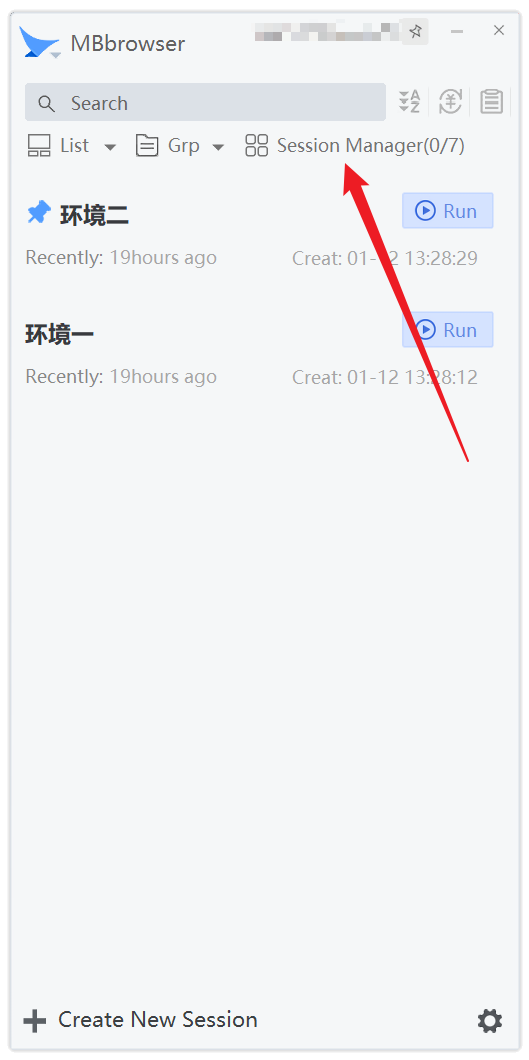
Giao diện trình quản lý phiên:

Giải thích: Ở góc trên bên trái của trang, bạn có thể tìm kiếm bất kỳ môi trường nào. Nếu bạn nhập từ khóa, tất cả các môi trường khớp với điều kiện từ khóa sẽ được hiển thị ngay lập tức. Bạn có thể tìm kiếm trên tất cả các nhóm trên toàn cầu. Điều này thuận tiện để bạn định vị môi trường cần điều chỉnh và sửa đổi ngay lập tức.
Sửa đổi mô tả môi trường theo lô
- Khi số lượng môi trường lớn, bạn có thể tìm trực tiếp các mục nhập quan trọng và kiểm tra lại dữ liệu thông qua chức năng tìm kiếm ở góc trên bên trái.
- Nếu cài đặt môi trường không đáp ứng mong đợi của bạn, bạn có thể sửa đổi các cài đặt môi trường đã chọn riêng lẻ hoặc theo lô.
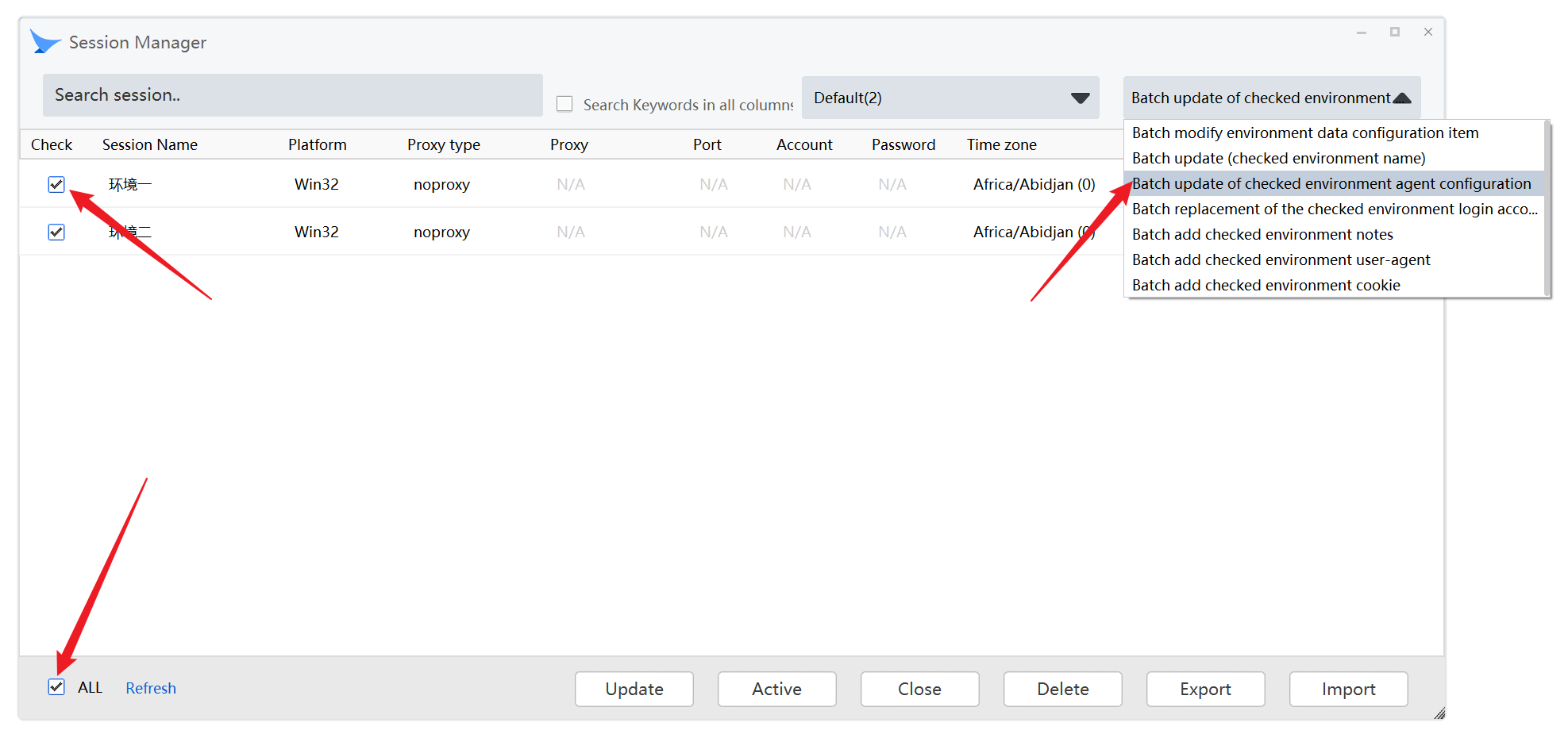
Chọn mục môi trường mà bạn muốn sửa đổi. Sau đó, danh sách thả xuống ở góc trên bên phải của cửa sổ sẽ sáng lên. Nhấp vào danh sách thả xuống.
Dưới đây là mô tả cho từng mục: A. Cập nhật hàng loạt tên môi trường đã chọn.

Chức năng này cập nhật tất cả các tên môi trường đã được chọn theo lô, tăng dần theo số thứ tự.
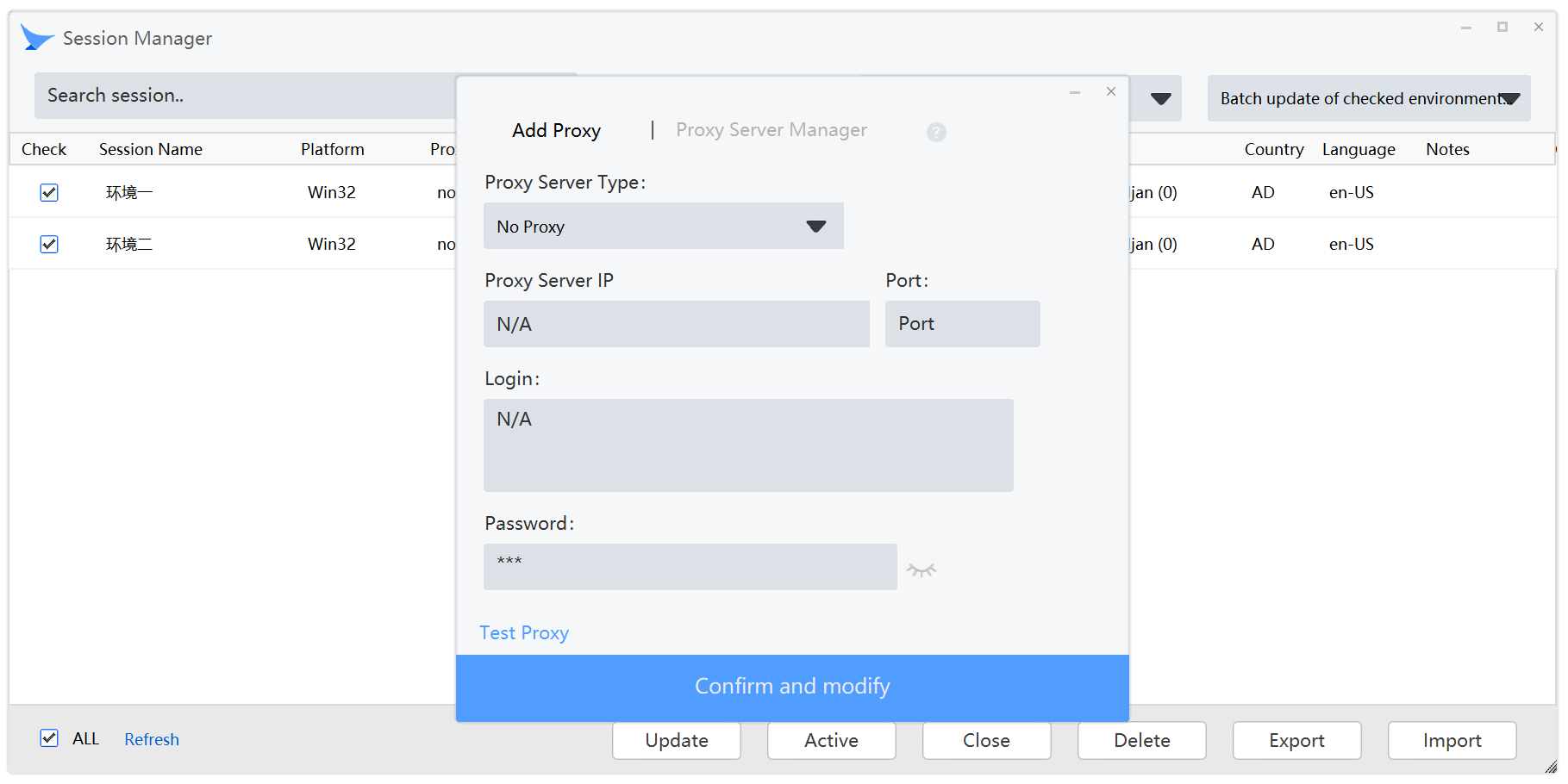
B. Cập nhật hàng loạt cấu hình proxy môi trường đã chọn. Chức năng này có thể thay thế các giá trị proxy môi trường đã chọn theo lô.
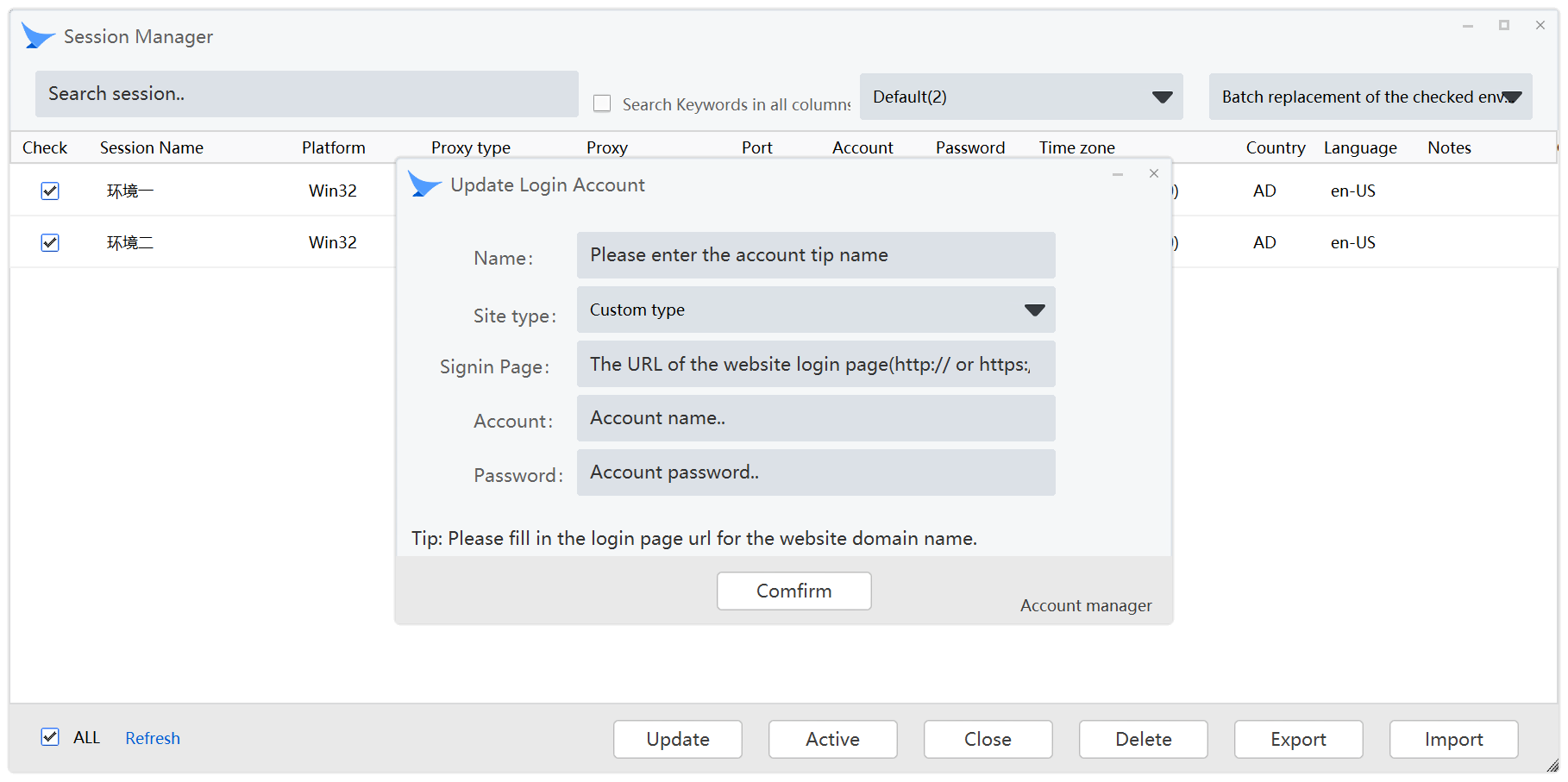
C. Thay đổi tài khoản đăng nhập môi trường. Chức năng này có thể thay thế các giá trị tài khoản đăng nhập của các mục môi trường đã chọn theo lô.

D. Cập nhật ghi chú môi trường. Chức năng này có thể thay thế ghi chú môi trường của các mục môi trường đã chọn theo lô.
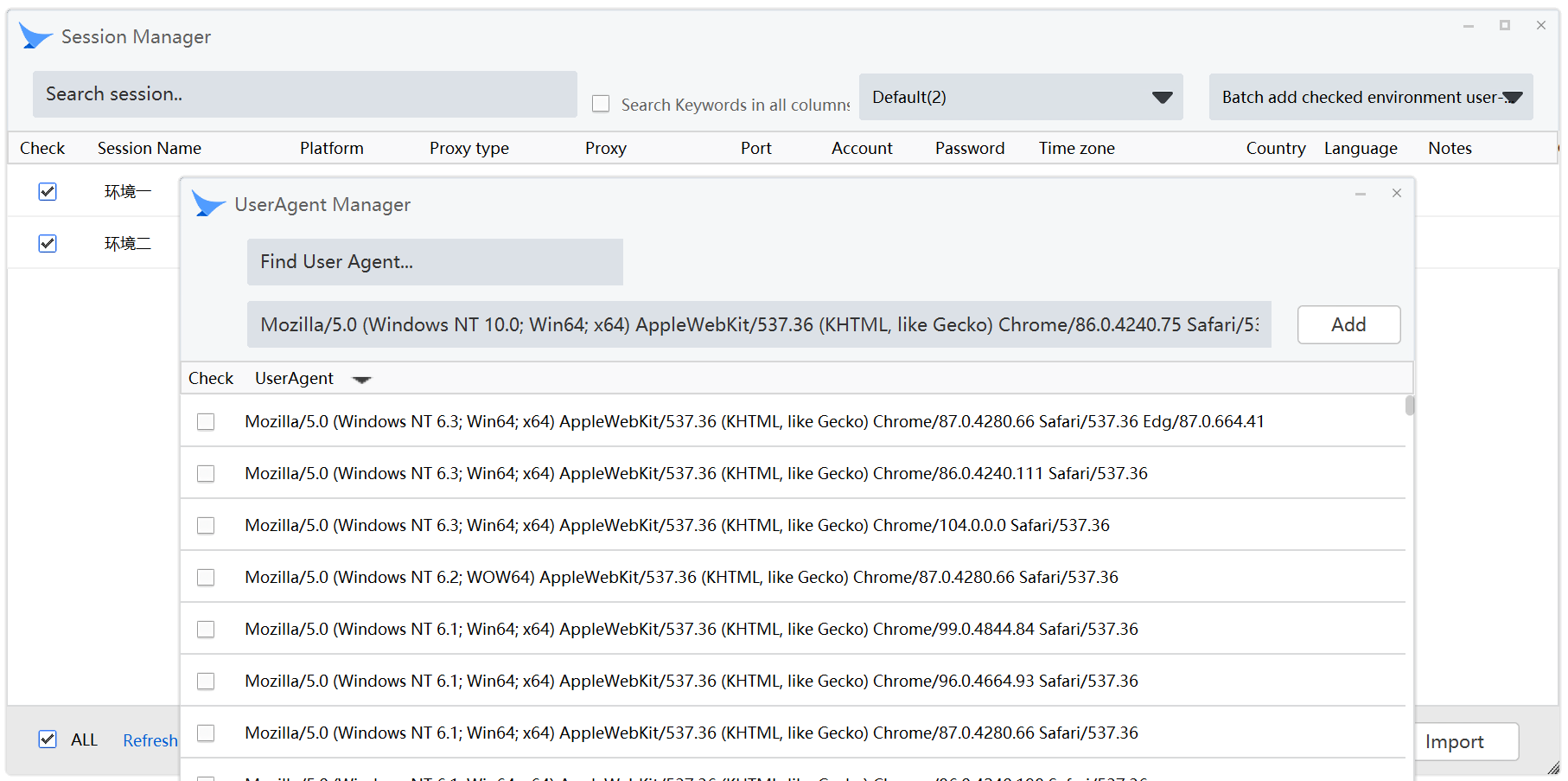
E. Thay thế UserAgent theo lô. Chức năng này thay thế các giá trị USERAGENT của các mục môi trường đã chọn theo lô. Khi thay thế giá trị mới, trước tiên hãy thêm UA mới vào danh sách, hoặc chọn trực tiếp một UA trong danh sách, đánh dấu tích, sau đó nhấp vào lựa chọn ở góc dưới bên phải để hoàn tất việc thay thế.
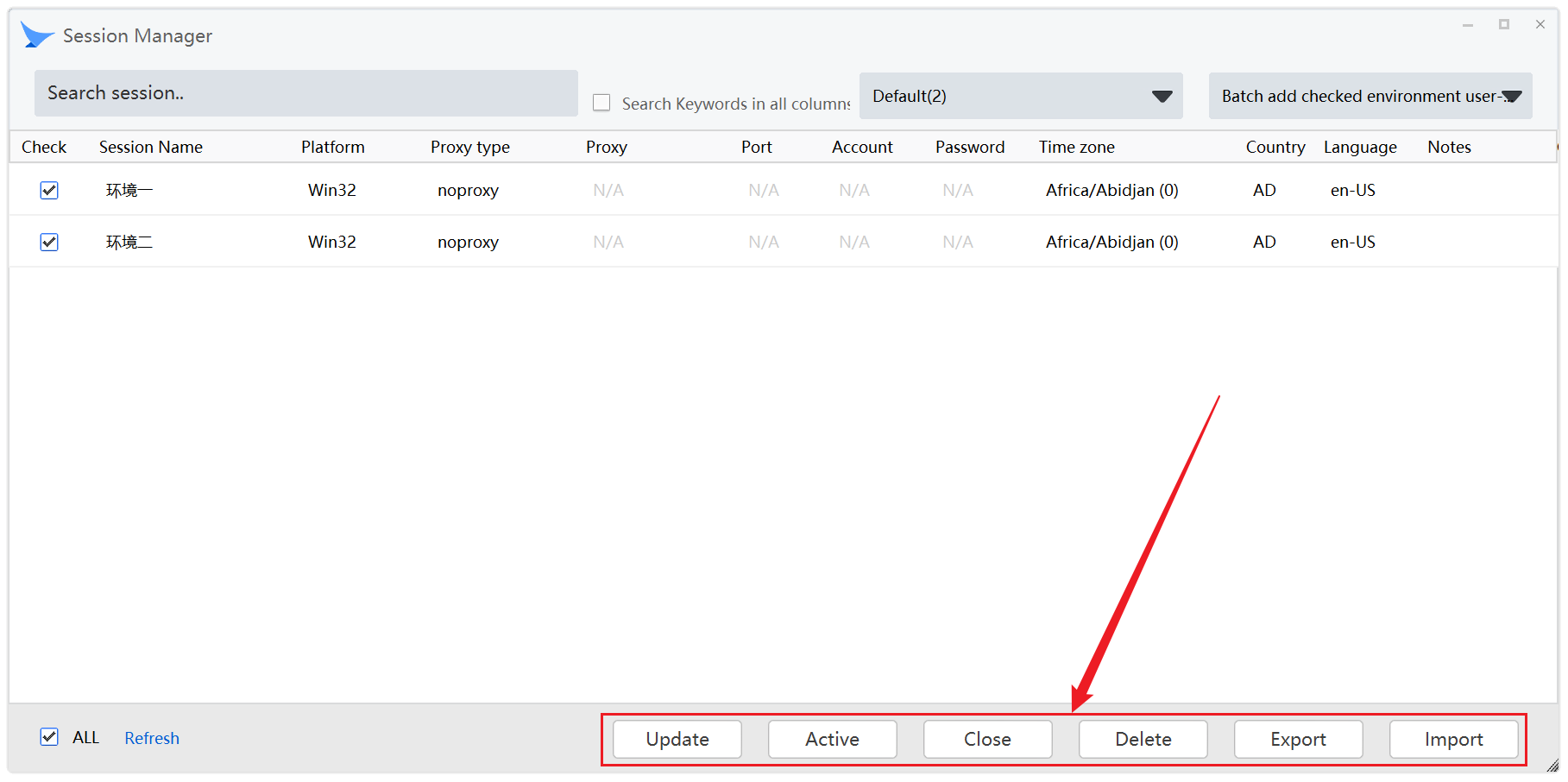
Mô tả chức năng của từng nút:
Update (Cập nhật): Chức năng đồng bộ hóa thủ công. Sau khi bạn nhấp vào nút này, việc xác minh dữ liệu HASH giữa môi trường cục bộ đã chọn và bản sao lưu được mã hóa trên đám mây sẽ được kích hoạt, và quá trình sao lưu mã hóa đám mây sẽ được thực hiện cho môi trường cục bộ đã thay đổi. Thông thường không cần nhấp, sao lưu đồng bộ là một quy trình hoàn toàn tự động trong hệ thống Mbbrowser. Chỉ khi mạng của bạn cực kỳ không ổn định, bạn cần xác nhận rằng dữ liệu đã được đồng bộ hóa lên trung tâm đám mây. Bạn có thể nhấp thủ công vào nút xác minh dữ liệu để đảm bảo tính nhất quán của dữ liệu giữa máy cục bộ và trung tâm đám mây.
Active (Kích hoạt): Mở hàng loạt các môi trường đã chọn. Kịch bản ứng dụng: Nếu bạn cảm thấy mệt mỏi với việc chạy nhiều môi trường trên bảng điều khiển chính, bạn có thể chạy các môi trường đã chọn theo lô chỉ với một cú nhấp chuột. Client Mbbrowser sẽ tự động khởi động từng nhân môi trường một cách an toàn.
Close (Đóng): Tắt hàng loạt các môi trường đã chọn. Kịch bản ứng dụng: Tắt nhiều môi trường theo lô chỉ với một phím nếu bạn thấy phiền khi tắt từng môi trường trên bảng điều khiển chính. Client Mbbrowser sẽ tự động tắt an toàn từng nhân môi trường lần lượt. Lưu ý: Nếu plugin được cài đặt trong một môi trường của bạn ngăn việc đóng trình duyệt, trình duyệt sẽ tự động hiển thị trong vùng khay hệ thống, bạn cần đóng nó thủ công.
Delete (Xóa): Xóa hàng loạt các môi trường đã chọn. Kịch bản ứng dụng: Sau khi xác nhận môi trường là không cần thiết, bạn có thể xóa môi trường theo lô. Lưu ý: Môi trường đã xóa vẫn sẽ tồn tại trong khu vực môi trường lịch sử của bảng điều khiển. Như hình bên dưới:
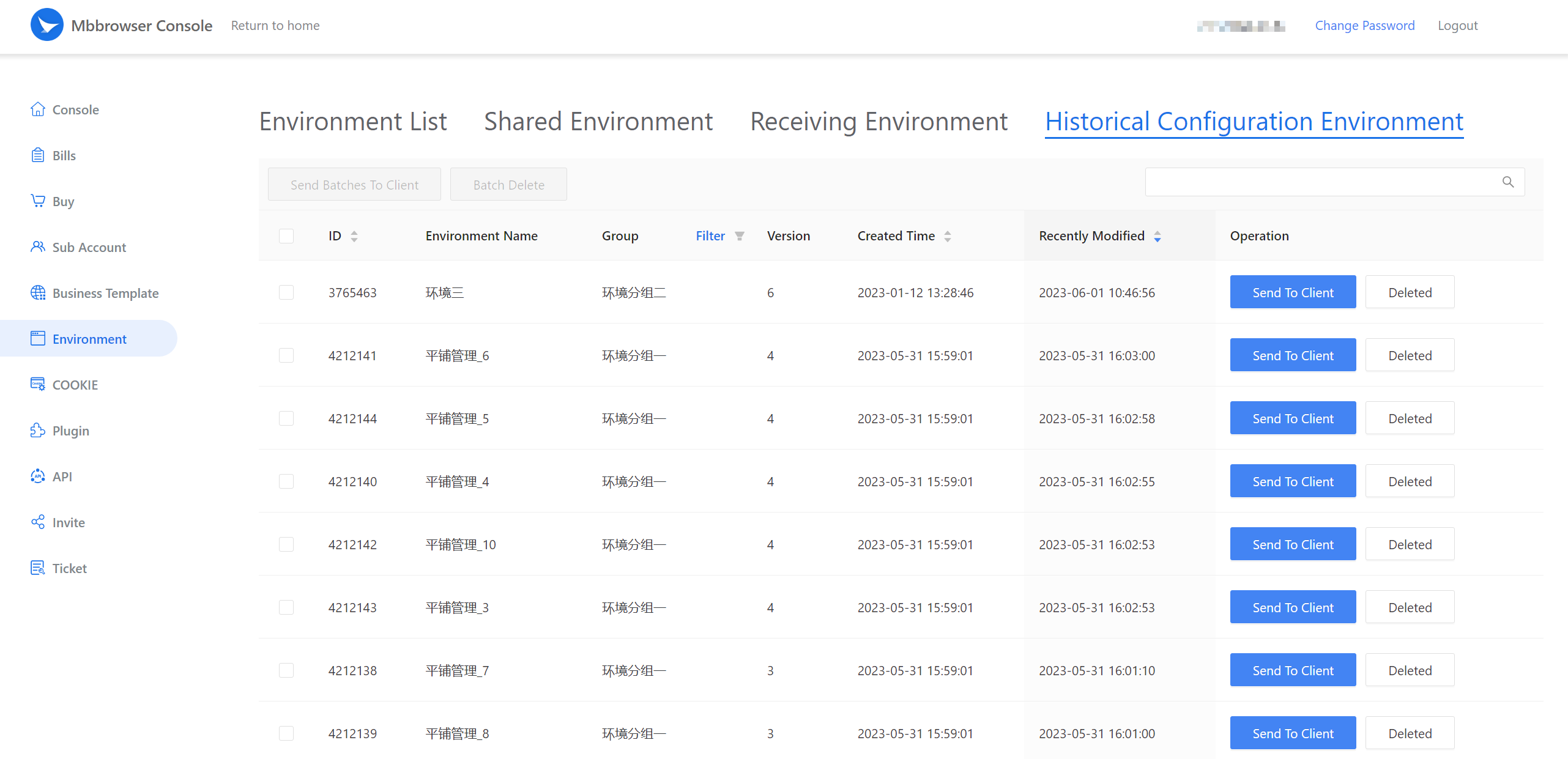
Bạn có thể sử dụng bảng điều khiển để khôi phục hoặc xóa hoàn toàn dữ liệu nếu bạn cần khôi phục dữ liệu sau này.

Xuất gói môi trường: Nén ZIP tất cả dữ liệu (bao gồm dữ liệu vân tay nhân) trong môi trường hiện tại và lưu trữ ở một vị trí được chỉ định trên ổ cứng cục bộ. Kịch bản ứng dụng 1: Ngoài phiên bản làm việc nhóm và chia sẻ trực tuyến cho người dùng phụ, việc xuất gói môi trường cho phép bạn xuất môi trường và gửi cho bất kỳ người dùng bên thứ ba nào cũng sử dụng sản phẩm Mbbrowser. (Điều kiện là bạn đặt mật khẩu khi xuất và bên kia cũng biết mật khẩu của bạn). Kịch bản ứng dụng 2: Chức năng sao lưu cục bộ cho các môi trường quan trọng. Khi môi trường của bạn quan trọng, bạn có thể xuất nó để lưu trữ cục bộ. Trong tương lai khi cần thiết, bạn có thể nhập lại bất cứ lúc nào và sử dụng ngay lập tức.
Chức năng mật khẩu xuất và nhập
Để tránh khả năng quên mật khẩu trong tương lai gần, các sản phẩm Mbbrowser sẽ tự động ghi nhớ mật khẩu duy nhất hoặc nhiều mật khẩu bạn đã thiết lập khi xuất. Trong quá trình xuất và nhập, Mbbrowser sẽ tự động tải các mật khẩu bạn đã đặt trong các giai đoạn lịch sử này để đảm bảo tỷ lệ nhập thành công 100%.
【Quan trọng】Lưu ý: Nếu mật khẩu của bạn bị quên hoàn toàn và nó cũng không nằm trong bộ sưu tập mật khẩu lịch sử cá nhân được Mbbrowser tự động tải, thì gói ZIP môi trường sẽ ở trạng thái hoàn toàn không thể giải mã. Đội ngũ Mbbrowser cũng không thể giải mã và giải nén các gói ZIP như vậy.

**Import (Nhập):**Gói ZIP chứa tất cả dữ liệu môi trường trước đó (bao gồm dữ liệu vân tay nhân), nhập vào Mbbrowser và tải ngay lập tức. Nếu nó không tồn tại trên đám mây, hệ thống sẽ tự động kích hoạt đồng bộ hóa với bản sao lưu đám mây.