
Диспетчер сред и сессий
Руководство по эксплуатации диспетчера сессий Mbbrowser
Диспетчер сред и сессий Mbbrowser поддерживает глобальный обзор всех деталей конфигурации сред, пакетную модификацию в один клик и мгновенное применение изменений. Mbbrowser позволяет пакетно изменять неограниченное количество сред. Управление аккаунтами прокси, аккаунтами входа, сессионными COOKIE и статусом конфигурации всех сред становится максимально наглядным. Вы можете за несколько секунд назначить аккаунты, прокси и куки огромному количеству сред одновременно, что избавляет от необходимости ручной настройки каждой сессии по отдельности.
Предисловие к использованию диспетчера сессий Mbbrowser
Специализированное коммерческое ядро Mbbrowser на базе Google Chrome поддерживает пакетное изменение аккаунтов. В интуитивно понятном окне диспетчера сессий вы можете настраивать, расширять и динамически изменять любое количество сред. Данные хранятся локально с использованием 256-битного шифрования банковского уровня, что гарантирует защиту от утечек. Обладая библиотекой из 3 миллионов официальных коммерческих UA (которые регулярно обновляются), Mbbrowser обеспечивает лучшую имитацию операционной системы, языка, часового пояса и региона. Высокая стабильность и безопасность достигаются за счет сохранения соответствия базовым модулям Google Chrome, что гарантирует стабильную работу с серверами внешних сайтов.
Ниже приведено подробное описание пакетной конфигурации сред в графическом режиме:
I. Запуск и вход в диспетчер сессий
Запустите клиент Mbbrowser, нажмите меню функций в левом верхнем углу главной панели и выберите «Диспетчер сессий» (Session Manager) или нажмите кнопку в правом верхнем углу главной панели.

Интерфейс диспетчера сессий:

В верхней левой части страницы вы можете искать любую среду по ключевому слову. Результаты отображаются мгновенно, поиск работает глобально по всем группам.
Пакетное изменение описаний сред
- При большом количестве сред поиск помогает быстро найти нужные элементы.
- Если настройки среды не соответствуют вашим ожиданиям, вы можете изменить их индивидуально или пакетно.
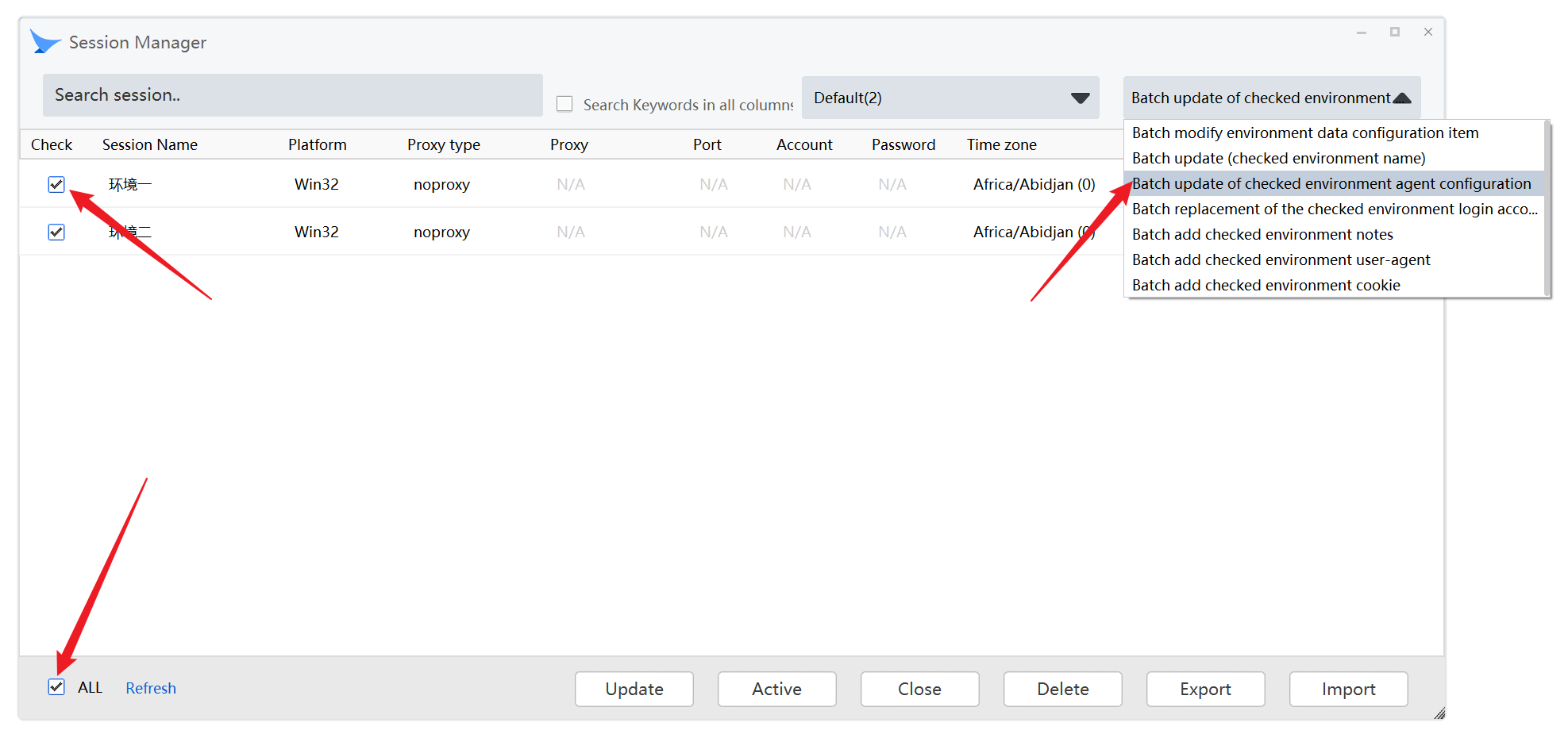
Выберите элементы сред для изменения. После этого станет активным выпадающий список в правом верхнем углу окна.
Доступные действия:
A. Пакетное обновление имен сред. Функция обновляет имена всех выбранных сред с порядковой нумерацией.
B. Пакетное обновление конфигурации прокси. Позволяет заменить значения прокси-серверов в выбранных средах.
C. Изменение аккаунта входа в среду. Позволяет массово заменить данные авторизованных аккаунтов.
D. Обновление комментариев к средам. Пакетная замена заметок и комментариев.
E. Пакетная замена UserAgent. Позволяет выбрать новый UA из списка или добавить свой для всех выделенных сессий.
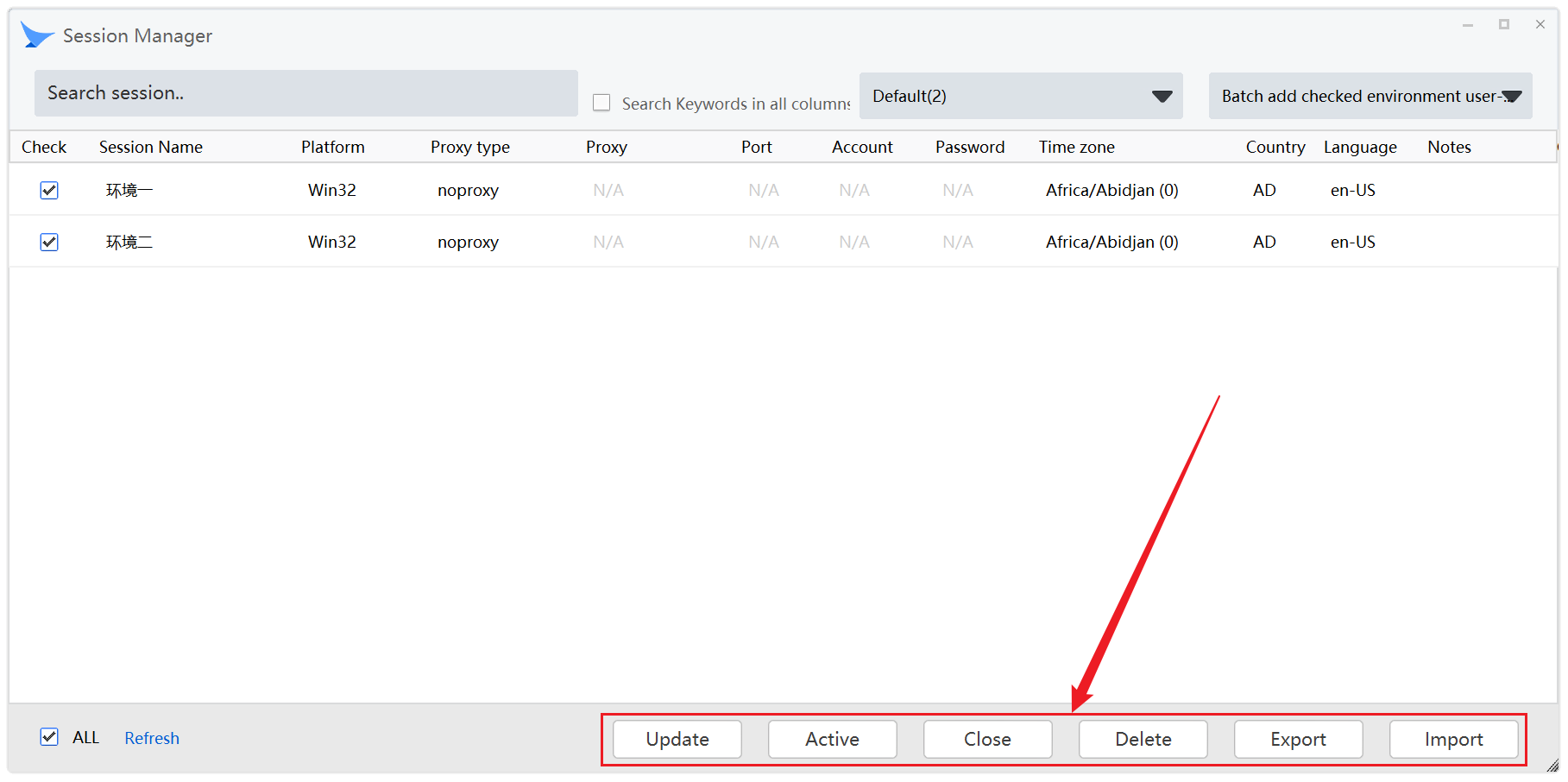
Описание функциональных кнопок:
- Обновить (Update): Функция ручной синхронизации. Запускает проверку HASH-данных между локальной средой и зашифрованным облачным бэкапом. Обычно этот процесс полностью автоматизирован, клик требуется только при крайне нестабильном интернет-соединении.
- Активировать (Active): Пакетное открытие выбранных сред. Mbbrowser поочередно запустит ядро каждой среды в безопасном режиме.
- Закрыть (Close): Пакетное завершение работы сред. Безопасно закрывает запущенные процессы браузеров. Примечание: если какой-либо плагин блокирует закрытие, окно может свернуться в трей.
- Удалить (Delete): Пакетное удаление выбранных сред. Удаленные среды перемещаются в архив консоли, откуда их можно восстановить или удалить окончательно.
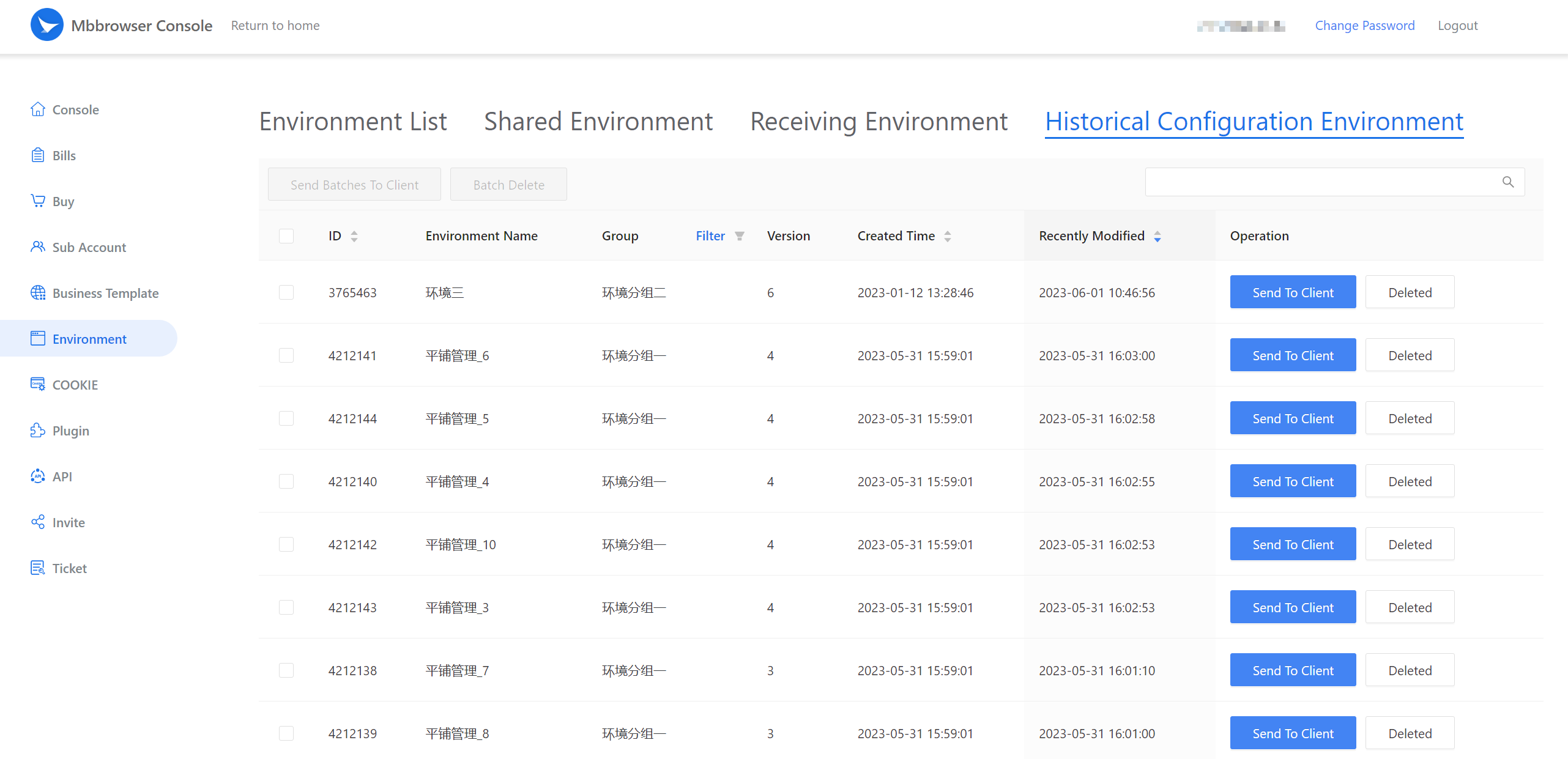
Экспорт и импорт пакетов сред
Вы можете упаковать все данные (включая отпечатки ядра) в ZIP-архив.
- Сценарий 1: Передача среды другому пользователю Mbbrowser (через установленный пароль архива).
- Сценарий 2: Локальное резервное копирование критически важных сред для долгосрочного хранения.
Функции пароля при импорте/экспорте
Mbbrowser запоминает ваши последние пароли при экспорте, чтобы облегчить последующий импорт.
IMPORTANT
Важно: Если вы полностью забыли пароль и его нет в коллекции сохраненных периодов, ZIP-пакет станет невозможно расшифровать. Администрация Mbbrowser не имеет технической возможности восстановить данные из таких архивов.

Импорт (Import): Загрузка ZIP-пакета с ранее экспортированными данными. После импорта система автоматически запускает синхронизацию с облачным бэкапом.