
Proxy Amont (MBBridge)
Qu'est-ce qu'un proxy amont et pourquoi en avez-vous besoin ?
Un scénario courant lors de l'utilisation du navigateur d'empreintes numériques Mbbrowser pour des activités à l'étranger : vous avez acheté un lot d'IP proxy étrangères, vous les avez saisies dans la configuration de l'environnement de Mbbrowser, mais le test de connectivité échoue systématiquement — car votre réseau local ne peut pas atteindre directement les serveurs proxy étrangers.
La solution traditionnelle consistait à installer des outils tiers comme Proxifier, en liant manuellement les processus de Mbbrowser (mbbrowser.exe, chrome.exe, etc.) à votre sortie VPN existante — une configuration fastidieuse qui nécessite une reconnexion manuelle en cas de rupture du tunnel.
À partir de cette version, Mbbrowser inclut MBBridge (Pont de Proxy Amont), remplaçant complètement le besoin de Proxifier :
- 🖱 Configuration en un clic : Entrez votre adresse proxy → cliquez sur "Démarrer le Pont" → tous les environnements Mbbrowser sont instantanément routés via le proxy ;
- 🔒 Isolation au niveau du processus : Seul le trafic des processus liés à Mbbrowser est intercepté ; tous les autres programmes de votre ordinateur ne sont absolument pas affectés ;
- 🔄 Récupération automatique : Si MBBridge plante, le programme principal de Mbbrowser le redémarre automatiquement, assurant la continuité de vos activités.
Où se trouve l'interface de réglage ?
Ouvrez la fenêtre principale du navigateur d'empreintes numériques Mbbrowser, cliquez sur l'icône "Paramètres" dans la barre de navigation inférieure → sélectionnez "Proxy Amont" dans le menu de gauche. Vous verrez le panneau de configuration suivant :
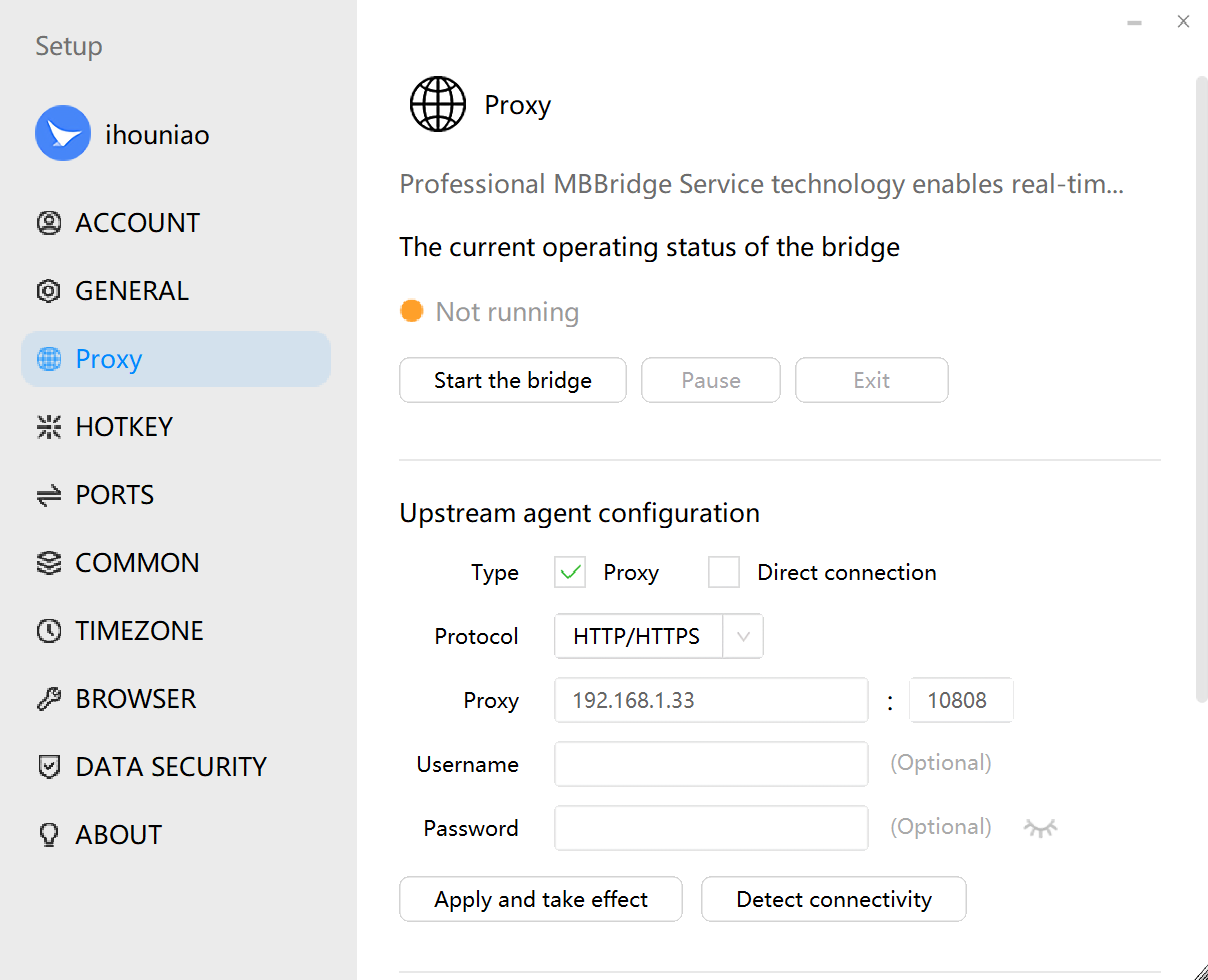
L'image ci-dessus montre le panneau de configuration complet de MBBridge. Chaque section est expliquée en détail ci-dessous.
Configuration étape par étape
Étape 1 : Entrez vos informations de proxy amont
Dans la section "Configuration du Proxy Amont" en haut, remplissez les champs suivants :
| Champ | Description | Exemple |
|---|---|---|
| Protocole | Le protocole utilisé par votre serveur proxy | SOCKS5 ou HTTP/HTTPS |
| Adresse Proxy | L'adresse IP ou le nom de domaine de votre serveur proxy | 192.168.1.33 |
| Port | Le numéro de port de votre serveur proxy | 10808 |
| Nom d'utilisateur | Si votre proxy nécessite une authentification, entrez le nom d'utilisateur ; laissez vide pour une authentification par liste blanche d'IP | user123 |
| Mot de passe | Si votre proxy nécessite une authentification, entrez le mot de passe ; laissez vide pour une authentification par liste blanche d'IP | pass456 |
💡 Où trouver ces détails ? Obtenez ces informations auprès de votre logiciel de proxy amont local (par exemple, v2ray, Clash, etc.). Si votre logiciel de proxy a déjà le mode TUN activé, vous pouvez ignorer complètement la configuration de MBBridge. Si le mode TUN n'est pas activé, votre logiciel de proxy fournira une adresse locale
IP:PORT(par exemple,127.0.0.1:10808) — entrez cette adresse ici.⚠️ Important : Ne saisissez PAS les IP proxy commerciales achetées auprès de votre fournisseur de proxy dans cette fenêtre de configuration MBBridge. Le proxy amont est une étape distincte requise pour accéder à l'internet international — il sert un but différent de vos IP proxy professionnelles.
Étape 2 : Choisissez votre mode de sortie
Dans la section "Mode de Sortie Réseau", choisissez selon votre environnement réseau :
| Mode | Quand l'utiliser | Comment ça fonctionne |
|---|---|---|
| Mode Proxy (Recommandé) | Utilisation d'IP proxy commerciales achetées | Tout le trafic de l'environnement de navigation Mbbrowser est transmis via MBBridge à votre serveur proxy amont configuré |
| Mode Direct | VPN à l'échelle du système déjà installé (ex. V2Ray, Clash) | Le trafic Mbbrowser est routé directement via le tunnel VPN de l'OS — aucune adresse proxy distincte n'est nécessaire |
Quand utiliser le Mode Direct ? Si votre ordinateur ou serveur dispose déjà d'un VPN global en cours d'exécution (votre réseau système entier est entré sur l'internet international), passez en "Mode Direct". Mbbrowser routage automatiquement via le tunnel VPN du système sans avoir besoin d'une adresse proxy séparée.
Étape 3 : Appliquez la configuration
Après avoir saisi vos informations de proxy et sélectionné le mode, cliquez sur "Appliquer et Activer" :
- Le système écrit immédiatement votre configuration de proxy dans l'引擎 MBBridge ;
- Pour vérifier que le proxy fonctionne avant de démarrer, cliquez sur "Tester la Connectivité" — le résultat s'affiche en temps réel sur l'interface.
Étape 4 : Démarrez le Pont
Cliquez sur le bouton "Démarrer le Pont" :
- L'indicateur d'état en haut du panneau passe de 🟠 Orange (Pas en cours d'exécution) à 🟢 Vert (En cours d'exécution) ;
- MBBridge a maintenant pris en charge avec succès le trafic réseau pour tous les environnements de navigation Mbbrowser ;
- À partir de ce moment, chaque environnement de navigation que vous ouvrez dans Mbbrowser accédera automatiquement à Internet via votre proxy amont configuré — aucune autre action n'est requise.
Référence des boutons de contrôle
| Bouton | Fonction |
|---|---|
| Démarrer le Pont | Active la prise en charge du proxy — le trafic de l'environnement Mbbrowser sera routé via le proxy |
| Pause | Interrompt temporairement la prise en charge du proxy (le processus en arrière-plan est maintenu) — utile si vous avez besoin d'un accès direct temporaire ; cliquez sur "Reprendre" pour restaurer à tout moment |
| Quitter | Arrête complètement le processus en arrière-plan MBBridge, stoppant totalement la prise en charge du proxy |
| Appliquer et Activer | Enregistre la configuration actuelle du proxy et l'applique immédiatement (utilisez ceci lors du changement de détails du proxy) |
| Tester la Connectivité | Teste si le proxy actuellement saisi peut se connecter avec succès — les résultats s'affichent en temps réel |
Questions Fréquemment Posées
❓ J'ai démarré le pont, mais le test d'IP proxy dans mon environnement échoue toujours. Pourquoi ?
Le pont gère "le routage du trafic de Mbbrowser via le proxy amont pour sortir vers Internet". Cependant, l'IP proxy dans la configuration de l'environnement doit toujours être remplie séparément — elles servent des objectifs différents :
- Proxy Amont MBBridge = Votre VPN/proxy de sortie (permet à Mbbrowser d'accéder à l'internet international)
- IP Proxy de Config d'Environnement = Votre IP proxy spécifique à l'activité (permet au site cible de voir une IP régionale spécifique)
La topologie réseau correcte est :
Processus Mbbrowser → MBBridge (sortie proxy amont) → Internet International → Serveur IP Proxy d'Environnement → Site Cible❓ L'activation de MBBridge affectera-t-elle d'autres programmes sur mon ordinateur (comme Telegram, navigateurs, etc.) ?
Non. MBBridge utilise une interception de trafic précise au niveau du processus, capturant uniquement le trafic des processus liés à Mbbrowser (mbbrowser.exe, chrome.exe, cdp.exe, etc.). Tous les autres programmes ne sont absolument pas affectés.
❓ Après avoir fermé Mbbrowser, dois-je redémarrer manuellement le pont la prochaine fois ?
Oui. Pour garantir le bon fonctionnement de votre réseau, après avoir lancé Mbbrowser, vous devrez ouvrir à nouveau le panneau des paramètres et démarrer manuellement le pont.
❓ Puis-je changer l'adresse du proxy pendant que le pont est en cours d'exécution ?
Oui. Modifiez simplement les informations du proxy dans le panneau de configuration et cliquez sur "Appliquer et Activer". Les nouveaux paramètres prennent effet immédiatement, sans redémarrer le pont.
Utilisation d'un serveur SSH comme proxy amont
Mbbrowser prend également en charge le protocole SSH pour utiliser votre VPS ou serveur Linux comme sortie proxy. L'outil intégré mblink.exe gère cela nativement — pas besoin d'installer PuTTY ou XShell.
Lors de la création ou de l'édition d'un environnement de navigation, sélectionnez SSH comme protocole proxy, puis entrez :
- Adresse du serveur (IP ou domaine)
- Port (par défaut : 22)
- Nom d'utilisateur + Mot de passe (ou chemin du fichier de clé privée)
Mbbrowser invoquera automatiquement mblink.exe en arrière-plan pour établir un tunnel SSH et prendre en charge le trafic de cet environnement.
📌 Résumé : MBBridge libère Mbbrowser de la dépendance à des outils tiers comme Proxifier. Entrez simplement les détails de votre proxy amont, choisissez votre mode et cliquez sur Démarrer — tous les environnements de navigation Mbbrowser seront routés de manière fluide via le proxy. Un clic, et c'est fait.