
환경 패키지 가져오기 및 내보내기
계정 정보를 안전하게 주고받기 위해 Mbbrowser는 계정 가져오기의 궁극적인 솔루션인 "환경 패키지(Environment Package)" 방식을 채택하고 있습니다.
계정 가져오기 보안 비교: 환경 패키지 가져오기 > 쿠키(Cookie) 가져오기 > 계정 아이디/비번 가져오기
환경 패키지에 포함된 정보:
- 브라우저 핑거프린트 구성
- 프록시 IP 주소
- 쿠키(Cookies)
- 계정 비밀번호
동영상 튜토리얼
| 환경 패키지 일괄 가져오기 및 내보내기 |
|---|
I. 환경 패키지 내보내기
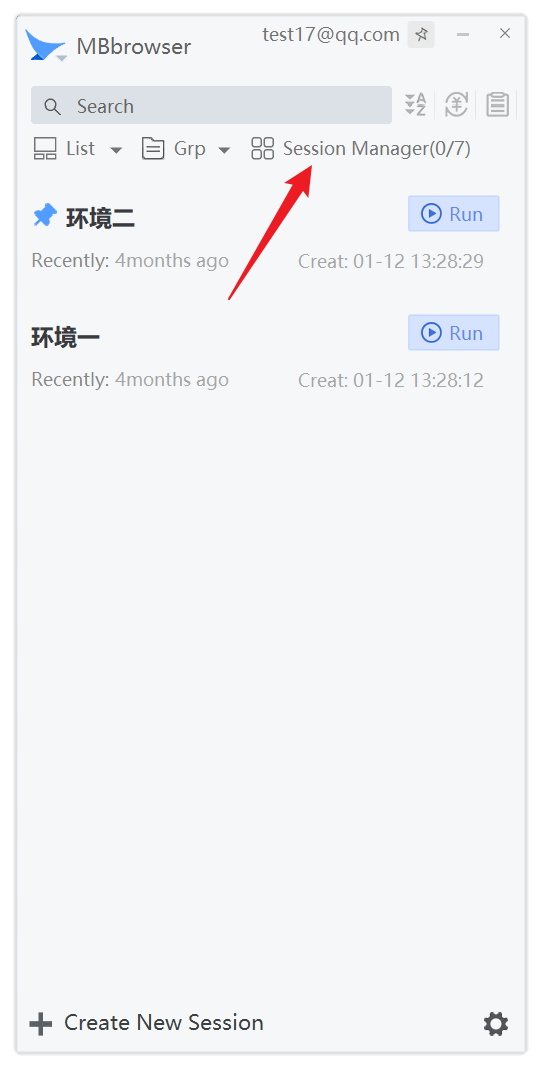
- Mbbrowser에 로그인한 후, 메인 패널의 "세션 관리자(Session Manager)"를 클릭하여 진입합니다.
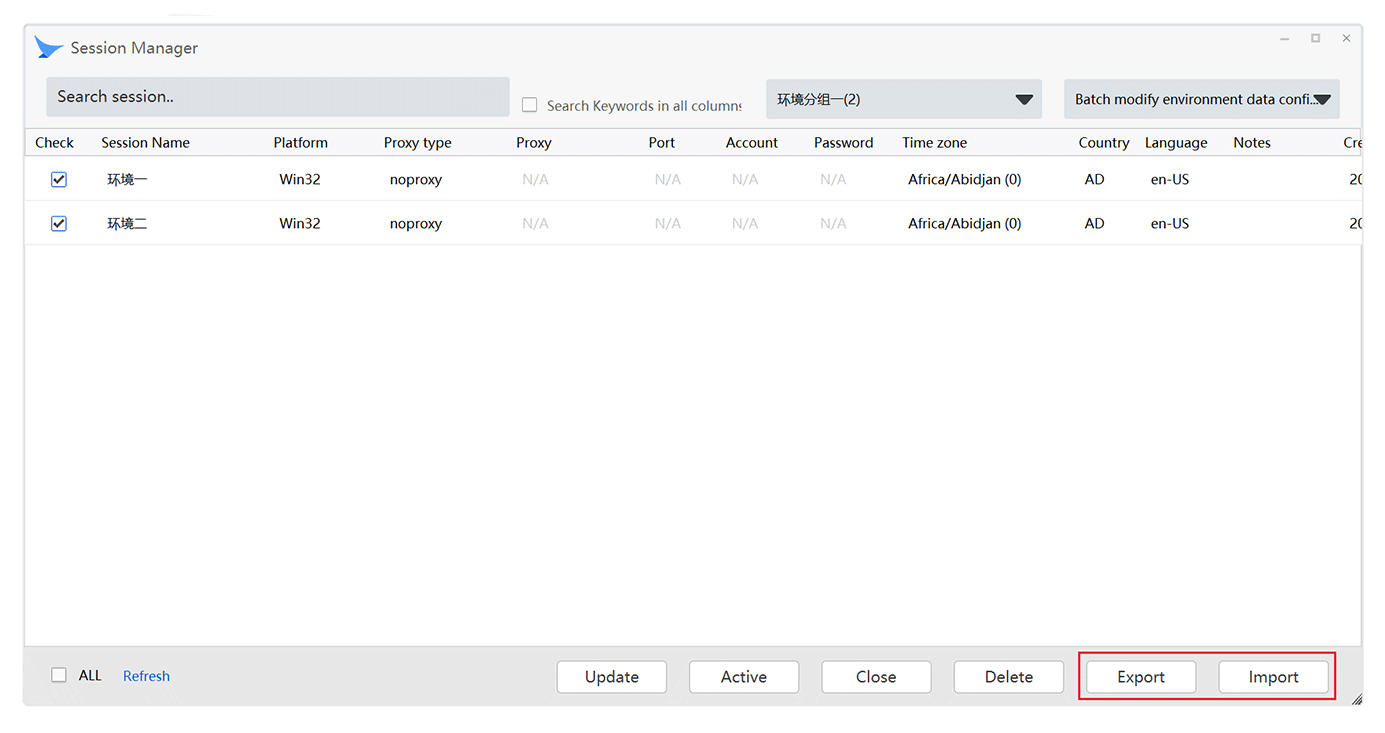
- "세션 관리자"에 들어오면 하단에 "가져오기"와 "내보내기" 버튼이 보입니다.
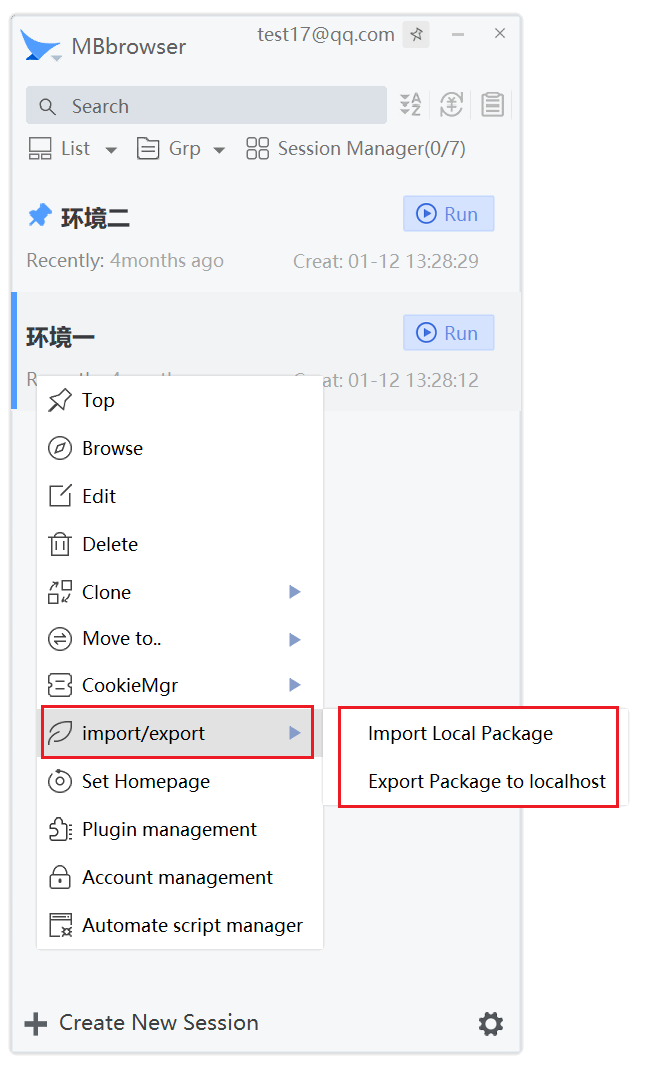
- 또는 메인 패널의 아무 환경에서 마우스 오른쪽 버튼을 클릭하여 메뉴를 띄운 뒤, "로컬 패키지 가져오기" 또는 "로컬로 패키지 내보내기"를 클릭하여 환경 패키지 관리 창으로 들어갈 수도 있습니다.
- "세션 관리자"에서 내보낼 환경 패키지를 선택(하나 또는 여러 개 선택 가능)하고 하단의 "내보내기" 버튼을 클릭합니다.

- 팝업 창에서 설정할 환경 패키지 비밀번호를 입력(설정하지 않아도 무방)하고, 저장할 디렉토리를 지정한 후 오른쪽 하단의 "즉시 내보내기" 버튼을 클릭합니다.

- 지정한 저장 디렉토리에 내보내진 Mbbrowser 환경 패키지 파일이 생성된 것을 볼 수 있습니다.

II. 환경 패키지 가져오기
- "세션 관리자"에서 오른쪽 하단의 "가져오기" 버튼을 클릭합니다.
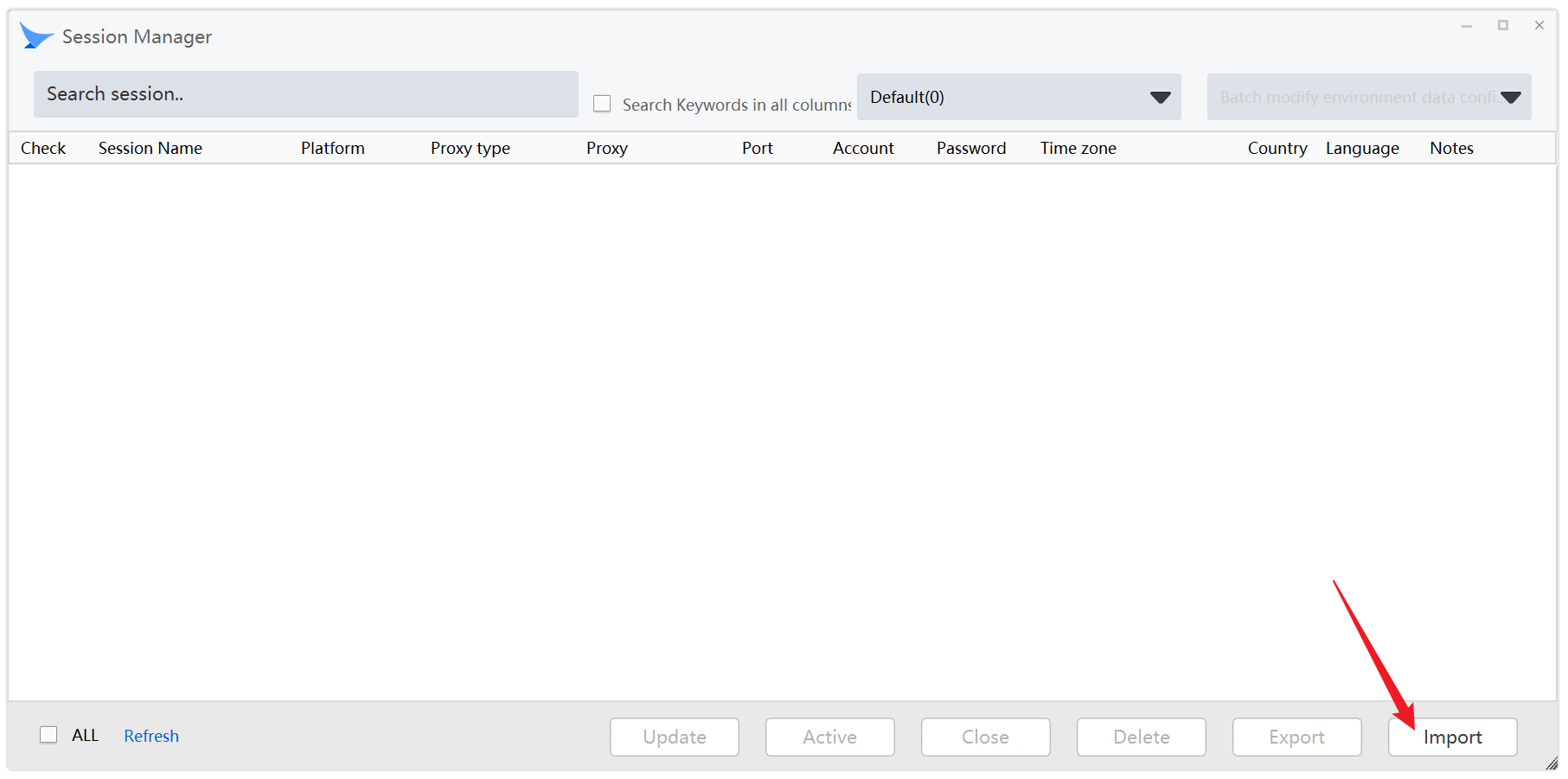
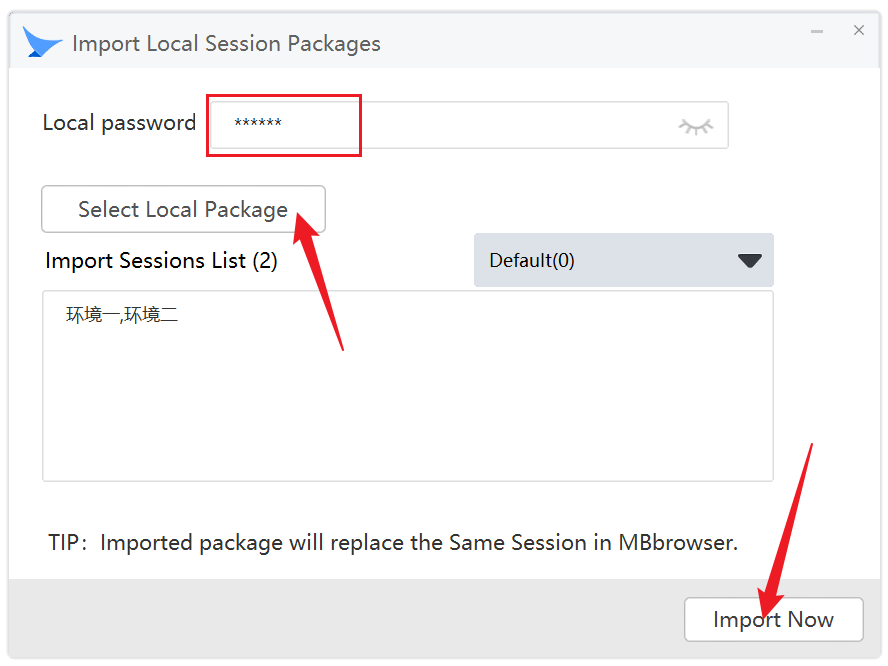
- 가져오기 창에서 환경 패키지 비밀번호를 입력(비밀번호가 없는 경우 생략)하고, "로컬 패키지 선택" 버튼을 클릭하여 가져올 파일을 선택한 뒤 "즉시 가져오기" 버튼을 클릭합니다.
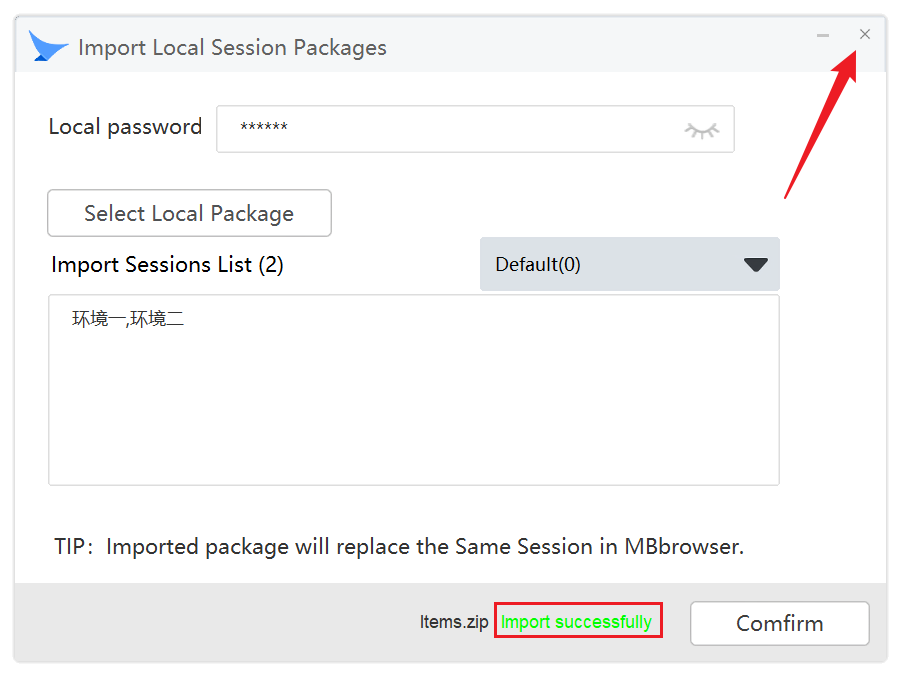
- "가져오기 성공(Import Succeeded)"이 표시되면 완료된 것입니다.
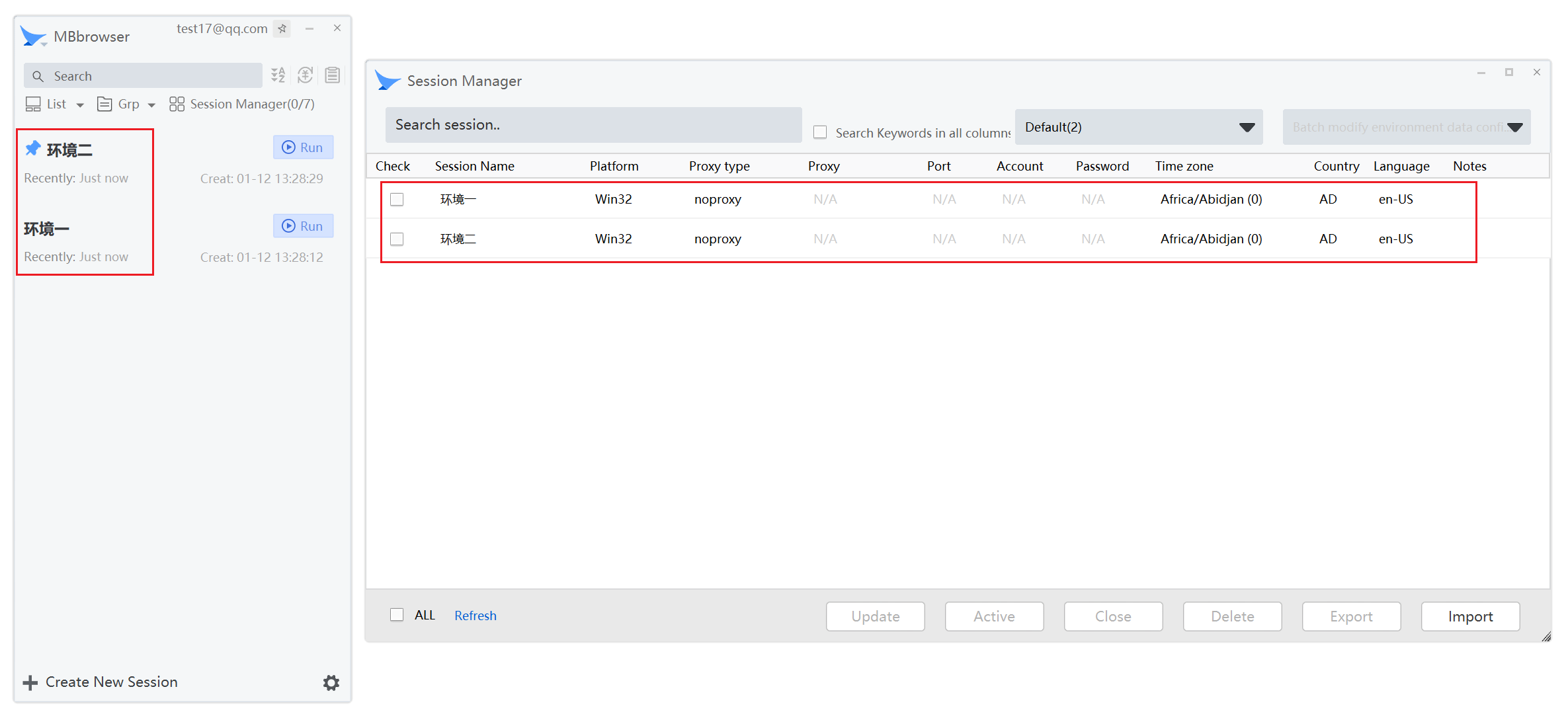
- 메인 패널이나 세션 관리자 목록에 방금 가져온 환경이 나타납니다.
주의: 환경 패키지를 가져온 후 브라우저가 정상적으로 열리지 않는다면, 대부분 패키지 내의 프록시 IP 주소가 만료되었기 때문입니다. 환경 구성을 수정하여 사용 가능한 새 프록시 IP로 교체하시기 바랍니다.