
PIA S5 프록시 설정 방법
온라인 개인 정보 보호 및 다중 계정 차단 방지: Mbbrowser 및 PIA S5 프록시 상세 가이드
키워드: 온라인 개인 정보 보호, 다중 계정 관리, Mbbrowser, PIA S5 프록시
설명: Mbbrowser 핑거프린트 브라우저와 PIA S5 프록시를 통합하여 개인 정보 보호를 강화하고 다중 계정 차단을 효과적으로 방지하는 방법을 알아봅니다.
PIA는 효율적이고 안정적인 서비스로 잘 알려진 세계 최대의 상업용 SOCKS5 주거용 프록시 제공업체입니다. PIA는 익명 브라우징과 안전한 프록시 연결을 제공할 뿐만 아니라 방대한 IP 리소스를 보유하고 있어 다중 계정 관리 및 차단 방지에 매우 이상적인 도구입니다.
Mbbrowser는 사용자가 서로 다른 환경에서 여러 계정을 효율적으로 관리하고 브라우저 핑거프린트 추적을 피할 수 있도록 설계된 선도적인 핑거프린트 브라우저입니다. Mbbrowser는 다양한 브라우저 핑거프린트를 시뮬레이션하여 계정 간의 연관성을 효과적으로 방지하며, PIA의 강력한 프록시 서비스는 Mbbrowser 사용자에게 추가적인 개인 정보 보호 및 차단 방지 기능을 제공합니다.
PIA S5 프록시와 Mbbrowser를 결합하면 다음과 같은 장점을 누릴 수 있습니다:
- 200개 이상의 국가를 커버하는 3억 5천만 개 이상의 깔끔한 주거용 IP
- SOCKS5/HTTP/HTTPS 프로토콜 지원
- 99.9%의 성공률, 무효 IP 무료 교체
- 국가, 주, 도시, 우편번호(ZIP), ISP 레벨의 정밀한 타겟팅
- 지속적으로 확장 및 업데이트되는 프록시 IP 풀
- 계정 인증/API 기능 지원
- Windows, Mac, iOS, Android 등 모든 단말 호환
- 사용자 친화적인 인터페이스 및 사용 설명서
- 24/7 고객 지원
PIA S5 프록시의 제품 특징 및 요금제 유형 PIA S5 프록시는 다양한 사용자 요구를 충족하기 위해 여러 요금제를 제공합니다. 주요 서비스 플랜은 다음과 같습니다:
- Socks5 프록시 및 Socks5 프록시 (기업용): IP별 과금, 트래픽 및 단말 수 제한 없음
- 주거용 프록시 (Residential): GB 트래픽별 과금, 대량 IP 수요가 있는 사용자에게 적합, IP 사용 개수 제한 없음
- 장기 ISP (Long-term ISP): 24시간 동안 안정적으로 유지되는 IP
- 고정 ISP 프록시 (Static ISP): 365일 IP 유효 기간 보장, 미주, 동남아, 일본, 한국 등 지원
Mbbrowser에서 PIA S5 프록시를 사용하는 방법은 무엇인가요?
1. 준비 작업
PIA S5 프록시 최신 이벤트 안내:
- 1000 IP 구매 시 추가 700 IP 증정
- 최대 85% 할인, 단일 IP 최저 $0.045
- 새로운 트래픽 플랜: 100GB 구매 시 7일간 사용 가능한 추가 20GB 트래픽 증정 PIA 제휴 프로그램에 가입하여 각 초대 주문의 10%를 적립해 보세요. 가입 링크: http://www.piaproxy.com/?co=forum&ck=?82
2. 통합 단계
2.1 PIA S5 프록시 설정
프록시 자격 증명 획득 (Socks5 프록시 예시) 2.1.1 프록시 목록을 조회하고, 주거용 프록시(Residential Agent)를 선택합니다. 요금제 이름을 클릭하여 원하는 플랜으로 전환할 수 있습니다. 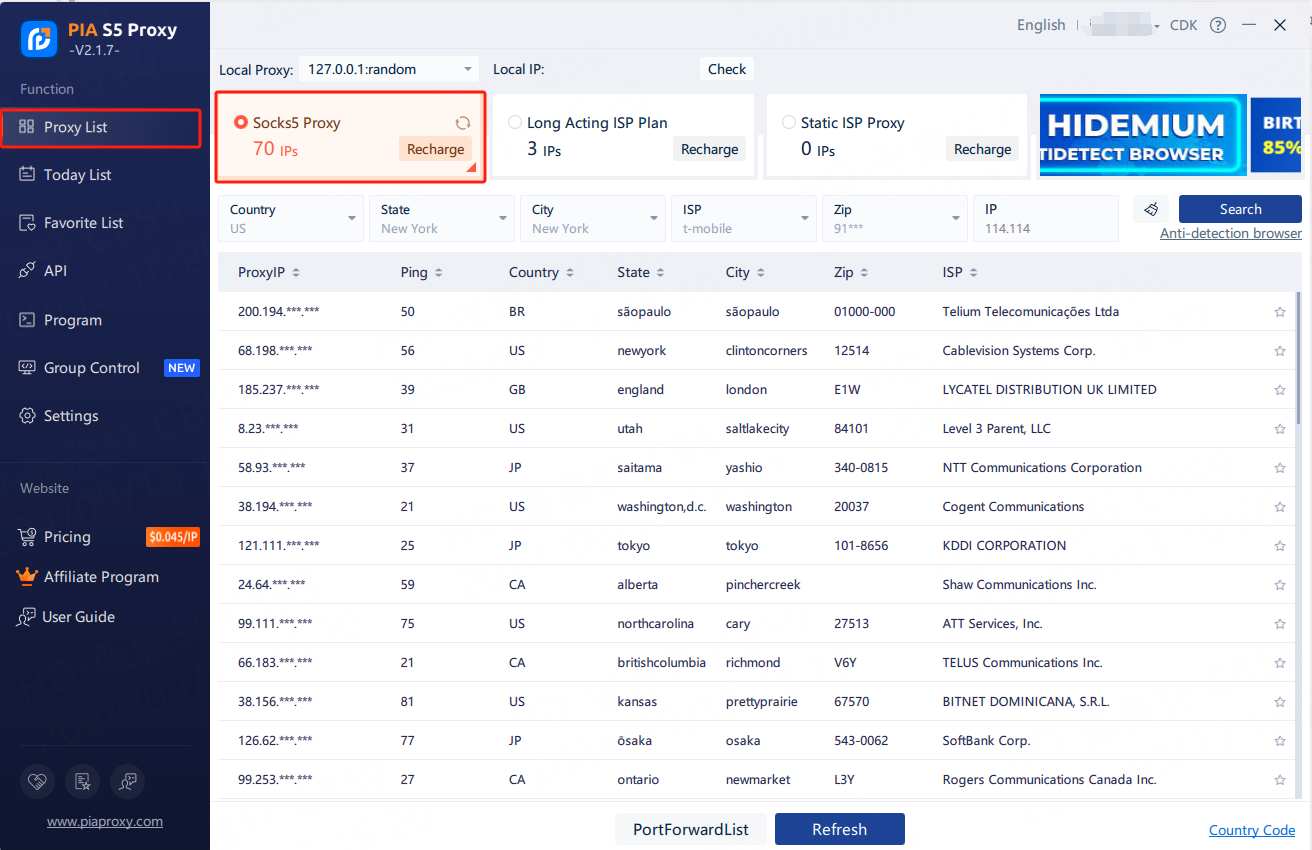
2.1.2 필요한 "국가(Country)", "도시(City)", "우편번호" 등의 정보를 입력하고 "검색(Search)"을 클릭합니다. [예: 미국(US), 알래스카(Alaska), 앵커리지(Anchorage)] 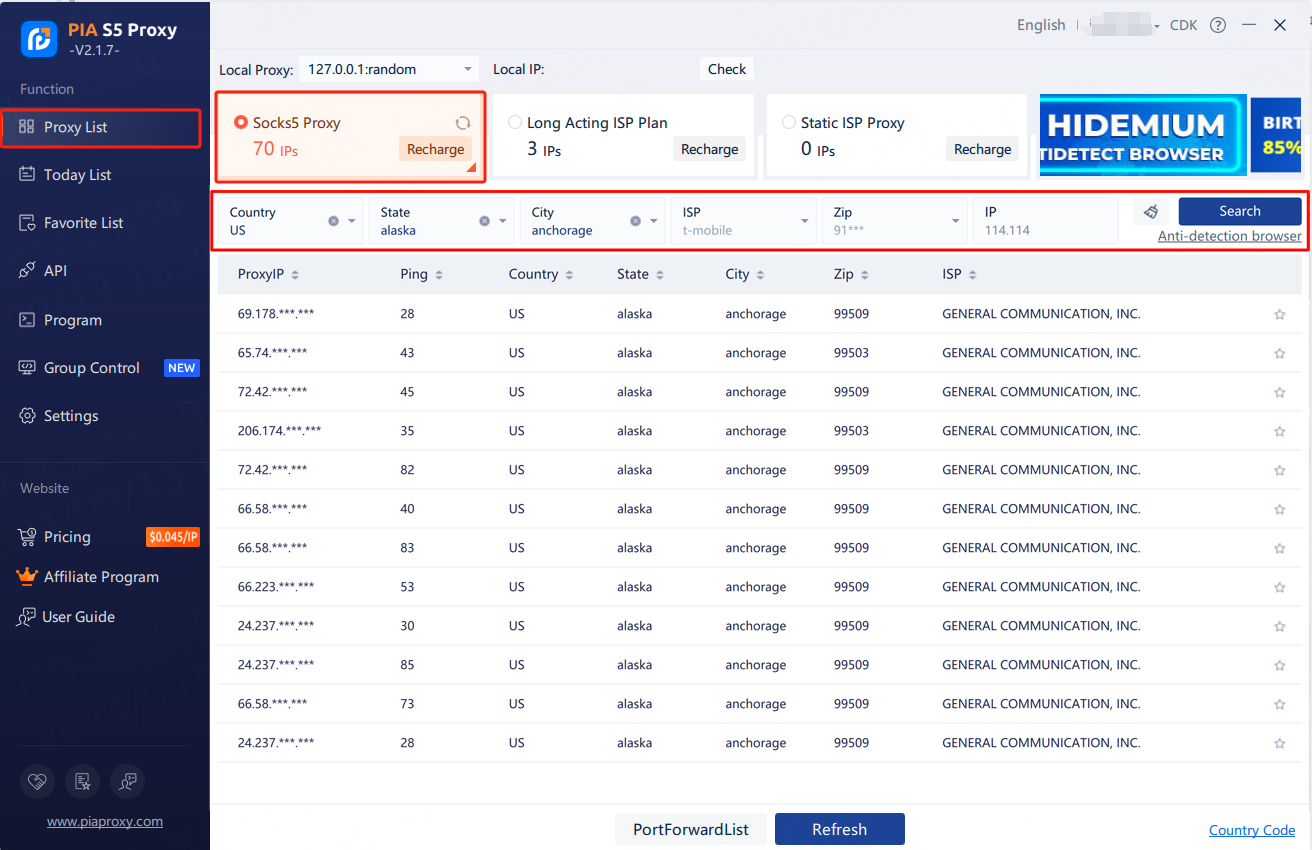
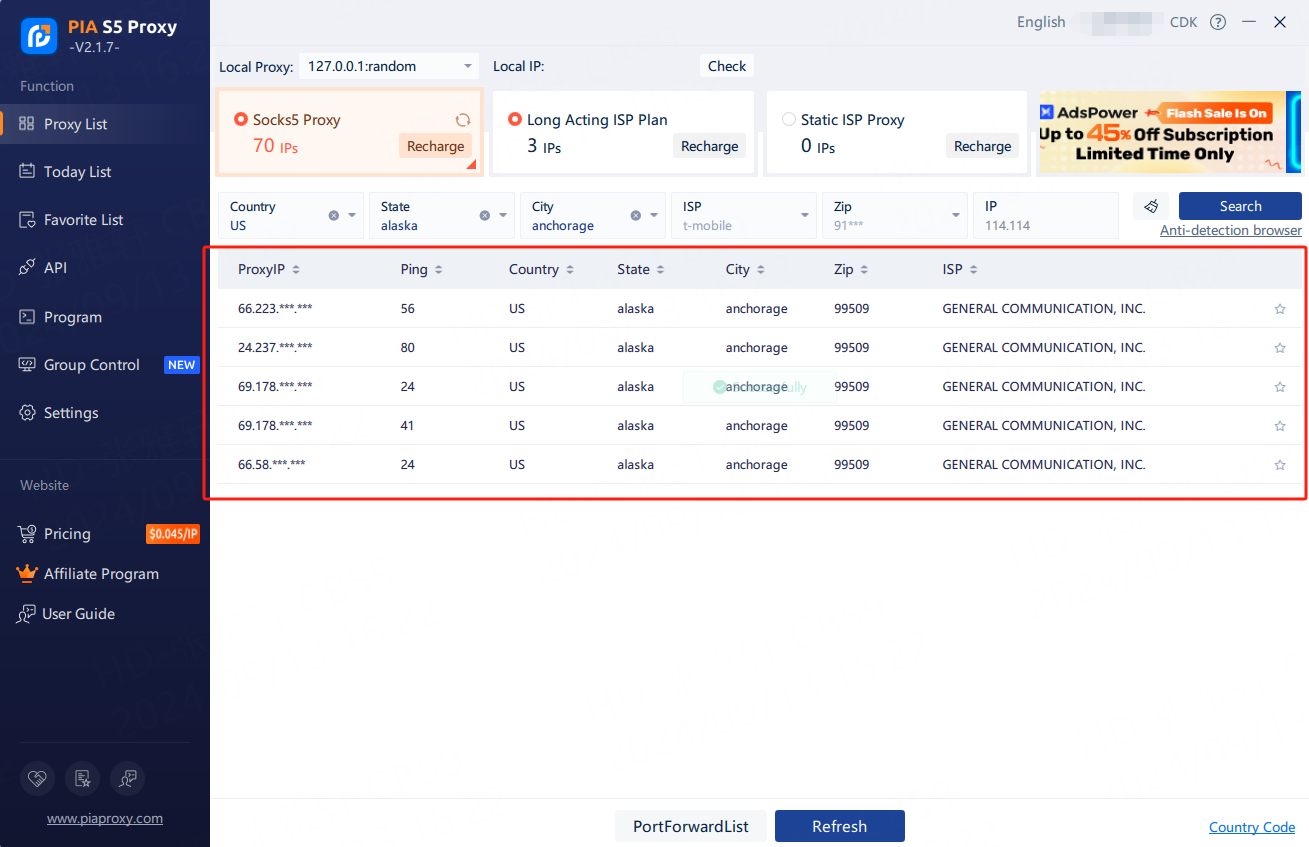
2.1.3 원하는 IP 주소를 선택하고 마우스 오른쪽 버튼을 클릭한 후, 포트를 프록시로 전달(forward the port to the proxy) - 포트 번호 선택 [예: 40003]을 진행합니다. 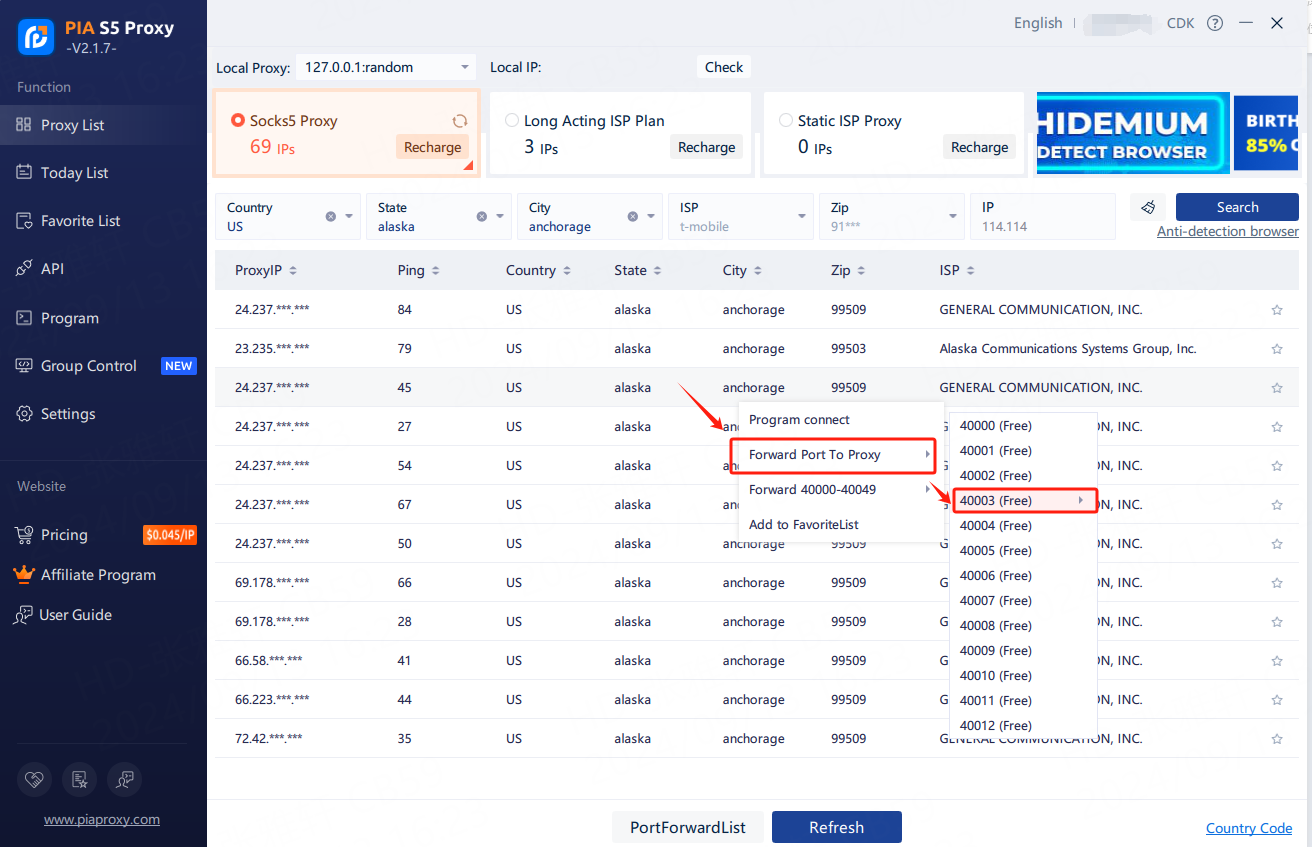
2.1.4 포트 포워딩 목록(port forwarding list)을 클릭하여 추출된 IP 정보를 확인하고, 플러스(+) 기호를 클릭하여 복사합니다. 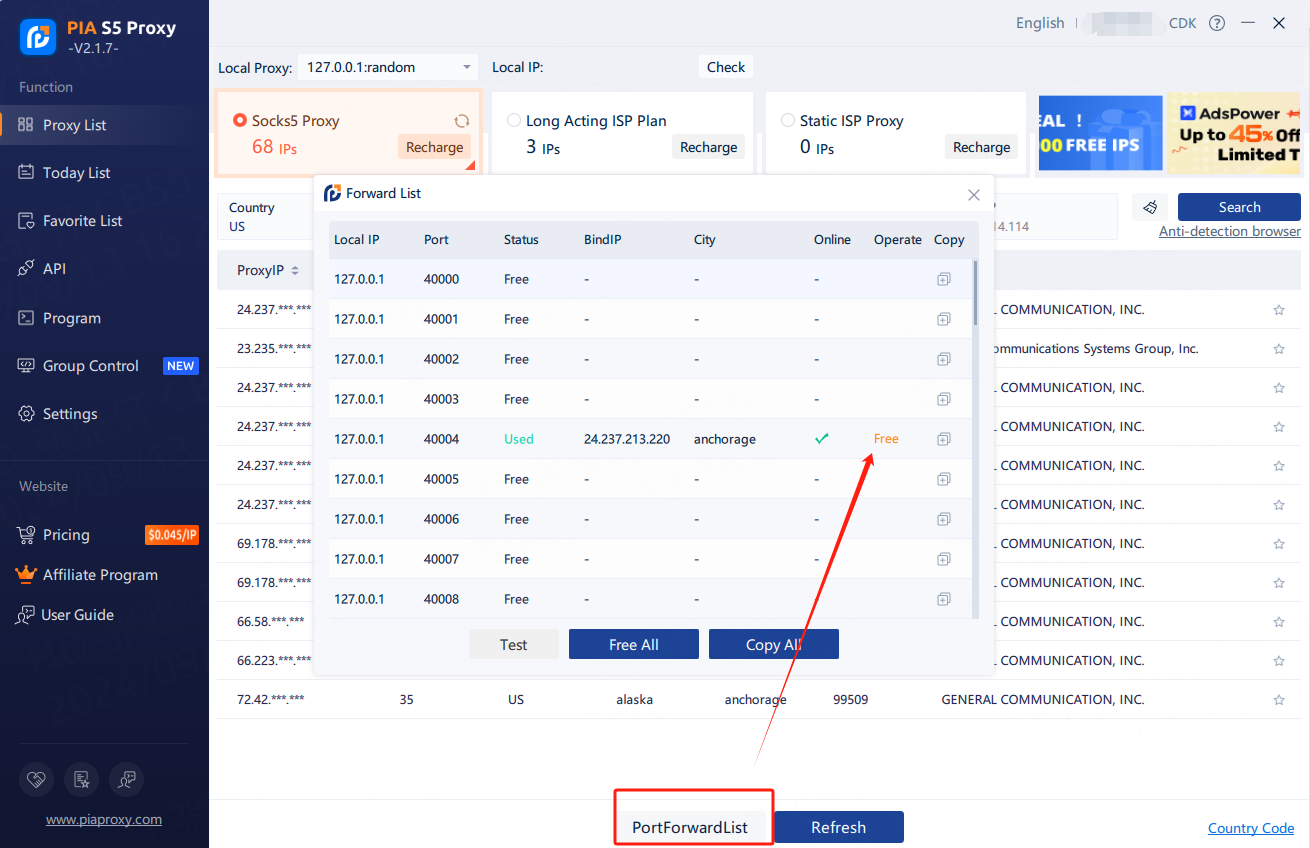
2.1.5 프록시 IP 자격 증명이 성공적으로 추출되었습니다. 이제 Mbbrowser 클라이언트를 엽니다.
2.2 구성 파일 생성
2.2.1 먼저 Mbbrowser 소프트웨어를 실행합니다. 2.2.2 "새 세션 생성(Create a new session)"을 클릭합니다. 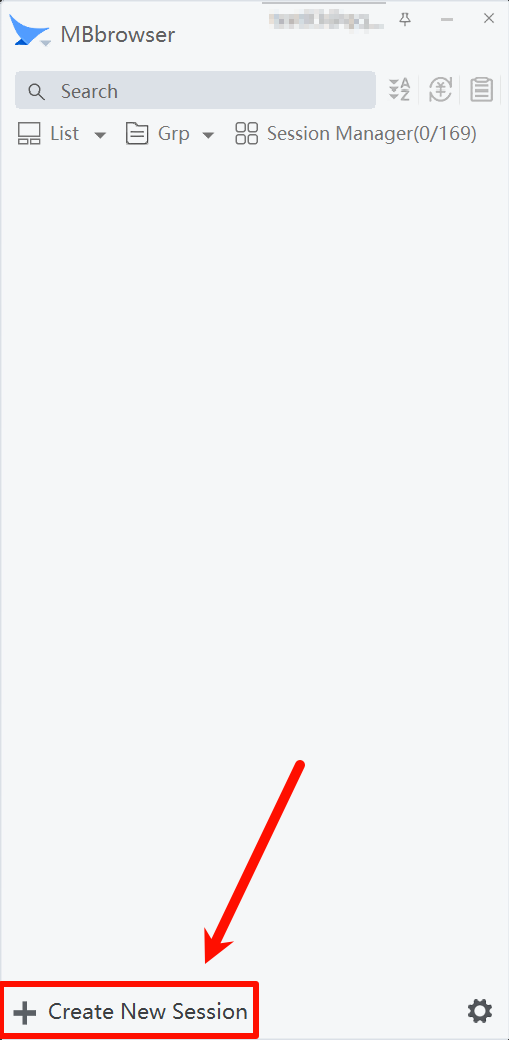
2.2.3 프록시(Proxy) 항목에서 SOCKS5를 선택합니다. 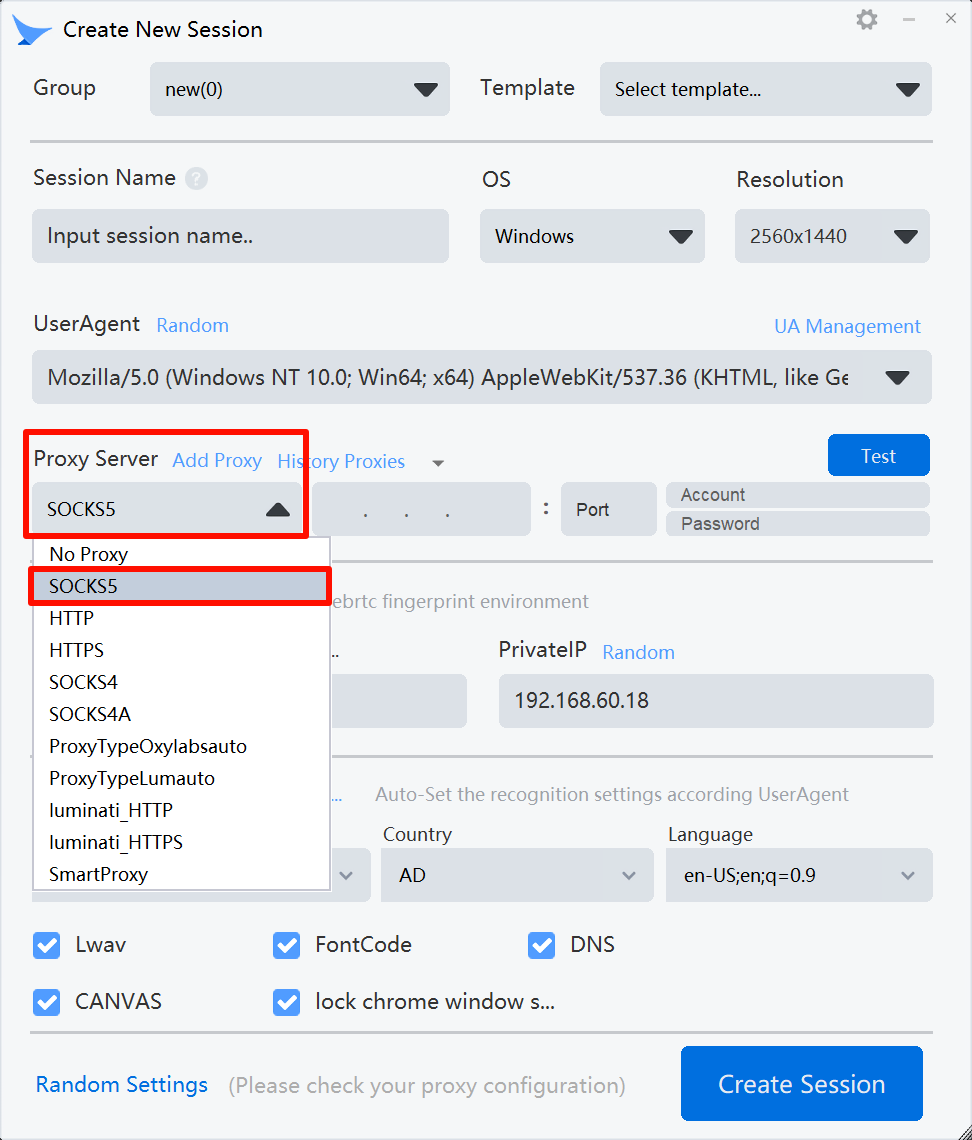
2.2.4 프록시 주소와 포트 정보를 입력합니다. 2.2.5 '프록시 테스트(Test Proxy)' 버튼을 클릭합니다. 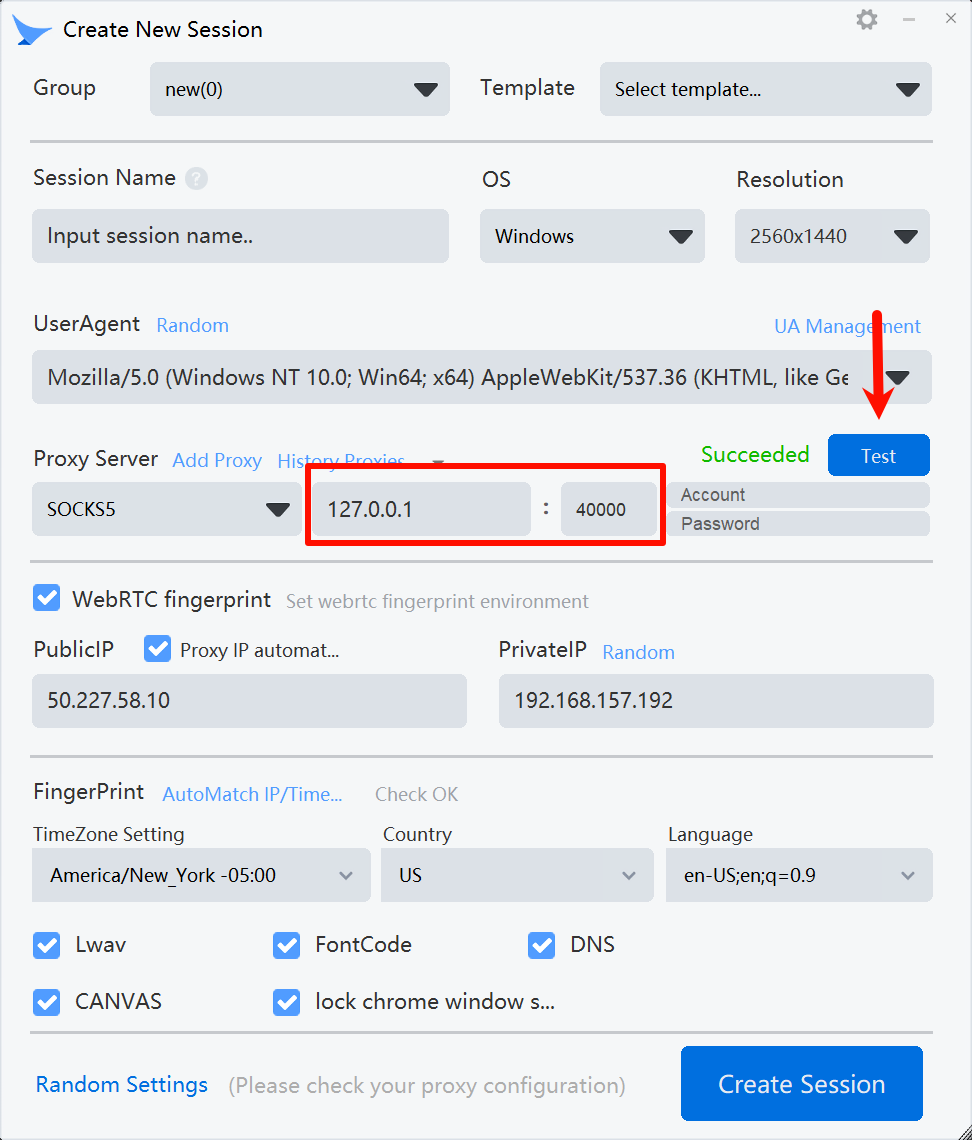
2.2.6 "환경 생성(Create Environment)"을 클릭합니다.
PIA와 Mbbrowser의 완벽한 조합은 다중 계정 관리와 개인 정보 보호를 더욱 간단하고 효과적으로 만들어 줍니다. 온라인에서 여러 계정을 안전하게 관리할 효율적인 방법을 찾고 있다면, PIA S5 프록시와 Mbbrowser의 통합은 의심의 여지 없는 최고의 선택입니다. 지금 바로 시작하여 더욱 안전한 온라인 환경을 경험해 보세요!