
환경 관리자에 프록시 IP 일괄 지정하기
Mbbrowser 환경 관리자에 프록시 IP 원클릭 일괄 지정 사용 안내
환경을 일괄 생성하는 경우, 현재 Mbbrowser는 두 가지 시나리오를 지원합니다: EXCEL을 통해 자체 환경을 일괄 가져오기 기능과 원클릭으로 새 환경을 일괄 생성하는 기능입니다. 실제 업무 운영에서 직접 EXCEL을 만들지 않는 경우, 보통 Mbbrowser의 원클릭 일괄 생성 기능을 통해 첫 환경 구축을 진행하게 됩니다. 이 과정에서 EXCEL에 프록시 IP 주소를 입력하지 않았다면, 여러 프록시 서버 IP 주소를 새로 생성된 환경에 유연하게 매칭하고 싶을 것입니다. '프록시 IP 일괄 지정 관리자'는 바로 이러한 요구를 지원하기 위해 제공됩니다. 이 관리자를 사용하면 이전 버전(4.9.70.156 이전)처럼 환경을 대량으로 만든 후 하나씩 프록시 IP를 추가해야 하는 번거로움을 피할 수 있습니다.
동영상 튜토리얼
| 환경 관리자에 프록시 IP 원클릭 일괄 지정 |
|---|
I. 프록시 IP 일괄 지정 관리자 접속 방법
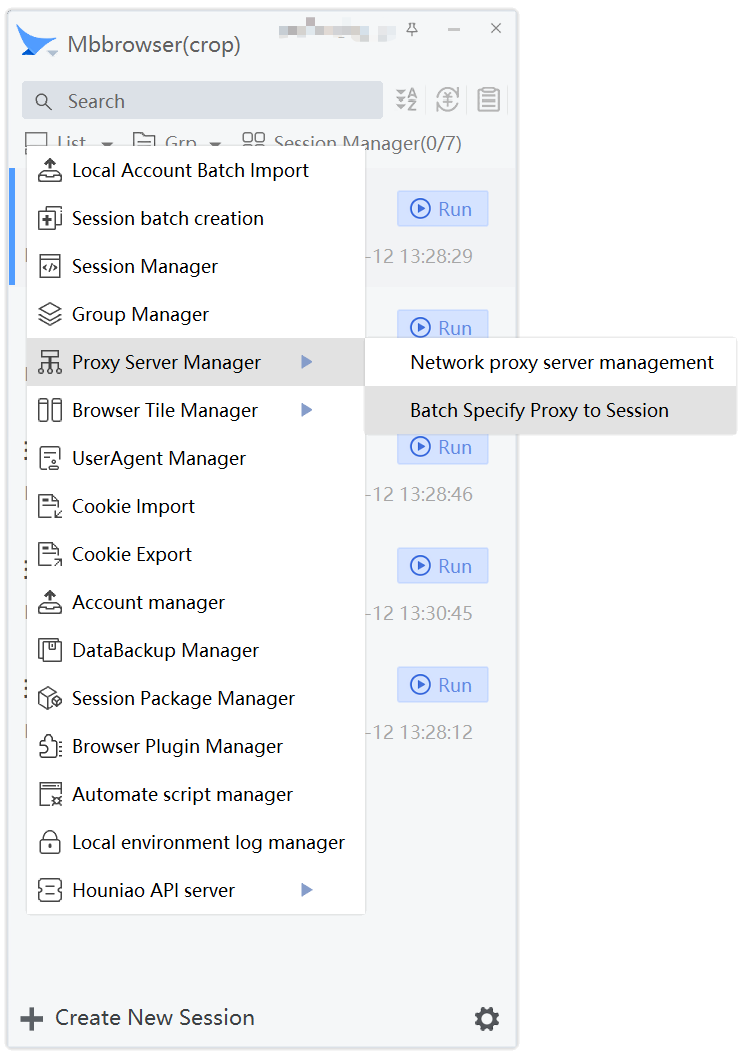
방법 1: Mbbrowser 메인 패널에서 목록 -> 프록시 서버 관리자 -> 환경에 프록시 일괄 지정을 클릭합니다.
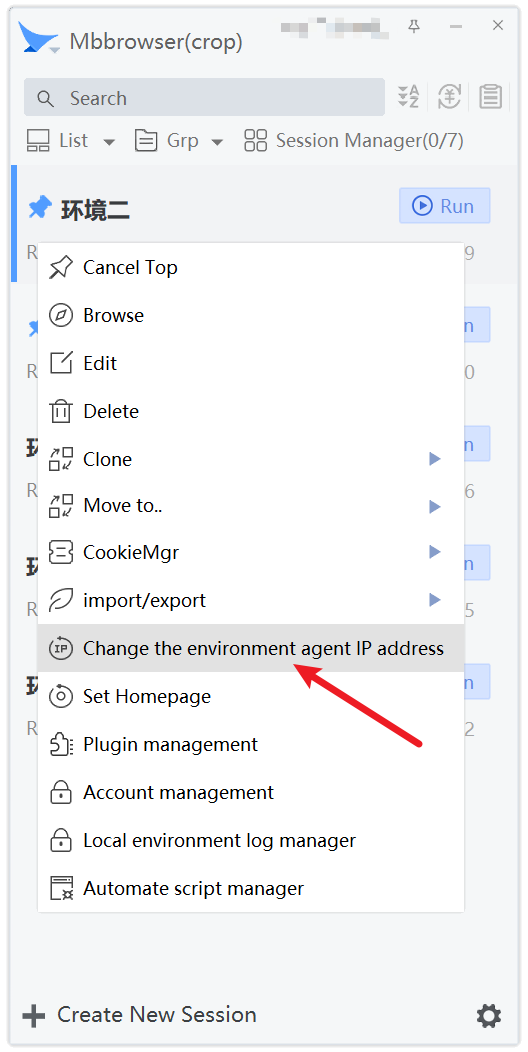
방법 2: Mbbrowser 메인 패널에서 환경을 마우스 오른쪽 버튼으로 클릭하고 "환경 프록시 IP 주소 변경"을 선택합니다.
방법 3: Mbbrowser 메인 패널에서 CTRL 키를 누른 상태에서 환경을 하나씩 클릭하여 다중 선택 모드로 변경할 환경들을 선택한 후, "환경 프록시 IP 주소 변경"을 클릭합니다.
II. 프록시 IP 일괄 지정 관리자 사용 방법 및 주의사항
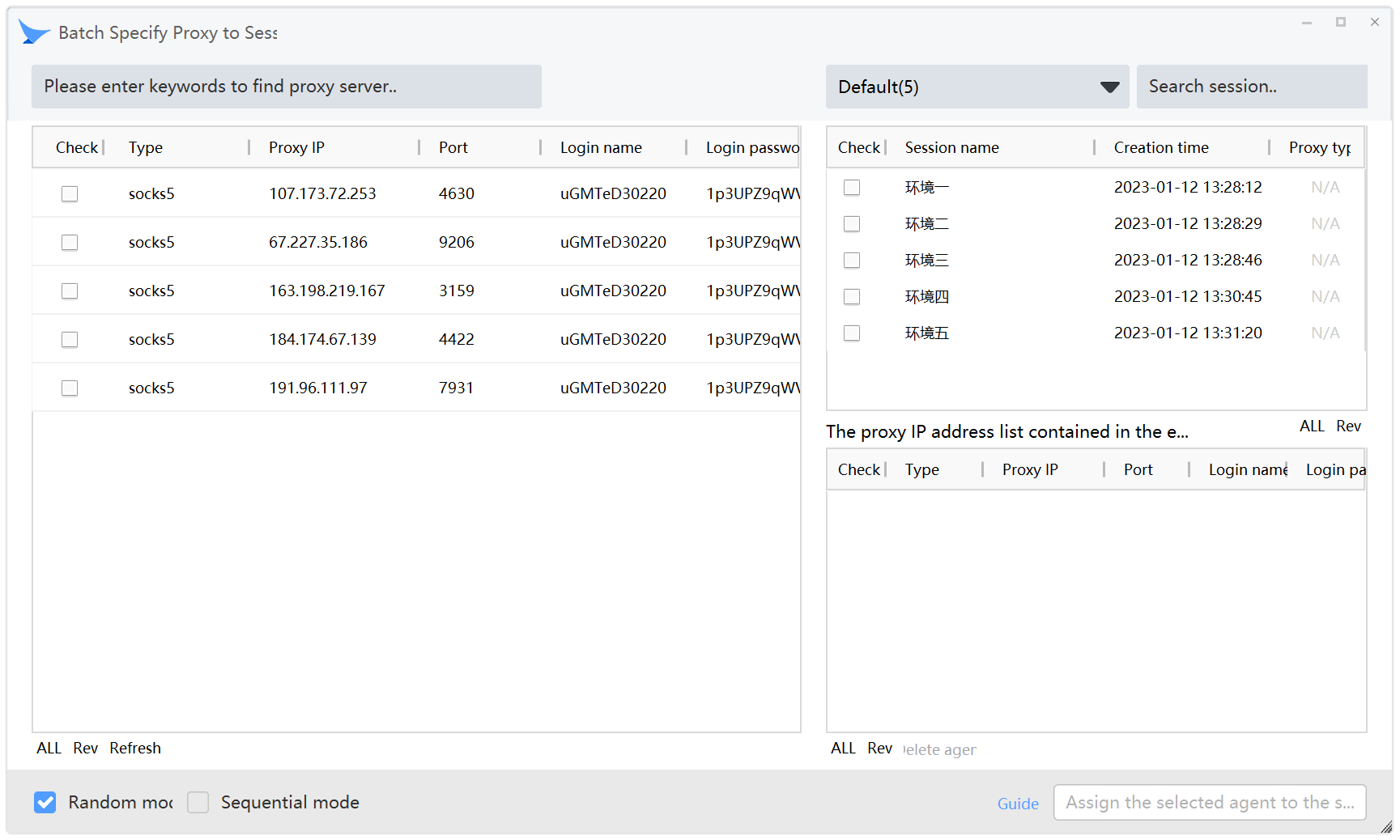
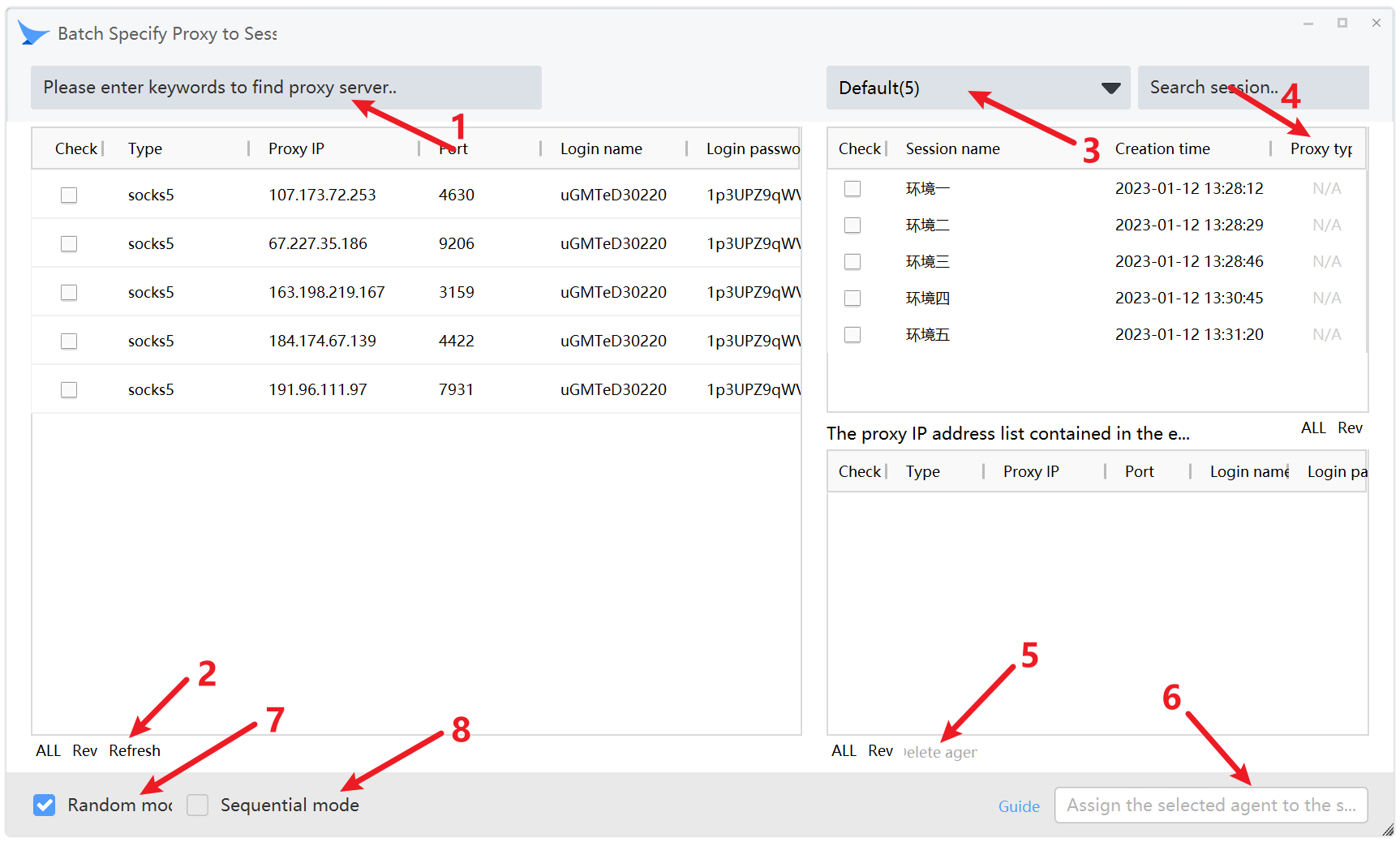
규칙: 왼쪽에서 오른쪽, 위에서 아래로 리스트 영역을 A, B, C 구역으로 나눕니다.
화살표 1: 프록시 키워드 검색을 통해 프록시를 찾을 수 있습니다.
화살표 2: 새로고침 버튼을 클릭하여 A 구역의 프록시 목록 데이터를 실시간으로 업데이트합니다.
화살표 3: 이 화면으로 바로 들어오면 기존 프록시 드롭다운 목록이 기본적으로 표시됩니다.
화살표 4: 이 열은 프록시 카테고리를 보여주며, 해당 환경에 프록시가 존재하지 않으면 N/A로 표시됩니다.
화살표 5: 선택한 환경의 프록시 정보가 C 구역에 나열됩니다. 프록시 삭제 기능을 통해 선택한 환경의 프록시를 삭제할 수 있습니다. 삭제할 프록시를 선택하면 '프록시 삭제' 버튼이 자동으로 활성화됩니다.
화살표 7: 랜덤 배정 모드(기본값): A 구역에서 B 구역으로 배정할 때, 모든 프록시 IP 주소가 각 환경에 랜덤하게 배정됩니다. A 구역의 프록시 수가 B 구역의 환경 수보다 적은 경우, A 구역의 모든 프록시 IP가 B 구역 환경에 배정됩니다.
화살표 8: 순차 배정 모드: A 구역에서 B 구역으로 배정할 때, 모든 프록시 IP 주소가 각 환경에 순서대로 배정됩니다. 특징은 다음과 같습니다: A 구역의 프록시 수가 B 구역의 환경 수보다 적은 경우, A 구역 할당이 끝난 후 B 구역에 여전히 할당되지 않은 부분이 남을 수 있습니다. 이때는 다시 A 구역의 프록시 IP를 가져와 B 구역의 남은 부분에 계속 할당해야 합니다.
화살표 6: A 구역 -> B 구역 -> C 구역 순서대로 화살표 1-8번의 설정 절차를 수행합니다.
주의사항:환경에 이미 프록시 IP 주소가 있는 경우, 위 작업을 수행하면 기존 프록시 IP 주소가 교체됩니다.
이 관리자를 통해 유효한 프록시 IP를 환경에 일괄 지정한 후에는, 각 환경을 사용하기 전에 환경 구성을 확인하여 지정된 프록시 IP가 환경과 올바르게 매칭되었는지 확인하는 것이 좋습니다.