사용자 정의 플러그인 가져오기
동영상 튜토리얼
| 사용자 정의 플러그인 가져오기 | API를 통해 특정 환경에 사용자 정의 플러그인 설치 |
|---|---|
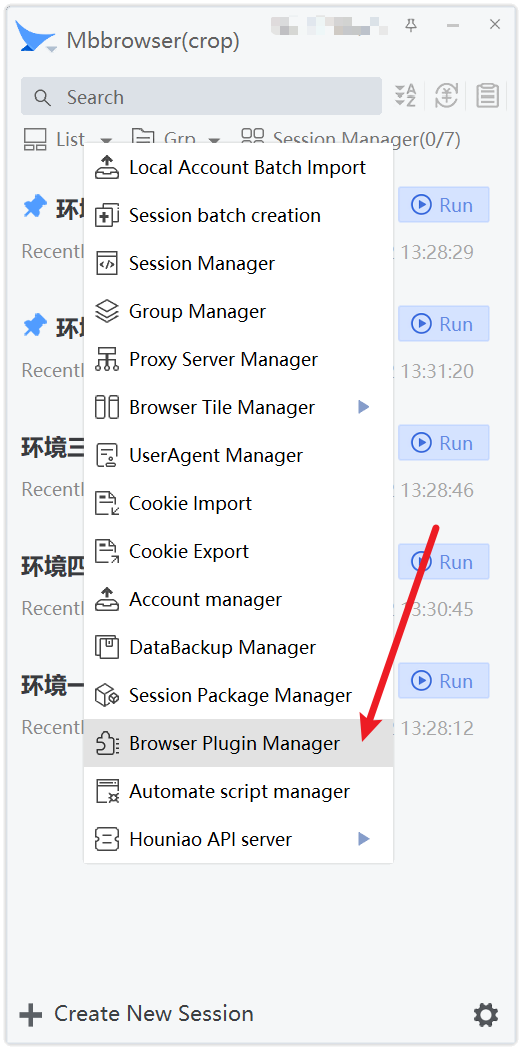
1. Mbbrowser 메인 패널에서 설정 -> 브라우저 플러그인 관리자를 클릭하여 플러그인 관리 인터페이스로 들어갑니다.
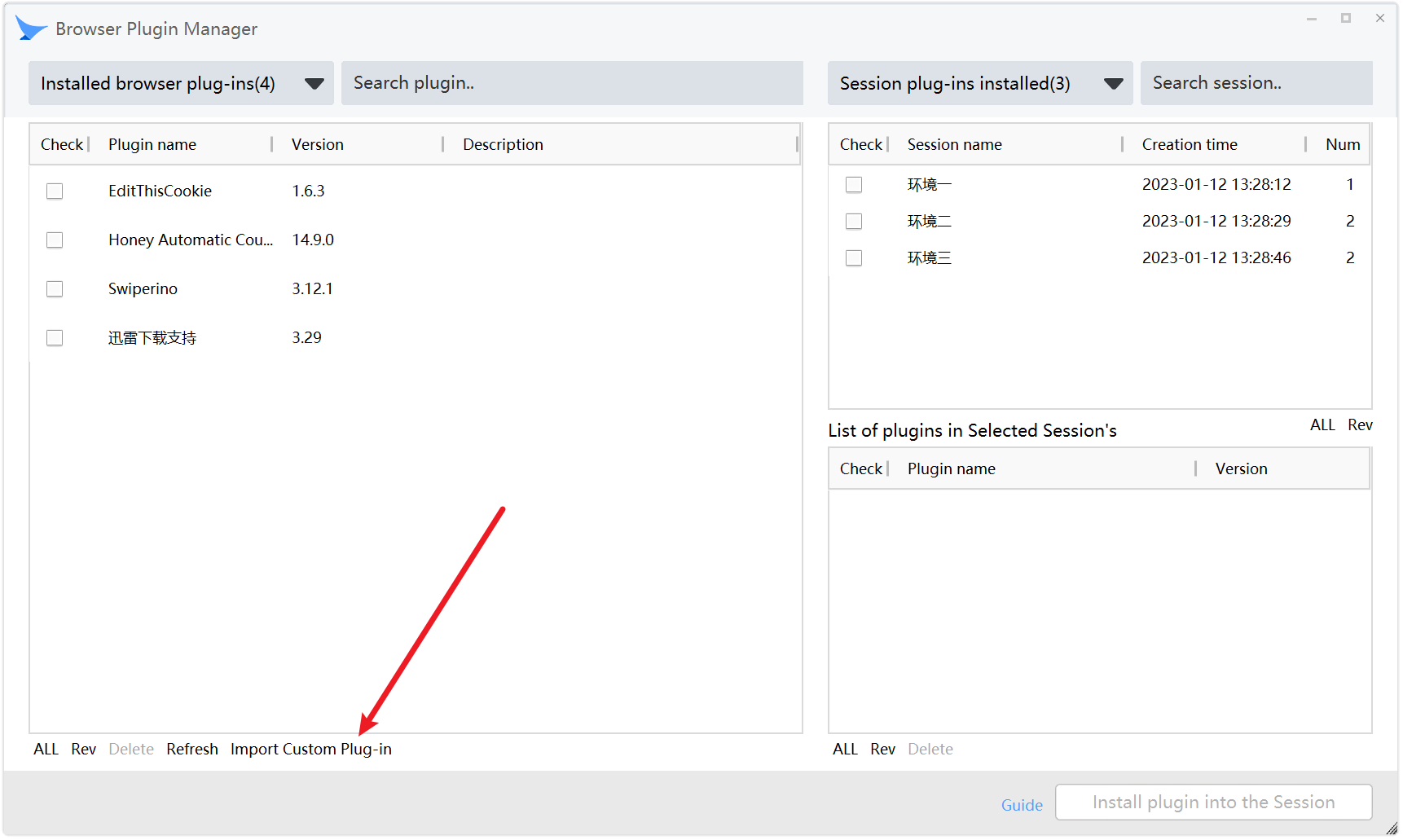
2. 나의 사용자 정의 플러그인 목록에 가져올 플러그인이 없는지 확인한 후, '사용자 정의 플러그인 가져오기' 버튼을 클릭합니다.
3. '사용자 정의 플러그인 가져오기' 팝업 창이 나타납니다.
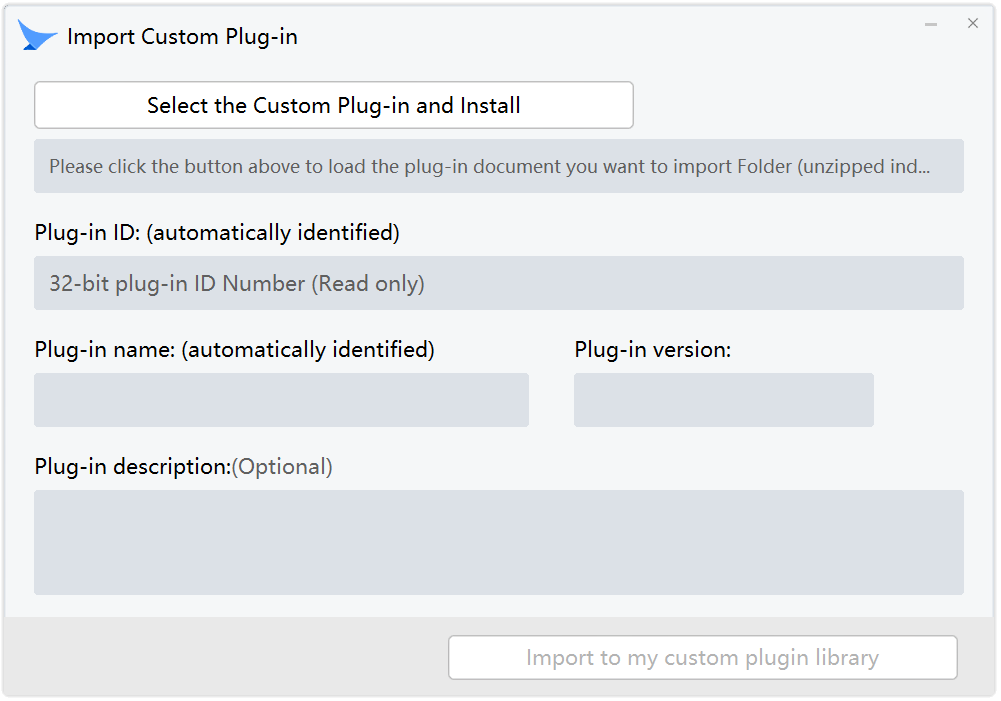
이 창은 Mbbrowser가 제공받을 사용자 정의 플러그인을 수신하기 위해 프로그래밍적으로 준비를 시작했음을 나타냅니다. 이 작업은 이미 실행 중인 비즈니스 환경에 영향을 주지 않으므로, 여러 환경을 동시에 운영하면서 충돌 없이 진행할 수 있습니다.
이 창이 뜨면 준비한 CRX 플러그인 패키지 파일의 압축을 풀어 디렉토리 형식으로 만듭니다.
예시: MyProject.crx 파일이 있다면, 이 파일의 확장자를 .rar 또는 .zip으로 변경한 후 압축 프로그램을 사용하여 압축을 풉니다. 압축 해제가 완료되면 MyProject 폴더가 생성됩니다. 이제 Mbbrowser로 가져올 준비가 되었습니다.
4. 창에서 '사용자 정의 플러그인 선택 및 설치' 버튼을 클릭합니다.
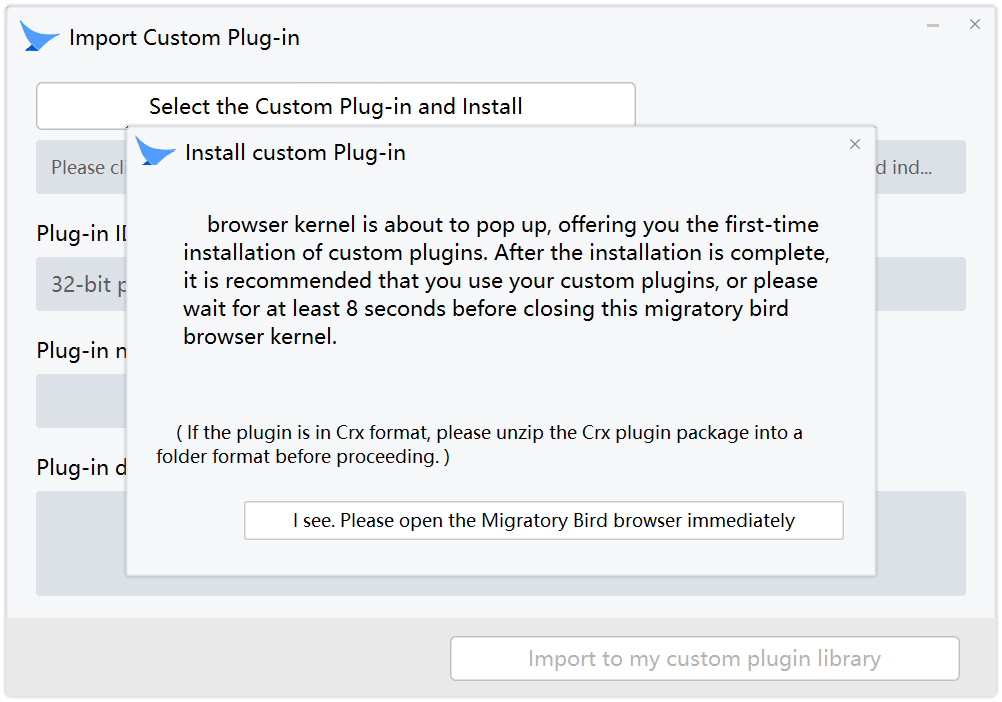
압축을 푼 플러그인 폴더를 준비했는지 확인하는 팝업이 뜹니다. 다음 단계에서 검증을 위해 플러그인 폴더를 브라우저로 가져올 수 있도록 Mbbrowser 창을 열 것임을 알려줍니다. 검증 과정은 약 8초가 소요됩니다. 이 8초 동안 Mbbrowser는 플러그인의 ID, 이름, 버전 번호를 얻어 검증하고 최종적으로 하드 디스크에 저장합니다. 이 모든 과정은 Google의 사양에 따라 지정된 위치에 저장됩니다. 8초 동안 브라우저에서 플러그인을 사용해 보거나 그냥 기다린 후, 8초 후에 브라우저를 닫으면 됩니다.
5. 전체 과정을 이해하셨다면 '확인했습니다. 즉시 Mbbrowser를 열어주세요'를 클릭합니다.
이제 플러그인을 추가할 수 있는 브라우저 커널 창이 팝업됩니다. 여기서 다음을 클릭합니다:

6. 방금 압축을 푼 플러그인 폴더를 선택합니다. 아래 그림을 참고하십시오:

추가가 완료되면 사용자 정의 플러그인이 브라우저에 성공적으로 추가된 것을 볼 수 있습니다. 이 방식은 Google 확장 프로그램 스토어의 승인이나 리뷰가 필요 없으므로 본인의 전용 플러그인을 자유롭게 사용할 수 있습니다.
7. 추가한 플러그인을 8초 동안 사용하거나 기다린 후 해당 브라우저 창을 닫습니다.
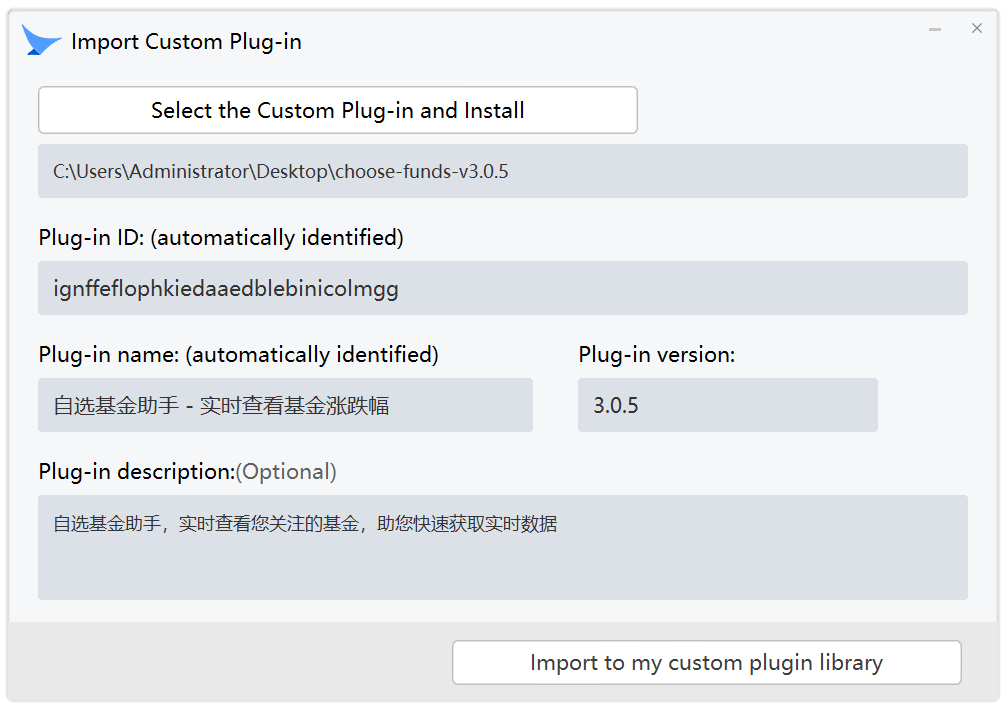
그러면 Mbbrowser가 사용자 정의 플러그인을 감지 및 검증하여 플러그인 ID, 이름, 버전 번호를 성공적으로 획득한 것을 볼 수 있습니다. 이 모든 정보가 표시되면 검증이 성공적으로 완료된 것입니다.
관리와 기억을 돕기 위해 플러그인 설명을 입력할 수도 있습니다(설명은 사용자 정의 플러그인 목록에 표시됩니다). 입력하지 않아도 무방합니다.
8. '나의 사용자 정의 플러그인 라이브러리로 가져오기'를 클릭합니다.
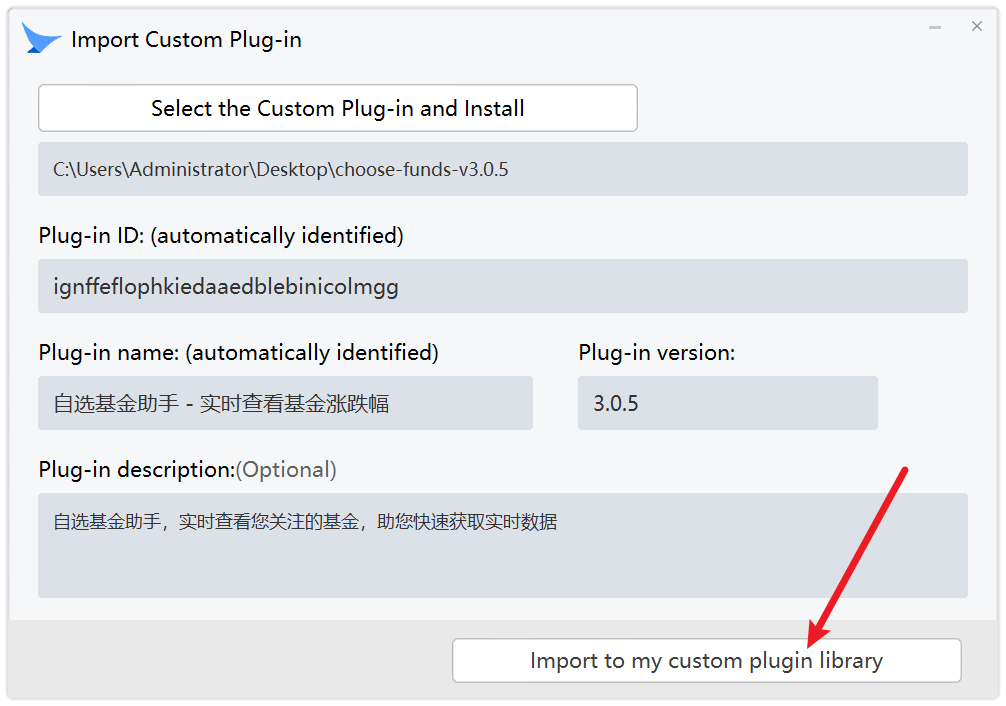
이제 사용자 정의 플러그인이 본인의 개인 플러그인 라이브러리에 성공적으로 저장되었습니다. 개인 정보 보호 및 비즈니스 보안을 위해 이러한 모든 플러그인은 사용자의 로컬 컴퓨터에만 존재하며, Mbbrowser 공식 서버로 동기화되지 않습니다. 따라서 나중에 다른 컴퓨터에서 사용할 때 해당 플러그인이 없다면 다시 위의 가져오기 작업을 수행해야 합니다.
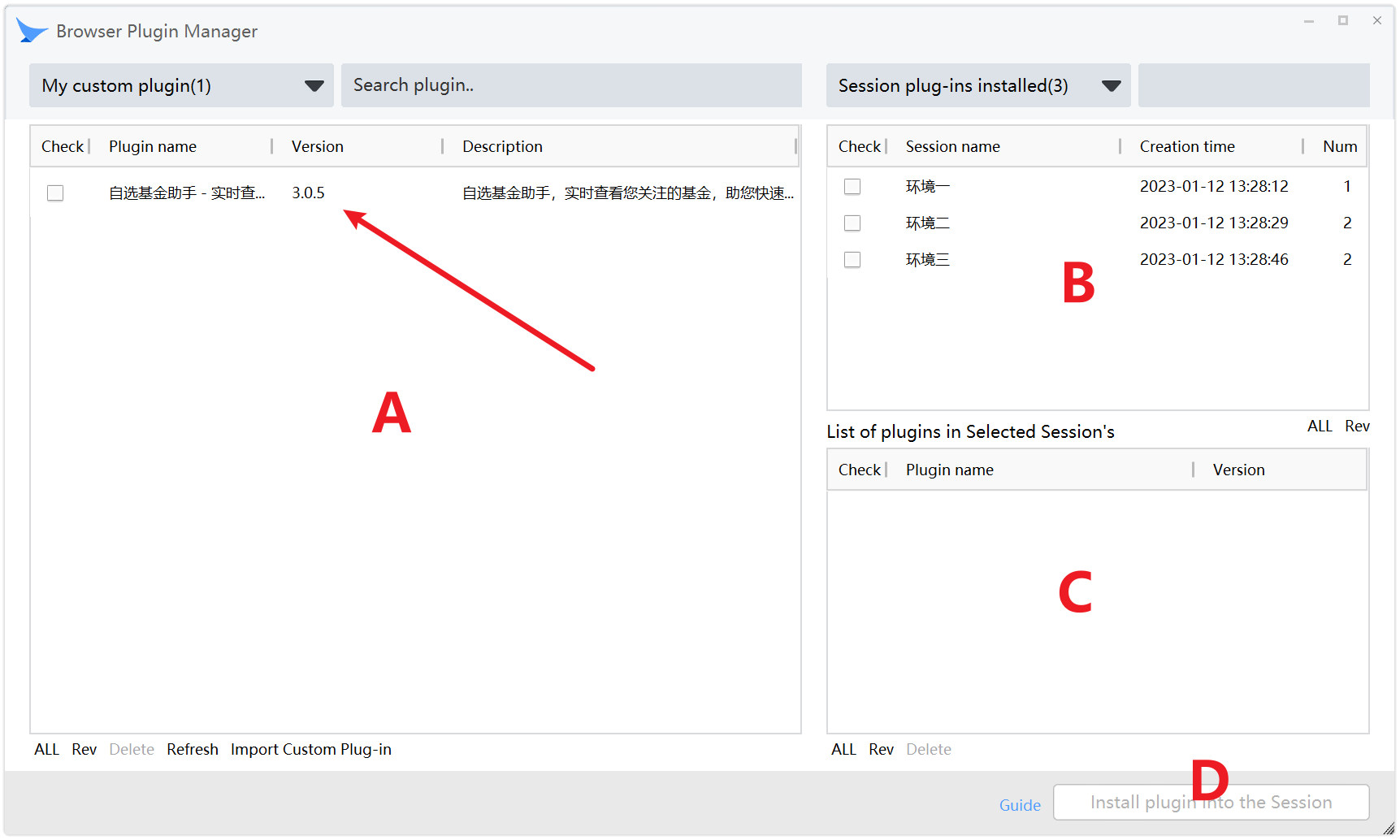
9. 이제 Mbbrowser의 표준 원클릭 일괄 설치 기능을 사용하여, 체크박스를 선택하는 것만으로 여러 환경에 사용자 정의 플러그인을 한 번에 할당할 수 있습니다. 일일이 수동으로 설치하는 번거로움을 피하십시오.