
批量導入本地帳號使用教程
Mbbrowser 批量導入本地帳號
Mbbrowser 支持批量導入本地帳號。只需一鍵,即可將批量購買的商業帳號導入到候鳥環境中立即使用。 Mbbrowser 支持無限量級帳號一鍵導入生成業務環境。代理帳號管理、登錄帳號管理、會話 COOKIE 管理,以及所有環境的配置狀態一目了然。多個帳號、代理和 Cookie 可以通過一個按鍵批量分配到海量環境中並實時生效。海量環境的批量配置僅需幾秒鐘即可完成,完全拋棄了以往複雜的環境配置、帳號添加、維護等業務例行管理。
Mbbrowser 使用上述方法批量本地導入瀏覽器帳號
基於 Google Chrome 開發的候鳥瀏覽器專用商業內核,實現了批量帳號導入服務。用戶可以通過直觀的導入引導窗口將無限數量的帳號導入候鳥瀏覽器,生成各種業務環境。您可以在導入候鳥瀏覽器之前批量修改和調整帳號。您還可以在導入後生成的環境中批量配置、擴展和動態調整海量環境。環境數據以本地銀行級 256 位加密模式存储,確保數據 100% 不泄露。憑藉 300 萬個官方商業 UA 庫(由候鳥官方定期更新,以確保您的業務安全),候鳥瀏覽器在配置環境時為您提供最佳的操作系統、語言、時區、國家、地區和純淨的動態/靜態 IP,以保護您的業務。避免大幅修改的高穩定性、高安全性能的 CHROMIUM 內核,與 GOOGLE 的所有底層模塊和應用層模塊保持一致,從而確保您的業務操作在外部網站伺服器上的高穩定性。
以下是以圖文模式對批量導入候鳥瀏覽器帳號的詳細說明:
啟用並批量導入本地帳號
啟動候鳥客戶端,點擊主面板左上角的功能菜單,選擇本地帳號批量導入,點擊進入本地帳號批量導入窗口。
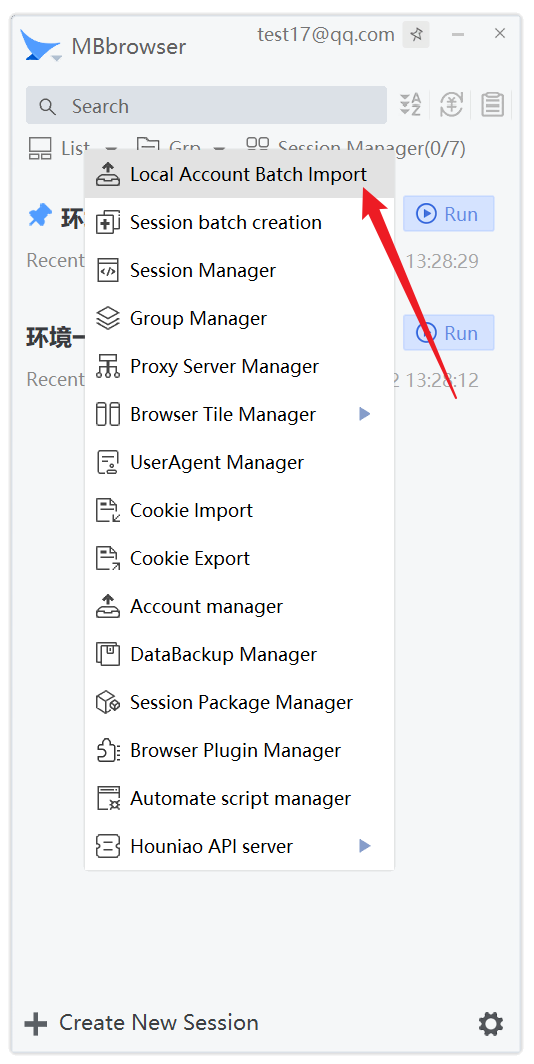
批量導入本地帳號:
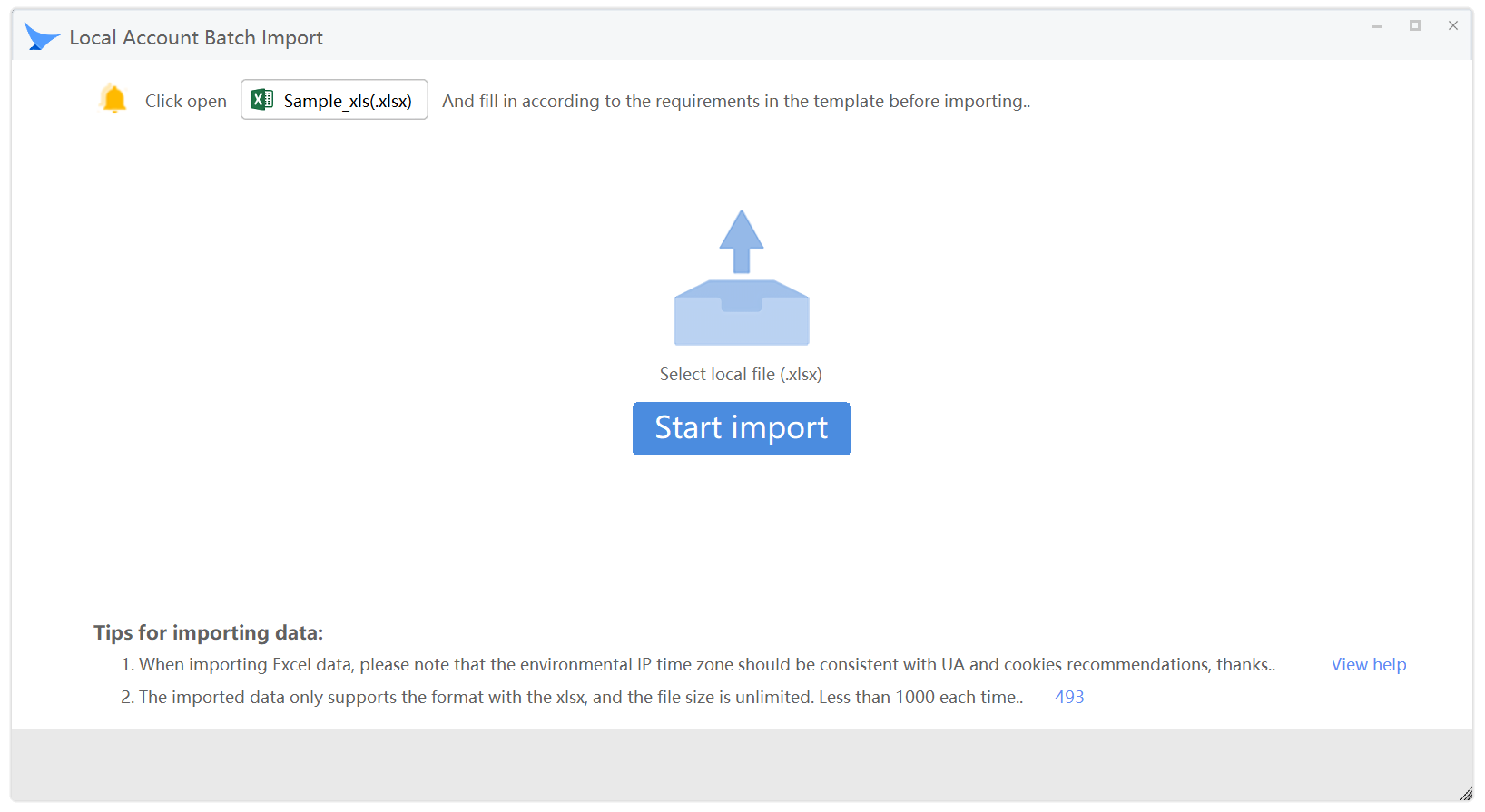
說明: 在此屏幕上,您可以看到左上角閃爍的小橙鈴,右側有一個按鈕:環境導入模板 (xlsx)。 點擊此按鈕將自動調用 Office 的 Excel 軟件打開此文件。 將您購買的帳號數據粘貼到此文件中。
如下圖所示:

溫馨提示: 此處注意:保存此 EXCEL 文件時,建議使用「另存為」到桌面並重新命名 XLSX 文件。
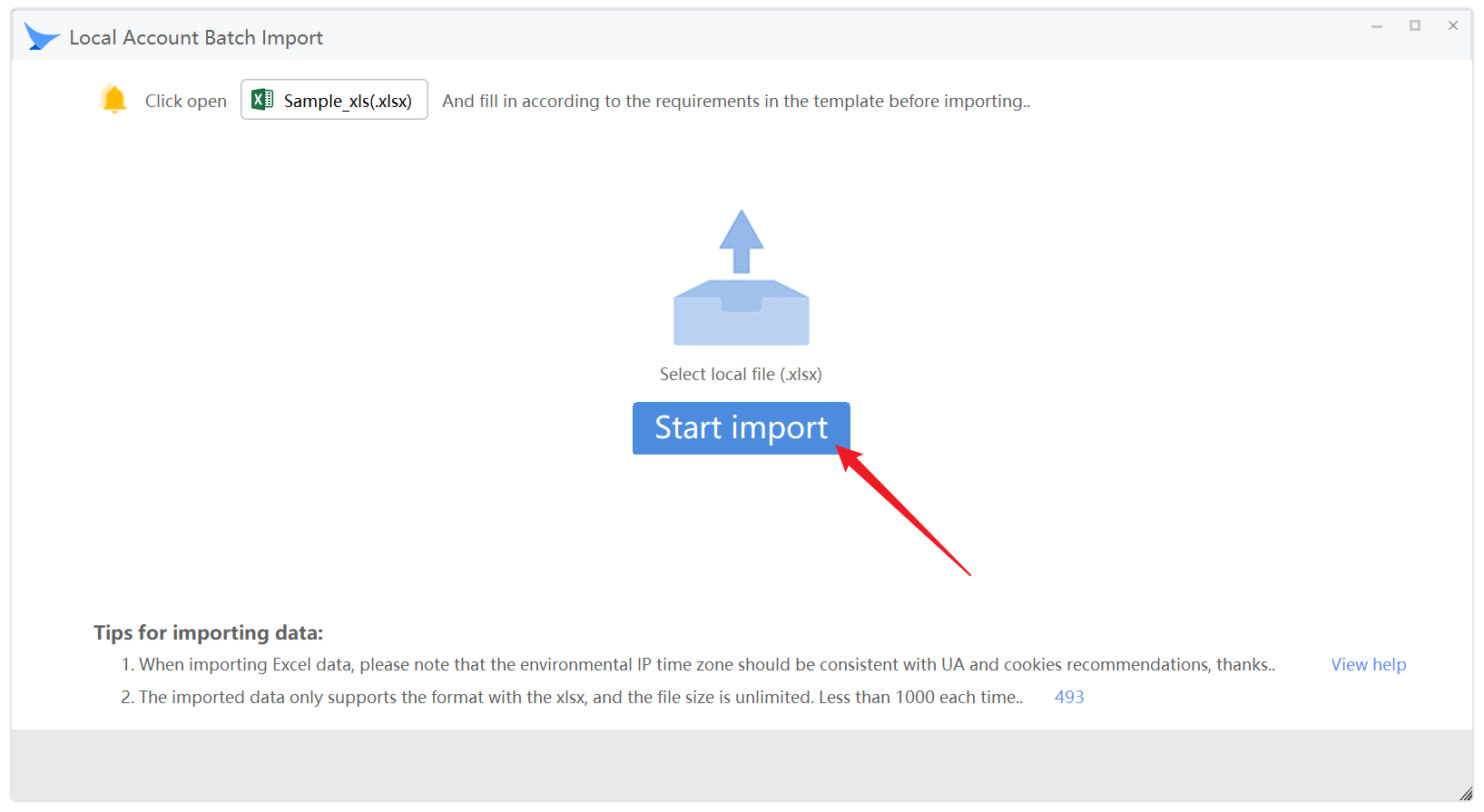
確認數據已粘貼到 EXCEL 並保存後,點擊此按鈕開始導入:
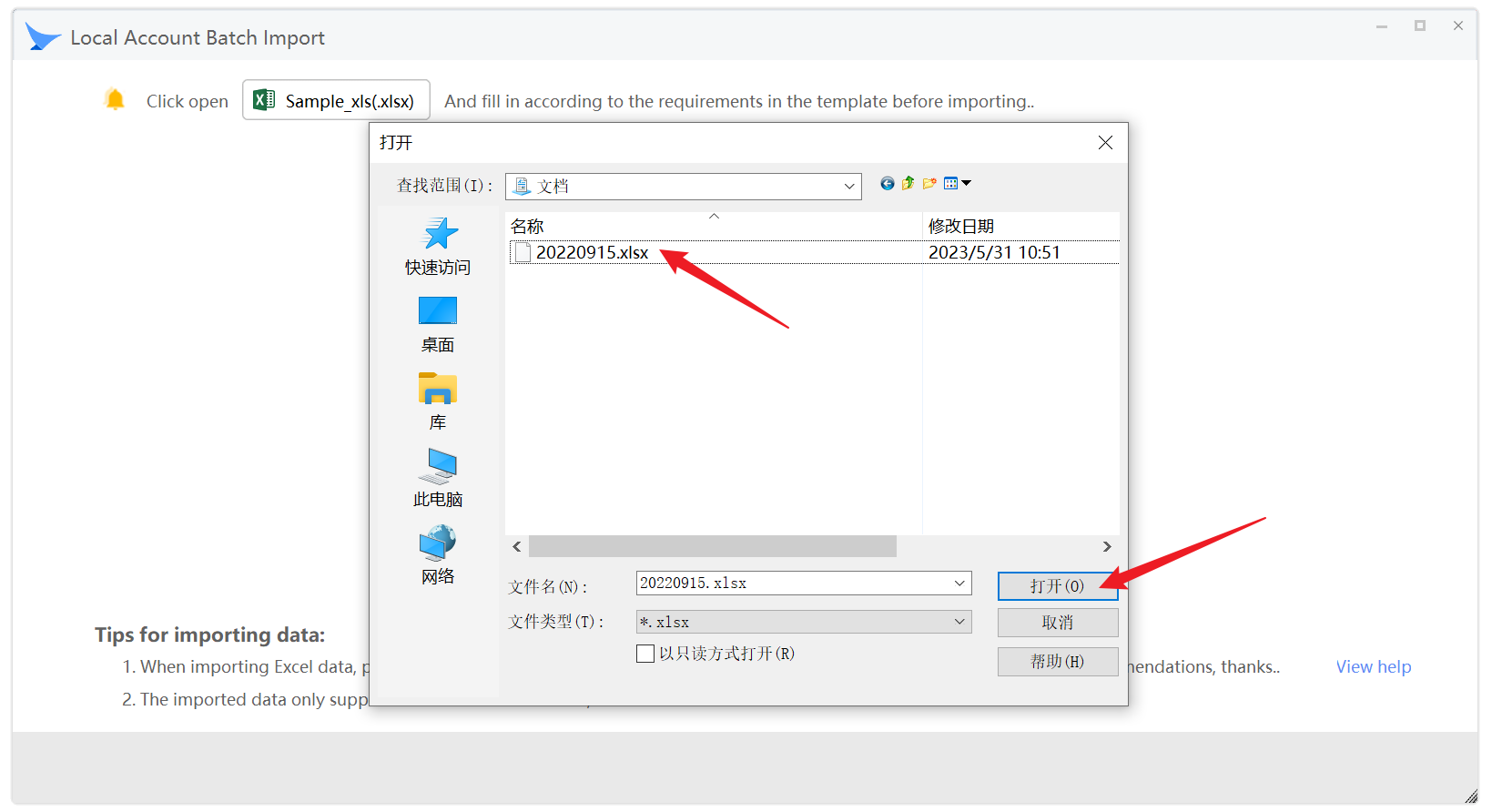
找到剛才保存的 EXCEL 文件,選中它,然後點擊「打開」。
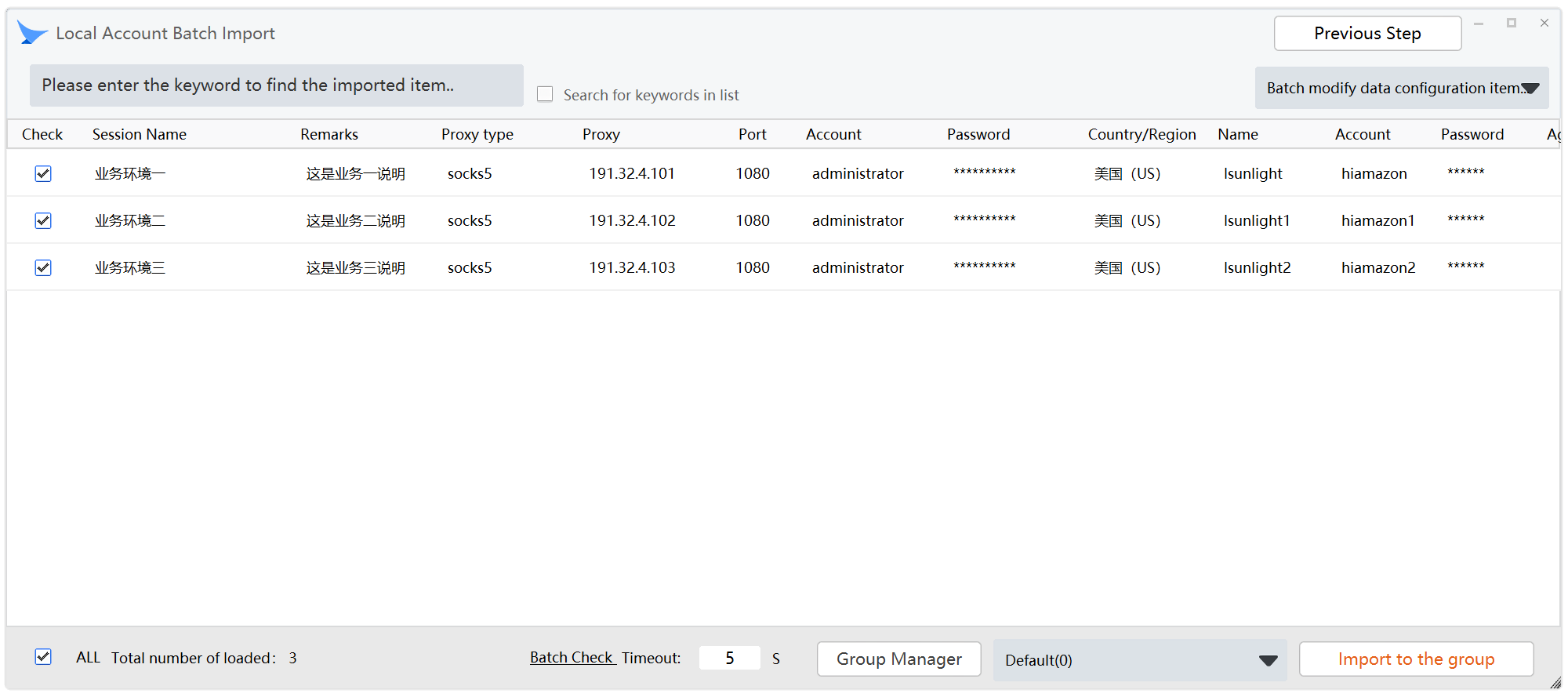
此時,您可以看到候鳥已成功正確預加載所有 EXCEL 數據並顯示。
開始檢查列表中的數值是否符合您的要求。
本地帳號批量導入表單說明
- 當導入數據量較大時,您可以通過左上角的搜索功能直接找到重要的導入項並檢查數據是否正確。
- 如果導入的數據不符合您的預期,需要修改 EXCEL 並重新導入,您可以點擊右上角返回上一層/重新導入進行第二次導入操作。當您返回上一層時,之前表單加載的列表數據將自動丟棄,等待您重新導入。
- 通過本地帳號批量導入。在此表單中,您可以修改單個導入項的列數據,或批量修改多個導入項的數據。
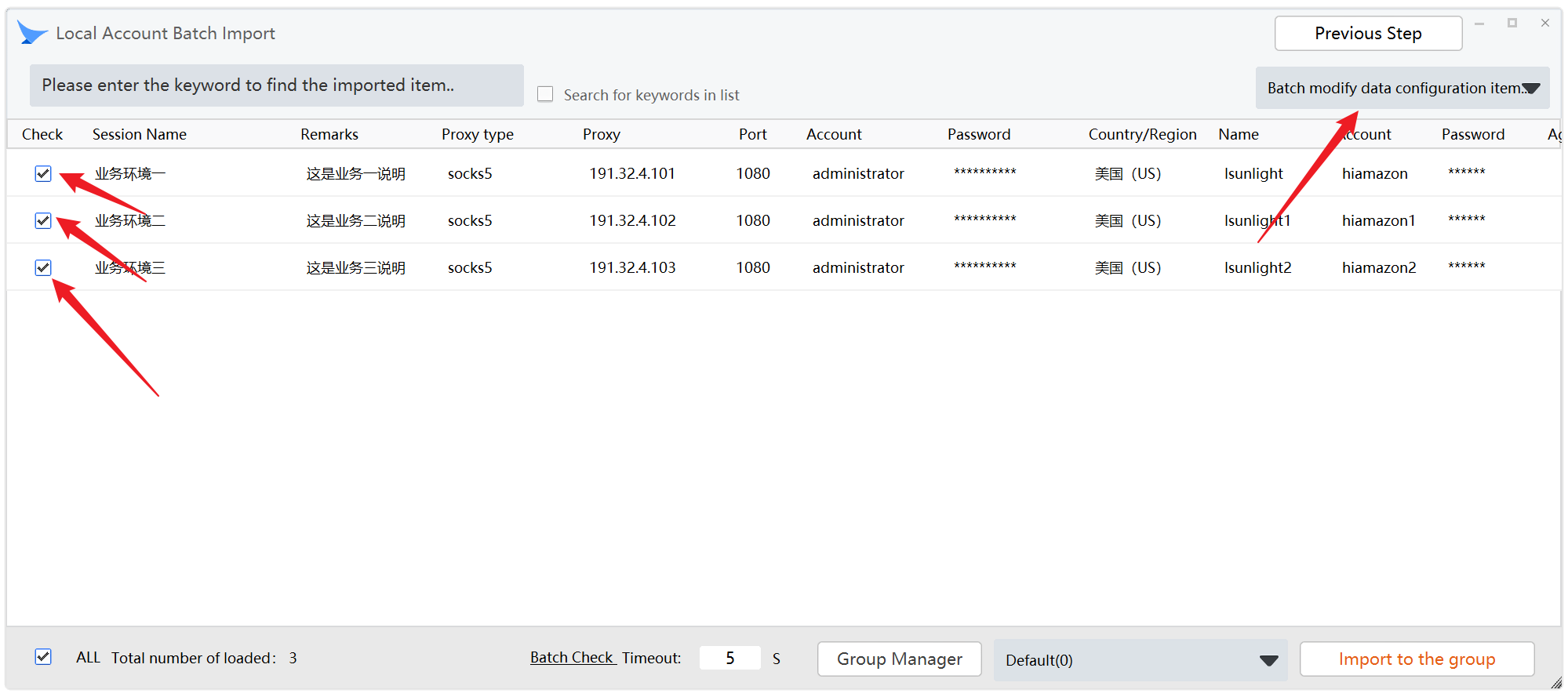
選擇您要修改的項目,窗口右上角的下拉列表將會亮起。點擊下拉列表。
以下是各項說明: A. 批量更新所選環境名稱。
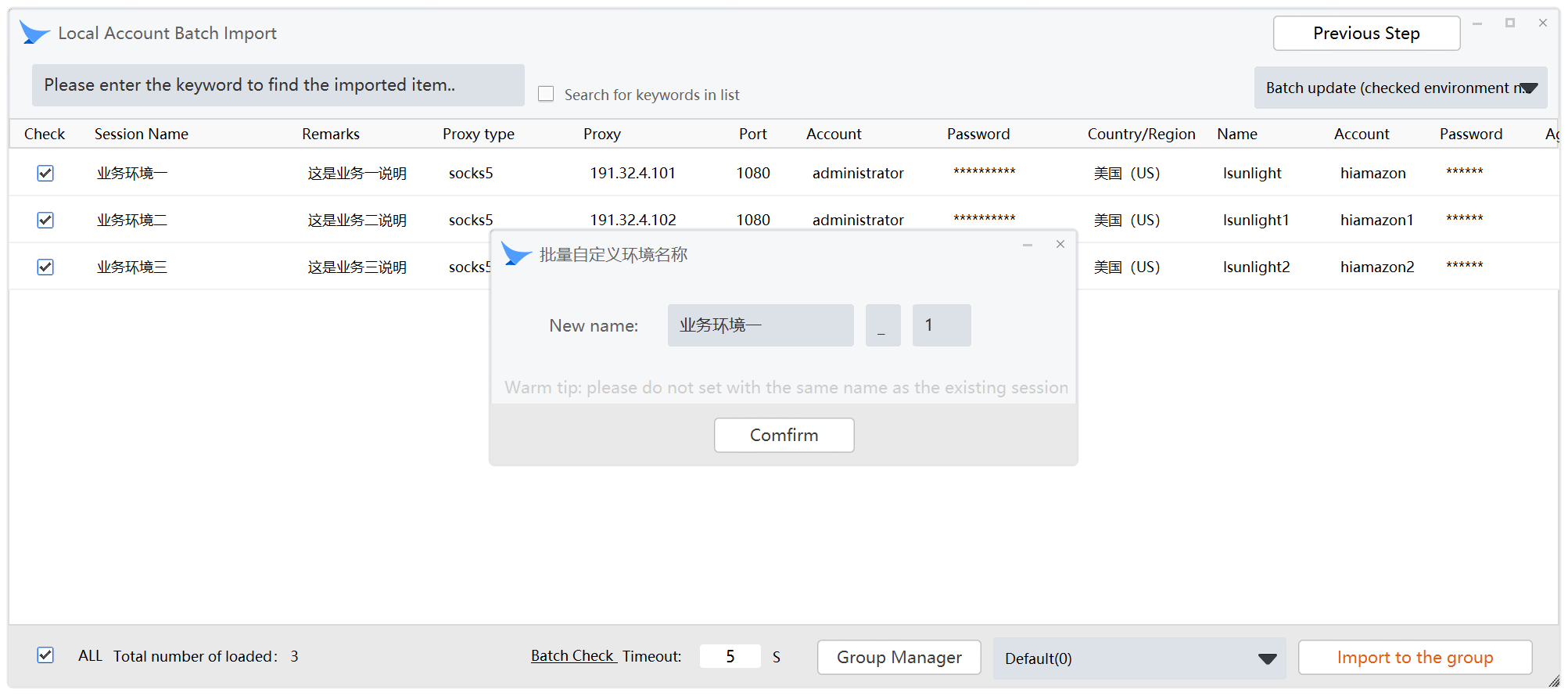
此功能批量更新所有待導入項的環境名稱,數字遞增。
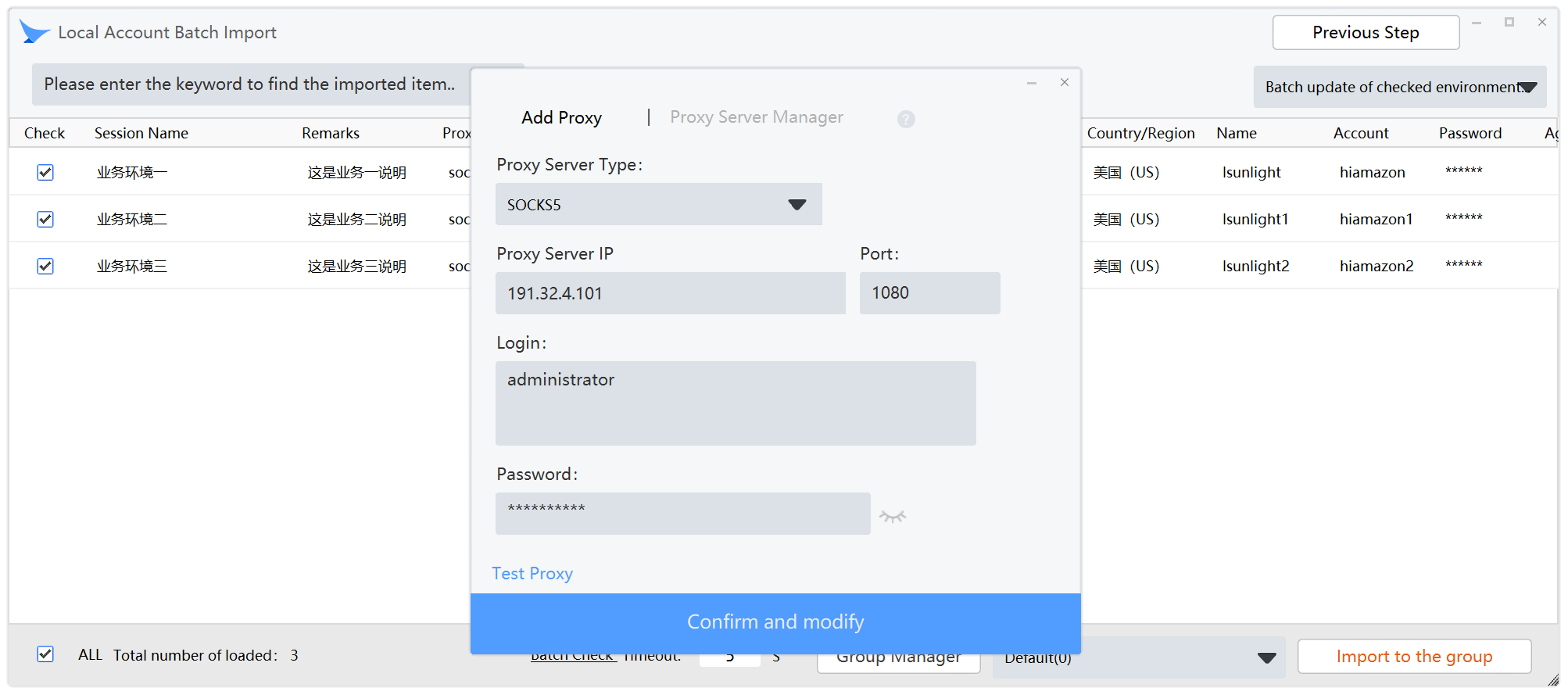
B. 批量更新所選環境代理配置。此功能可批量替換所選的代理值。
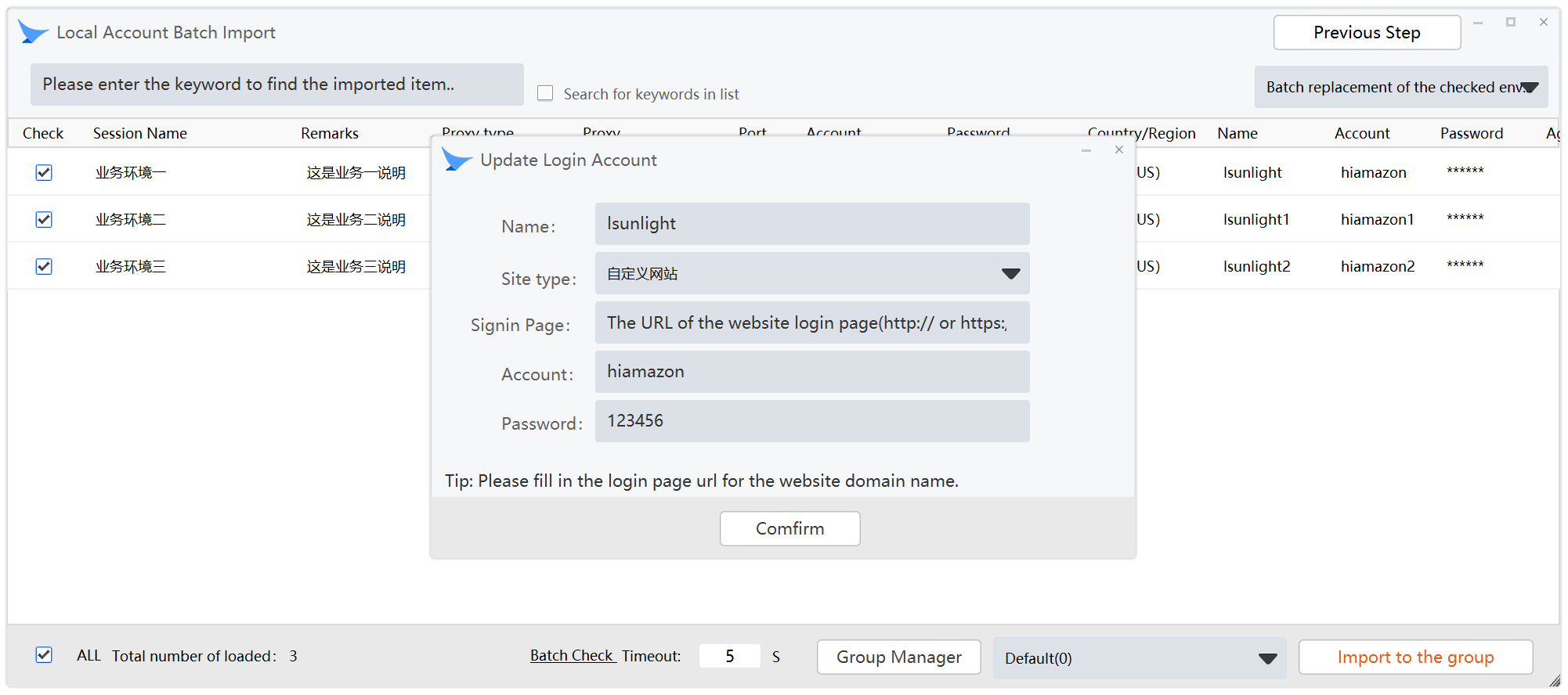
C. 更改環境登錄帳號。此功能批量替換所選的登錄帳號值。
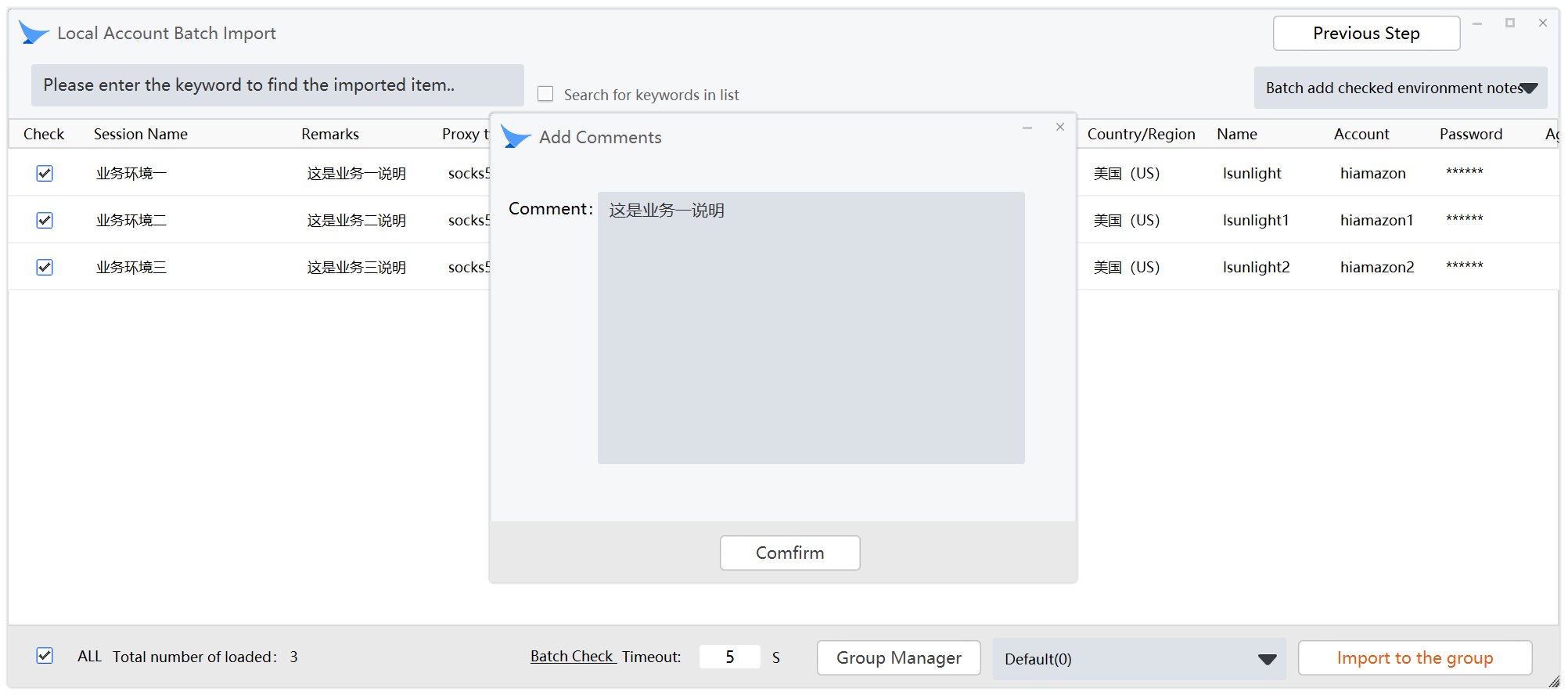
D. 更新環境備註。此功能可以批量替換所選待導入項的環境備註。
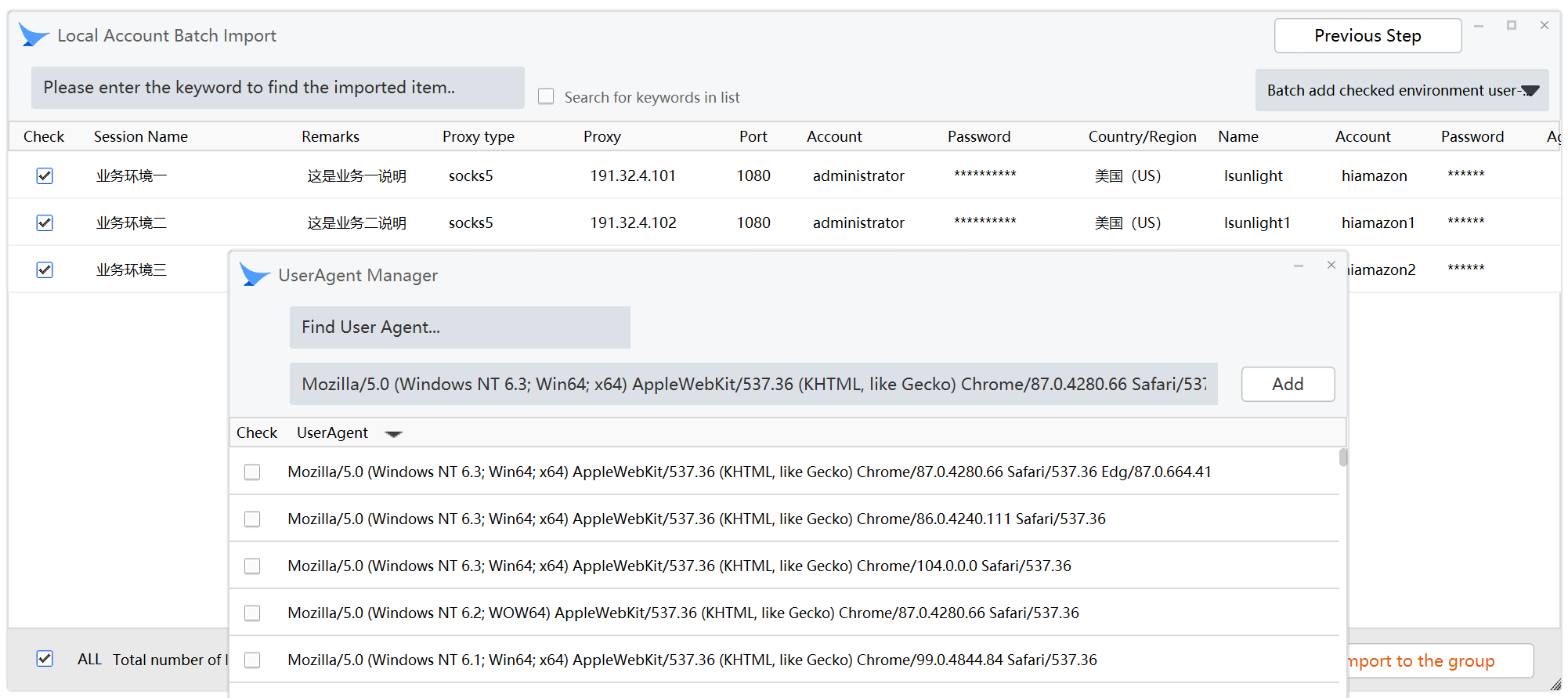
E. 批量替換 UserAgent。此功能批量替換所選項的 USERAGENT 值。替換新值時,先在列表中添加一個新的 UA,或直接在列表中選擇一個 UA 並勾選,然後點擊右下角的選擇即可完成替換。
回到當前窗口:
如果待導入項的數值不需要修改或已經修改完成。
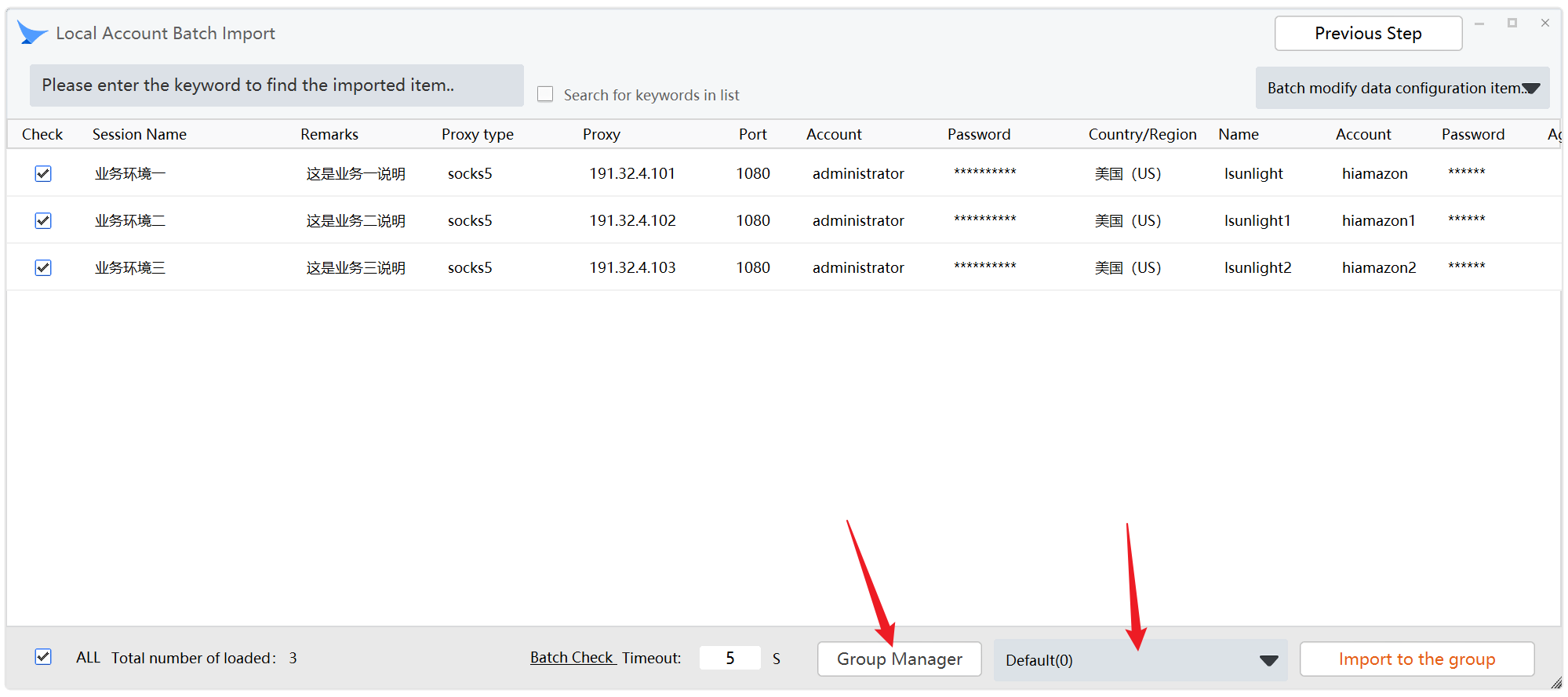
開始選擇要導入的分組:
如果您需要導入到新分組,請點擊:分組管理
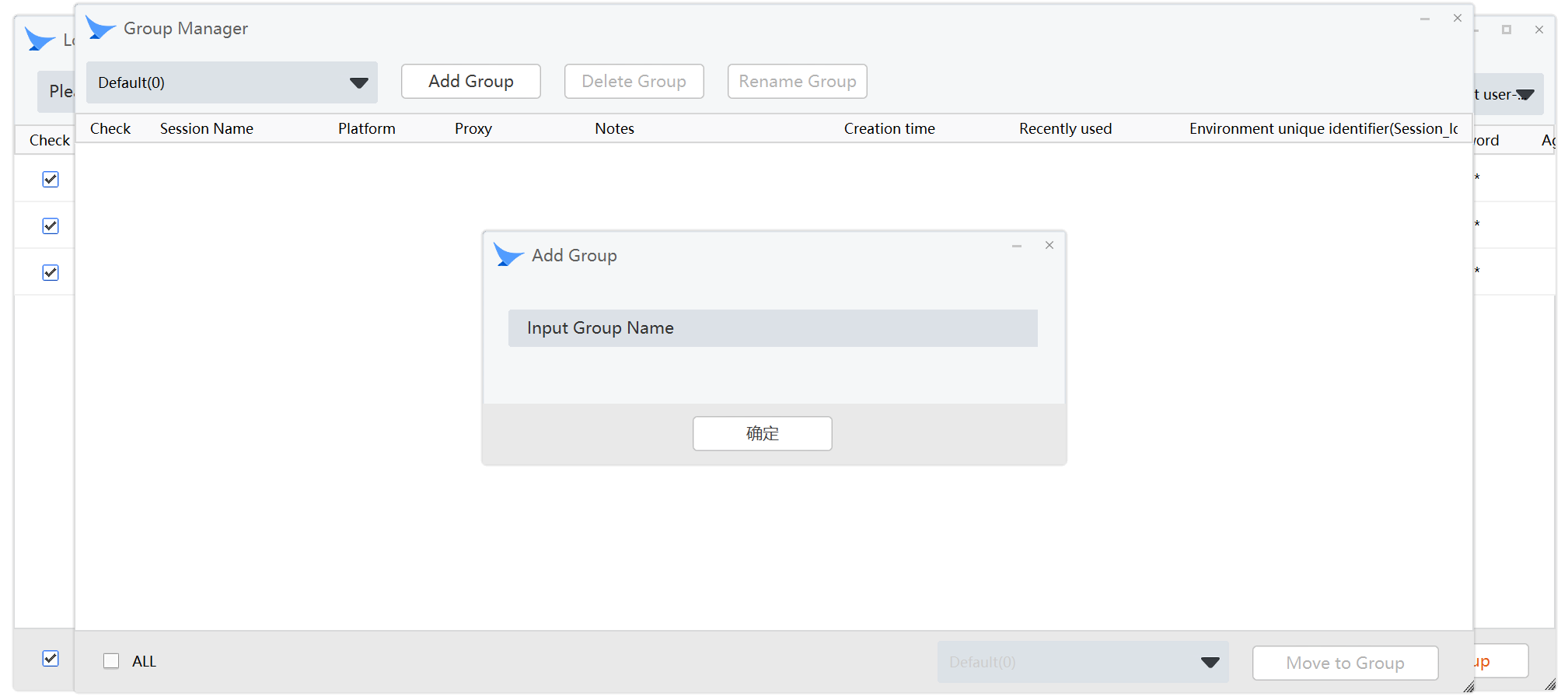
在彈出的分組管理中,點擊添加分組並填寫新分組的名稱。 這裡演示創建一個名為 New Group 的新分組。 創建新分組後,可以在分組管理左上角的下拉菜單中看到它。
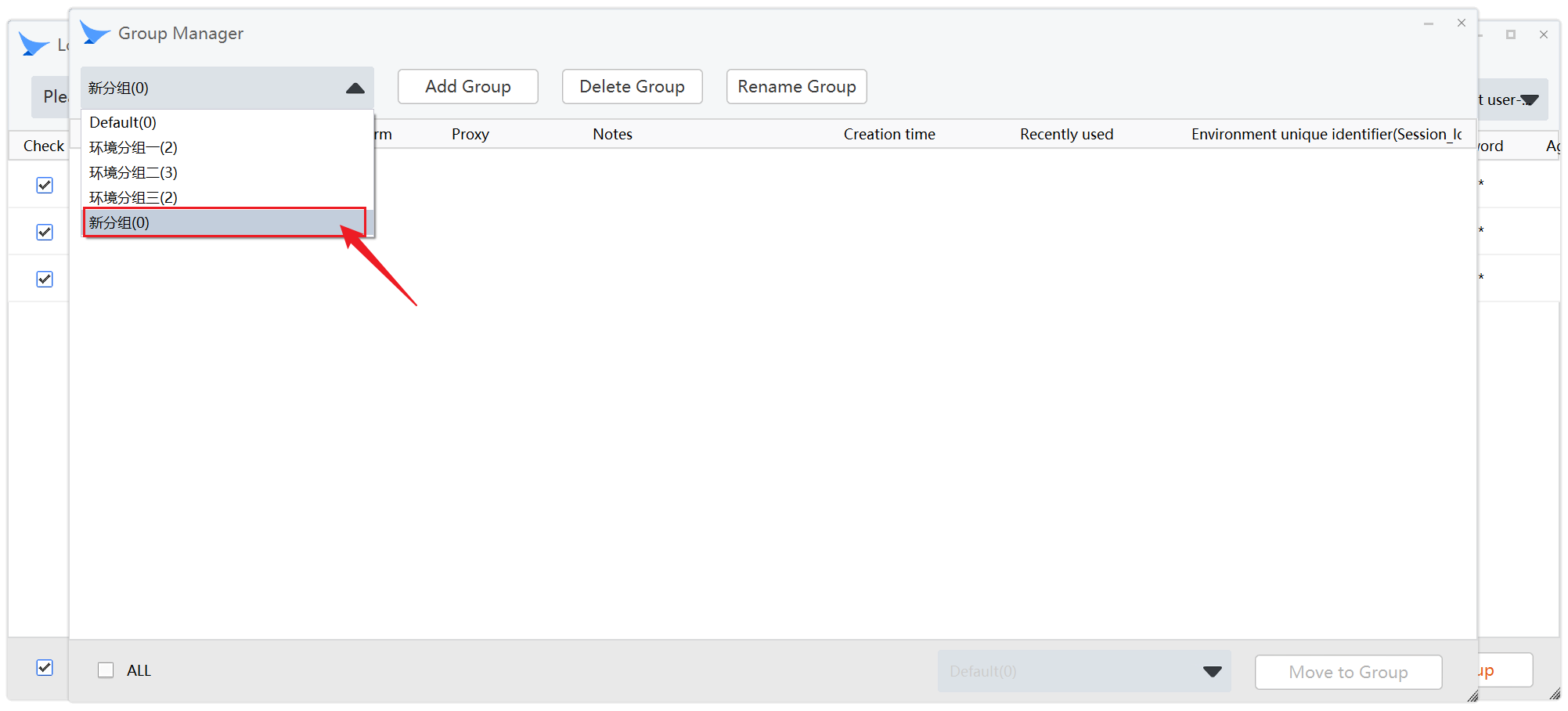
然後關閉分組管理窗口,回到本地帳號批量導入窗口。
分組選擇 New Group 點擊「檢查並導入分組」按鈕。 您可以看到所有數據已成功導入。
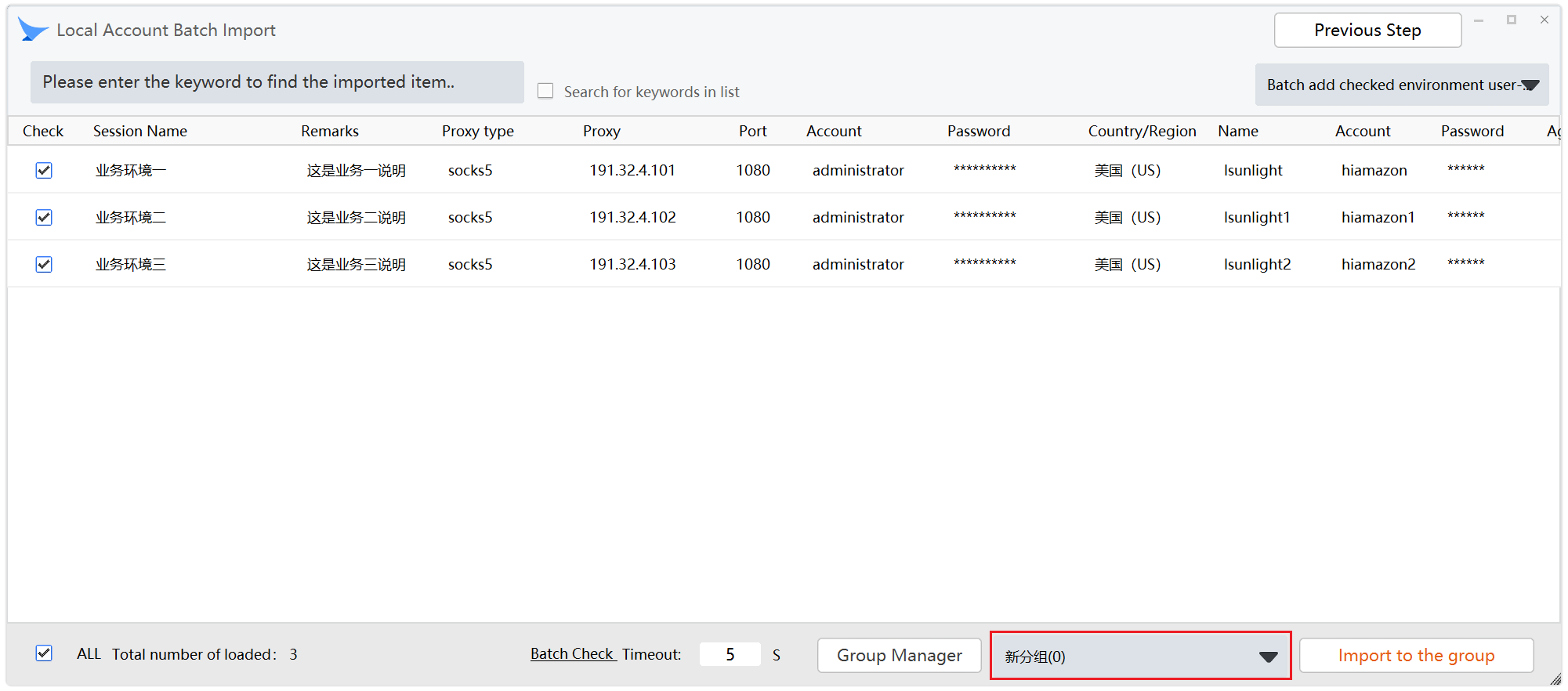
注意:如果現有環境名稱與待導入項的環境名稱相同,則該同名項將導入失敗。在這種情況下,請在導入前更改同名項的環境名稱。
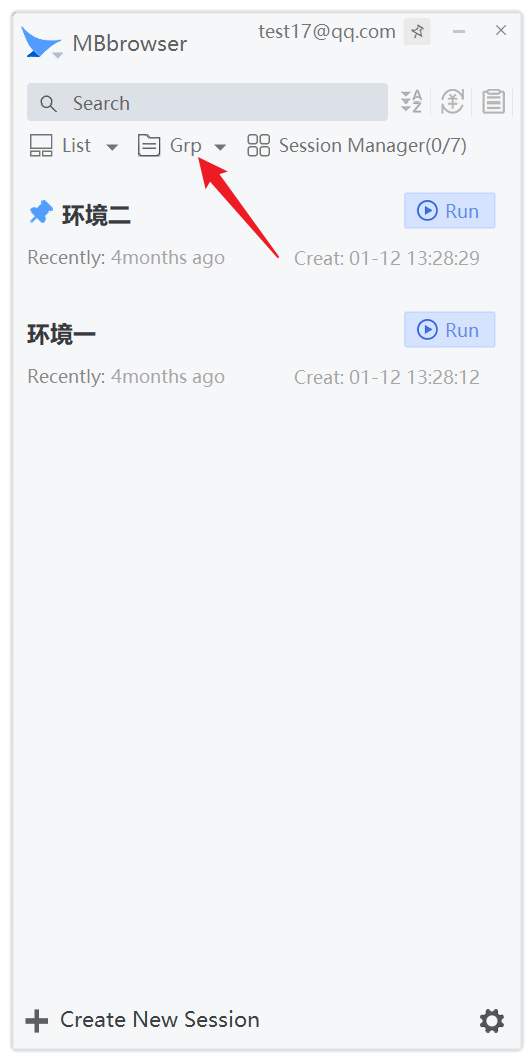
點擊分組並選擇 New Group您可以看到:從正式業務環境成功導入的即用型業務環境。