
Instructions d'utilisation de Proxifier
Tableau des codes d'erreur de détection de proxy
Introduction
En raison de facteurs objectifs bloquant l'accès au réseau local de certains clients à l'Internet étranger, lorsque vous achetez et utilisez l'IP proxy étrangère d'un fournisseur de plateforme IP, il y a un certain risque que vous ne puissiez pas vous connecter avec succès en saisissant directement l'IP proxy étrangère dans la configuration de l'environnement du client Migratory Bird. Par conséquent, vous devez d'abord placer le réseau local à l'étranger, accéder à l'Internet international et utiliser l'outil Proxifier pour le transfert de trafic à haute vitesse avant de pouvoir utiliser avec succès l'IP proxy étrangère achetée.
Topologie du réseau :

Mon PC -> Réseau local (Internet domestique) -> v2..y (ou autre logiciel VPN réussissant à traverser les frontières) -> Internet international (le réseau local là entré trên l'Internet international) -> Proxifier (le proxy v2..y a été configuré et lié au client Migratory Bird / au noyau du navigateur Migratory Bird) -> Client Migratory Bird -> Saisir l'IP proxy étrangère dans la configuration de l'environnement () -> Réaliser des activités de commerce électronique transfrontalier ()
Scénarios d'utilisation :
Scénario 1 : Dans l'environnement réseau domestique local, si vous utilisez directement une IP proxy étrangère et qu'elle échoue, vous devez utiliser cette méthode pour vous assurer que l'IP proxy étrangère peut être utilisée normalement à des fins commerciales.
Scénario 2 : Le réseau local a été intégré à l'Internet, mais l'accès et le développement d'activités Internet internationales nécessitent l'utilisation de HTTP/SOCKE5 pour remplir la méthode IP:PORT locale. Le message d'erreur là : Si l'utilisation d'une IP proxy étrangère dans un oiseau migrateur échoue, vous devez utiliser cette méthode pour vous assurer que l'IP proxy étrangère et l'environnement du navigateur peuvent accéder aux sites étrangers pour une utilisation commerciale normale.
Scénario 3 : Dans un environnement réseau local où plusieurs niveaux de proxys ont été activés, et où chaque serveur proxy là imbriqué dans un autre, utiliser la méthode de détection d'oiseaux migrateurs pour détecter l'échec des IP proxy étrangères nécessite que vous utilisiez cette méthode pour vous assurer que les IP proxy étrangères peuvent être utilisées normalement.
Schéma illustrant l'activation de l'IP proxy après le lancement de Proxifier :
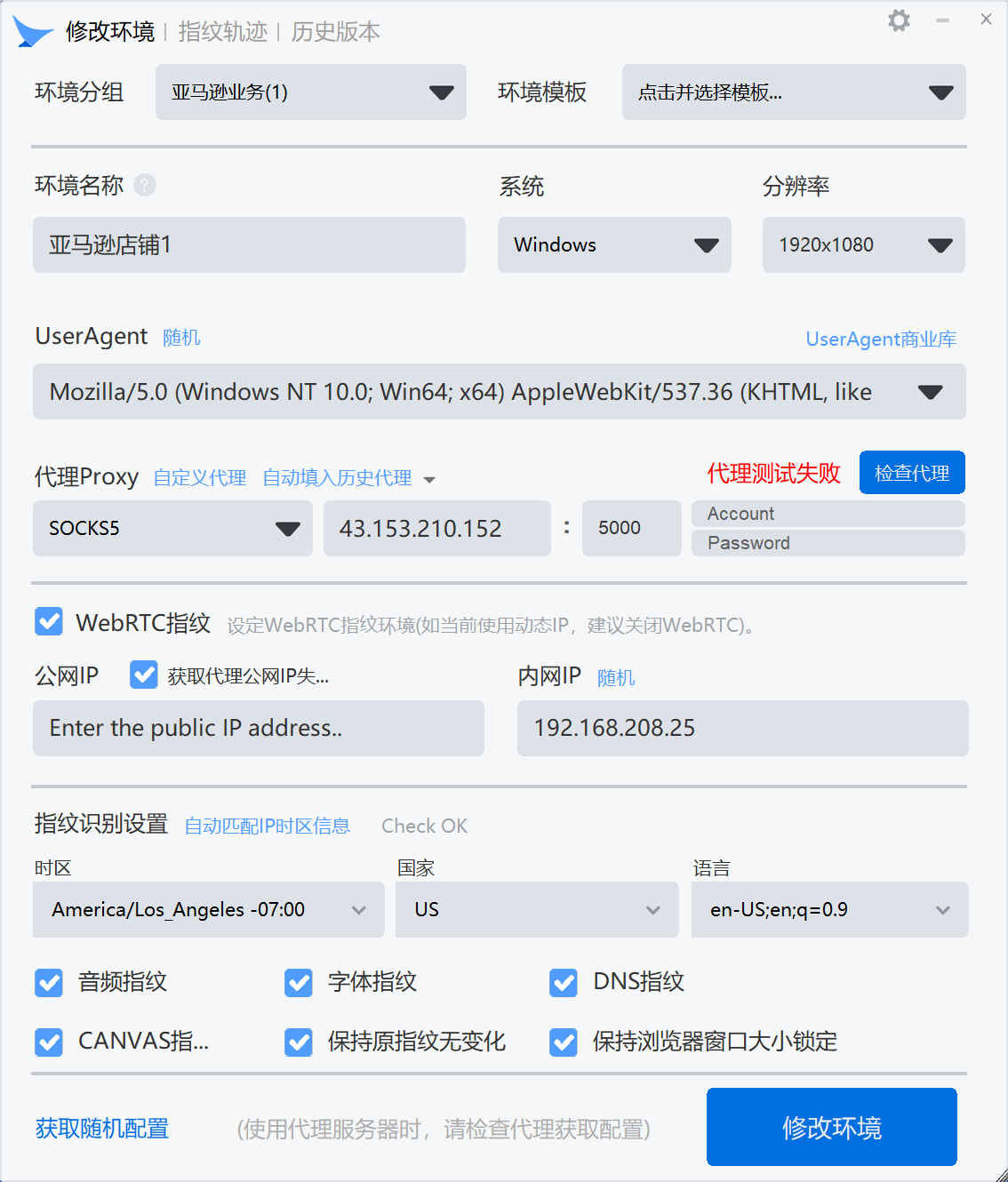
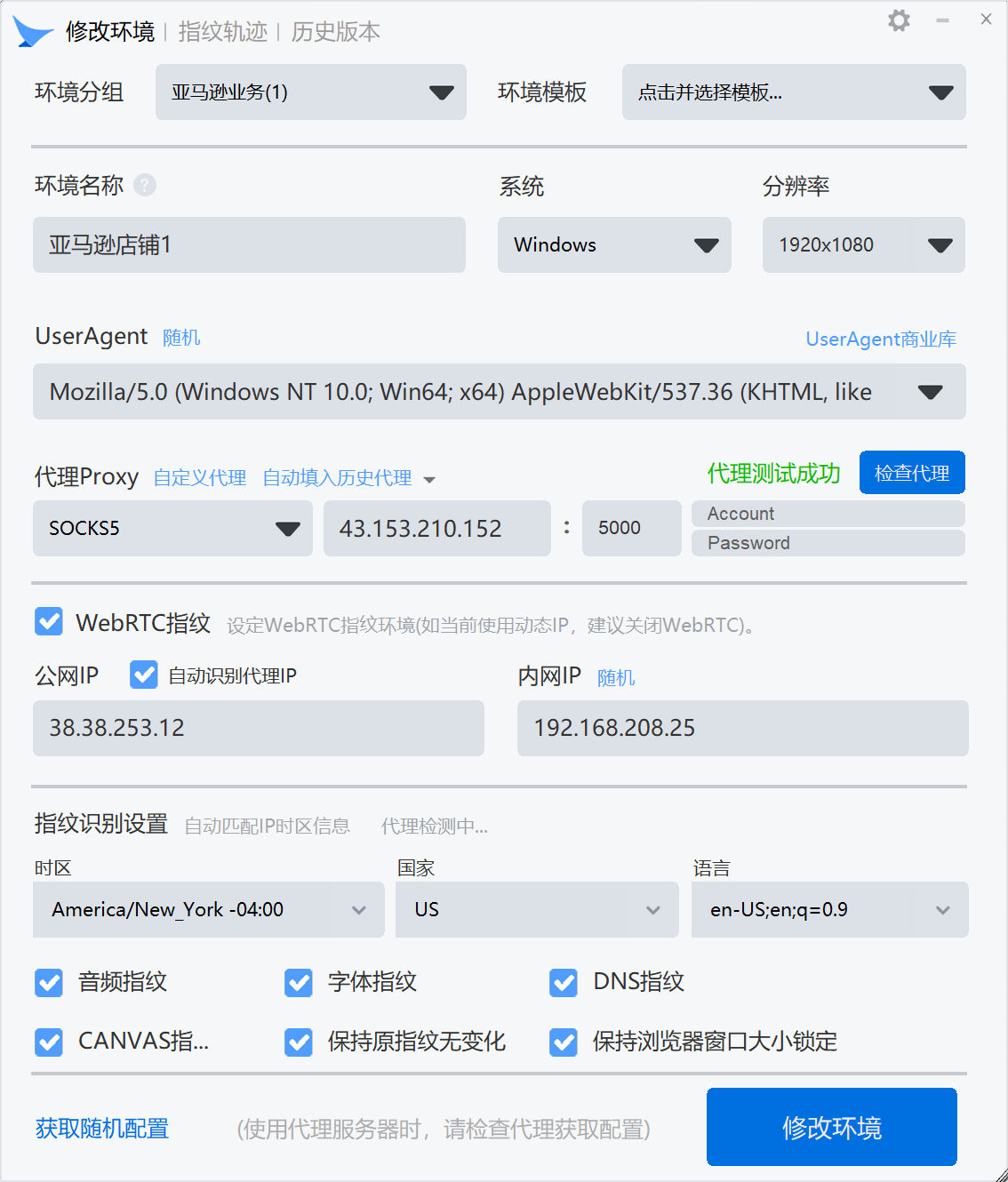
Dans le client Migratory Bird, allez dans le panneau Configuration de l'environnement, lancez et configurez Proxifier, saisissez votre IP proxy étrangère et vérifiez que l'IP proxy étrangère là un succès, comme illustré trên la figure :
Sous proxy multi-niveaux, , le proxy de détection d'environnement d'oiseau migrateur :
Sous proxy multi-niveaux, Proxifier a été activé :
I. Téléchargement de Proxifier
Adresse de téléchargement (cliquez pour télécharger le package d'installation original de Proxifier) : [Mbbrowser_Officially_Designated_Bridge_Software_ProxifierSetup.exe](https://www.mbbrowser.com/down/tools/[Bridge Tool_Original %5dBridge_Software_ProxifierSetup.exe "Mbbrowser_Officially_Designated_Bridge_Software_ProxifierSetup.exe")
II. Installation de Proxifier
Lancez le package d'installation et sélectionnez les paramètres par défaut pour tous les processus d'installation jusqu'à ce que l'installation soit terminée.
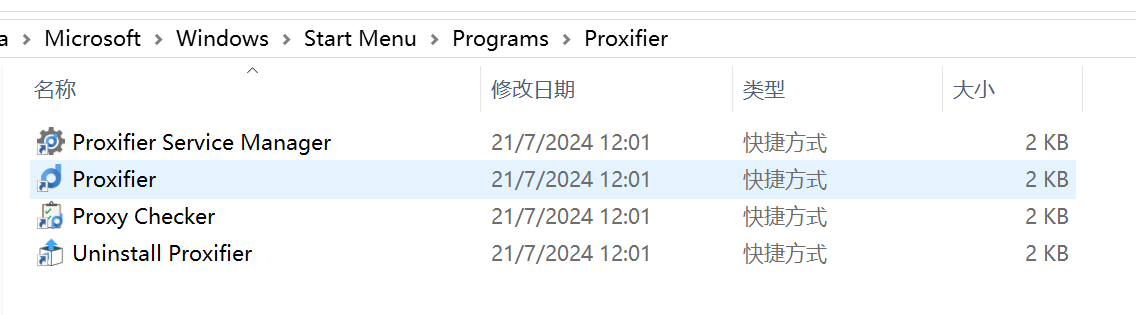
Après l'installation, vous pouvez voir ces fichiers.
- Proxifier Service Manager : Lancez Proxifier en tant que service système. Si vous avez besoin que Proxifier démarre automatiquement après le démarrage du système, vous pouvez utiliser cet outil pour configurer Proxifier nhằm s'exécuter en tant que service système.
- Proxifier : Programme principal
- Proxy Checker : Un outil pour détecter la fonctionnalité des serveurs proxy amont, tels que v2..y/vpn, và il là très utile.
- Uninstall Proxifier : Désinstalleur de Proxifier.
III. Lancer và configurer Proxifier
Une fois l'installation terminée et Proxifier lancé, vous pouvez voir cette interface par défaut, indiquant que le logiciel de pont a commencé à fonctionner normalement. Commencez maintenant à configurer le logiciel.
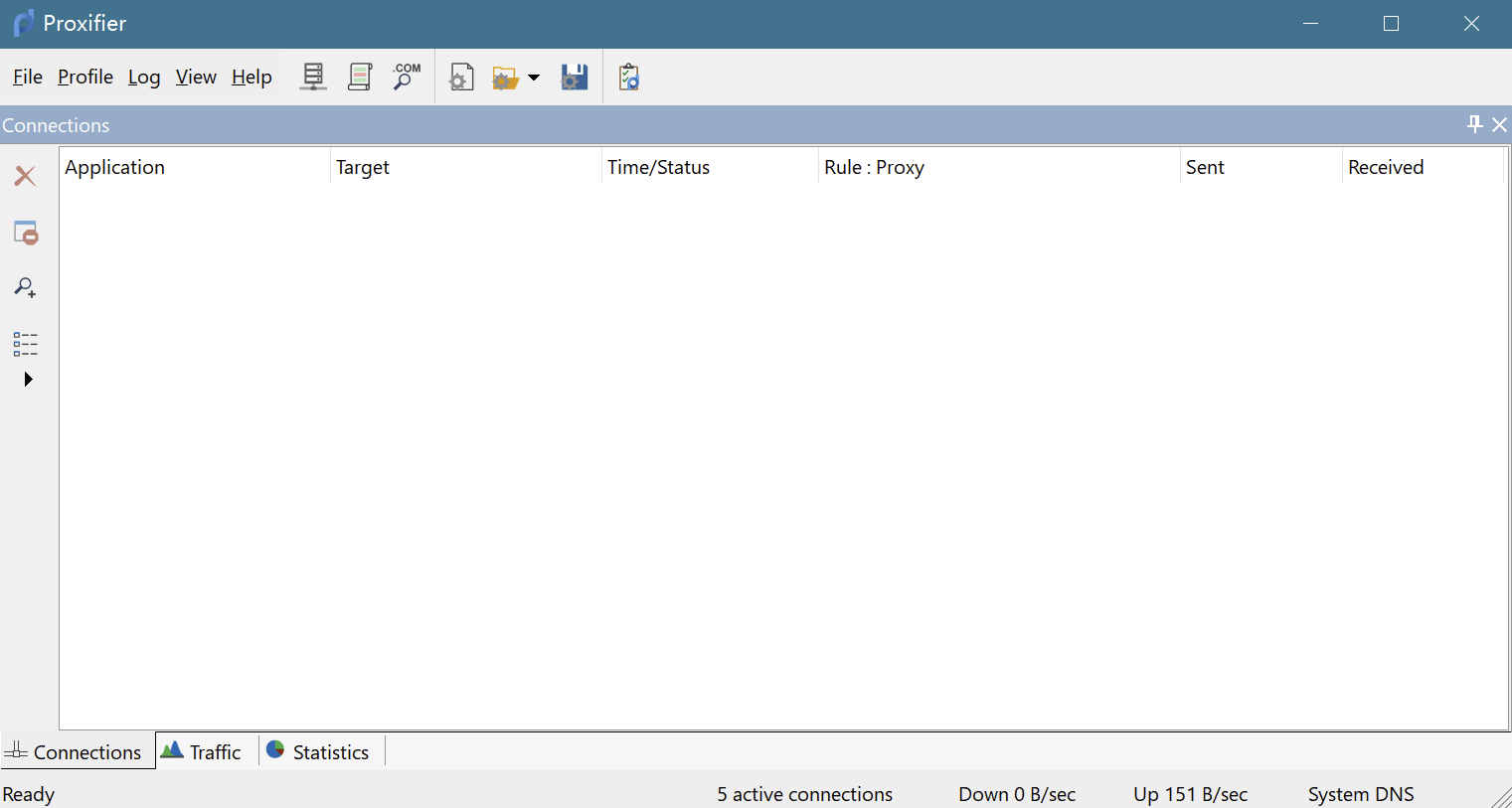
Cliquez trên le bouton indiqué par la flèche 1 pour faire apparaître la fenêtre Proxy Servers. Cliquez trên le bouton Add... indiqué par la flèche 2, và une fenêtre apparaîtra pour ajouter l'IP + le port du serveur proxy de niveau supérieur.
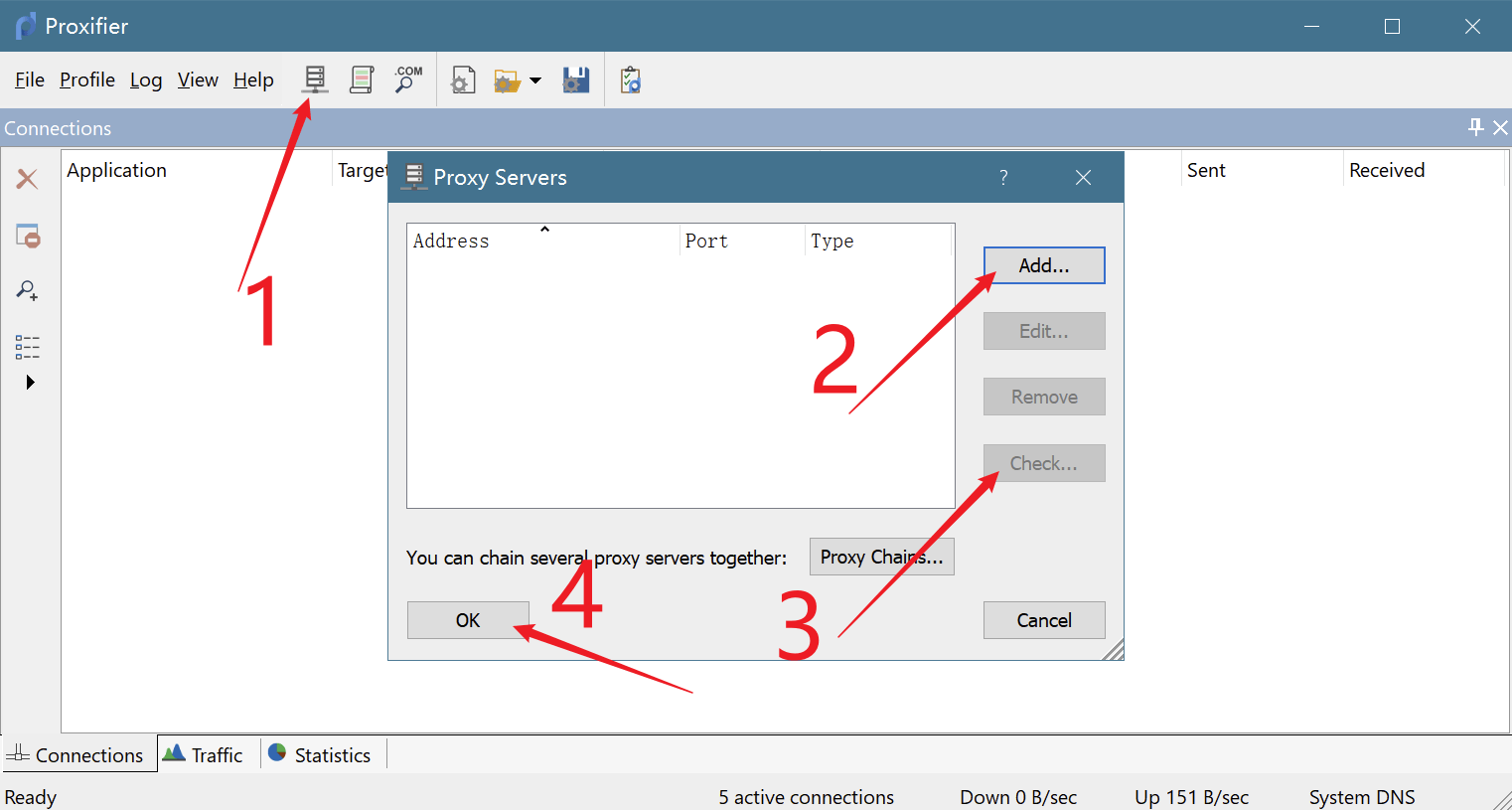
Flèche 3 : Elle là utilisée pour détecter si l'outil de proxy supérieur fonctionne normalement après avoir ajouté l'IP du proxy và le port du proxy.
Flèche 4 : Une fois que l'outil d'agent supérieur a passé la détection, cliquez trên OK pour enregistrer.
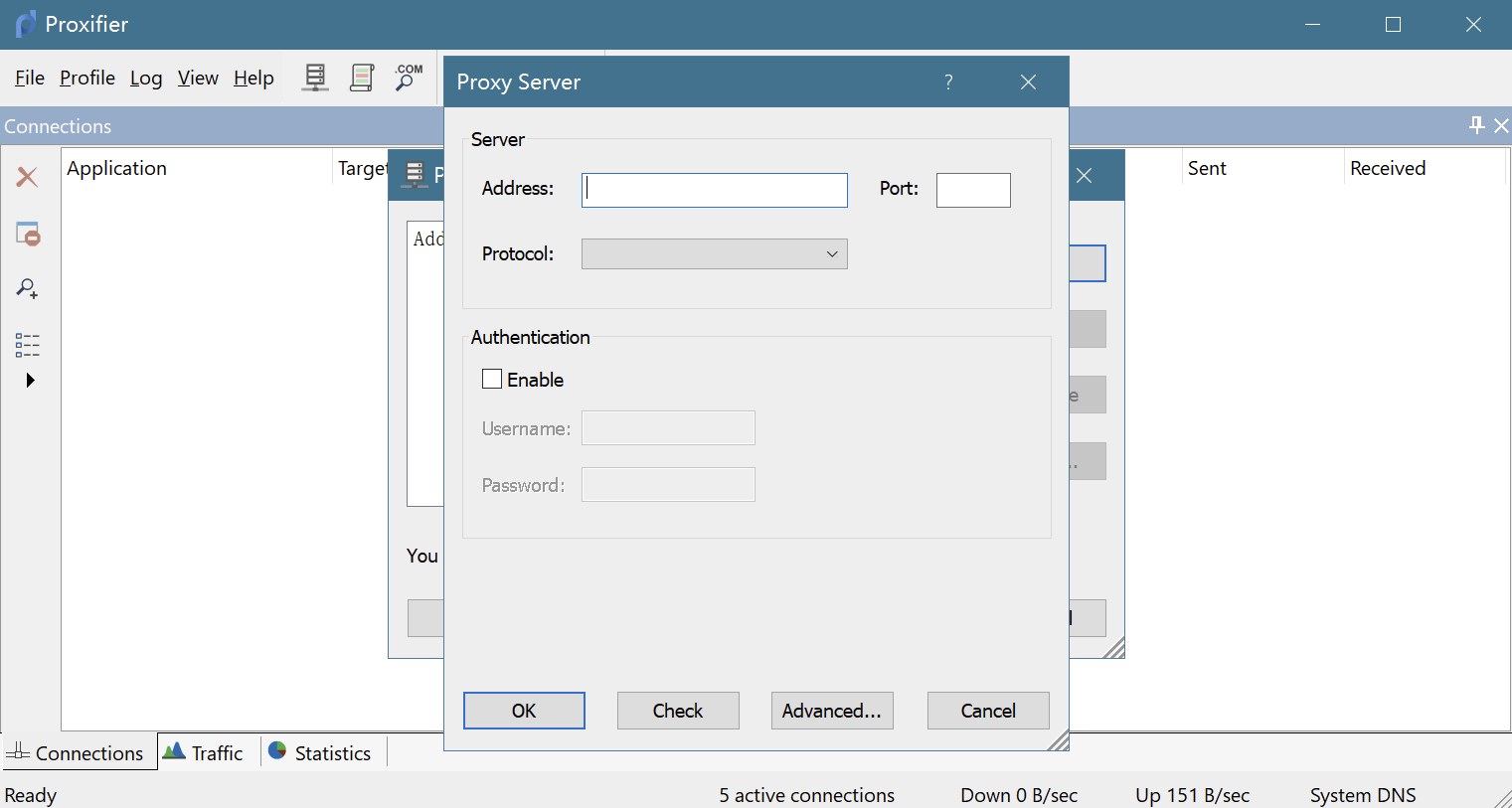
Ajoutez l'IP et le port de l'outil de proxy amont pour transférer le trafic.
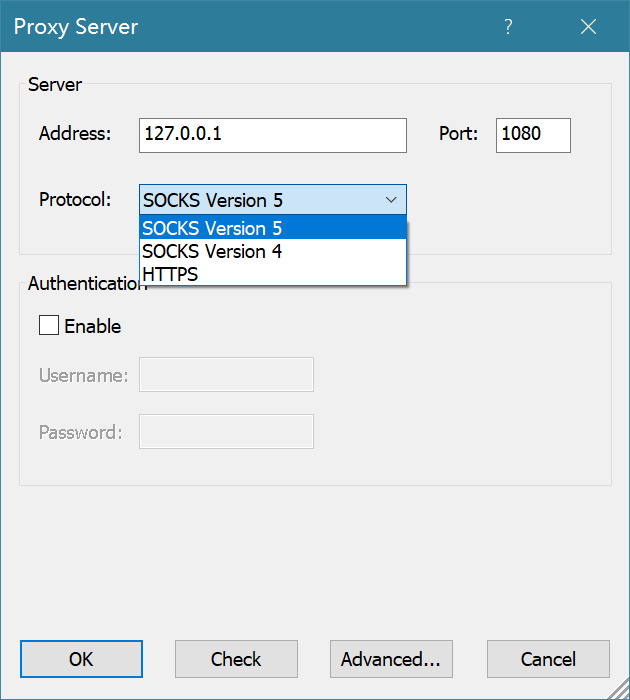
Saisissez l'IP, le port và le protocole proxy du proxy supérieur ici. Cliquez trên OK pour enregistrer.
Par exemple, si votre outil de proxy supérieur là v2..y, l'IP và le port du proxy de transfert de données de v2..y sont illustrés dans la figure suivante :
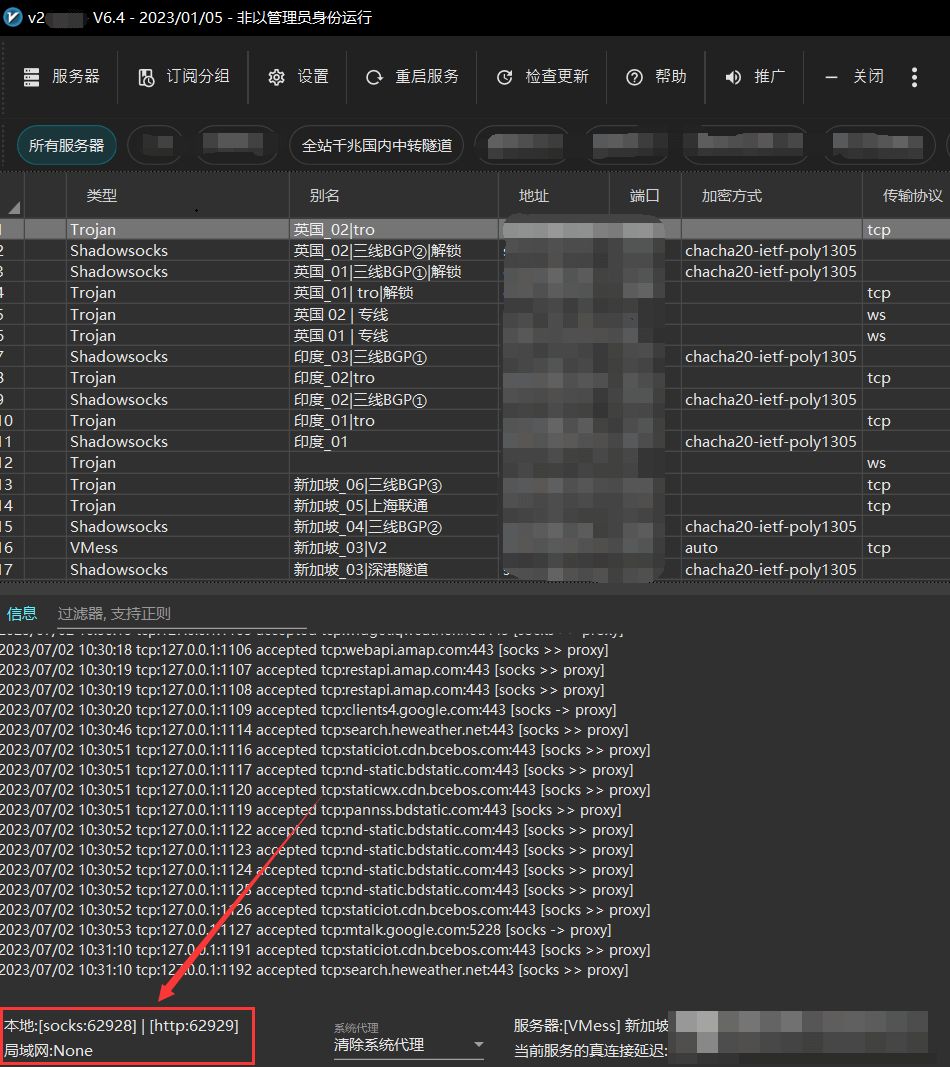
Remarque : Si v2..y s'exécute trên une autre machine de votre réseau local, vous devez saisir l'IP intranet de cette machine và le port trong l'image ci-dessus. Si v2..y và Proxifier s'exécutent trên la même machine, écrivez 127.0.0.1 pour l'IP.
Ajout d'une règle Proxifier
Ajouter le client Migratory Bird và le noyau Migratory Bird à Proxifier
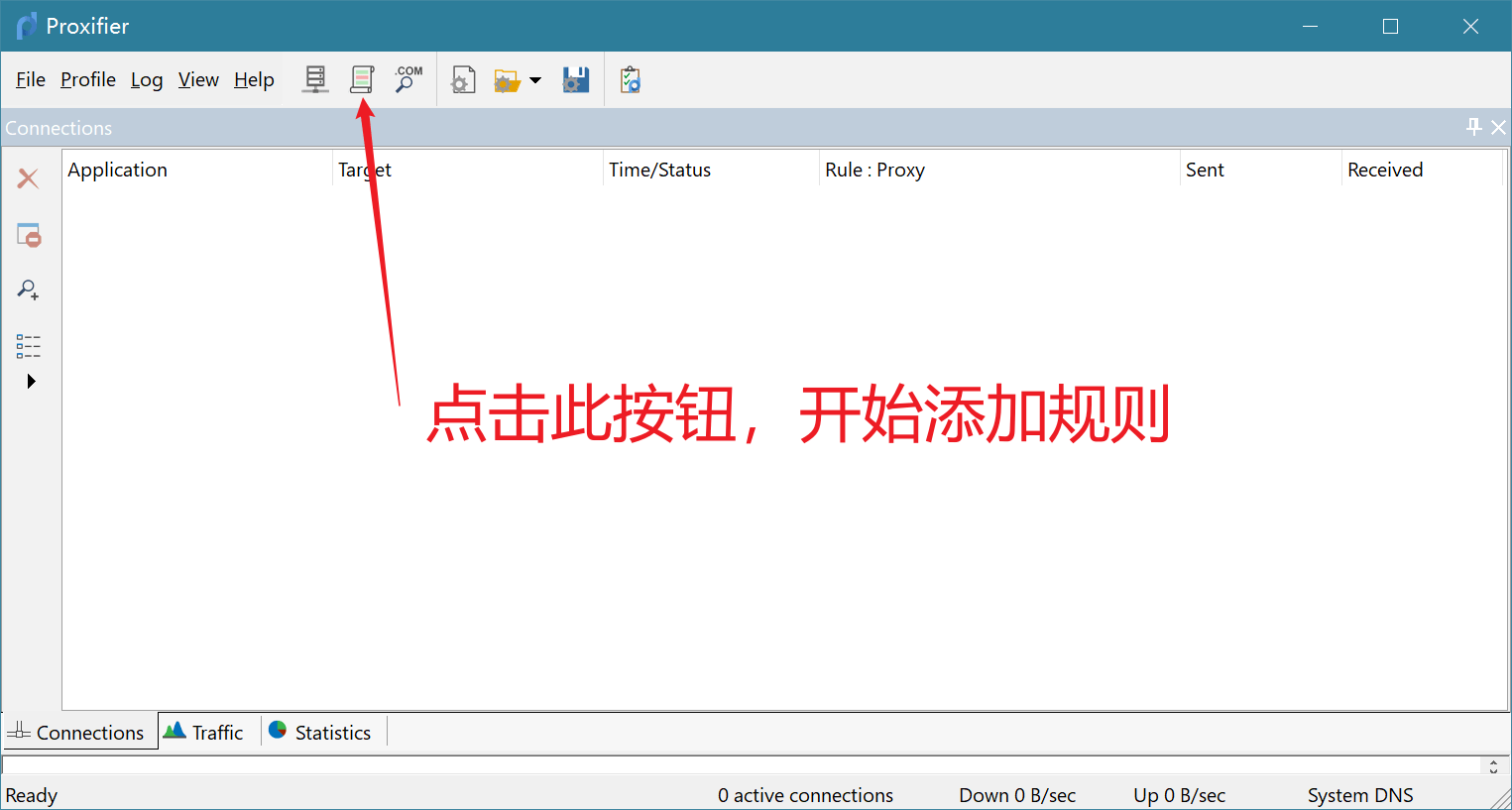
- Cliquez trên le bouton trong la figure ci-dessus để faire apparaître la fenêtre de configuration des règles. Ajoutez les fichiers exécutables des oiseaux migrateurs aux règles. De cette façon, le trafic du proxy peut être directement envoyé au client Migratory Bird và au noyau Migratory Bird.
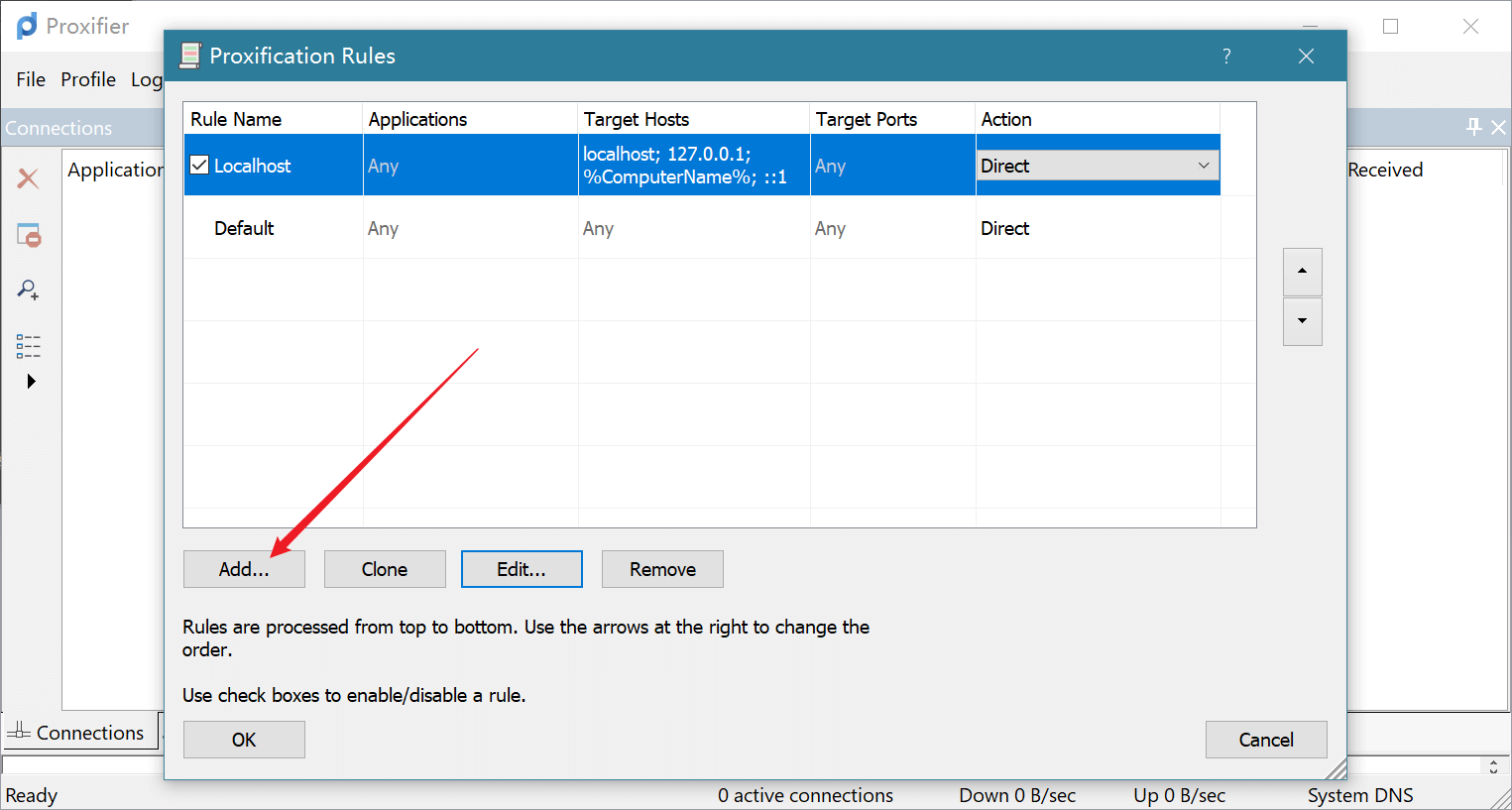
- Cliquez trên le bouton ADD để ajouter les fichiers exécutables des oiseaux migrateurs à Proxifier, également connu dưới le nom d'ajout de règles.
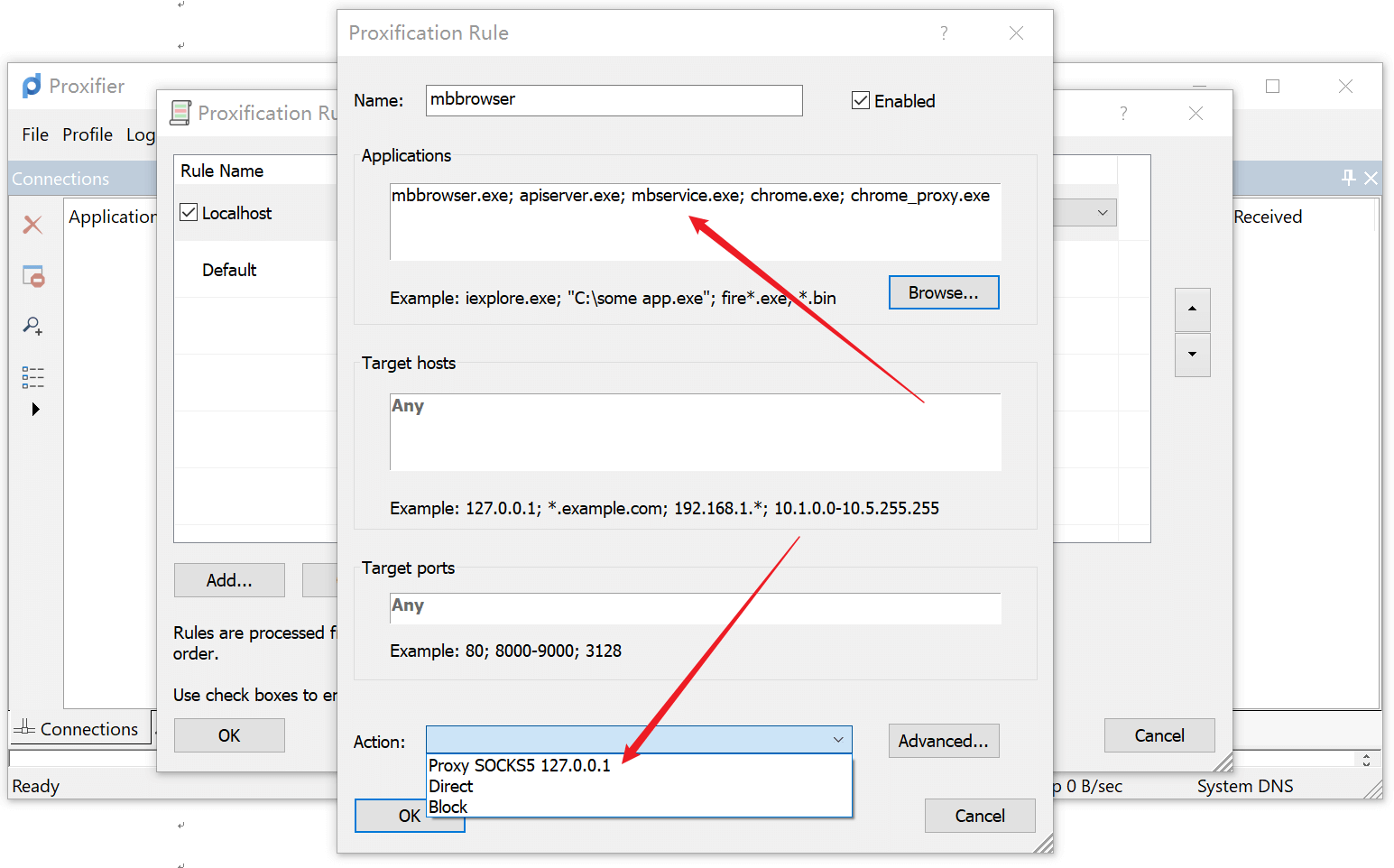
Voir la figure ci-dessus. Tout d'abord, saisissez le nom de la règle dans le champ Name.
Cliquez trên le bouton Browser để ouvrir le fichier mbbrowser.exe dans le client Migratory Bird installé localement apiserver.exe, mbservice.exe. Ajoutez chrome.exe và chrome_proxy.exe trong le sous-répertoire MBbrowser à la zone trong la figure ci-dessus.
Dans la liste déroulante Action: trong la figure ci-dessus, sélectionnez Proxy Socks5 127.0.0.1. Notez que l'adresse ici là l'adresse IP du proxy : port de l'outil de proxy de niveau supérieur. Assurez-vous de choisir le bon.
Cliquez trên OK pour enregistrer.
Test conjoint Proxifier + MBBROWSER
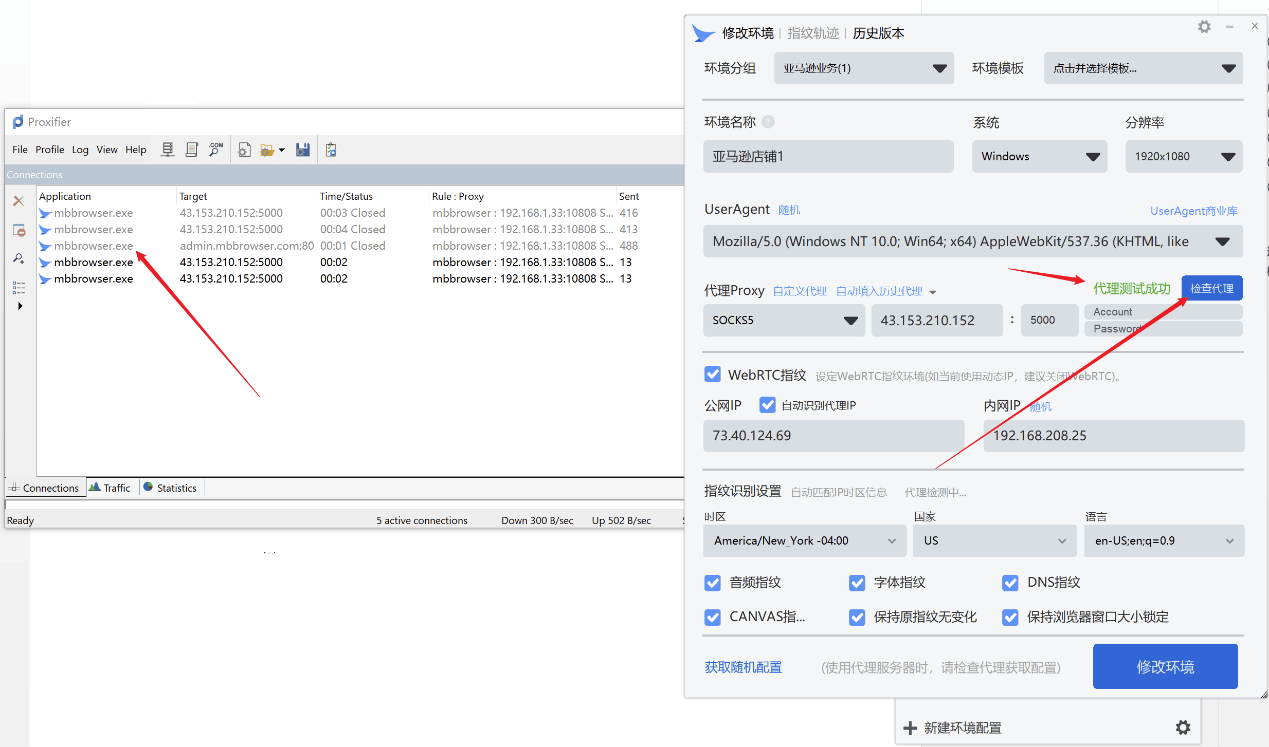
Après avoir configuré les règles pour Proxifier, vous pouvez maintenant accéder au client Migratory Bird và au panneau de configuration de l'environnement nhằm commencer à tester l'IP proxy que vous avez achetée. À ce stade, l'IP proxy peut se connecter avec succès. En même temps, vous pouvez voir dans Proxifier qu'il y a déjà du trafic vers le client Migratory Bird.
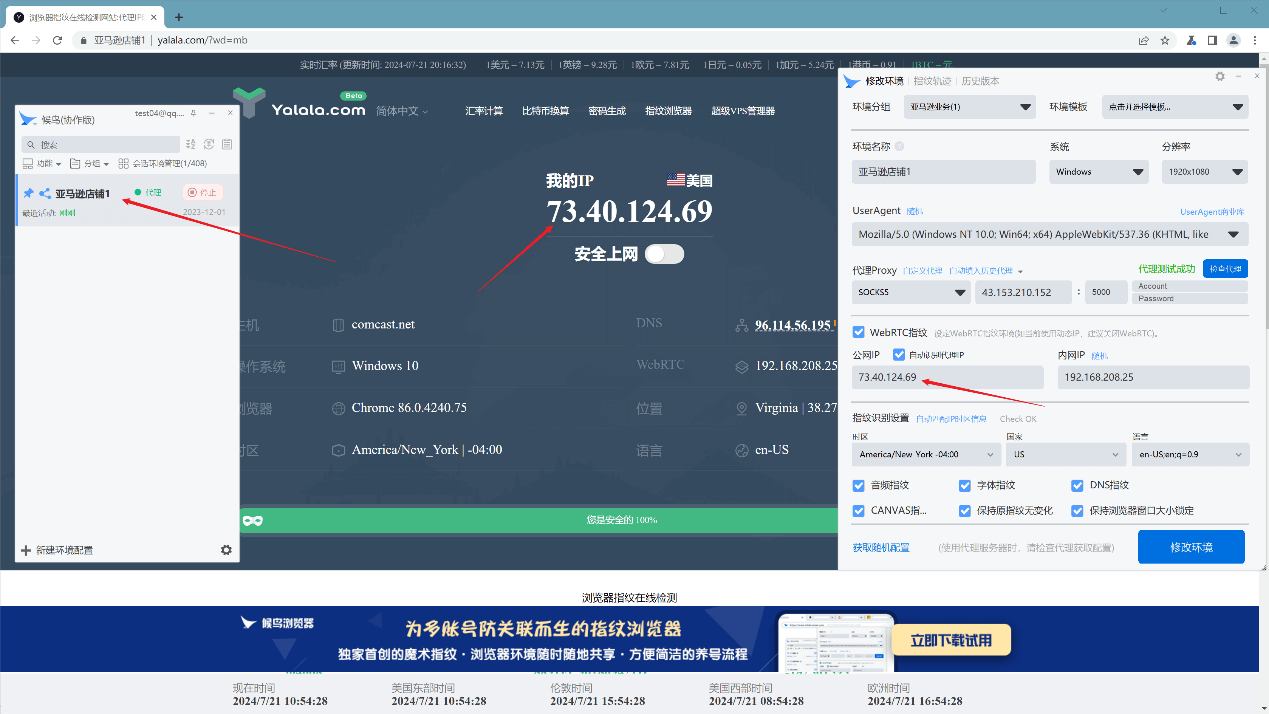
À ce stade, après avoir lancé l'environnement, dans YALALATrong COM, vous pouvez voir que l'IP proxy và l'environnement fonctionnent normalement.
Si vous avez l'habitude d'utiliser la version chinoise, vous pouvez télécharger la version chinoise en ligne, comme illustré trên la figure :
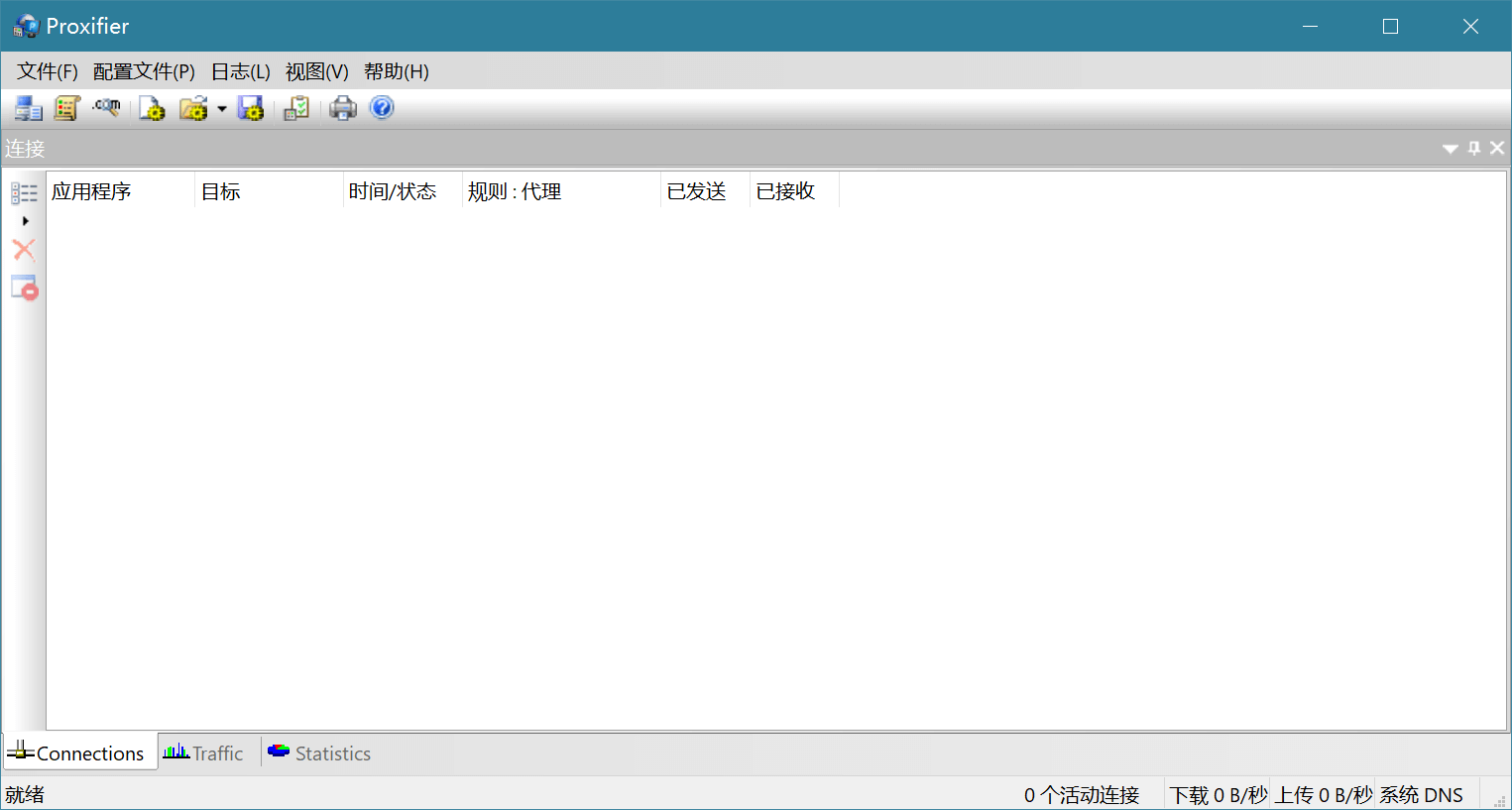
Adresse de téléchargement de la version chinoise : [cliquez pour télécharger](https://www.mbbrowser.com/down/tools/[Bridge tool_Chinese version %5dBridge_Software_ProxifierSetup.exe "cliquez pour télécharger")
Autres tutoriels liés à Proxifier :https://blog.csdn.net/shengbo7/article/details/145241411