
Proxifier 사용 안내
들어가며
일부 사용자의 로컬 네트워크 환경에서 해외 인터넷 접속이 차단되는 객관적인 요인으로 인해, 해외 프록시 IP 서비스를 이용할 때 Mbbrowser 클라이언트의 환경 구성에 해외 프록시 IP를 직접 입력하면 연결에 실패할 가능성이 있습니다. 이 경우, 먼저 로컬 네트워크를 해외망(국제 인터넷)에 접속시킨 후, Proxifier 도구를 사용하여 고속 트래픽 포워딩을 수행해야 구매하신 해외 프록시 IP를 성공적으로 사용할 수 있습니다.
네트워크 토폴로지:

내 PC -> 로컬 네트워크 (한국망) -> v2..y (또는 기타 성공적으로 차단망을 우회하는 소프트웨어) -> 국제 인터넷 (로컬 네트워크가 국제 인터넷에 진입함) -> Proxifier (우회 도구 프록시를 설정하고 Mbbrowser 클라이언트/커널과 결합) -> Mbbrowser 클라이언트 -> 환경 구성에 해외 프록시 IP 입력 () -> 글로벌 이커머스 비즈니스 진행 ()
사용 시나리오:
시나리오 1: 국내 로컬 네트워크 환경에서 해외 프록시 IP를 직접 사용했을 때 실패하는 경우, 이 방법을 사용하여 해외 프록시 IP가 상업적 용도로 정상 작동하도록 보장해야 합니다.
시나리오 2: 이미 로컬 네트워크가 국제망에 통합되어 있지만, 비즈니스 목적을 위해 로컬 IP:PORT 방식을 통한 HTTP/SOCKS5 프록시 입력이 필요한 경우. Mbbrowser에서 프록시 탐지 실패 오류가 발생한다면 이 방법을 사용하여 브라우저 환경이 해외 사이트에 정상적으로 접속되도록 해야 합니다.
시나리오 3: 로컬 네트워크 환경에 다단계 프록시가 활성화되어 있고 각 프록시 서버가 서로 중첩된 경우, Mbbrowser의 탐지 방식에서 해외 프록시 IP가 실패한다면 이 방법을 사용하여 정상 작동을 보장해야 합니다.
Proxifier 실행 후 프록시 IP 활성화 예시:
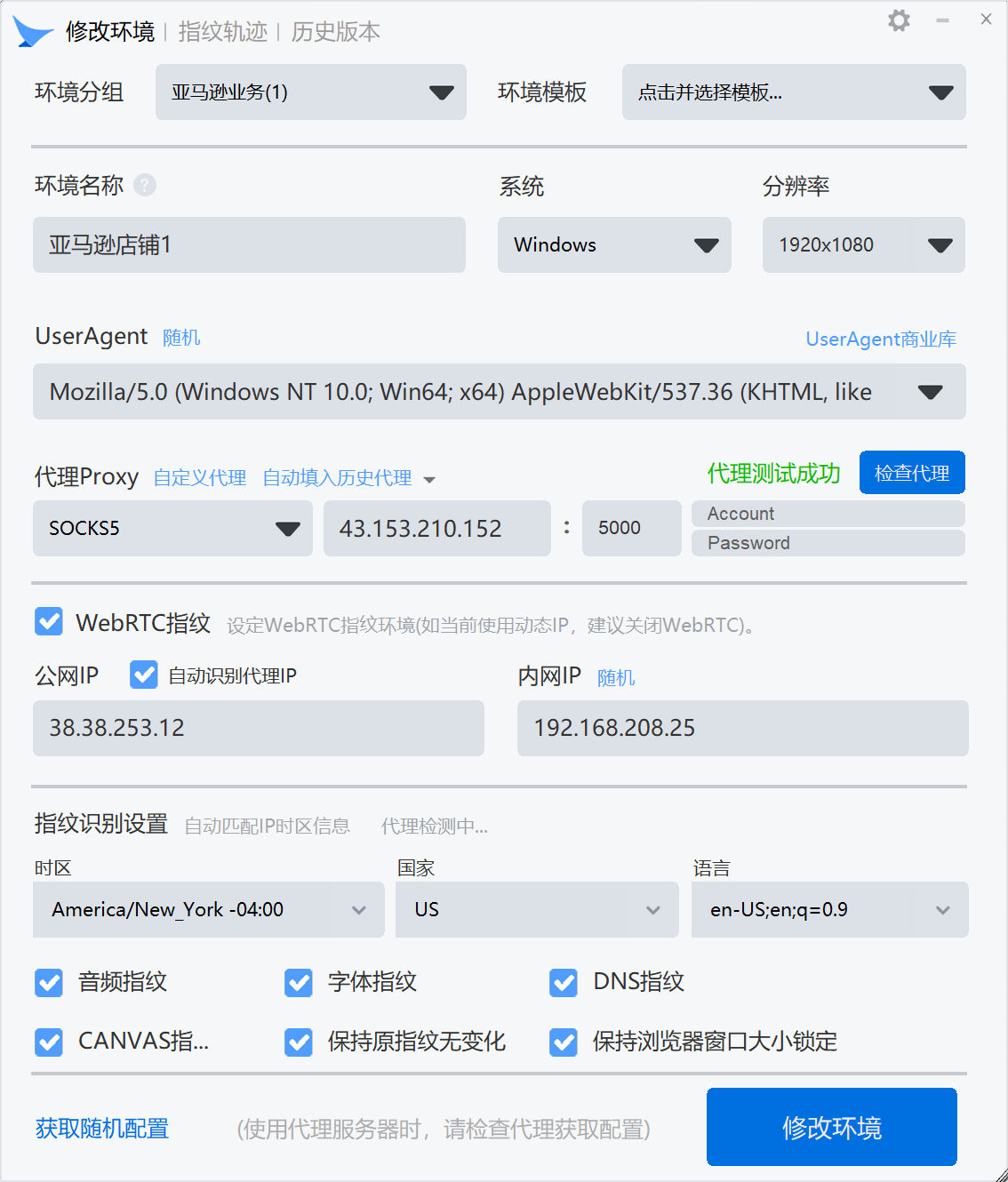
Mbbrowser 클라이언트의 환경 구성 패널에서 Proxifier를 설정 및 실행한 후 해외 프록시 IP를 입력하면, 다음과 같이 프록시 탐지에 성공하는 것을 확인할 수 있습니다.
다단계 프록시 하에서 의 프록시 탐지 결과:
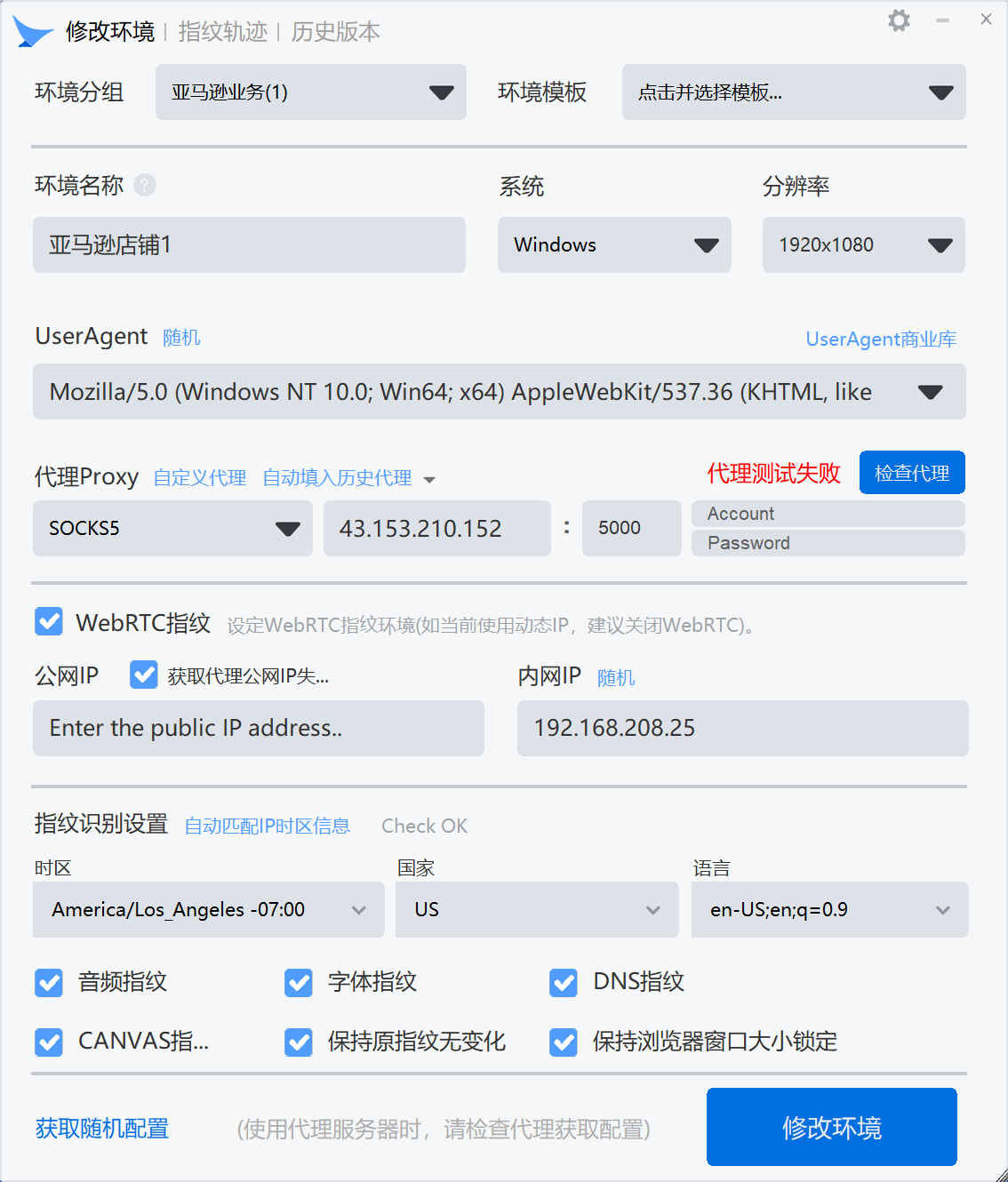
다단계 프록시 하에서 Proxifier를 활성화했을 때:
I. Proxifier 다운로드
다운로드 주소 (클릭하여 정식 Proxifier 설치 패키지 다운로드): [Mbbrowser_Officially_Designated_Bridge_Software_ProxifierSetup.exe](https://www.mbbrowser.com/down/tools/[Bridge Tool_Original %5dBridge_Software_ProxifierSetup.exe)
II. Proxifier 설치
설치 패키지를 실행하고 모든 과정을 기본값으로 설정하여 설치를 완료합니다.
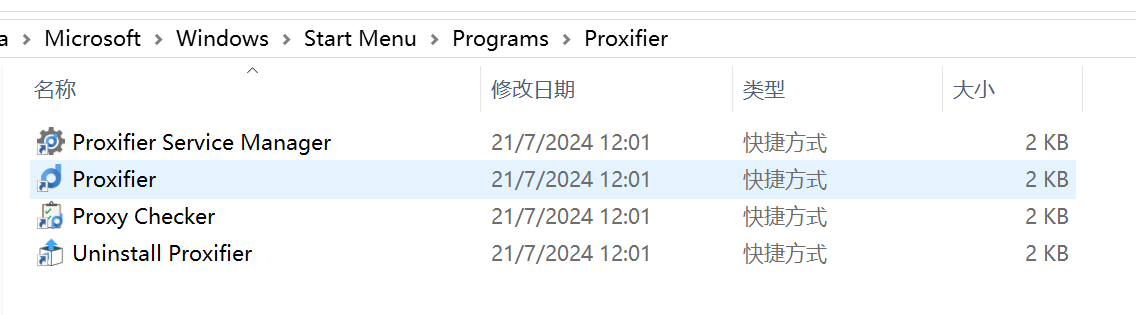
설치 후 다음과 같은 파일들을 확인할 수 있습니다.
- Proxifier Service Manager: Proxifier를 시스템 서비스로 실행합니다. 시스템 시작 시 자동 실행이 필요한 경우 사용합니다.
- Proxifier: 메인 프로그램
- Proxy Checker: v2..y/VPN 등 상위 프록시 서버의 기능 여부를 탐지하는 유용한 도구입니다.
- Uninstall Proxifier: 삭제 프로그램
III. Proxifier 실행 및 구성
설치 완료 후 Proxifier를 실행하면 기본 인터페이스가 나타나며, 이는 브릿지 소프트웨어가 정상 작동함을 의미합니다. 이제 설정을 시작하겠습니다.
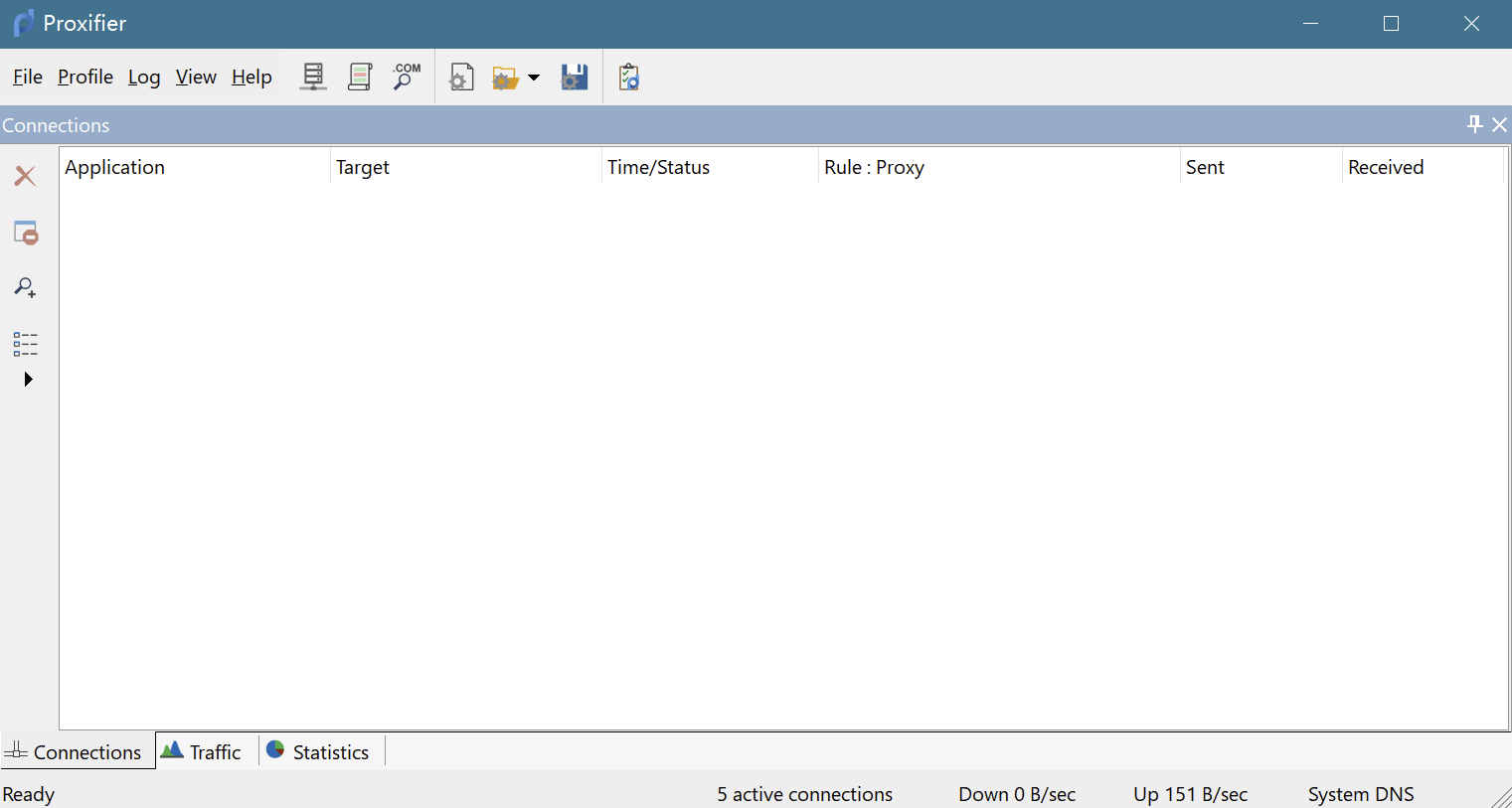
1번 화살표 버튼을 클릭하여 프록시 서버(Proxy Servers) 창을 띄웁니다. 2번 화살표의 "Add..." 버튼을 클릭하여 상위 프록시 서버의 IP+포트를 추가합니다.
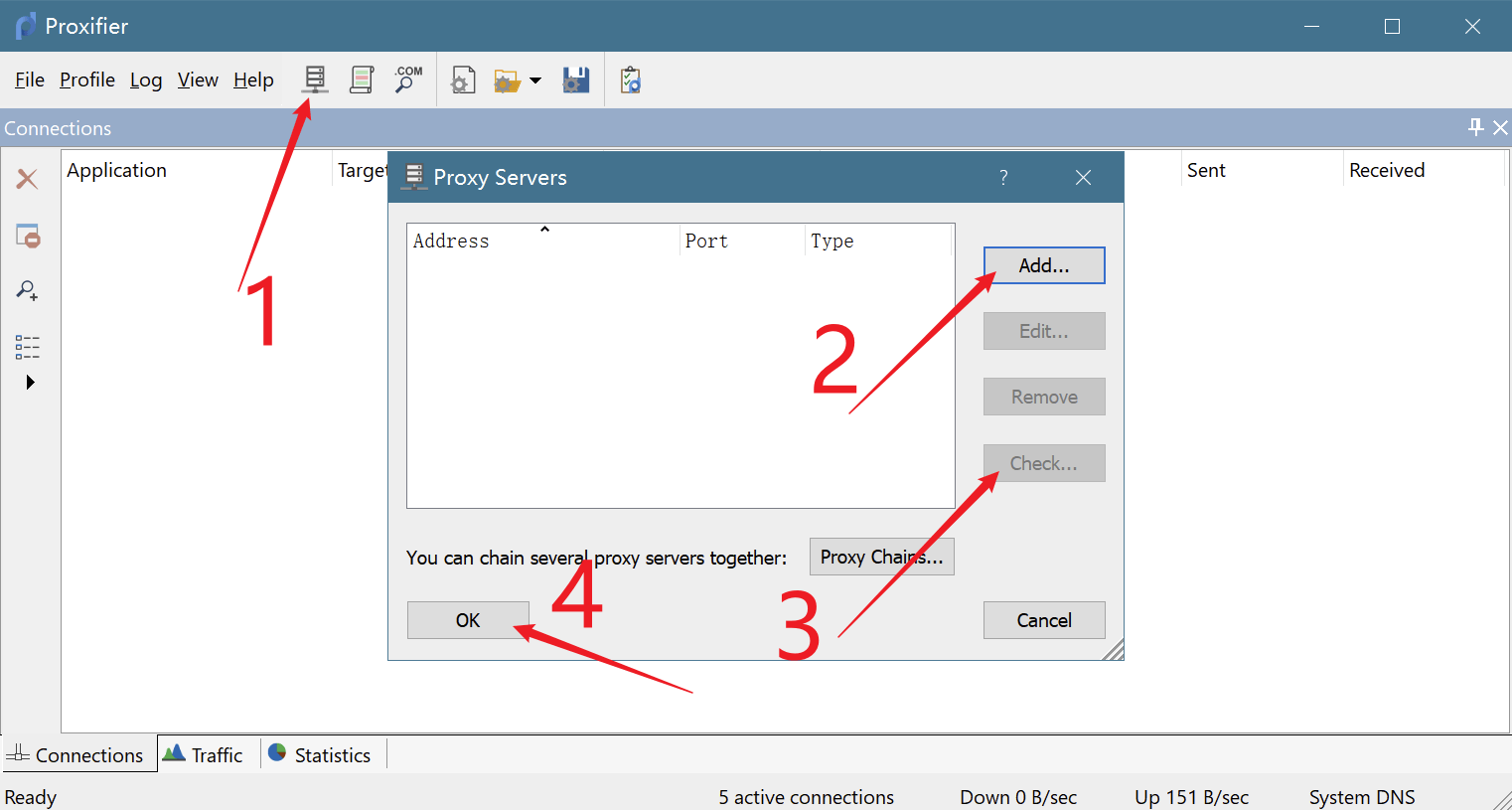
3번 화살표: 추가한 프록시 IP와 포트가 정상 작동하는지 탐지하는 도구입니다. 4번 화살표: 탐지 통과 후 OK를 클릭하여 저장합니다.
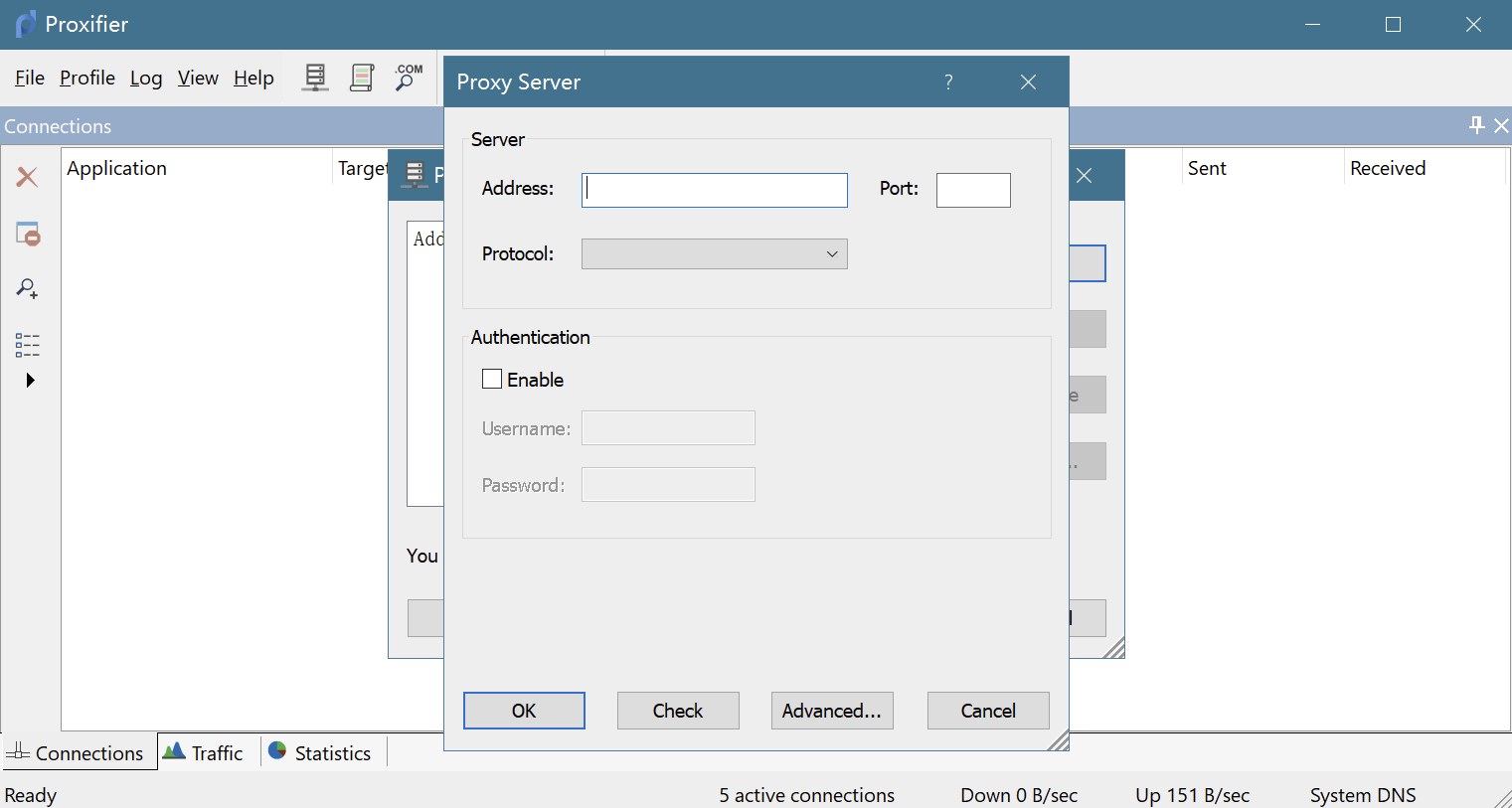
트래픽 포워딩을 위해 상위 프록시 도구의 IP와 포트를 추가합니다.
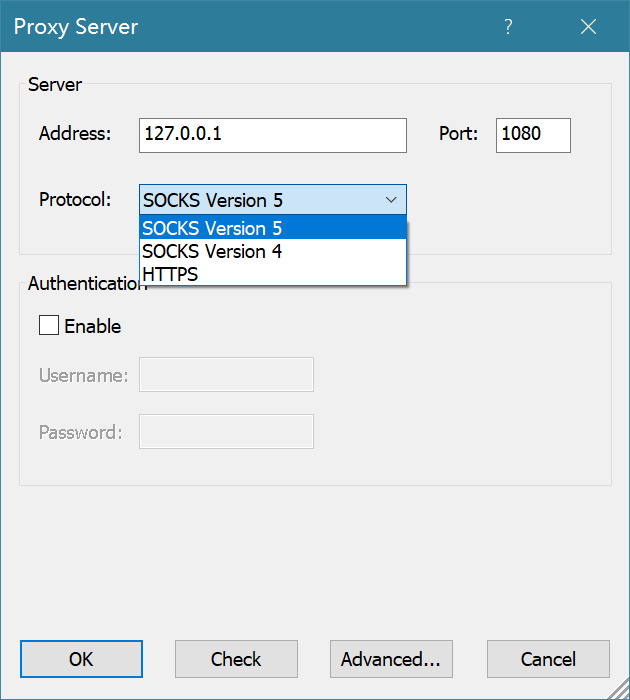
여기에 상위 프록시의 IP, 포트, 프로토콜을 입력하고 OK를 눌러 저장합니다.
예를 들어, 상위 프록시 도구가 v2..y인 경우, 데이터 포워딩을 위한 IP와 포트는 다음과 같습니다.
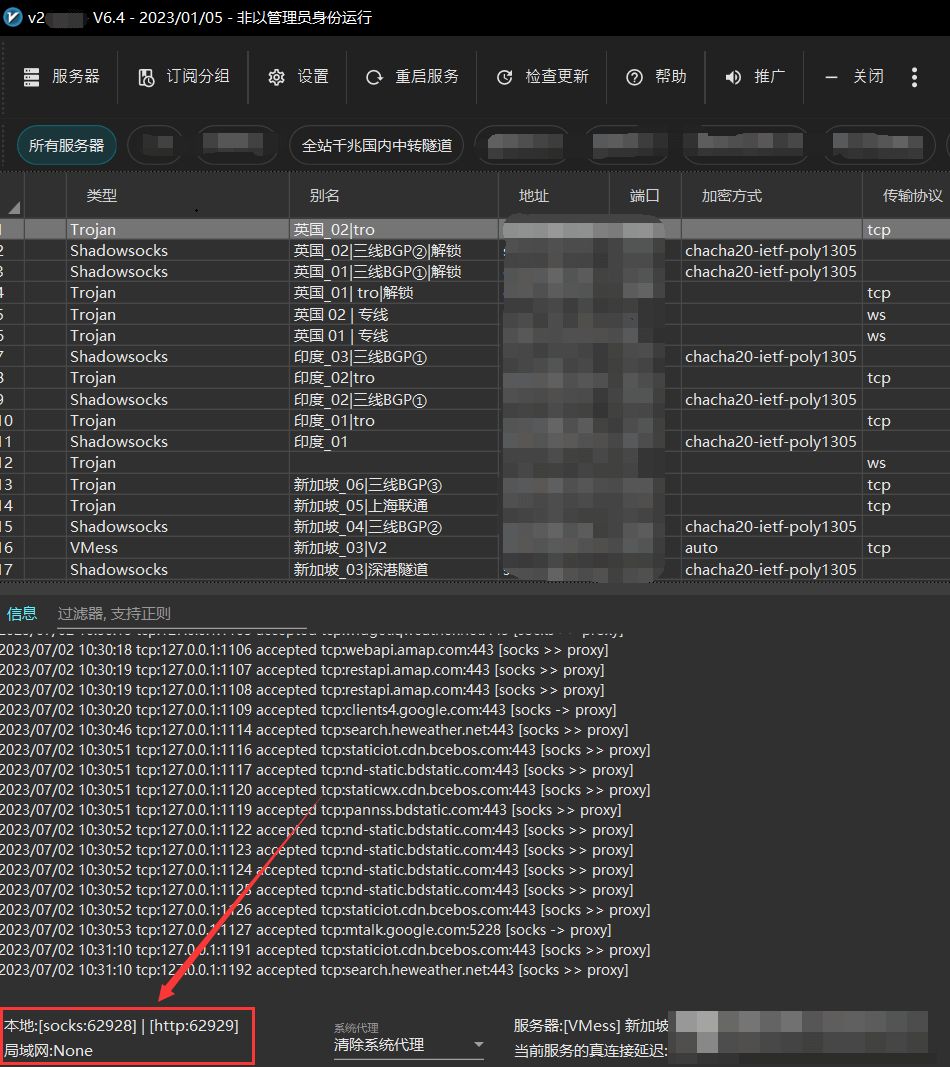
참고: v2..y가 로컬 네트워크 상의 다른 컴퓨터에서 실행 중이라면 해당 장치의 내부망 IP와 포트를 입력해야 합니다. v2..y와 Proxifier가 같은 컴퓨터에서 실행 중이라면 IP에 127.0.0.1을 입력합니다.
Proxifier 규칙(Rule) 추가
Mbbrowser 클라이언트와 커널을 Proxifier에 등록합니다.
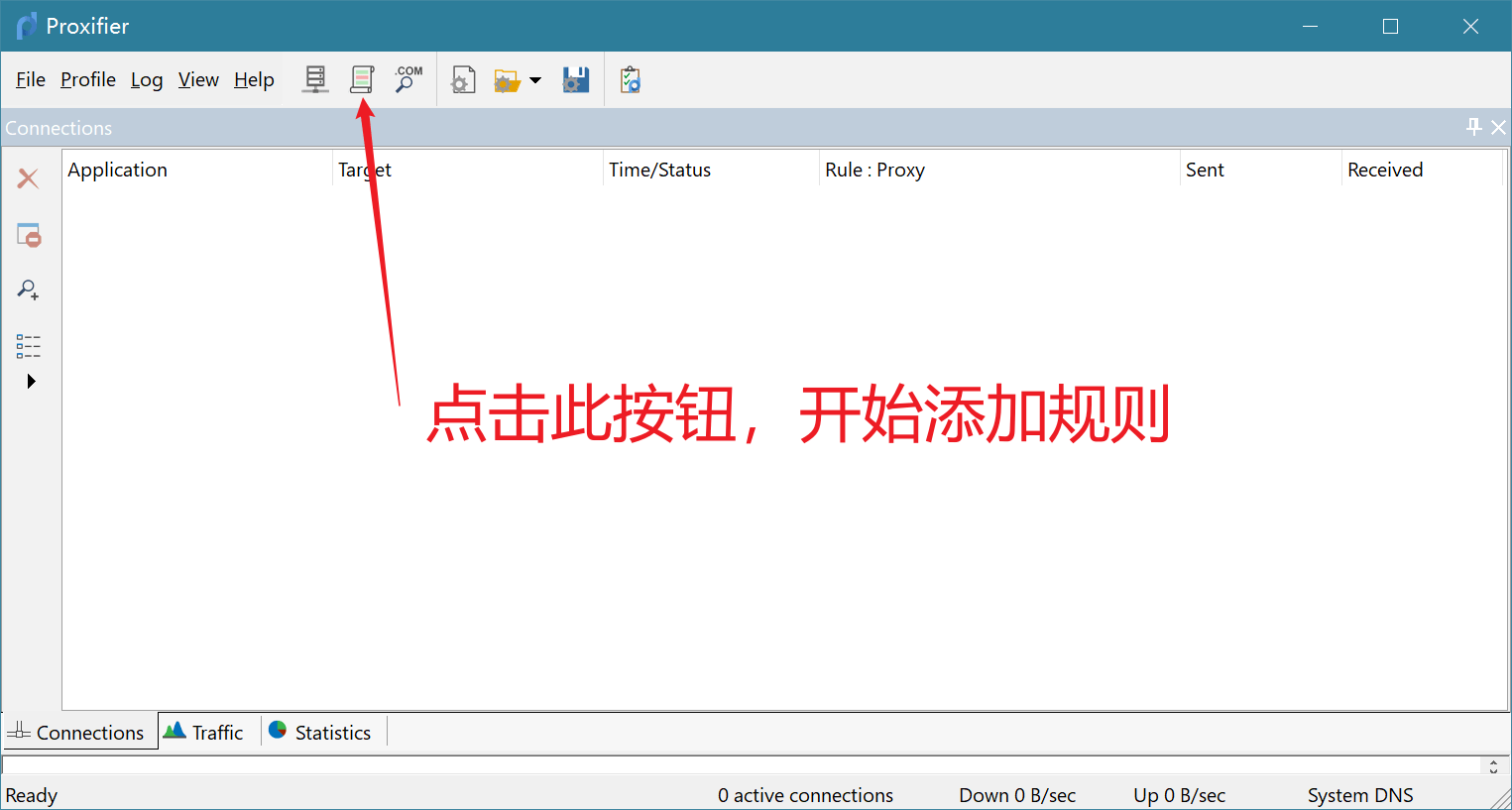
- 위 그림의 버튼을 클릭하여 규칙 설정 창을 엽니다. Mbbrowser 실행 파일들을 규칙에 추가하여 프록시 트래픽이 Mbbrowser 클라이언트와 커널로 직접 전달되게 합니다.
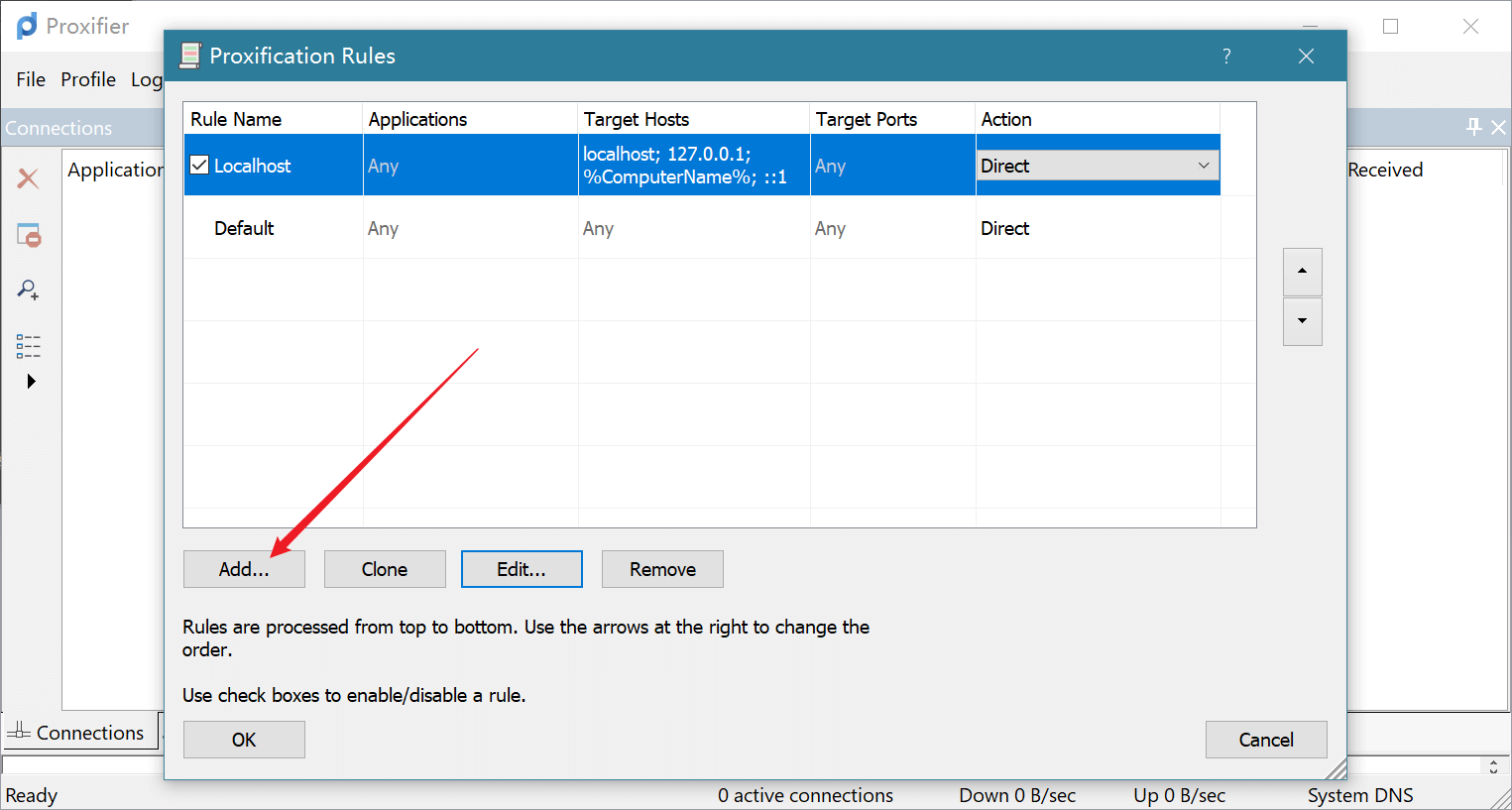
- "ADD" 버튼을 클릭하여 실행 파일들을 추가합니다.
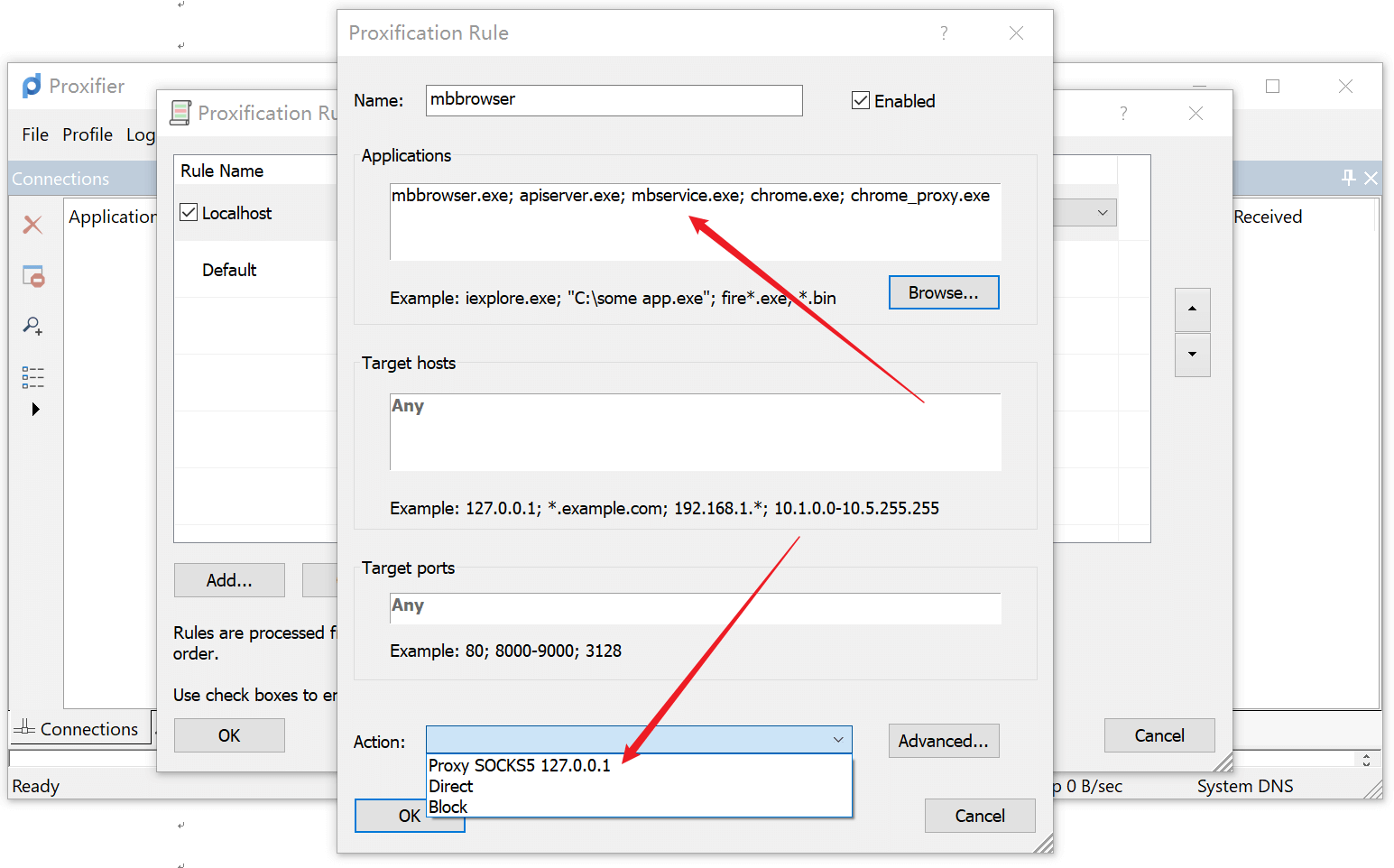
"Name" 필드에 규칙 이름을 입력합니다. (예: Mbbrowser)
"Browse" 버튼을 클릭하여 설치 디렉토리의
mbbrowser.exe,apiserver.exe,mbservice.exe및 하위 디렉토리MBbrowser내의chrome.exe,chrome_proxy.exe를 상자 안에 추가합니다."Action:" 드롭다운 목록에서 상위 프록시 도구의 주소(예:
Proxy SOCKS5 127.0.0.1)를 정확히 선택합니다.OK를 클릭하여 저장합니다.
Proxifier + Mbbrowser 합동 테스트
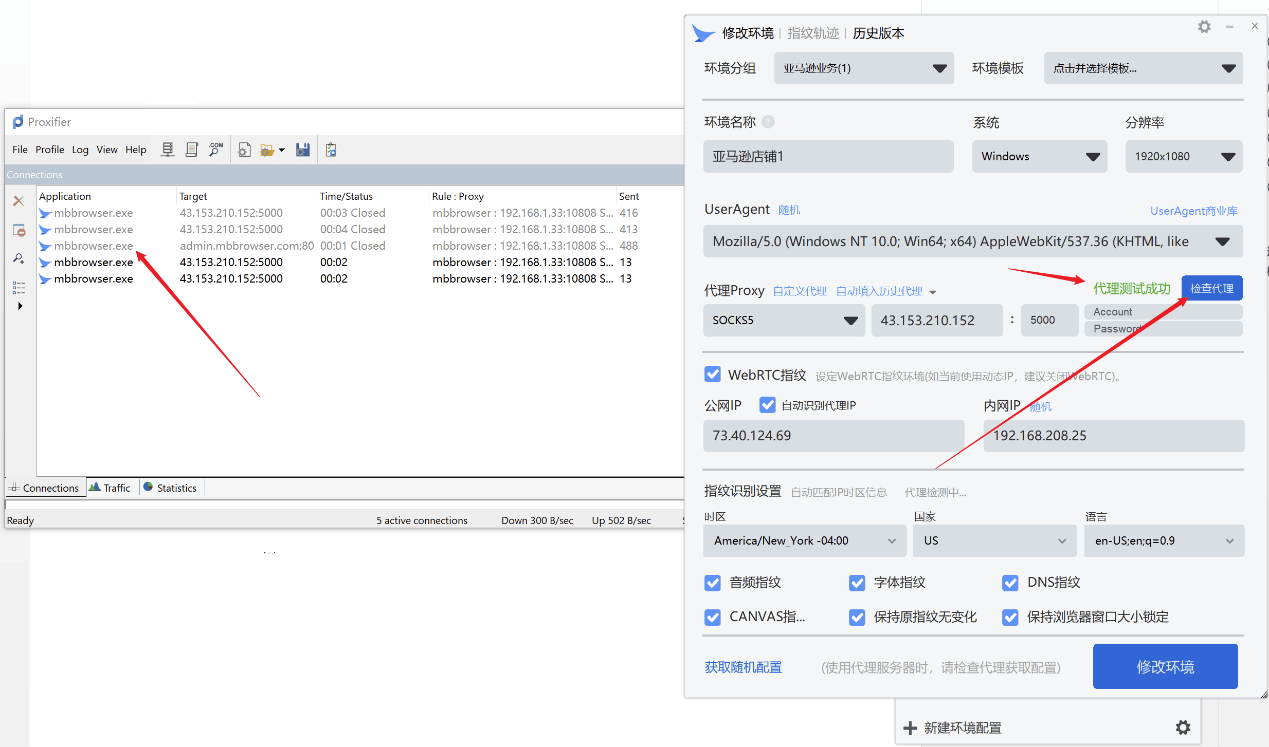
규칙 설정을 마친 후, Mbbrowser 클라이언트의 환경 구성 패널에서 구매하신 프록시 IP를 테스트해 보십시오. 이제 프록시 IP가 성공적으로 연결될 것입니다. 동시에 Proxifier에서 Mbbrowser 클라이언트로 트래픽이 발생하는 것을 확인할 수 있습니다.
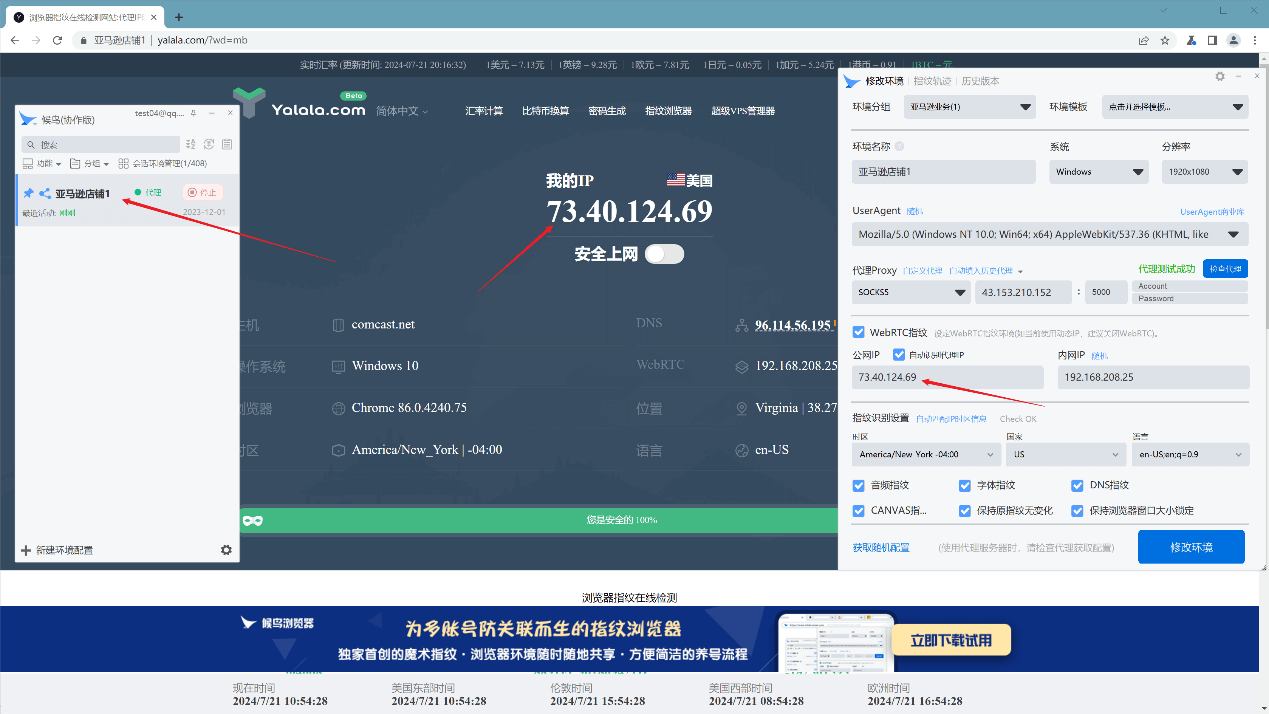
이제 환경을 실행하면 Yalala.com 등에서 프록시 IP와 환경이 정상적으로 작동하는 것을 확인할 수 있습니다.
국문 버전(중국어판 기반 한국어 번역 등)이 필요한 경우 다음에서 다운로드할 수 있습니다:
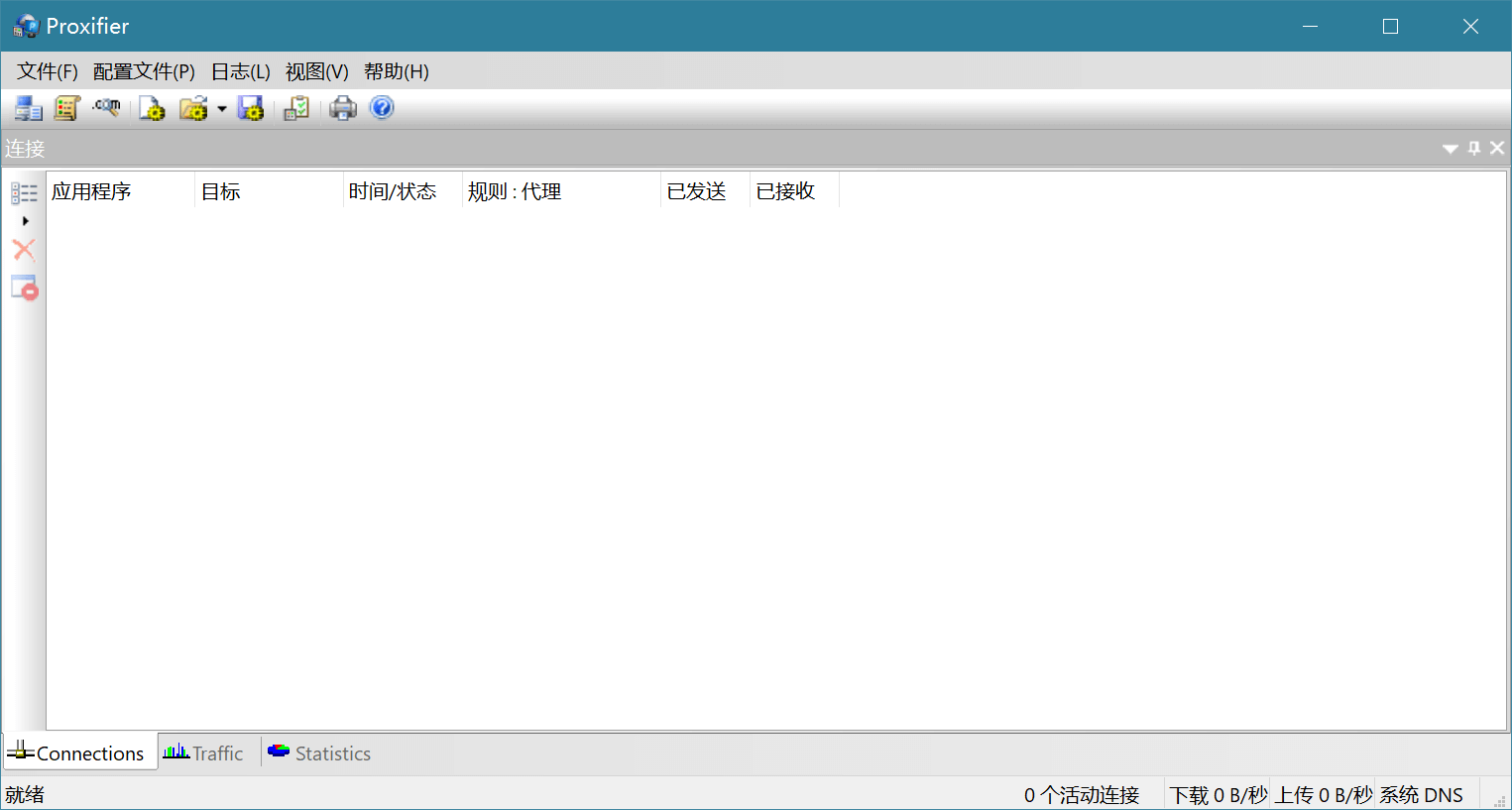
중국어판 다운로드 주소: [클릭하여 다운로드](https://www.mbbrowser.com/down/tools/[Bridge tool_Chinese version %5dBridge_Software_ProxifierSetup.exe)
기타 Proxifier 관련 튜토리얼:https://blog.csdn.net/shengbo7/article/details/145241411