
Seleção de Modelo e Configuração de Provider
O MBAgent em si não está bloqueado a um modelo — pode usar modelos oficiais Mbbrowser, modelos de terceiros como OpenAI / Claude / Gemini / DeepSeek, ou o seu gateway personalizado ou modelo local. Este artigo detalha como escolher e configurar modelos.
1. O Que É um Modelo?
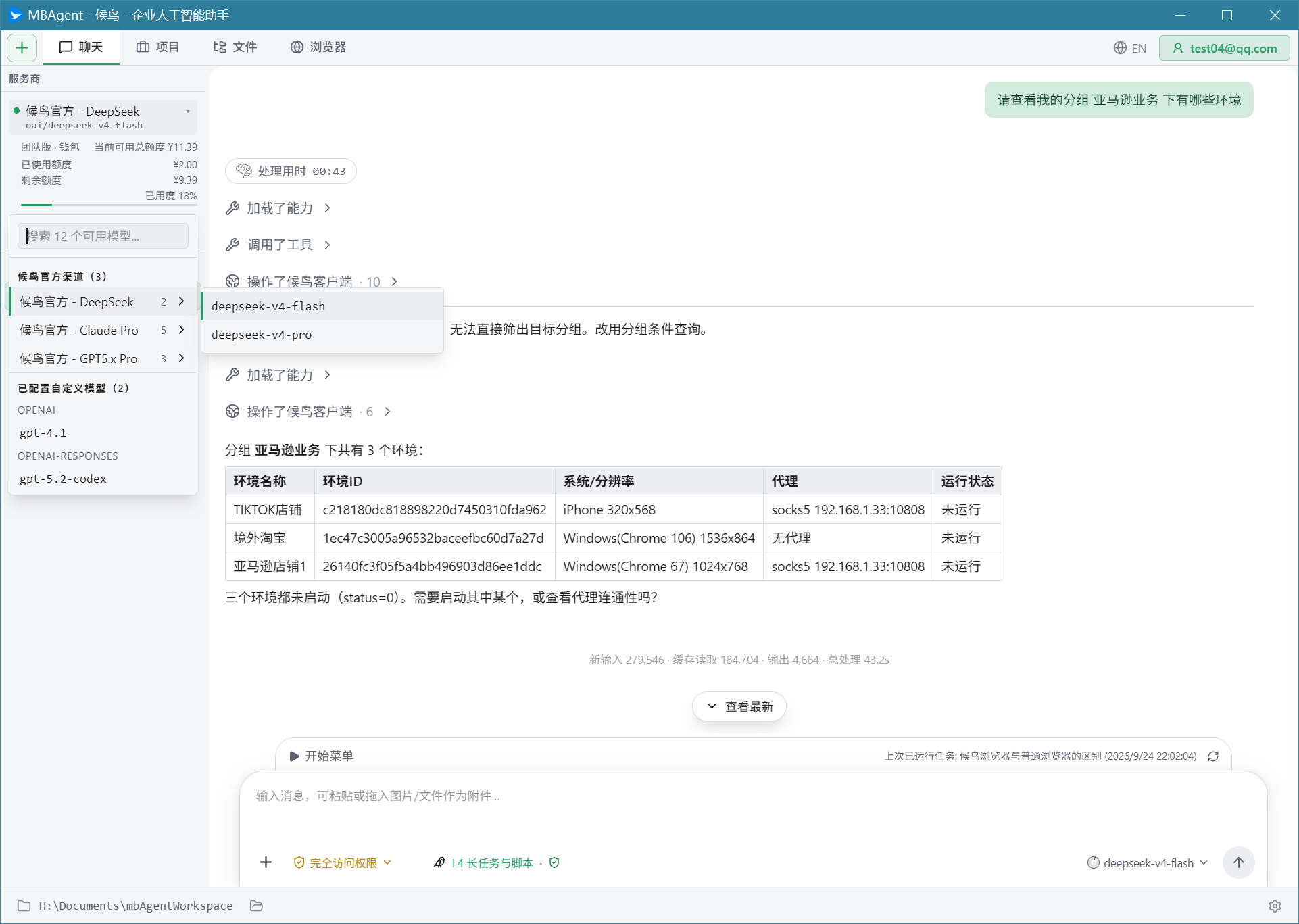
Um modelo é a IA que realmente "pensa" por trás do MBAgent. O MBAgent é a casca; instale qualquer cérebro, e ele pensa dessa forma.
Diferentes modelos têm capacidades muito diferentes:
| Modelo | Pontos Fortes | Pontos Fracos | Preço |
|---|---|---|---|
| deepseek-v4-flash | Resposta rápida, chat diário, preço ultra-baixo | Raciocínio complexo | ⭐ Ultra-barato |
| deepseek-v4-pro | Raciocínio profundo, compreensão de chinês | Multimodal fraco | ⭐⭐ Barato |
| gpt-5.4 | Chat geral, Q&A rápido | Raciocínio complexo | ⭐ Barato |
| gpt-5.5 | Raciocínio abrangente, código, geral | Preço mais alto | ⭐⭐ Médio |
| gpt-5.6-sol | Raciocínio complexo, computação científica | Resposta mais lenta | ⭐⭐⭐ Médio-alto |
| gpt-5.6-terra | Contexto longo, tarefas multi-passo | Preço alto | ⭐⭐⭐ Médio-alto |
| gpt-5.6-luna | Contexto ultra-longo, análise profunda | Preço baixo | ⭐⭐ Barato |
| claude-sonnet-5 | Escrita longa, código, tarefas médias | Preço mais alto | ⭐⭐⭐ Caro |
| claude-opus-5.5 | Tarefas complexas, raciocínio profundo, análise de doc longo | Preço alto | ⭐⭐⭐ Caro |
| claude-fabel-5.1 | Multimodal, visão, combinação imagem-texto | Chinês mais fraco | ⭐⭐⭐ Caro |
TIP
Recomendação para iniciantes: deepseek-v4-flash ou gpt-5.4 — rápido, barato, cobre 80% das tarefas diárias. Mude para um modelo mais forte quando estiver familiarizado.
2. O Que É um Provider?
Um Provider é o fornecedor do modelo de IA. O mesmo modelo (ex. gpt-5) pode ser fornecido por múltiplos Providers:
gpt-5 ──┬── OpenAI (oficial)
        ├── Mbbrowser oficial (relay, vantagem de preço)
        ├── Azure AI Foundry
        └── O seu gateway personalizado
O MBAgent tem múltiplos Providers integrados; cada um tem listas de modelos, preços e estabilidade diferentes.
NOTE
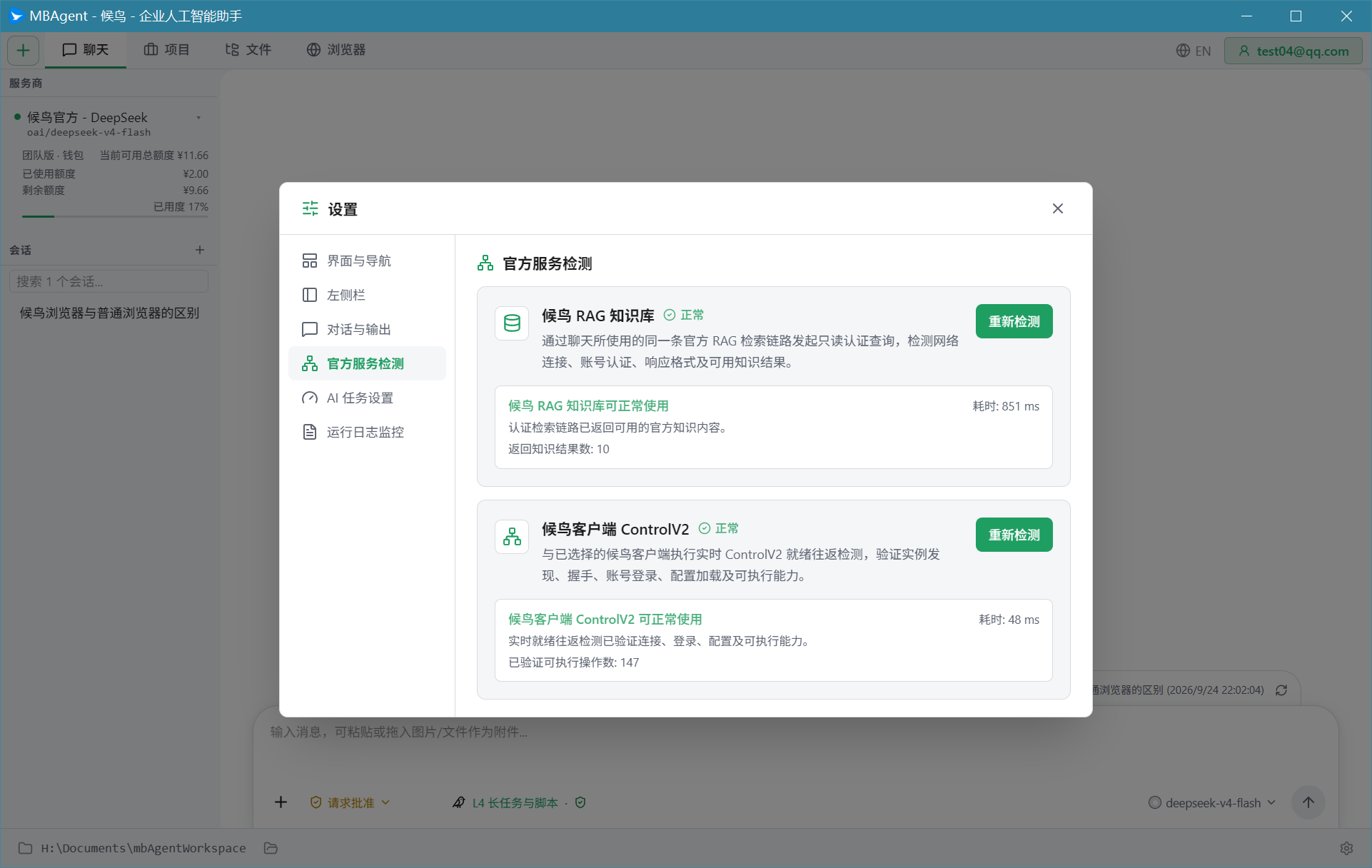
Entrada de definições: Clique no botão ⚙️ "Definições" no canto superior direito do separador Chat → vá a "Configuração de Provider" → gira todos os Providers aqui. Os modelos oficiais Mbbrowser são auto-reconhecidos; outros Providers requerem entrada manual de API Key.
Providers Integrados
| Provider | Modelos Servidos | Vantagem de Preço | Caso de Uso |
|---|---|---|---|
| Mbbrowser oficial | Série completa (incl. deepseek-v4-flash, deepseek-v4-pro, gpt-5.4, gpt-5.5, gpt-5.6-sol, gpt-5.6-terra, gpt-5.6-luna, claude-sonnet-5, claude-opus-5.5, claude-fabel-5.1) | ⭐ Mais barato, vinculado ao pacote de membro Mbbrowser | Primeira escolha para todos os utilizadores |
| OpenAI oficial | Série OpenAI completa | ⭐ Preço alto | Precisa de suporte do fornecedor nativo |
| Anthropic oficial | Série Claude completa | ⭐⭐ Médio | Utilizadores avançados Claude |
| Google Gemini oficial | Gemini / Gemma | ⭐⭐ Médio | Tarefas multimodais |
| DeepSeek oficial | Série DeepSeek completa | ⭐ Barato | Cenários sensíveis ao orçamento |
| DashScope (Alibaba) | Série Qwen completa | ⭐⭐ Médio | Cenários chineses |
| Gateway OpenAI-compatível personalizado | Personalizado | Personalizado | Utilizadores empresariais |
3. Modelo Oficial Mbbrowser: A Escolha Mais Recomendada
Mbbrowser oficial é o Provider predefinido do MBAgent, com as seguintes vantagens para utilizadores Mbbrowser:
1. Vinculado ao Pacote de Membro Mbbrowser
Os pacotes de membro Mbbrowser (Membro Gratuito / Membro de Teste / Membro Básico / Personalizado Pessoal / Pessoal Ilimitado / Equipa) incluem quota de modelo de IA. Usar modelos oficiais Mbbrowser desconta diretamente da quota do pacote.
TIP
Ver a sua quota atual:
- Clique no botão "Conta" no canto superior direito do separador Chat
- Selecione "A Minha Quota de IA" no dropdown
- A Consola Mbbrowser abre-se automaticamente, mostrando a quota restante
2. Acesso com Um Clique aos Modelos Principais
O Mbbrowser oficial já integrou deepseek-v4-flash, deepseek-v4-pro, gpt-5.4, gpt-5.5, gpt-5.6-sol, gpt-5.6-terra, gpt-5.6-luna, claude-sonnet-5, claude-opus-5.5, claude-fabel-5.1 e outros modelos principais. Não precisa de solicitar uma API Key a cada fornecedor; basta selecioná-los no MBAgent.
3. Carregamento e Fatura
Os modelos oficiais Mbbrowser suportam carregamento centralizado, visualização de despesas e faturação através da Consola Mbbrowser.
4. Como Trocar de Modelo
Método 1: Seletor de Modelo no Topo do Separador Chat
NOTE
Nota sobre captura de ecrã: Clicar no seletor de modelo no topo do separador Chat abrirá a lista dropdown de modelos oficiais Mbbrowser; as capturas de ecrã serão suplementadas na v1.x. Por favor siga os passos em texto abaixo.
- Abrir o separador Chat
- Clicar no Seletor de modelo no topo (onde o nome do modelo atual é exibido)
- Escolher o modelo desejado na lista popup
- Tem efeito imediato; a próxima entrada usa o novo modelo
Método 2: Comparar Antes de Escolher
Se estiver indeciso entre múltiplos modelos, use a funcionalidade de comparação:
- Abrir o seletor de modelo
- Selecionar 2-4 modelos candidatos
- Clicar no botão "Comparar"
- Ver comprimento de contexto / preço / velocidade / tags de capacidade de cada modelo
- Decidir e escolher um
NOTE
Nota sobre captura de ecrã: Capturas detalhadas do painel de comparação (vista de comparação horizontal multi-modelo, curvas de preço de cada modelo, gráficos de radar de capacidade, etc.) serão suplementadas na v1.x.
Método 3: Definir como Predefinido
Se usar sempre o mesmo modelo, defina-o como predefinido:
- Clicar em "Definições" ⚙️ no canto superior direito
- Ir à opção "Modelo Predefinido"
- Escolher o seu modelo comum
- Novas sessões usam automaticamente este modelo
5. Adicionar um Provider Personalizado
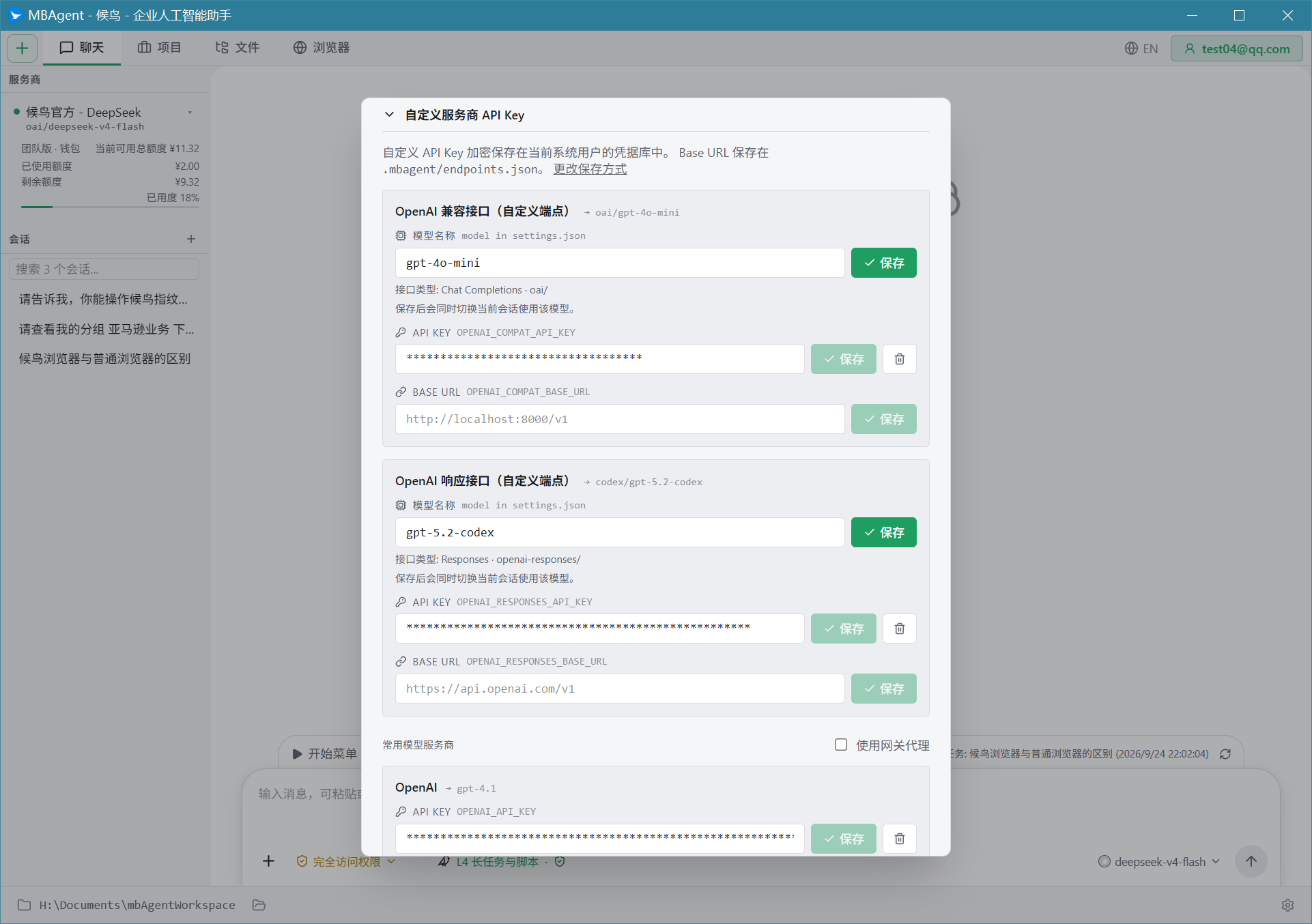
Se usar um relay LLM de terceiros ou um gateway personalizado, pode adicionar um Provider personalizado.
Passo 1: Obter Info da API
Precisa de:
- API Key: A chave que o fornecedor lhe dá (tipicamente gerada na consola do fornecedor)
- Base URL: O endereço de endpoint que o fornecedor fornece (ex.
https://api.example.com/v1)
Passo 2: Configurar no MBAgent
- Clicar em "Definições" ⚙️ no canto superior direito
- Selecionar o separador "Provider"
- Clicar em "Adicionar Provider Personalizado"
- Preencher:
- Nome do Provider (qualquer, ex. "Meu Relay")
- API Key
- Base URL
- Lista de modelos suportados (auto-obtida do Base URL)
- Clicar em "Guardar"
Passo 3: Testar Ligação
- Após guardar, clicar em "Testar Ligação"
- O MBAgent enviará um pedido mínimo para verificar
- "Ligação bem-sucedida" exibido → pronto a usar
IMPORTANT
Segurança da API Key: A API Key do MBAgent é guardada por predefinição no Gestor de Credenciais local (Windows Credential Manager), e não é carregada para servidores Mbbrowser. No entanto, por favor certifique-se de que o seu computador em si está seguro.
6. Detalhes das Capacidades do Modelo
Vários parâmetros chave ao escolher um modelo:
1. Janela de Contexto
Quanto conteúdo o modelo consegue "ler" de uma só vez:
| Comprimento | Equivalente | Cenário Adequado |
|---|---|---|
| 8K | ~16 páginas A4 | Chat curto, Q&A simples |
| 32K | ~64 páginas | Chat normal, leitura de código |
| 128K | ~256 páginas | Análise de doc longo, bases de código complexas |
| 200K | ~400 páginas | Livro inteiro, pesquisa profunda |
| 1M+ | Extremo | Volume de romance, código gigantesco |
TIP
O suficiente é suficiente: 32K para chat diário; 128K para análise de PDF longo; 200K+ para tarefas de pesquisa.
2. Multimodal
Modelos que "veem" imagens conseguem reconhecer conteúdo de imagem em cenários multimodais:
- ✅ Diagnosticar erros a partir de capturas de ecrã
- ✅ Gerar texto a partir de imagens de produtos
- ❌ Modelos sem suporte de imagem são apenas de texto
A tag "Visão" listada pelo Mbbrowser oficial indica capacidade multimodal.
3. Uso de Ferramentas / Function Calling
Todos os modelos listados no MBAgent suportam chamadas de ferramentas — este é o pré-requisito para o MBAgent "fazer coisas".
4. Capacidade de Raciocínio
Alguns modelos (ex. o1, claude-opus-4 extended thinking) suportam raciocínio profundo, demorando mais a pensar mas com resultados mais precisos. Adequado para:
- Problemas matemáticos complexos
- Planeamento multi-passo
- Resolução de bugs difíceis
7. Gestão de Preços e Quotas
Ver Detalhes de Despesas
- Clicar no botão "Conta" no canto superior direito
- Selecionar "Detalhes de Despesas"
- A Consola Mbbrowser exibe para cada chamada: modelo / contagem de Tokens / custo / hora
Dicas para Poupar Custos
- ✅ Use modelos pequenos para tarefas diárias:
gpt-5-mini/deepseek-v3para 80% das tarefas - ✅ Atualize para tarefas complexas: Só troque para
claude-opus-4quando realmente necessário - ✅ Feche o processo de pensamento: Em Definições → Preferências, feche "Mostrar processo de pensamento" para poupar Tokens
- ✅ Compressão de contexto: Use
/compactpara comprimir o histórico em sessões longas - ❌ Não abra múltiplas sessões em simultâneo: Cada sessão consome Tokens independentemente
Recomendações de Pacote
| A Sua Utilização | Pacote Recomendado |
|---|---|
| Ocasional, apenas a experimentar | Membro Gratuito |
| < 50 chats por dia | Membro Básico |
| < 200 chats por dia | Personalizado Pessoal |
| Utilização intensa, empresarial | Pessoal Ilimitado / Equipa |
8. FAQ
Q1: Mudei de Provider mas continua o mesmo modelo; porquê o custo é diferente?
Diferentes Providers têm preços diferentes para o mesmo modelo:
- Fornecedores oficiais (ex. OpenAI) são geralmente os mais caros
- O relay oficial Mbbrowser tem descontos
- O preço do gateway auto-construído é definido por si
Q2: O modelo que quero não está na lista — o que fazer?
Duas formas:
- Não está no Mbbrowser oficial: contacte o suporte ao cliente Mbbrowser para solicitar integração
- Provider auto-construído: use "Adicionar Provider Personalizado" para integrar qualquer interface compatível com OpenAI
Q3: Após trocar de modelo, as minhas conversas históricas ainda lá estão?
✅ Sim. As conversas históricas são guardadas pela dimensão "sessão", independentes do modelo. Pode:
- Iniciar uma nova sessão no modelo A
- Trocar de modelo
- Iniciar uma nova sessão no modelo B
- As duas sessões não interferem uma com a outra
Q4: A mesma mensagem pode ser enviada para múltiplos modelos em simultâneo?
✅ Sim:
- Digite a mensagem na caixa de entrada
- Mantenha
Ctrlpremido e clique em múltiplos modelos - Os modelos responderão lado a lado
- Fácil de comparar efeitos
Próximo: Painel de Tarefas Explicado → Lidar com tarefas complexas multi-passo.