
Download, Instalação e Primeiro Início do MBAgent
O MBAgent é o componente companheiro oficial do Mbbrowser, integrado no instalador do Mbbrowser — não é necessário download separado. Este guia orienta-o em cada passo, desde o download do instalador até abrir o MBAgent pela primeira vez.
NOTE
Versão aplicável: Mbbrowser v3.0 e superior (o MBAgent está integrado no instalador). Se já instalou o Mbbrowser, pode saltar diretamente para Secção 3: Primeiro Início do MBAgent.
1. Transferir o Instalador do Mbbrowser
Passo 1: Visitar a página de download
- Abra qualquer navegador no seu computador (Chrome / Edge / Firefox são adequados)
- Visite a página oficial de download do Mbbrowser: https://www.mbbrowser.com/download
- Selecione a versão correspondente ao seu sistema:
| Sistema | Versão Recomendada | Tamanho do Instalador |
|---|---|---|
| Windows 11 / Windows 10 (64-bit) | Última oficial | ~588 MB |
| Windows 7 / Windows 8.1 | Sem suporte a IA | 412 MB |
TIP
Como verificar a versão do sistema: Clique com o botão direito em "Este PC" no ambiente de trabalho → Propriedades → a linha "Tipo de sistema" indica se é 64-bit ou 32-bit.
Passo 2: Guardar o instalador
Após clicar no botão de download, o navegador guardará um instalador .exe na sua pasta "Transferências", com um nome semelhante a:
AI_20260921_MBbrowserSetup_9.18.58.198_Core_140.exeO tempo de download depende da velocidade da sua rede, normalmente 30 segundos a 2 minutos.
2. Instalar o Mbbrowser (Incluindo o MBAgent)
Passo 1: Executar o instalador
- Clique duas vezes no ficheiro
.exetransferido - Se o Windows mostrar o "Controlo de Conta de Utilizador" a pedir permissão, clique em "Sim"
- O assistente de configuração inicia automaticamente e mostra a página de boas-vindas
Passo 2: Aceitar o acordo
Na página do acordo de licença, clique em "Concordo" para continuar.
Passo 3: Escolher o local de instalação
Recomenda-se usar o caminho de instalação predefinido:
C:\Program Files\MbbrowserNOTE
Não é recomendado modificar o caminho de instalação. O MBAgent está fortemente integrado com o Mbbrowser; um caminho personalizado pode causar anomalias em algumas funções (como invocação por linha de comandos e interfaces API).
Passo 4: Selecionar componentes
O assistente de configuração listará os componentes disponíveis; certifique-se de que os dois seguintes estão ambos marcados:
- ✅ Programa principal Mbbrowser (obrigatório)
- ✅ MBAgent Assistente de IA Empresarial Mbbrowser (obrigatório, marcado por predefinição em versões novas)
- ⬜ Atalho do Mbbrowser no ambiente de trabalho (recomendado marcar)
- ⬜ Runtime WebView2 (não necessário se já estiver instalado no sistema)
Passo 5: Aguardar pela conclusão da instalação
Após clicar em "Instalar", aguarde que a barra de progresso termine. Todo o processo demora cerca de 1-3 minutos.
Passo 6: Concluir a instalação
Após a instalação estar concluída, aparecerão dois ícones no seu ambiente de trabalho:
🟦 Mbbrowser          ← Entrada do programa principal (mbbrowser.exe)
🤖 MBAgent             ← Entrada do assistente de IA
3. Primeiro Início do MBAgent
NOTE
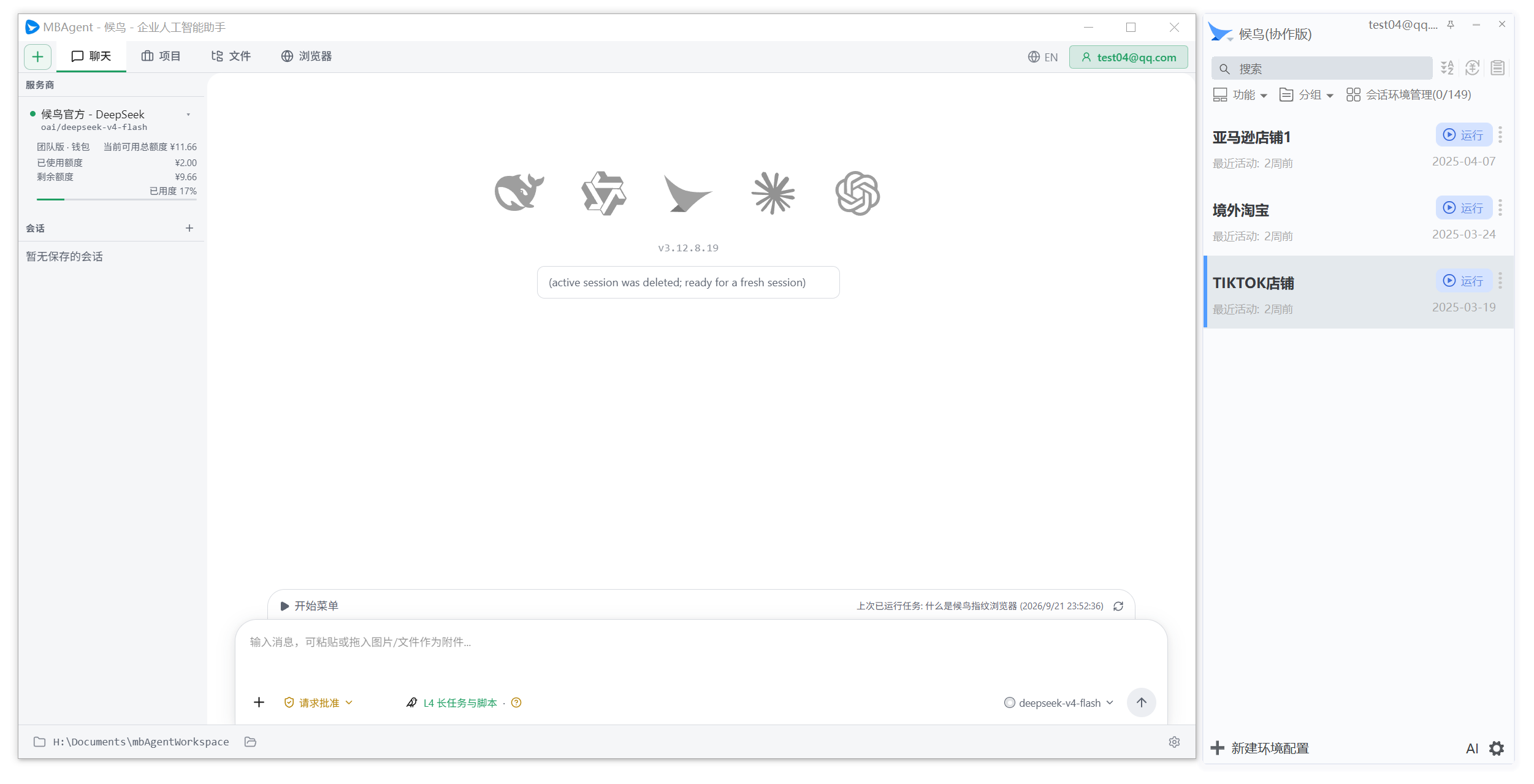
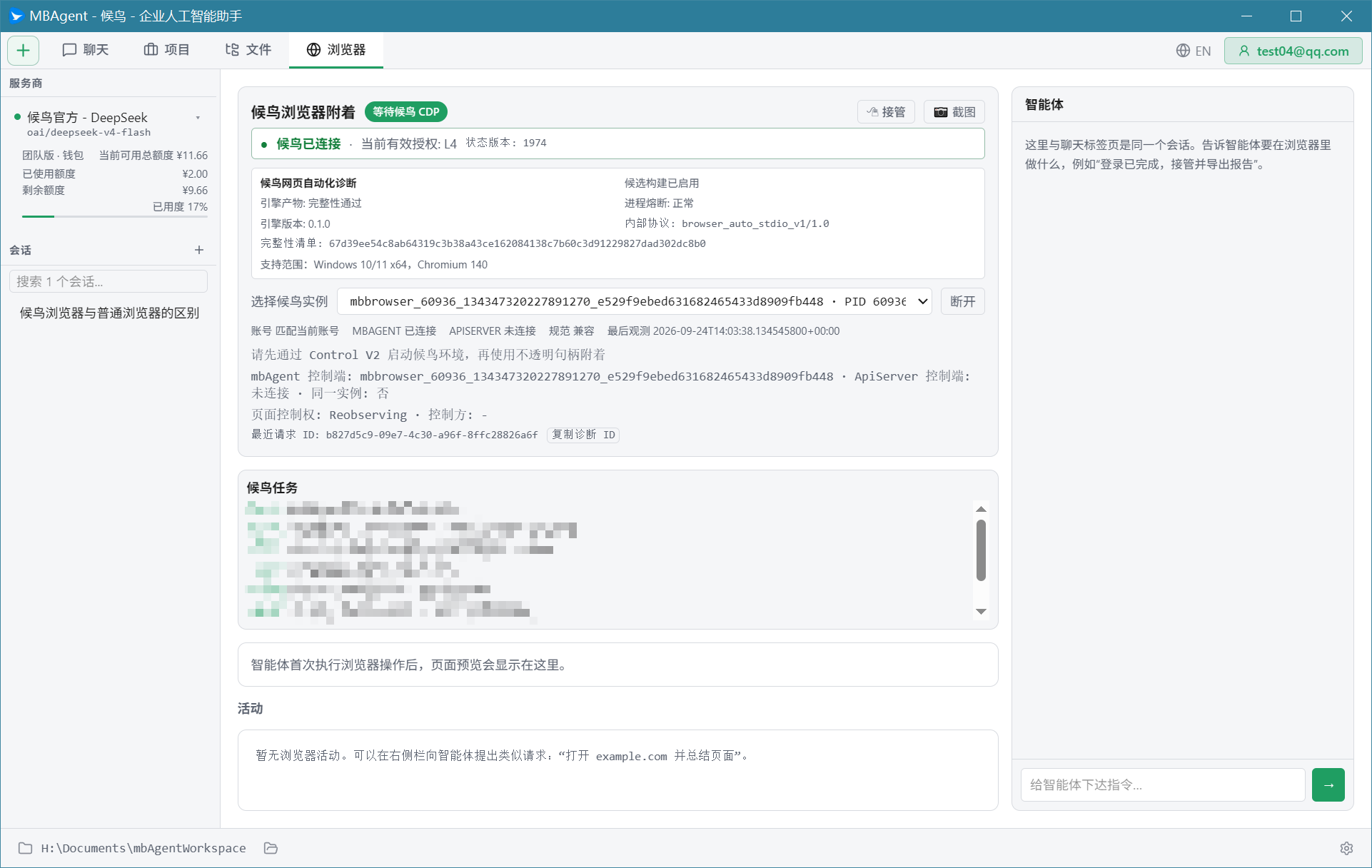
Descrição da captura de ecrã: A imagem acima é uma captura de ecrã do layout em ecrã completo do MBAgent após o início (barra de separadores superior + lista de sessões e ambientes à esquerda + painel de nova tarefa ao centro + lista de navegadores carregados à direita). Verá este mesmo layout no seu primeiro início.
Passo 1: Iniciar primeiro o Mbbrowser e iniciar sessão na sua conta
IMPORTANT
Importante: O MBAgent deve conectar-se a uma conta Mbbrowser antes de poder ser utilizado. Por favor siga esta ordem na primeira utilização:
- Clique duas vezes no ícone do ambiente de trabalho "Mbbrowser" para iniciar o programa principal
- Insira a sua conta Mbbrowser e palavra-passe para iniciar sessão
- Confirme que os seus ambientes criados estão visíveis na lista de ambientes à esquerda
- Não feche o Mbbrowser, volte ao ambiente de trabalho
Passo 2: Iniciar o MBAgent
- Clique duas vezes no ícone do ambiente de trabalho "MBAgent" (ou a partir do menu Iniciar → Mbbrowser → MBAgent)
- O MBAgent abrirá uma janela "Selecionar diretório de trabalho" após o início
- Selecione a pasta na qual pretende que o MBAgent opere (diretório de trabalho predefinido do Mbbrowser ou um diretório de projeto que utilize frequentemente) e clique em "Iniciar"
- Após alguns segundos, a janela principal do MBAgent abre, com a barra de título a mostrar "MBAgent - Mbbrowser - Assistente de IA Empresarial"
Passo 3: Selecionar um modelo de IA
O MBAgent pedir-lhe-á que selecione um modelo de IA para a primeira utilização após o início:
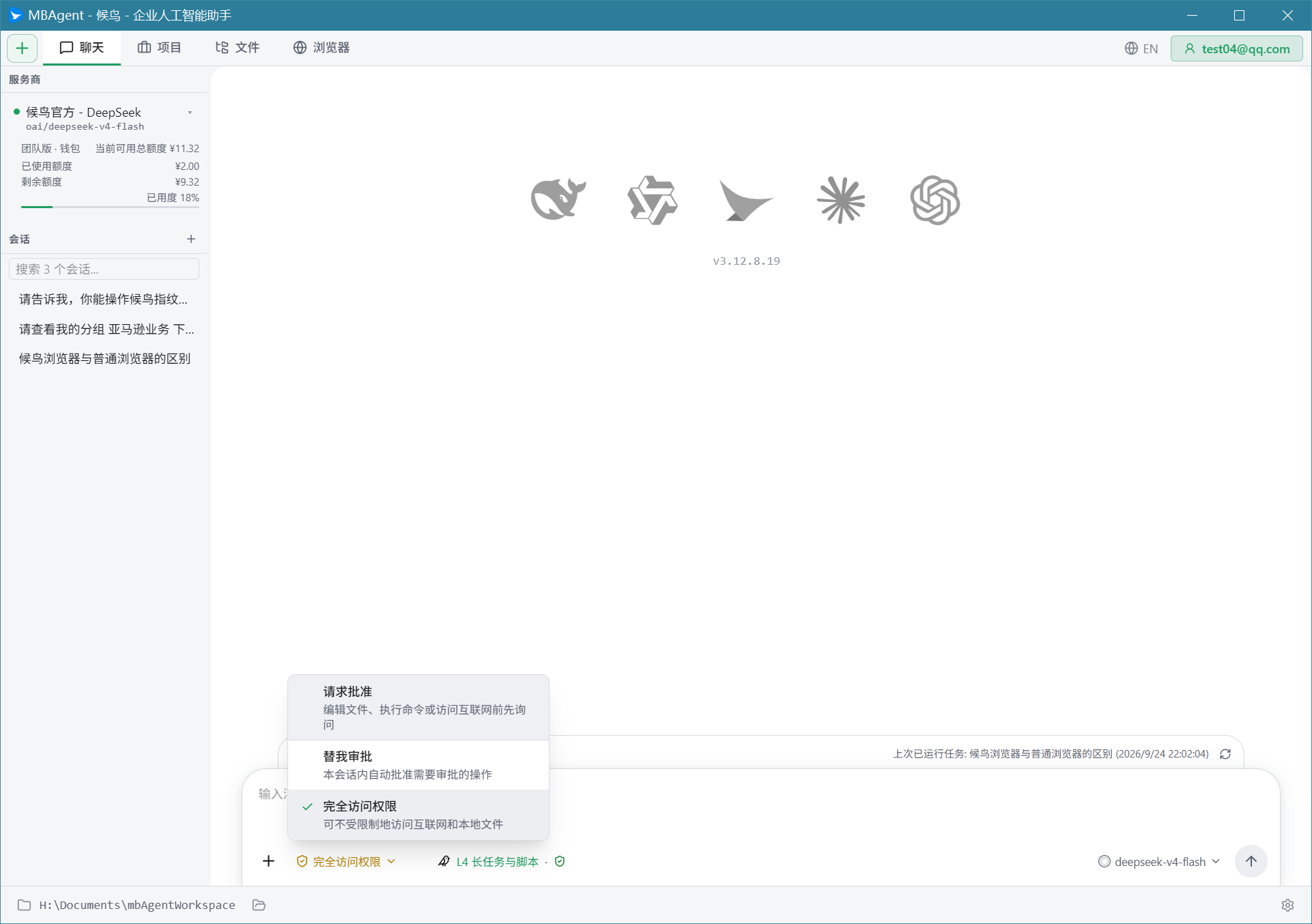
- Na caixa de diálogo "Seleção de Modelo", escolha um modelo de que goste
- Para iniciantes recomenda-se usar modelo oficial Mbbrowser - deepseek-v4-flash (rápido e de baixo custo)
- Clique em "Confirmar"
TIP
Os modelos podem ser trocados a qualquer momento mais tarde, não precisa de se preocupar com qual escolher primeiro. Consulte Seleção de Modelo e Configuração de Provider.
Passo 4: Completar o tour de boas-vindas
O MBAgent mostrará um breve tour de boas-vindas a apresentar as principais áreas da interface. Pode clicar em "Entendi" para saltar diretamente, ou demorar 1 minuto a explorar.
4. Compreender a Interface Principal do MBAgent
Após o MBAgent iniciar, verá uma janela principal dividida em três áreas:
Provider
Entrada KMS
(Chat / Projeto / Terminal / Ficheiro / Equipa / UI / Shell / Navegador)
Vista rápida das funções de cada área
| Área | Função principal | Documento detalhado |
|---|---|---|
| Barra de separadores superior | Chat / Projeto / Terminal / Ficheiro / Equipa / UI / Shell / Navegador | [Visão Geral do Menu de Funcionalidades](./menu-overview) |
| Seletor de modelo | Trocar rapidamente o modelo de IA atual | [Seleção de Modelo e Configuração de Provider](./model-and-provider) |
| Lista de sessões à esquerda | Histórico de chats, agrupados por projeto, fixados | [Painel de Tarefas Explicado](./task-panel) |
| Área central principal | Área de exibição do separador atual | [Painel de Tarefas Explicado](./task-panel) |
| Caixa de entrada inferior | Escreva o seu pedido; suporta texto + imagens + ficheiros | [Primeira Utilização do MBAgent](./first-time-use) |
5. Problemas Comuns de Instalação
1. Clicar duas vezes no ícone do MBAgent não faz nada
Causa: O programa principal Mbbrowser não está em execução, ou não iniciou sessão na sua conta.
Solução:
- Confirme que o Mbbrowser está iniciado e com sessão iniciada
- Reinicie o MBAgent
2. A lista de modelos está vazia
Causa: A sua conta Mbbrowser não ativou a quota de modelo de IA.
Solução:
- Visite a Consola Mbbrowser: https://www.mbbrowser.com/console
- Vá a Modelos de IA → Ativar a quota para o modelo correspondente
- Volte ao MBAgent → Definições → Atualizar lista de modelos
3. O chinês aparece como texto ilegível após o início
Causa: Problema de configuração de região do sistema.
Solução:
- Definições do Windows → Hora e Idioma → Idioma → Idioma de exibição do Windows → Alterar para Chinês Simplificado (China)
- Reinicie o computador e depois inicie o MBAgent
4. O instalador diz "Já está instalada uma versão mais recente"
Causa: Existe uma pasta antiga do Mbbrowser remanescente no computador.
Solução:
- Painel de Controlo → Programas e Funcionalidades → Desinstalar a versão antiga do Mbbrowser
- Eliminar manualmente a pasta remanescente
C:\Program Files\Mbbrowser - Voltar a executar o novo instalador
5. A janela do diretório de trabalho continua a girar
Causa: O programa principal Mbbrowser não está em execução, por isso o MBAgent não consegue ler as informações da conta Mbbrowser.
Solução:
- Fechar completamente o MBAgent
- Iniciar o Mbbrowser e iniciar sessão
- Reiniciar o MBAgent
6. Atualizar o MBAgent
O MBAgent atualiza em conjunto com o programa principal Mbbrowser. Quando atualiza o Mbbrowser, o MBAgent é atualizado automaticamente para a versão correspondente.
Passos de atualização:
- O Mbbrowser detetará automaticamente novas versões ao iniciar
- Após aparecer o aviso de atualização, clique em "Atualizar Agora"
- Após a conclusão da atualização, reinicie o Mbbrowser e depois inicie o MBAgent
IMPORTANT
Recomenda-se fechar o MBAgent e o Mbbrowser antes de atualizar. Não atualize enquanto o MBAgent estiver a executar tarefas, ou as tarefas podem ser interrompidas.
Próximo: Primeira Utilização do MBAgent → Diga a sua primeira frase ao AI e veja como ele funciona para si.