
Visão Geral do Menu de Funcionalidades
O MBAgent é uma estação de trabalho multi-separador, com cada separador a corresponder a uma funcionalidade. Este artigo introduz sistematicamente o propósito de cada separador.
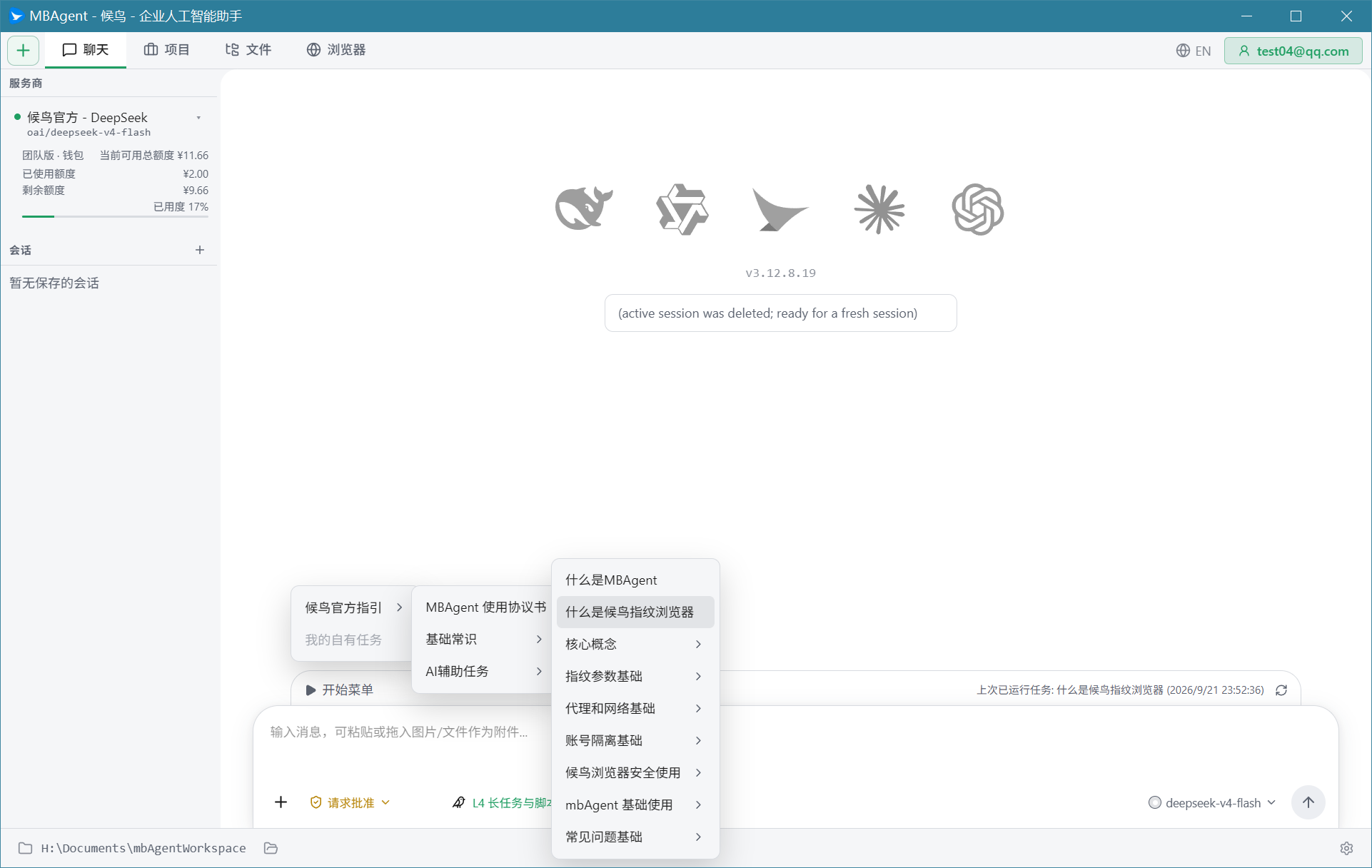
1. Barra de Separadores Superior (8 Separadores Centrais)
A navegação superior do MBAgent tem 8 separadores, da esquerda para a direita:
1. Chat
A página do separador mais usada, a entrada principal para conversar com o AI.
- Fazer perguntas em linguagem natural
- Carregar imagens, ficheiros
- Ver histórico de conversas
- Trocar modelo de IA
- Coordenar com operações Mbbrowser
📖 Consulte Primeira Utilização do MBAgent
2. Projetos
Gerir projetos reutilizáveis concluídos pelo AI.
- Gestão centralizada de programas concluídos em RPA, Go, Rust, C++, Script e várias linguagens
- O AI ajuda-o ativamente a registar projetos (finalidade, ficheiro de entrada, comando de execução)
- Biblioteca de projetos: gestão de categorização entre projetos
- Backup, arquivo, edição de projetos reutilizáveis
NOTE
Descrição da captura de ecrã: Capturas de ecrã do separador Projetos (lista de projetos à esquerda + detalhes do projeto ao centro + ficheiro de entrada à direita) serão progressivamente suplementadas na v1.x.
Cenários de utilização:
- "O AI ajudou-me a escrever um script Python que quero executar novamente mais tarde"
- "Tenho mais de uma dúzia de scripts de automação RPA para gerir uniformemente"
3. Terminal
Vista Terminal do Agent, exibindo streams ANSI e saída de comandos.
- Adequado para utilizadores que gostam do estilo de linha de comandos
- Exibição em tempo real de comandos executados pelo AI e saída
- Suporta saída de slash commands
Cenários de utilização:
- Programadores validam rapidamente scripts
- Ver comandos subjacentes executados pelo AI
4. Ficheiros
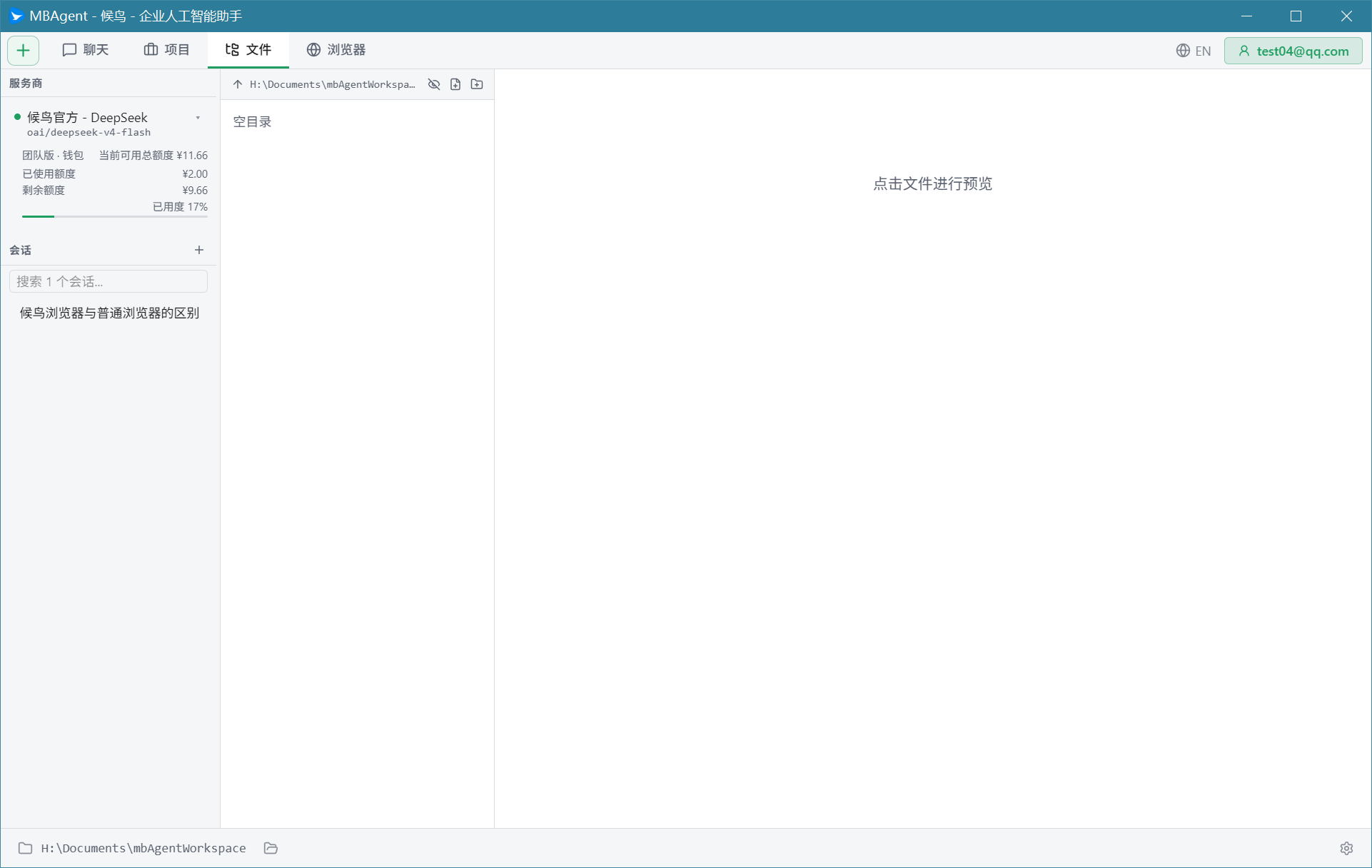
Navegador de ficheiros do workspace.
- Navegação em diretório em estilo de árvore
- Editor de código CodeMirror
- Pré-visualização Markdown / HTML / EPUB
- Pré-visualizações de imagem, PDF e outros ficheiros multimédia
Cenários de utilização:
- Navegar no diretório de trabalho MBAgent
- Editar diretamente código ou documentos
- Pré-visualizar ficheiros gerados pelo AI
5. Equipa
Vista de estado da Equipa Agent.
- Colaboração multi-agente (líder / colega)
- Estado em tempo real dos membros da equipa
- Mailbox e fila de tarefas partilhadas
Cenários de utilização:
- Tarefas grandes complexas que requerem colaboração entre várias pessoas
- Análise multi-angular do mesmo problema
📖 Consulte o artigo seguinte "Colaboração da Equipa Agent"
6. UI
Workspace GUI Shell, pode carregar UI de terceiros incorporável.
- Frontends de domínio carregados via iframe
- Controlado por Skill GUI Shell
Cenários de utilização:
- Carregar UI de gestão da base de conhecimento Mbbrowser RAG
- Carregar UI de depuração Mbbrowser client ControlV2
7. Shell
Terminal Shell em tempo real, baseado em xterm.js.
- Lançar o seu
$SHELL(cmd / PowerShell / bash) - Interação completa por linha de comandos
- Adequado para cenários que requerem operação direta do SO
8. Navegador
Controlo Mbbrowser, fornecido por Playwright MCP.
- Exibir estado de ligação Mbbrowser CDP
- Exibir registos de atividade
- Botões de takeover / captura de ecrã
- Caixa de entrada à direita para emitir operações para o agente Mbbrowser
Cenários de utilização:
- Assumir a página Mbbrowser para ver o ecrã em tempo real
- Deixar o AI operar diretamente o Mbbrowser
📖 Consulte Integração Mbbrowser ControlV2
2. Entradas da Barra Lateral Esquerda
O lado esquerdo do separador Chat é uma barra lateral multifuncional, incluindo:
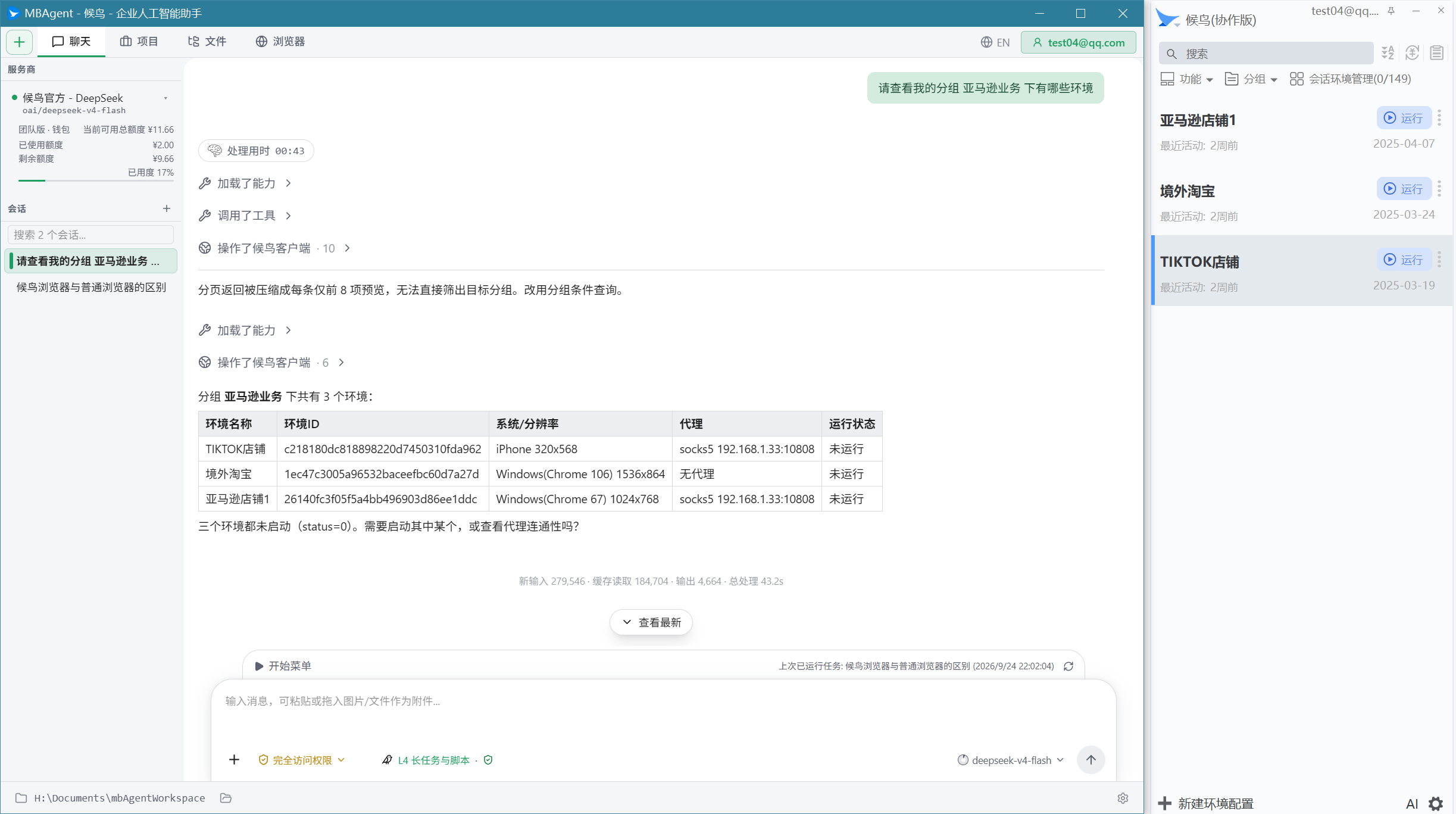
1. Seletor de Provider
Exibe o Provider e modelo atuais no topo; clique para trocar:
- Provider: Mbbrowser oficial / OpenAI / Anthropic / Gemini / Personalizado
- Modelo: Modelo específico sob o Provider atual
- Tem efeito imediato após a troca
2. Lista de Sessões
Exibe todas as suas sessões históricas:
- Ordem cronológica inversa por hora de atualização
- Sessões fixadas
- Título auto-gerado (com base na primeira frase)
- Contagem de mensagens, modelo, hora de criação
- Eliminar / renomear / exportar
3. Banco de Memória AI Local
Exibe memórias de longo prazo guardadas entre sessões:
- As suas preferências (estilo de escrita, termos comuns)
- Info importante (IDs de conta Mbbrowser, regras de negócio)
- Auto-acumulado pelo AI + adicionado manualmente por si
📖 Consulte Utilização do Banco de Memória AI
4. Base de Conhecimento Local (KMS)
Exibe bases de conhecimento que cria no MBAgent:
- Âmbito de utilizador / âmbito de projeto
- Criar, montar, navegar, pesquisar
- Auto-recuperado em conversas AI
5. Serviços MCP
Exibe serviços Model Context Protocol ligados:
- Transporte stdio / HTTP
- Autenticação OAuth
- Lista de ferramentas
- Ativar / desativar
6. Base de Conhecimento Mbbrowser RAG
Recuperação de base de conhecimento remota fornecida pelo Mbbrowser oficial:
- Consultas autenticadas só de leitura
- Conhecimento relacionado com o negócio Mbbrowser
- Deteção de disponibilidade em tempo real
7. Mbbrowser Client ControlV2
Estado do protocolo da comunicação entre MBAgent e Mbbrowser:
- Descoberta de instância / handshake / login de conta
- Carregamento de configuração
- Deteção de capacidade executável
8. Quota de Conta Oficial Mbbrowser
Quota de modelo de IA sob membro Mbbrowser:
- Usado / total / restante
- Barra de progresso de uso
- Entrada de carregamento
3. Caixa de Entrada Inferior
Cada página de separador tem uma caixa de entrada unificada no fundo:
- Botão
+: Carregar anexos - Botão
📎: Colar da área de transferência - Caixa de entrada principal: Suporta texto longo em chinês, multi-linha
- Botão enviar / Enter: Enviar
- Shift + Enter: Nova linha
Esc: Cancelar resposta atual
Prefixos "Mágicos" na Caixa de Entrada
A caixa de entrada suporta alguns prefixos especiais para acionar diferentes funções:
| Prefixo | Função |
|---|---|
/ | Disparar popup de slash command (inserir comandos como /help, /model, /memory) |
> | Entrar no modo de comando shell (executar comandos diretamente, contornando o AI) |
! | Entrar no modo bash |
4. Entradas da Barra Lateral Direita
Algumas páginas de separador têm vistas auxiliares à direita:
1. Plano
Vista de modo plano:
- Passos do plano submetidos pelo modelo
- Utilizador aprovar / saltar / tentar novamente
- Atualização do estado do passo em tempo real
2. Objetivo
Estado de objetivo de longo prazo:
- Descrição do objetivo atual
- Percentagem de progresso
- Lista de sub-tarefas
- Estado completo / bloqueado / falhado
3. Todo
Vista de todo estruturado:
- Lista de todos escrita pelo AI
- Estado de conclusão
- Timestamp
4. Pesquisa
Estado de tarefa de pesquisa:
- Pipeline de pesquisa multi-estágio
- Página de fonte / pontuação / resultado
- Cancelável, continuável
5. Agentes de Fundo
Agentes de fundo criados pelo comando /agent:
- Paralelo com a conversa principal
- Sessão independente, tarefa independente
- Notificar conversa principal quando concluído
6. Navegação KMS
Navegação da base de conhecimento local:
- Árvore de páginas
- Pesquisa de texto completo
- Gráfico de relações
5. Entrada de Definições no Canto Superior Direito
Há um botão "Definições" ⚙️ no canto superior direito do separador Chat; clique para entrar nas definições:
- Modelo predefinido
- Configuração de Provider
- Gestão de credenciais
- Interface e navegação
- Conversa e saída
- Definições de tarefa AI (orçamento de tarefa)
- Deteção de serviço oficial (Mbbrowser RAG / ControlV2)
- Idioma (中文 / English / Deutsch)
- Sobre o MBAgent
📖 Consulte Visão Geral das Definições
6. Atalhos de Teclado
| Atalho | Função |
|---|---|
Enter | Enviar mensagem |
Shift + Enter | Nova linha |
Esc | Cancelar resposta atual |
Ctrl + N | Nova sessão |
Ctrl + K | Abrir popup de slash command |
Ctrl + / | Alternar barra lateral |
Ctrl + Shift + U | Sair do ecrã completo |
↑ / ↓ | Entrada do histórico |
7. Slash Commands Comuns
| Comando | Função |
|---|---|
/help | Ajuda |
/version | Info da versão |
/model | Trocar modelo |
/models | Ver modelos disponíveis |
/clear | Limpar sessão atual |
/compact | Compactar histórico |
/sessions | Ver sessões históricas |
/memory | Gerir banco de memória AI |
/kms | Gerir base de conhecimento |
/mcp | Gerir serviços MCP |
/plugin | Gerir plugins |
/skill | Gerir skills |
/schedule | Gerir tarefas agendadas |
/goal | Objetivo de longo prazo |
/research | Tarefa de pesquisa |
/workflow | Scripts de workflow |
/permissions | Definições de permissão |
/plan | Entrar no modo plano |
/dream | Destilar conhecimento de sessões históricas |
8. Personalizar Barra de Separadores
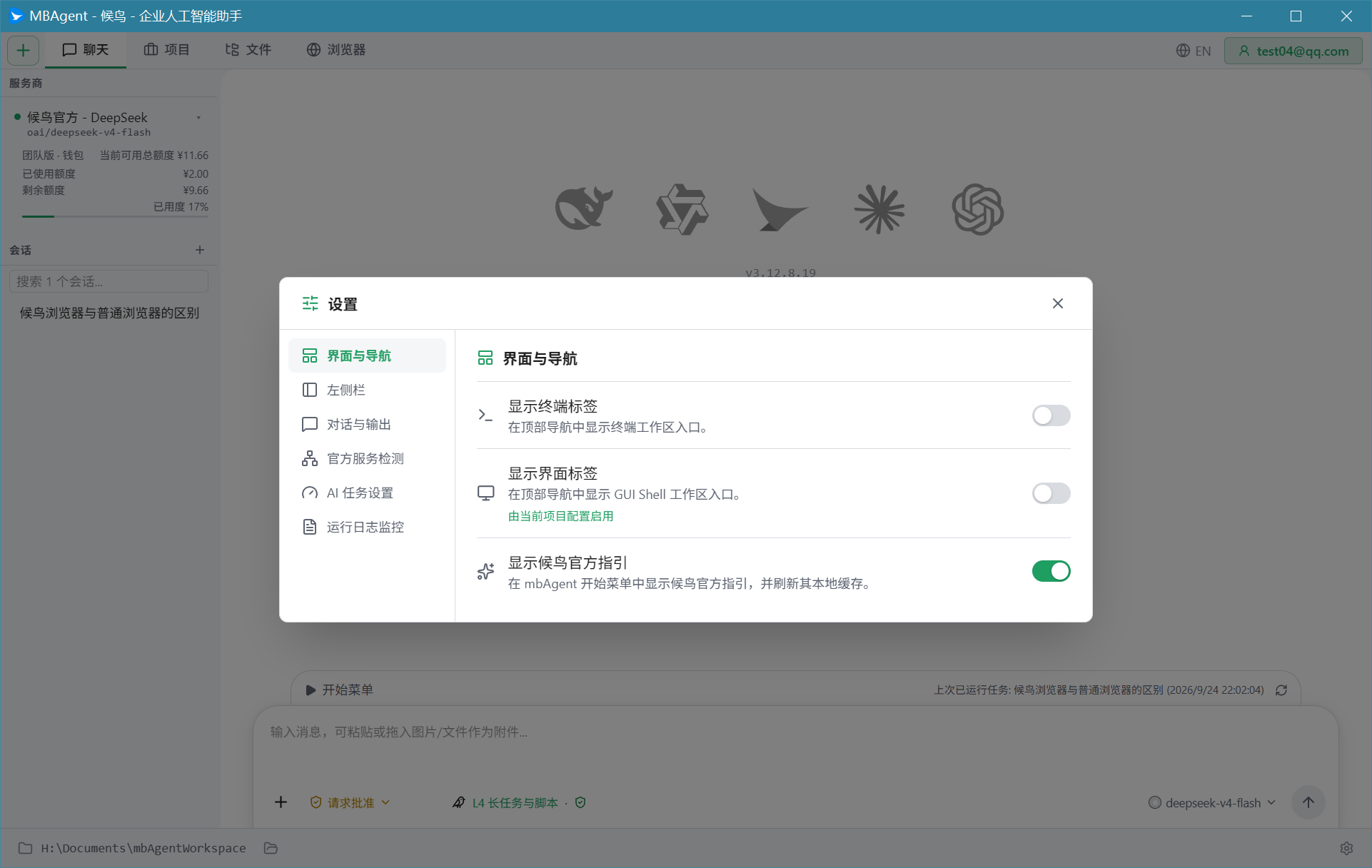
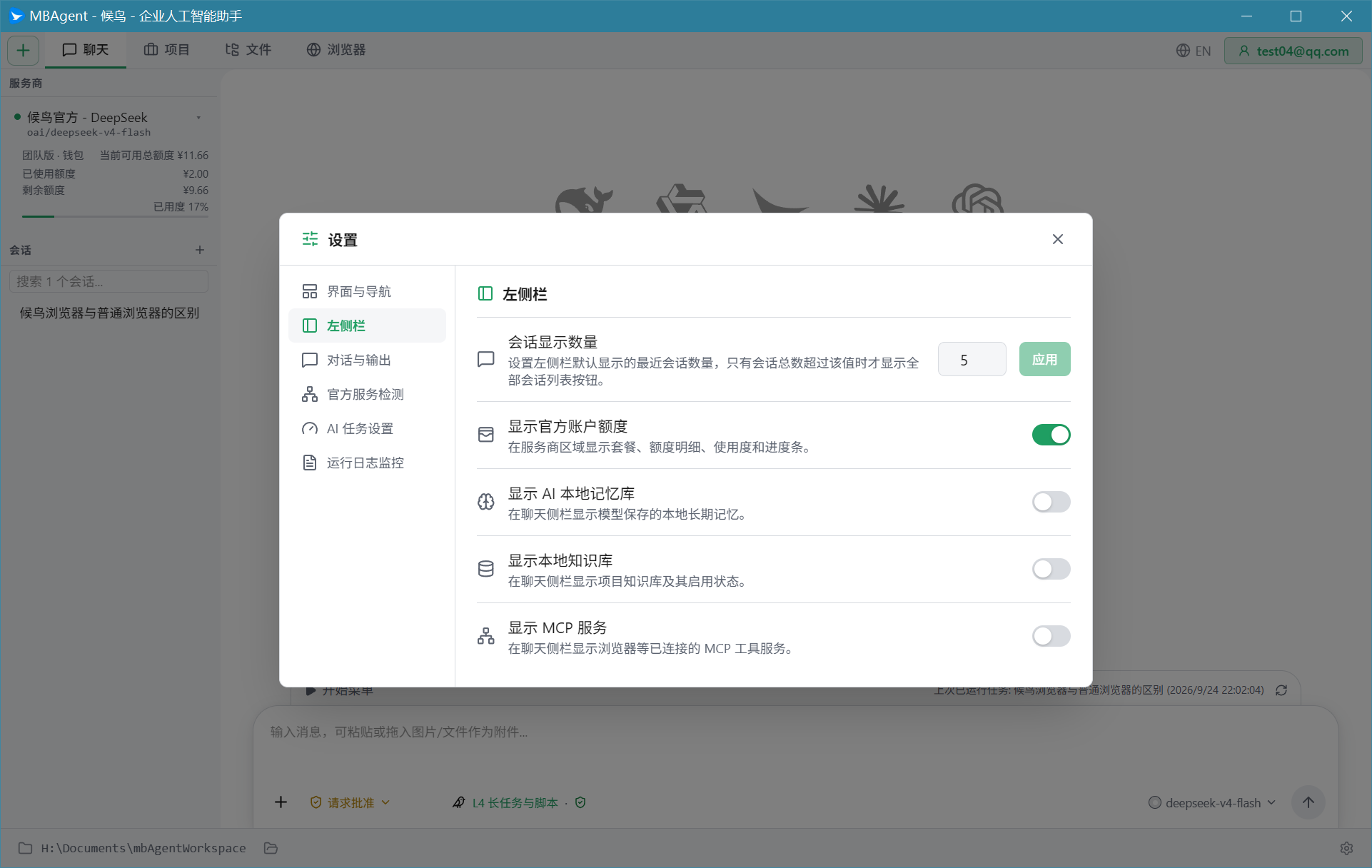
Ocultar Separadores Desnecessários
- Vá a "Definições → Interface e Navegação"
- Em "Mostrar Quais Separadores", desative os separadores que não usa
- Guarde para ter efeito imediato
Ajustar Ordem
Arraste separadores na barra de separadores para ajustar a ordem de exibição.
Próximo: Visão Geral das Definições → Personalize o seu MBAgent.