
全機能メニューガイド
NOTE
本記事の翻訳作業はまだ完了していません。 中国語版原文は 中文版 を参照してください。
MBAgent は 多タブ式ワークステーション で、各タブが 1 つの機能に対応します。本記事では各タブページの用途を体系的に紹介します。
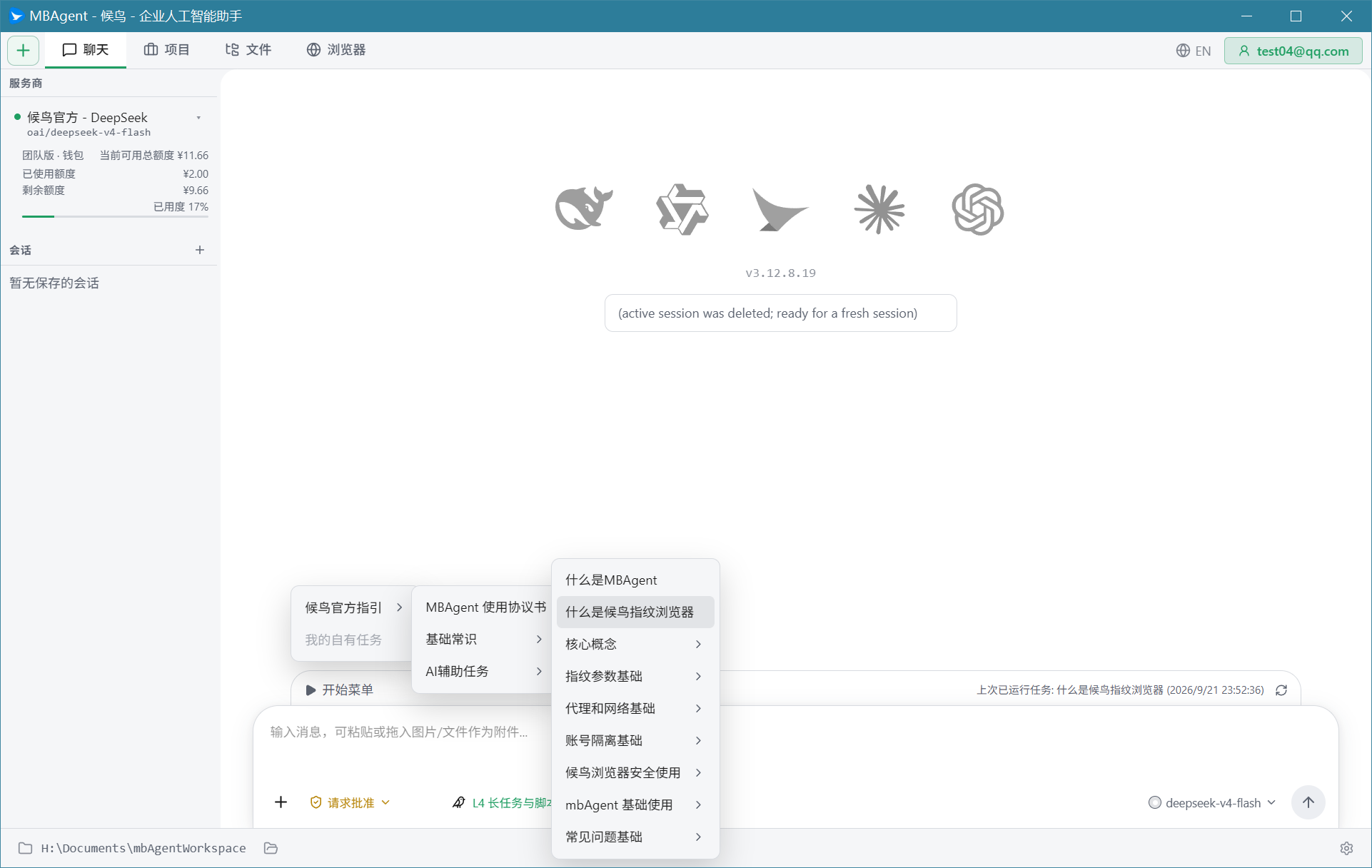
一、上部タブバー(8 つの核心タブ)
MBAgent 上部ナビゲーションバーには 8 つのタブがあり、左から順に:
1. 会話(Chat)
最もよく使う タブページで、AI との対話のメイン入口。
- 自然言語で質問
- 画像・ファイルアップロード
- 履歴対話の確認
- AI モデル切替
- 候鳥ブラウザ操作と連携
📖 詳細は MBAgent をはじめて使う
2. プロジェクト(Projects)
AI が完了した 再利用可能なプロジェクト を管理。
- RPA、Go、Rust、C++、Script など各種言語の完成プログラムを一元管理
- AI がプロジェクトを自発的に登録(用途・入口ファイル・実行コマンド)
- プロジェクトライブラリ:プロジェクト横断の分類管理
- 再利用可能プロジェクトのバックアップ・アーカイブ・編集
NOTE
スクリーンショット説明:プロジェクト(Projects)タブページのスクリーンショットは v1.x で随時補充予定。
3. ターミナル(Terminal)
Agent ターミナルビュー。ANSI ストリームとコマンド出力を表示。
- コマンドラインスタイルを好むユーザー向け
- AI が実行するコマンドと出力をリアルタイム表示
- slash command 出力対応
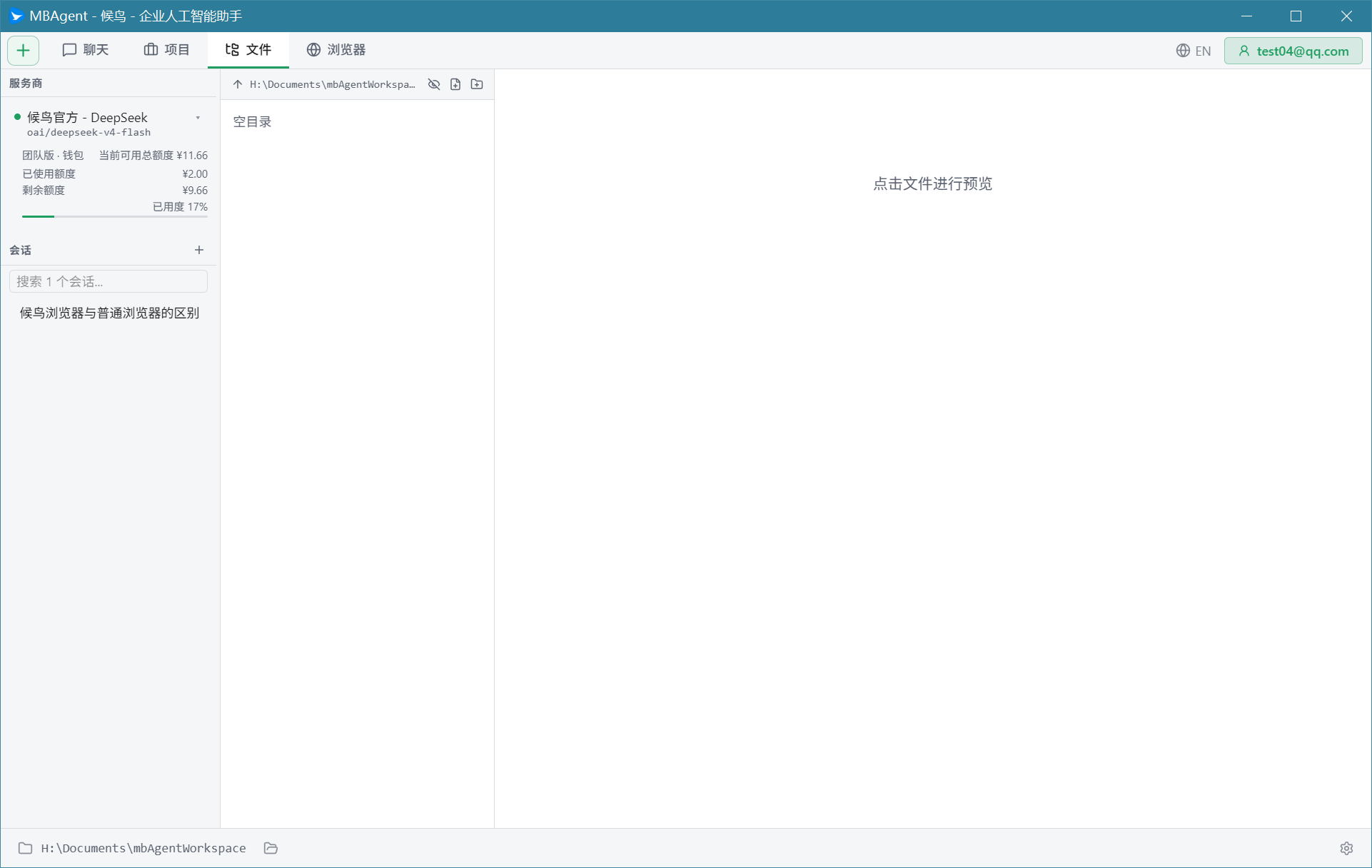
4. ファイル(Files)
ワークスペースの ファイルブラウザ。
- ツリー型ディレクトリ閲覧
- CodeMirror コードエディタ
- Markdown / HTML / EPUB プレビュー
- 画像・PDF などメディアファイルプレビュー
5. チーム(Team)
Agent Team 状態 ビュー。
- マルチエージェント協調(lead / teammate)
- チームメンバーのリアルタイム状態
- 共有 mailbox とタスクキュー
6. UI
GUI Shell ワークスペース。埋め込み可能なサードパーティ UI を読み込み。
- iframe で読み込まれるドメインフロントエンド
- GUI Shell Skill で制御
7. Shell
リアルタイム Shell ターミナル、xterm.js ベース。
$SHELL(cmd / PowerShell / bash)を起動- 完全なコマンドライン対話
- OS 直接操作が必要なシーン向け
8. ブラウザ(Browser)
候鳥ブラウザコントロール、Playwright MCP が提供。
- 候鳥 CDP 接続状態表示
- アクティビティ記録
- 接管 / スクリーンショットボタン
- 右側入力欄から候鳥 AI エージェントへ操作指示
📖 詳細は 候鳥ブラウザ ControlV2 連携
二、左サイドバー入口
チャットタブページの左側は多機能サイドバーで、以下を含む:
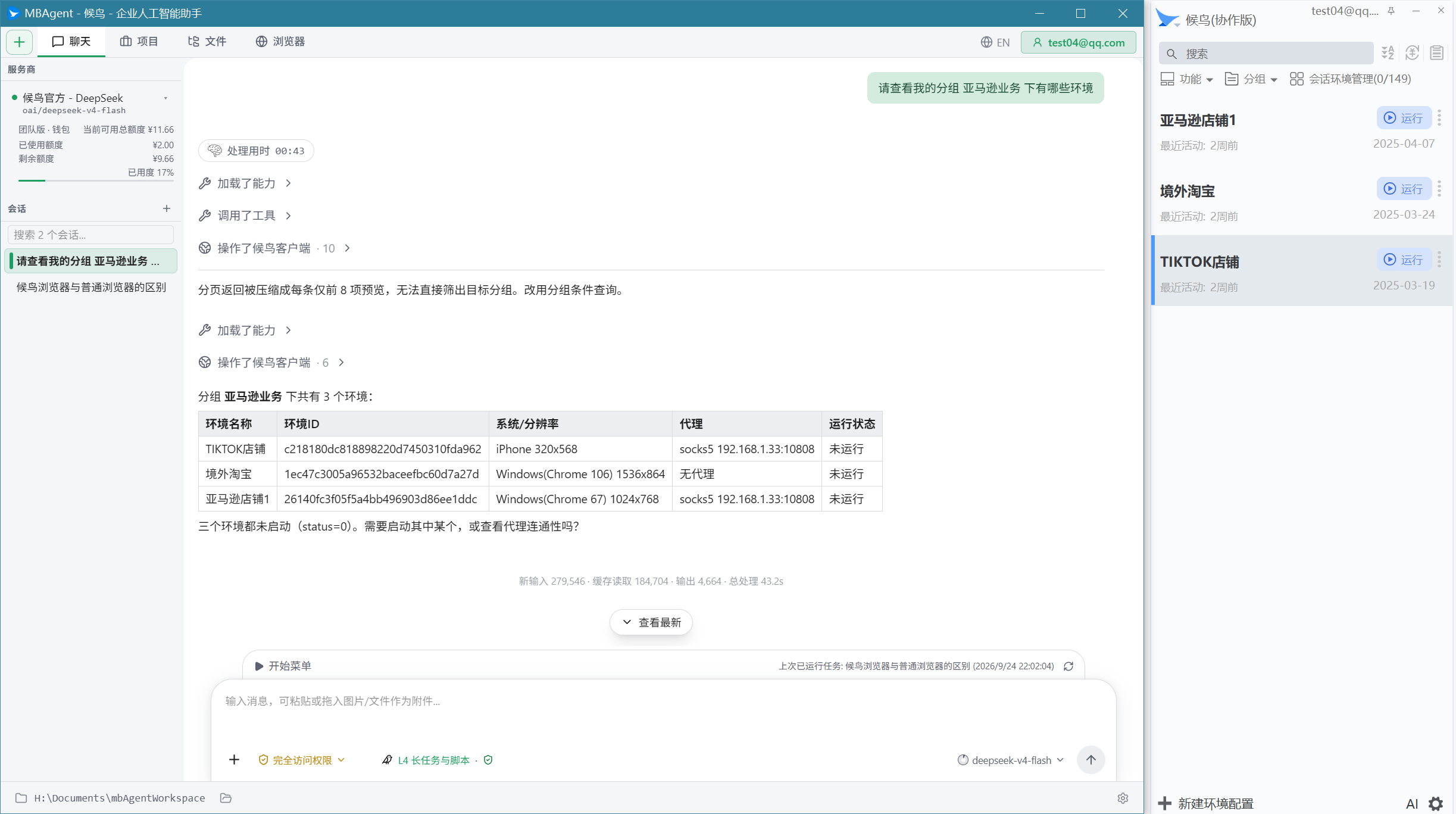
1. Provider セレクタ
上部には現在の Provider とモデルが表示され、クリックで切替:
- Provider:候鳥公式 / OpenAI / Anthropic / Gemini / カスタム
- モデル:現 Provider 下の具体モデル
- 切替後即時反映
2. セッションリスト
すべての履歴セッションを表示:
- 更新時間降順
- ピン留めセッション
- 自動生成されたタイトル(最初のメッセージベース)
- メッセージ数・モデル・作成時間
- 削除 / リネーム / エクスポート
3. AI ローカル記憶バンク
セッション横断で保存される 長期記憶 を表示:
- あなたの好み(文章スタイル、常用語)
- 重要情報(候鳥アカウント番号、業務ルール)
- AI 自動蓄積 + 手動追加
📖 詳細は AI メモリバンク
4. ローカル知識ベース(KMS)
MBAgent 内で作成した 知識ベース を表示:
- ユーザー / プロジェクトスコープ
- 作成・マウント・閲覧・検索
- AI 対話で自動検索
5. MCP サービス
接続中の Model Context Protocol サービス を表示:
- stdio / HTTP 伝送
- OAuth 認証
- ツール一覧
- 有効化 / 停止
6. 候鳥 RAG 知識ベース
候鳥公式提供の リモート知識ベース検索:
- 読み取り専用認証クエリ
- 候鳥業務関連知識
- リアルタイム可用性検出
7. 候鳥クライアント ControlV2
MBAgent と候鳥ブラウザの通信 プロトコル状態:
- インスタンス発見 / ハンドシェイク / アカウントログイン
- 設定読み込み
- 実行可能能力検出
8. 候鳥公式アカウント枠
候鳥会員パッケージ下の AI モデル枠:
- 使用済み / 総額 / 残額
- 使用度プログレスバー
- チャージ入口
三、下部入力ボックス
各タブページ下部には 統一された入力ボックス があります:
+ボタン:添付ファイルアップロード📎ボタン:クリップボードから貼り付け- メイン入力ボックス:中文長文、複数行対応
- 送信ボタン / Enter:送信
- Shift + Enter:改行
Esc:現在の返信キャンセル
入力ボックスの「魔法」プレフィックス
入力ボックスはいくつかの特殊プレフィックスをサポートし、異なる機能をトリガします:
| プレフィックス | 機能 |
|---|---|
/ | slash command ポップアップ(/help、/model、/memory などのコマンド入力) |
> | shell コマンドモードに入る(AI を介さず直接コマンド実行) |
! | bash モードに入る |
四、右サイドバー入口
一部タブページの右側には補助ビューがあります:
1. プラン(Plan)
プラン モード ビュー:
- モデルが提出したプランステップ
- ユーザー承認 / スキップ / リトライ
- ステップ状態のリアルタイム更新
2. 目標(Goal)
長期目標 状態:
- 現在の目標説明
- 進捗率
- サブタスク一覧
- 完了 / ブロック / 失敗状態
3. 待办(Todo)
構造化 ToDo ビュー:
- AI が書き込んだ todo リスト
- 完了状態
- タイムスタンプ
4. 研究(Research)
研究タスク 状態:
- 多段研究パイプライン
- ソース / 評価 / 結果ページ
- キャンセル可、続行可
5. バックグラウンドエージェント
/agent コマンドで作成された バックグラウンド agent:
- メイン対話と並列
- 独立セッション・独立タスク
- 完了後メイン対話に通知
6. KMS 閲覧
ローカル知識ベース 閲覧:
- ページツリー
- 全文検索
- 関連グラフ
五、右上設定入口
チャットタブページ右上に 「設定」 ⚙️ ボタンがあり、クリックすると設定に入る:
- デフォルトモデル
- Provider 設定
- 資格情報管理
- インターフェースとナビゲーション
- 対話と出力
- AI タスク設定(タスク予算)
- 公式サービス検出(候鳥 RAG / ControlV2)
- 言語(中文 / English / Deutsch)
- MBAgent について
📖 詳細は 設定の概要
六、キーボードショートカット
| ショートカット | 機能 |
|---|---|
Enter | メッセージ送信 |
Shift + Enter | 改行 |
Esc | 現在の返信キャンセル |
Ctrl + N | 新規セッション |
Ctrl + K | slash command ポップアップを開く |
Ctrl + / | サイドバー切替 |
Ctrl + Shift + U | 全画面終了 |
↑ / ↓ | 入力履歴 |
七、常用 slash command 一覧
| コマンド | 機能 |
|---|---|
/help | ヘルプ |
/version | バージョン情報 |
/model | モデル切替 |
/models | 利用可能モデル表示 |
/clear | 現セッションをクリア |
/compact | 履歴を圧縮 |
/sessions | 履歴セッション表示 |
/memory | AI メモリバンク管理 |
/kms | 知識ベース管理 |
/mcp | MCP サービス管理 |
/plugin | プラグイン管理 |
/skill | スキル管理 |
/schedule | 定时タスク管理 |
/goal | 長期目標 |
/research | 研究タスク |
/workflow | ワークフロースクリプト |
/permissions | 権限設定 |
/plan | プラン モードに入る |
/dream | 履歴セッションから知識を蒸留 |
八、タブバーのカスタマイズ
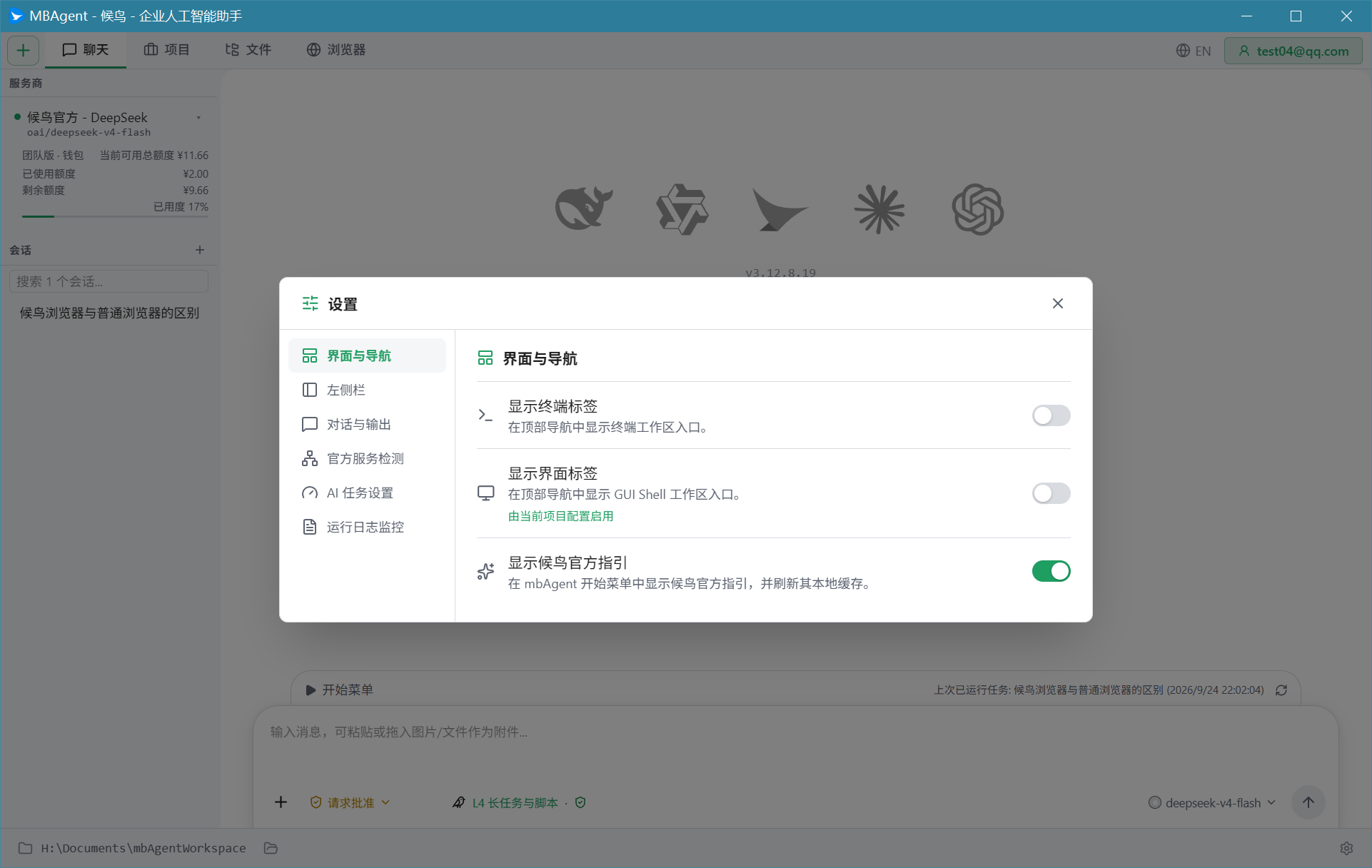
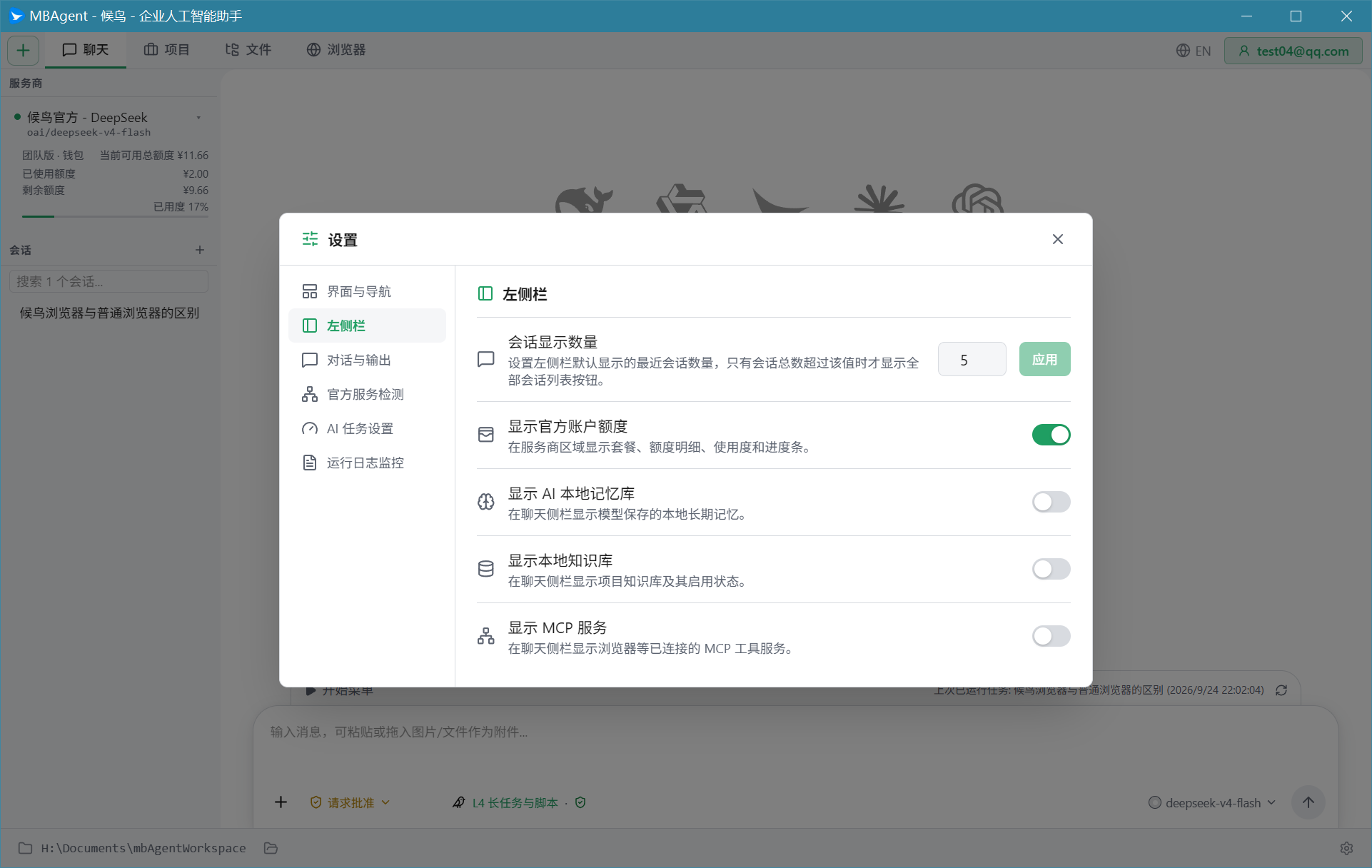
不要なタブを隠す
- 「設定 → インターフェースとナビゲーション」 に入る
- 「表示タブ」 で不要なタブをオフにする
- 保存後即時反映
順序調整
タブバー上のタブをドラッグして表示順序を変更できます。
下一步:中文版原文