
設定の概要
NOTE
本記事の翻訳作業はまだ完了していません。 中国語版原文は 中文版 を参照してください。
チャットタブページ右上の 「設定」 ⚙️ ボタンをクリックし、MBAgent 設定パネルを開きます。本記事では各設定項目の用途を体系的に紹介します。
NOTE
スクリーンショット説明:本編の各設定項目には既にスクリーンショットが添付されています(設定パネルのスクリーンショットは各節冒頭に)。
一、デフォルトモデル
新規セッション作成時 にデフォルトで使用するモデルを設定します。
デフォルトモデル選択
- 「デフォルトモデル」 タブに入る
- ドロップダウンから選択:
- Provider(候鳥公式 / OpenAI / ...)
- 具体モデル(gpt-5-mini / claude-sonnet-4 / ...)
- 保存
TIP
推奨:デフォルトは安価モデル(deepseek-v4-flash / deepseek-v4-pro)を使用し、複雑タスクで一時的に上位モデルへ切替。
二、Provider 設定
MBAgent が使用できるすべての AI プロバイダを管理します。
有効化された Provider 一覧
現在利用可能なすべての Provider を表示:
- ✅ API Key 設定済み
- ⚠️ 追加済みだが Key 未設定
- ❌ 無効
カスタム Provider の追加
詳細は モデル選択と Provider 設定 の第五節を参照。
資格情報管理(API Key)
- 候鳥公式 API Key:候鳥クライアントから自動読取
- カスタム Provider Key:手動入力、Windows Credential Manager に保存
- サードパーティ中継局 Key:同上
- 「表示」 をクリックして保存済み Key を表示(マスクのみ表示)
IMPORTANT
API Key セキュリティ:
- MBAgent はあなたの Key をいかなるサーバーにもアップロードしません
- Key はローカル Windows 資格情報マネージャーにのみ保存
- MBAgent アンインストール時に資格情報は一緒にクリア
三、インターフェースとナビゲーション
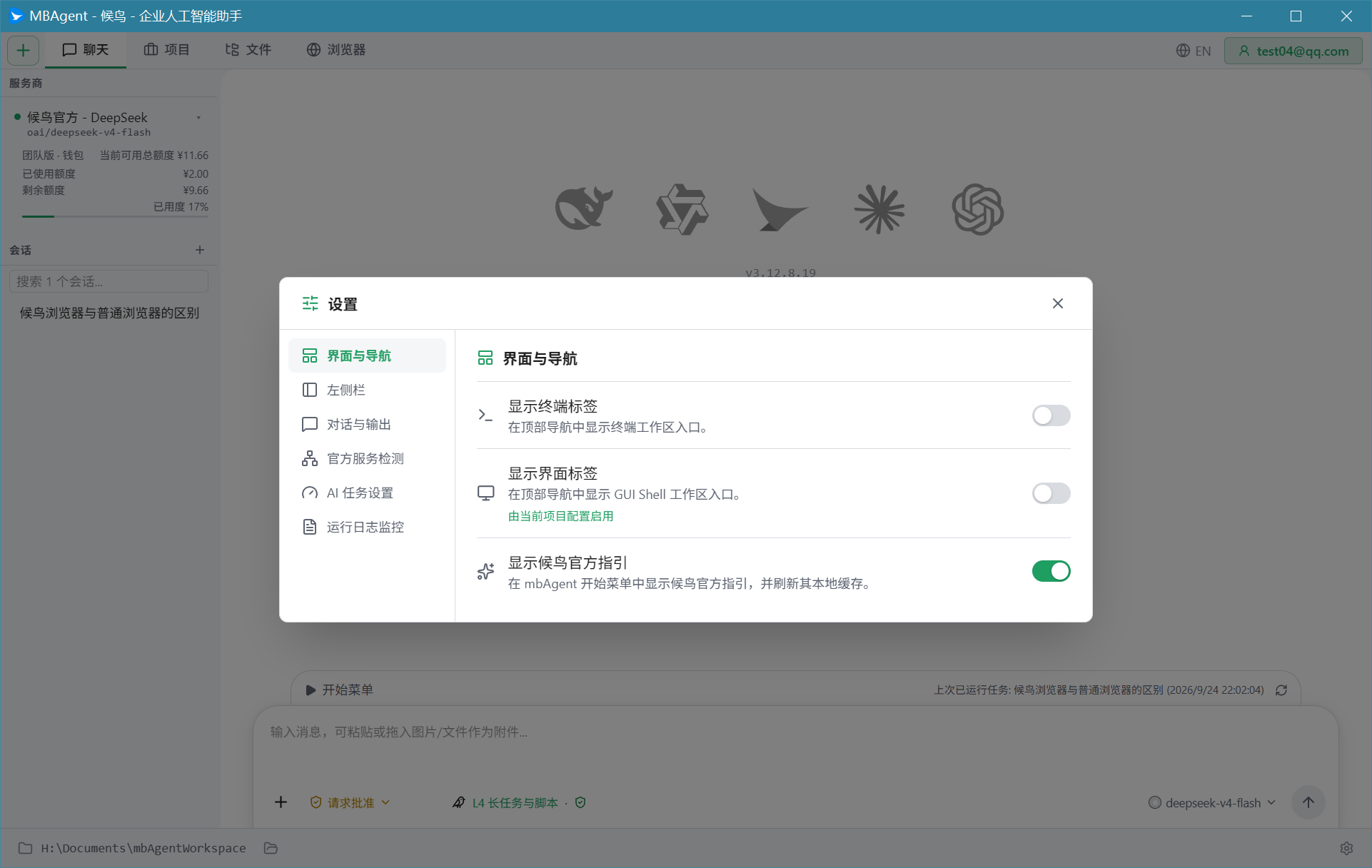
タブバー
- ターミナルタブ表示:上部に「ターミナル」タブを表示するか
- インターフェースタブ表示:上部に「UI」タブを表示するか
- Shell タブ表示:上部に「Shell」タブを表示するか
- タブバー幅:調整可能
左サイドバー
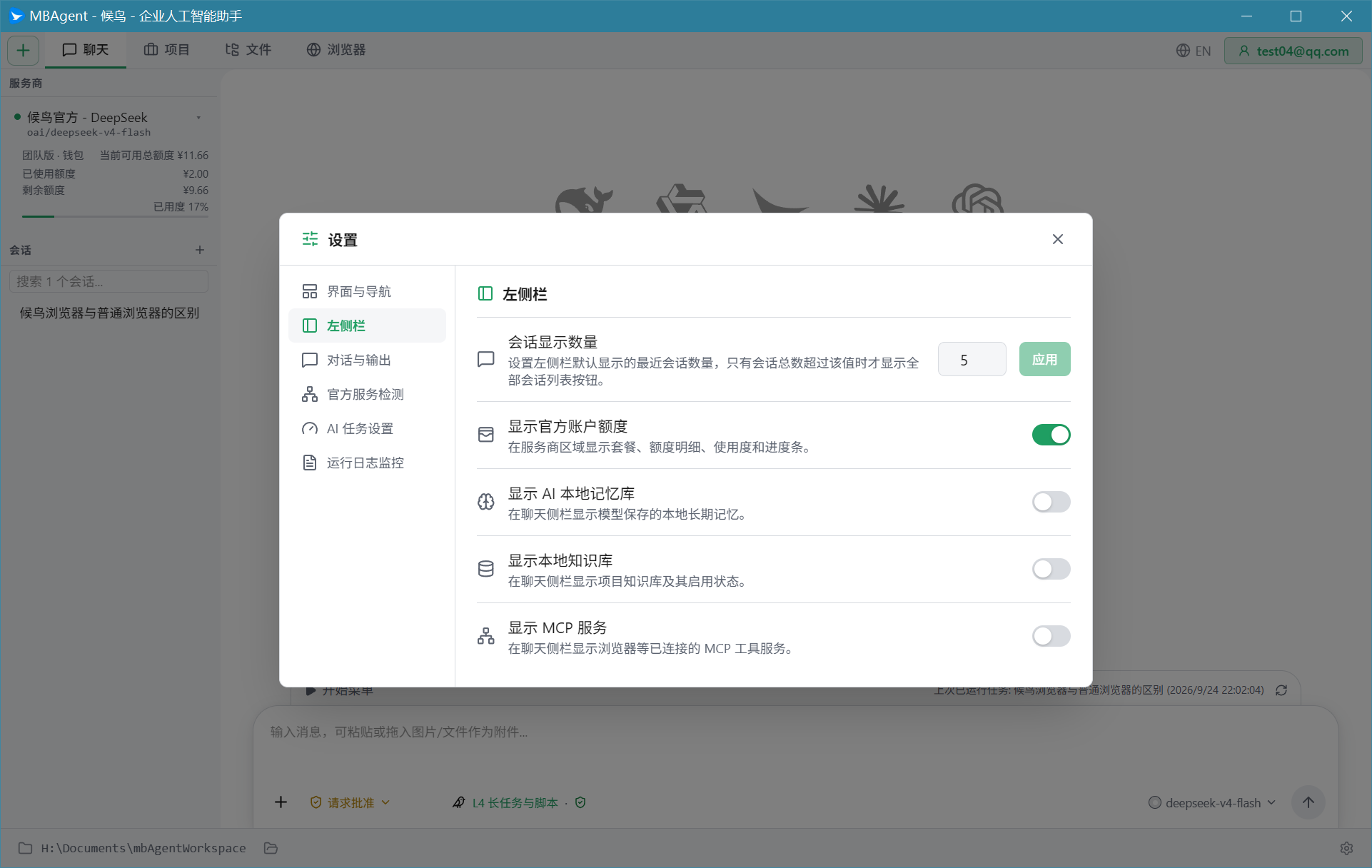
- セッション表示数:デフォルトで表示する最新セッション数。超過時に「全セッションリスト」ボタン表示
- AI ローカル記憶バンク表示:左サイドバーに記憶バンク入口を表示するか
- ローカル知識ベース表示:KMS 入口を表示するか
- MCP サービス表示:MCP 状態を表示するか
- 公式アカウント枠表示:候鳥公式アカウント枠を表示するか
テーマ
- ライト / ダーク / システム連動
言語
- 简体中文(デフォルト)
- English
- Deutsch(候鳥認可ドロップダウン専用検収言語)
四、対話と出力
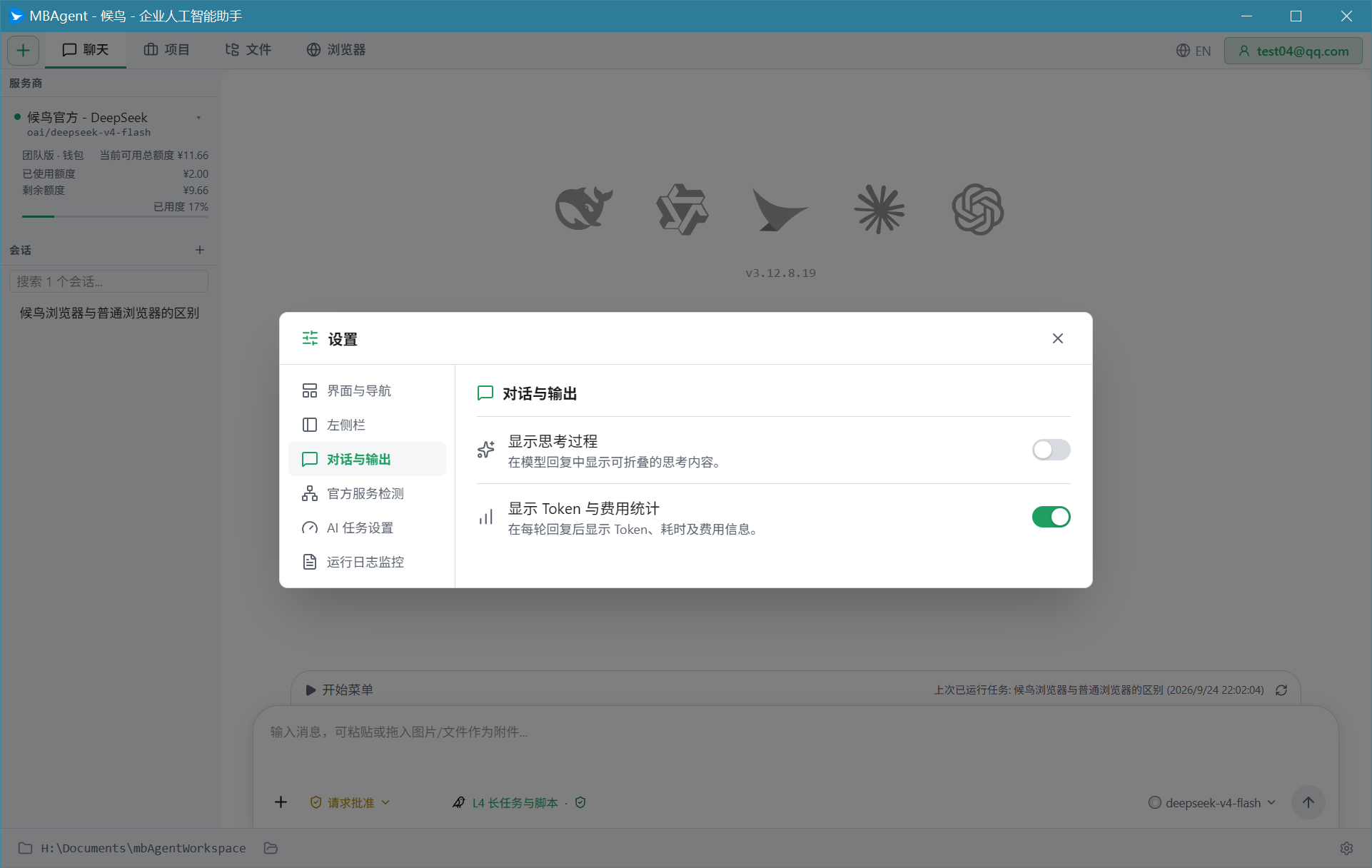
表示設定
- 思考過程表示:AI 返信に折り畳み可能な thinking 内容を表示
- Token と費用統計表示:各ラウンド返信後に Token・所要時間・費用を表示
自動保存
- セッション自動保存:送信ごとに自動的にディスクへ保存
- 添付ファイル保存:添付ファイルを自動的にローカル保存
デフォルト添付ファイル処理
- 画像添付:自動的に base64 経由でモデルに送信 / ローカル保存
- ファイル添付:自動的にテキストコンテキストへ解析 / モデルに Read ツールで読ませる
五、AI タスク設定
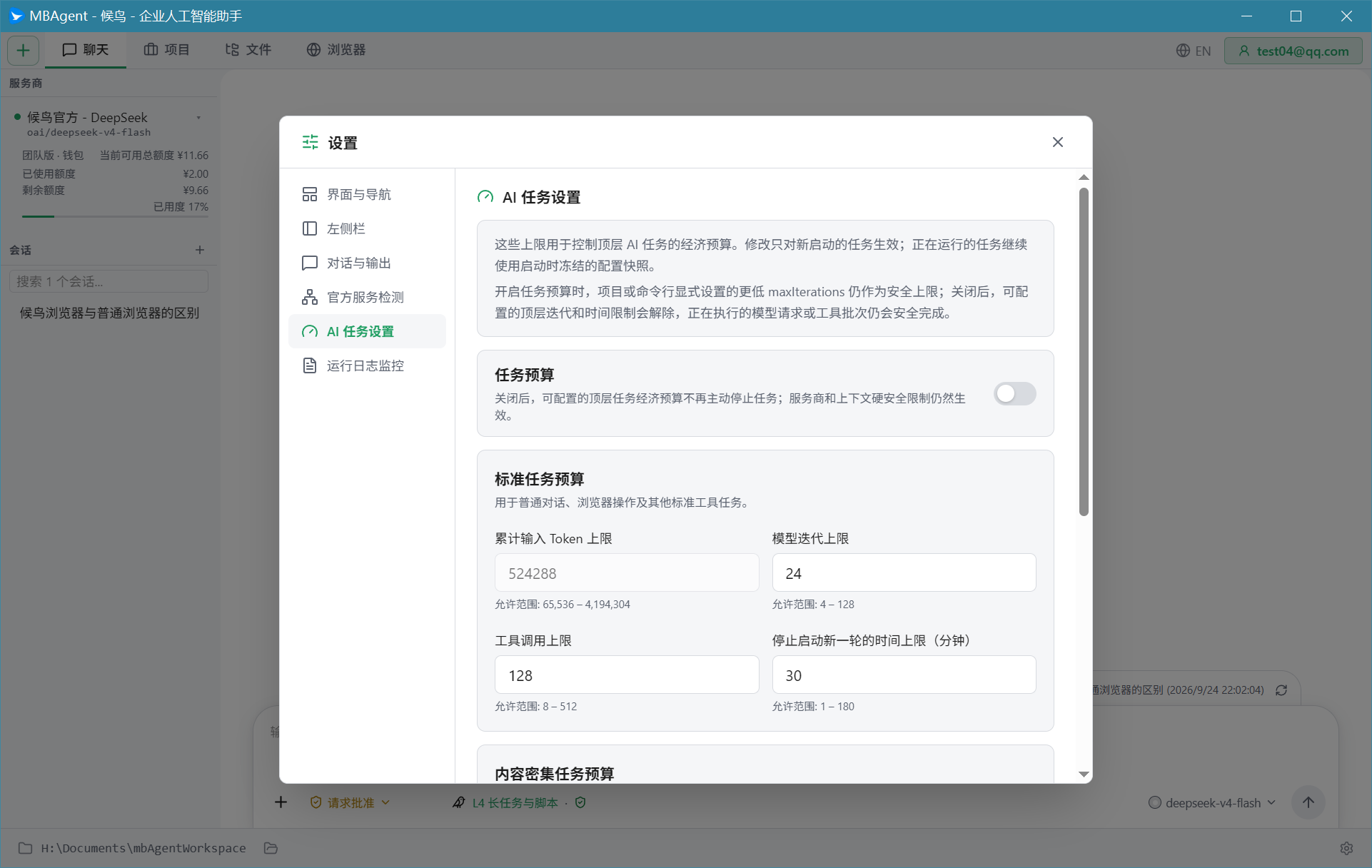
タスク予算 は各トップレベル AI タスクのリソース上限を制御。
2 種類のタスク予算
| タスクタイプ | 適用シーン |
|---|---|
| 標準タスク予算 | 通常対話、ブラウザ操作、ツールタスク |
| コンテンツ集約型タスク予算 | 文書、プロジェクト、公式知識証拠タスク(より高い枠) |
標準予算デフォルト項目
| 上限項目 | デフォルト | 用途 |
|---|---|---|
| 累積入力 Token 上限 | 1,000,000 | 総入力量を制御 |
| モデル反復上限 | 50 | AI 思考ラウンド数を制御 |
| ツール呼び出し上限 | 200 | ツール呼び出し回数を制御 |
| 新ラウンド開始停止時間上限(分) | 30 | 総所要時間 |
| 連続無進展上限 | 5 | 空回り防止 |
NOTE
変更は新規起動タスクにのみ有効。実行中タスクは起動時スナップショット設定を使用。
六、公式サービス検出
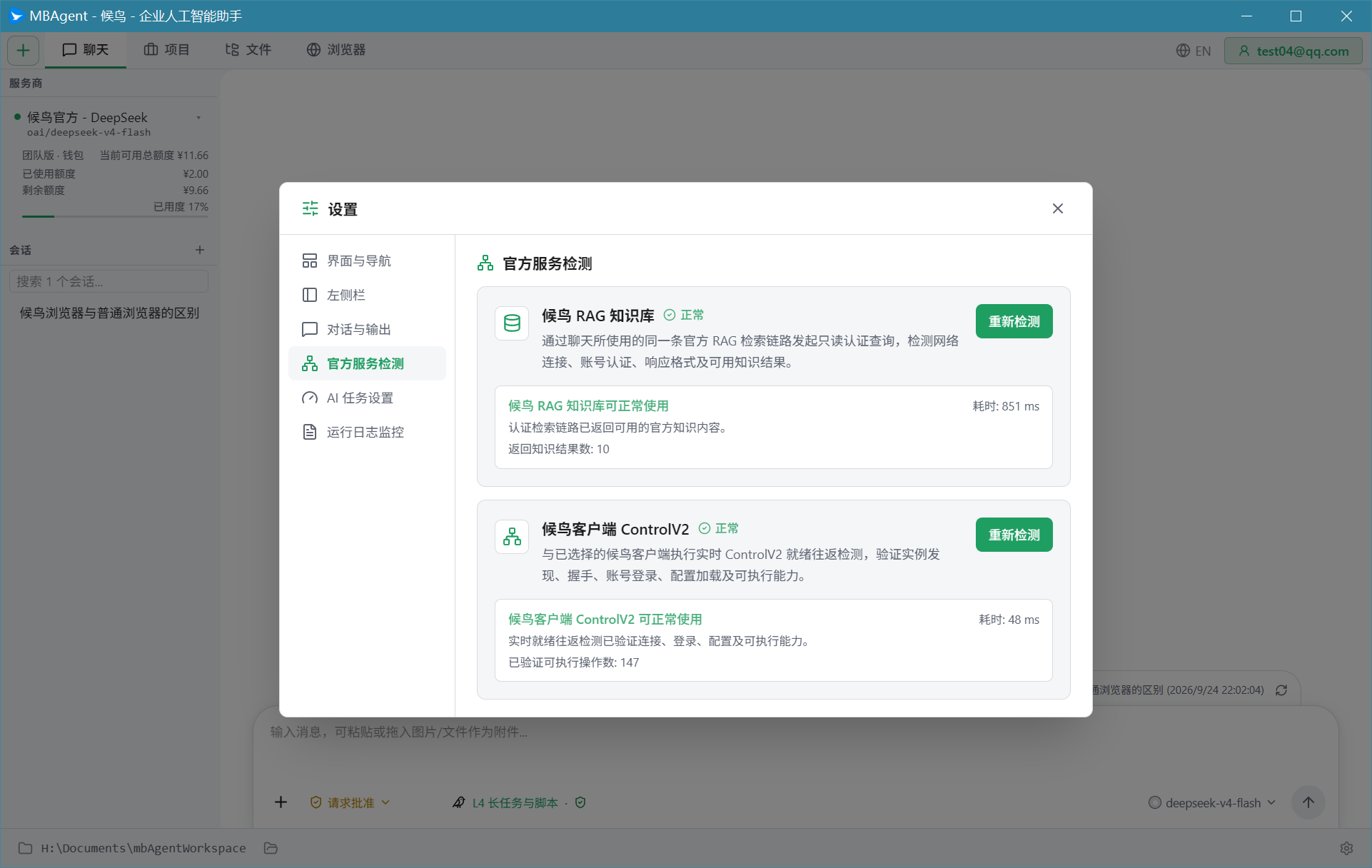
候鳥公式が提供する 2 つの核心サービスの可用性を検証:
1. 候鳥 RAG 知識ベース
- 候鳥公式 RAG 検索リンクで読み取り専用認証クエリを発行
- 検出:ネットワーク接続、アカウント認証、レスポンス形式、利用可能知識結果
- 状態表示:正常 / 異常 / 未有効 / 検出中
2. 候鳥クライアント ControlV2
- 選択済み候鳥クライアントとリアルタイム ControlV2 準備往復検出
- 検証:インスタンス発見、ハンドシェイク、アカウントログイン、設定読込、実行可能能力
- 状態表示:正常 / 異常 / 未有効 / 検出中
検出トリガ方式
- 手動:設定ページの 「検出開始」 / 「再検出」 をクリック
- 自動:MBAgent 起動時に自動 1 回検出
TIP
問題発生時の優先検出:
- 「AI が候鳥ブラウザを操作できない」 → ControlV2 が正常か確認
- 「AI が公式資料を見つけられないと言う」 → RAG が正常か確認
- 状態が 異常 の場合、エラーメッセージに従って候鳥カスタマーサポートへ
七、実行ログ監視
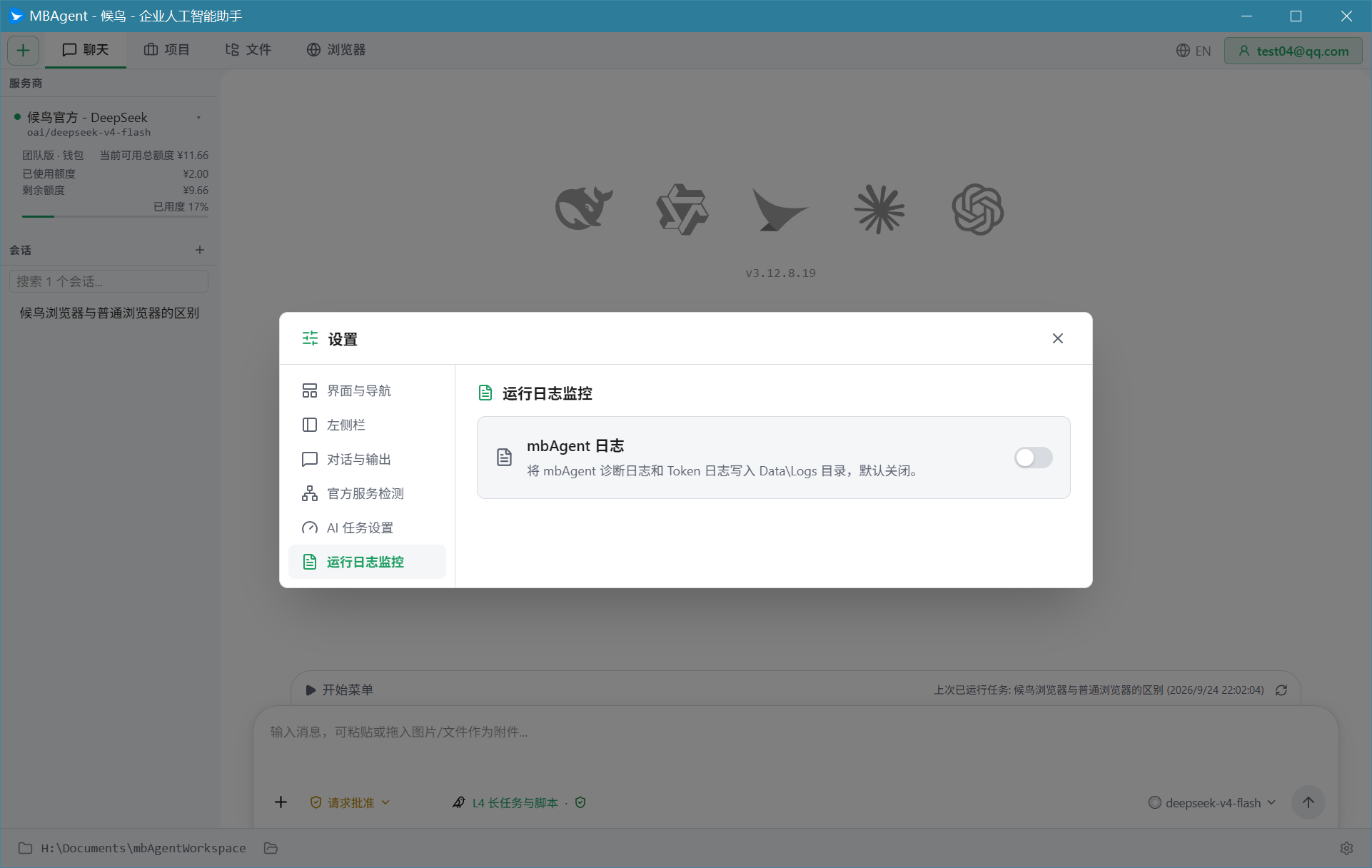
MBAgent ログスイッチ
- mbAgent ログ有効化:MBAgent 診断ログと Token ログを
Data\Logsディレクトリに書込 - デフォルトオフ:ディスク占有を避けるため
ログ確認
ログファイル位置:
%LOCALAPPDATA%\mbagent\logs\内容:
- 診断ログ(起動・エラー・パフォーマンス)
- Token ログ(各呼び出しの入出力 Token 数)
八、権限管理
MBAgent 操作は複数の権限層を含み、詳細は 権限管理と安全な使用 を参照。
権限モード
- Ask:各高リスク操作に確認ポップアップ
- Auto:一般的な操作は自動実行、極少数のみポップアップ
- Plan:プラン モードに入り、各ステップに承認が必要
ツール呼び出し承認
- ファイル書込:書込前に確認
- コマンド実行:shell コマンド実行前に確認
- MCP ツール:各 MCP ツールを個別設定可
九、キーボードショートカット設定
一部ショートカットは設定内で調整可能:
- メッセージ送信のショートカット(Enter / Ctrl+Enter)
- 返信キャンセルのショートカット(Esc)
- 新規セッションのショートカット
十、MBAgent について
バージョン情報の確認
- MBAgent バージョン:例
1.112.10.18 - Cargo パッケージバージョン:例
1.112.10 - ビルド日付
- 更新チャネル(stable / beta / dev)
更新確認
「更新確認」 ボタンをクリックすると、MBAgent が自動的に新版があるかを検出。新版がある場合、候鳥ブラウザコンソールからダウンロードするよう案内します。
設定リセット
設定が乱れた場合:
- 重要設定をバックアップ
- 「推奨デフォルトに戻す」 ボタンをクリック
- MBAgent を再起動
十一、設定推奨
初心者推奨設定
- デフォルトモデル:
deepseek-v4-flashまたはdeepseek-v4-pro - 思考過程表示:✅ 有効(AI がどう考えているかを学ぶ)
- Token と費用統計表示:✅ 有効(毎回費用を把握)
- AI ローカル記憶バンク表示:✅ 有効
- ローカル知識ベース表示:✅ 有効
- MCP サービス表示:✅ 有効
- 公式アカウント枠表示:✅ 有効
- 言語:简体中文
- テーマ:システム連動
- タスク予算:デフォルト値を使用
上級ユーザー設定
- デフォルトモデル:
gpt-5.6-solまたはgpt-6.0-sol - 思考過程表示:オフ(Token 節約)
- セッション表示数:30 に調整
- API Key:自前ゲートウェイ使用
下一步:中文版原文