
Обзор настроек
Нажмите кнопку «Настройки» ⚙️ в правом верхнем углу вкладки «Чат», чтобы открыть панель настроек MBAgent. В этой статье системно описано назначение каждого пункта настроек.
NOTE
Описание скриншота: в этой статье есть изображения для каждого пункта настроек (скриншоты панели настроек — в начале каждого раздела).
1. Модель по умолчанию
Задаёт модель, используемую по умолчанию при создании новых сессий.
Выбор модели по умолчанию
- Перейдите на вкладку «Модель по умолчанию»
- Выберите из выпадающего списка:
- Provider (Mbbrowser official / OpenAI / ...)
- Конкретная модель (gpt-5-mini / claude-sonnet-4 / ...)
- Сохраните
TIP
Рекомендация: по умолчанию используйте дешёвые модели (deepseek-v4-flash / deepseek-v4-pro), для сложных задач временно переключайтесь на мощные модели.
2. Настройка Provider
Управляет всеми поставщиками ИИ, которые может использовать MBAgent.
Список включённых Provider
Отображает все доступные Provider:
- ✅ API Key настроен
- ⚠️ Добавлен, но Key не настроен
- ❌ Отключён
Добавить собственный Provider
См. раздел 5 Выбор модели и Provider.
Управление учётными данными (API Key)
- API Key Mbbrowser official: автоматически читается из клиента Mbbrowser
- Key собственного Provider: вводится вручную, хранится в Windows Credential Manager
- Key стороннего релея: аналогично
- Кнопка «Показать» для просмотра сохранённого Key (только маска)
NOTE
Точка просмотра квоты: текущую квоту моделей ИИ можно посмотреть в веб-консоли Mbbrowser (https://www.mbbrowser.com/console → Мой аккаунт → Квота ИИ) или в выпадающем меню аккаунта в правом верхнем углу вкладки «Чат» — пункт «Моя квота ИИ».
IMPORTANT
Безопасность API Key:
- MBAgent никогда не загружает ваш Key ни на какие серверы
- Key хранится только в локальном Windows Credential Manager
- При удалении MBAgent учётные данные очищаются вместе с ним
- Рекомендуется регулярно ротировать Key в сторонних консолях
3. Интерфейс и навигация
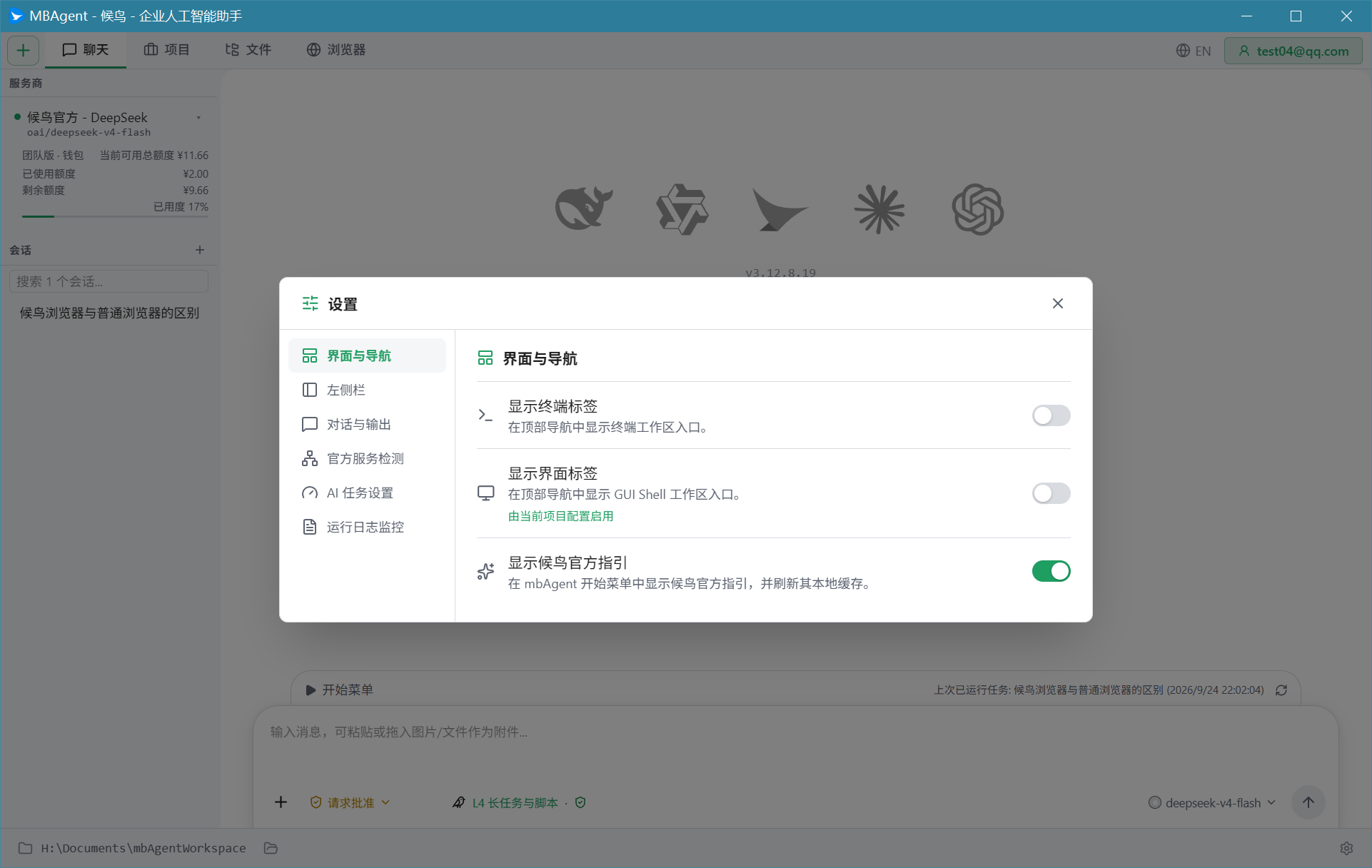
Панель вкладок
- Показывать вкладку «Терминал»: показывать ли вверху вкладку «Терминал»
- Показывать вкладку «UI»: показывать ли вверху вкладку «UI»
- Показывать вкладку «Shell»: показывать ли вверху вкладку «Shell»
- Ширина панели вкладок: настраивается
Левая панель
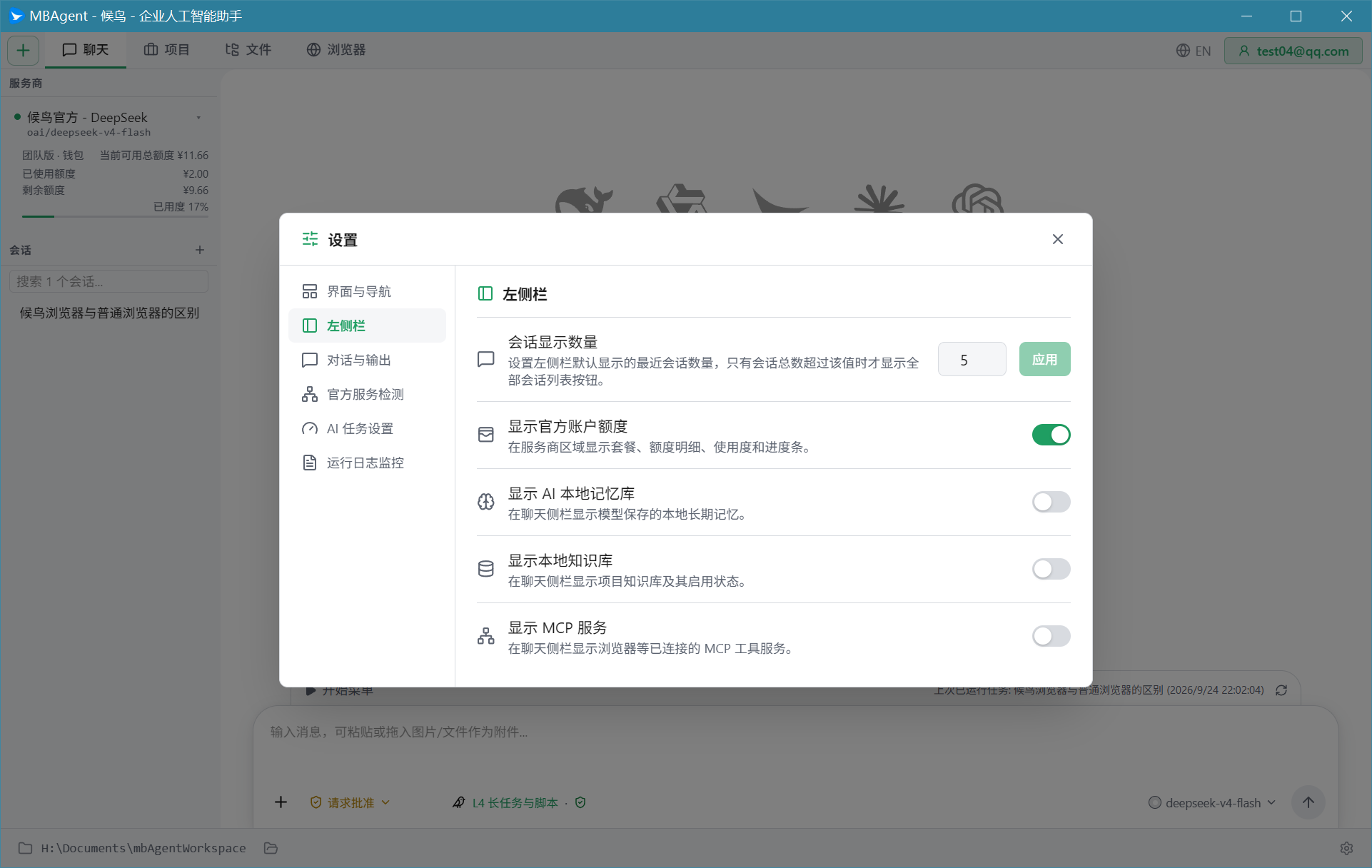
- Число отображаемых сессий: по умолчанию показывать N последних сессий; кнопка «Все сессии» появляется при превышении
- Показывать локальный банк памяти ИИ: показывать ли вход в банк памяти слева
- Показывать локальную базу знаний: показывать ли вход в KMS
- Показывать MCP-сервисы: показывать ли состояние MCP
- Показывать квоту официального аккаунта: показывать ли квоту аккаунта Mbbrowser
Тема
- Светлая / Тёмная / Как в системе
Язык
- 简体中文 (по умолчанию)
- English
- Deutsch (специальный язык для верификации авторизованного дропдауна Mbbrowser)
4. Диалог и вывод
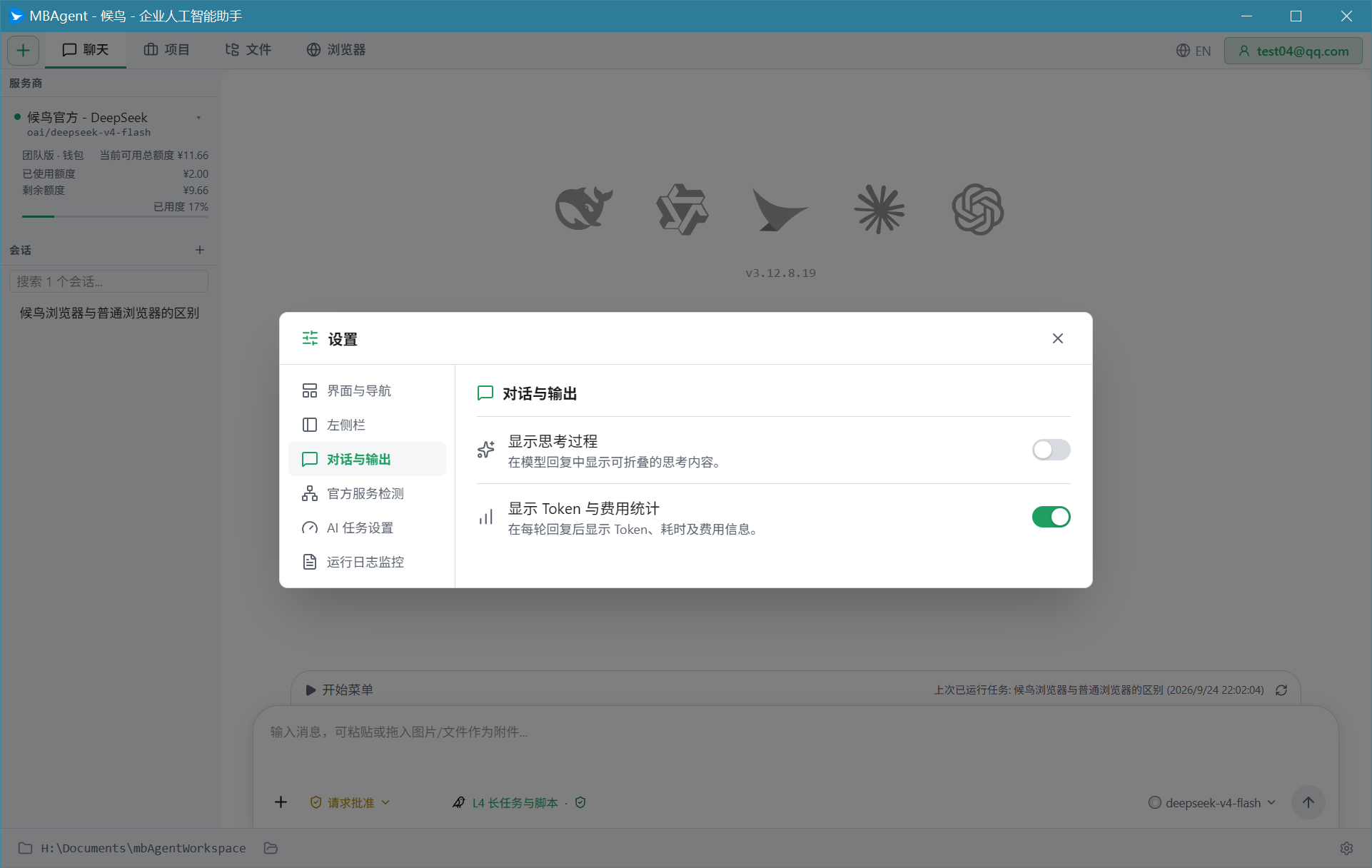
Показ
- Показывать ход рассуждений: отображать сворачиваемое содержимое thinking в ответе ИИ
- Показывать статистику токенов и расходов: после каждого раунда ответа показывать токены, длительность, стоимость
Авто-сохранение
- Авто-сохранять сессии: после каждой отправки сохранять на диск
- Сохранять вложения: вложения автоматически сохраняются локально
Стандартная обработка вложений
- Вложения-изображения: автоматически base64 в модель / сохранять локально
- Вложения-файлы: автоматически парсить в текстовый контекст / дать модели вызвать инструмент Read
5. Настройки задач ИИ
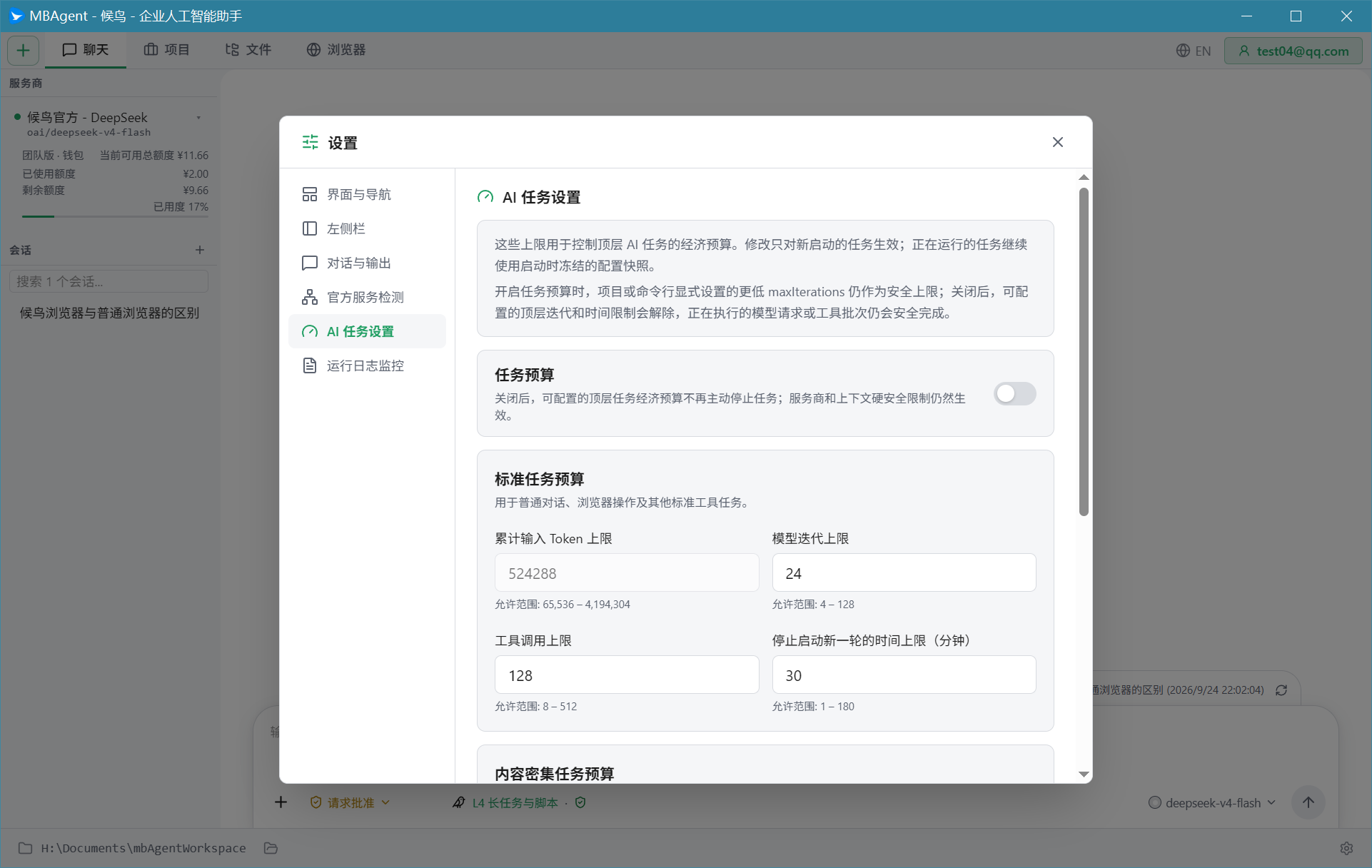
Бюджет задачи контролирует потолок ресурсов для каждой задачи ИИ верхнего уровня.
Два бюджета задач
| Тип задачи | Сценарий |
|---|---|
| Стандартный бюджет задачи | Обычный диалог, операции с браузером, инструментальные задачи |
| Бюджет задачи с высокой плотностью контента | Документы, проекты, задачи-доказательства из официальной базы (более высокая квота) |
Стандартные значения по умолчанию
| Лимит | По умолчанию | Назначение |
|---|---|---|
| Лимит совокупных входных токенов | 1 000 000 | Контроль общего объёма ввода |
| Лимит итераций модели | 50 | Контроль числа раундов мышления ИИ |
| Лимит вызовов инструментов | 200 | Контроль числа вызовов инструментов |
| Лимит времени остановки-нового раунда (мин) | 30 | Общая длительность |
| Лимит подряд без прогресса | 5 | Защита от «кручения» |
NOTE
Изменения действуют только для новых задач. Уже запущенные задачи используют снимок конфигурации на момент старта.
6. Проверка официальных сервисов
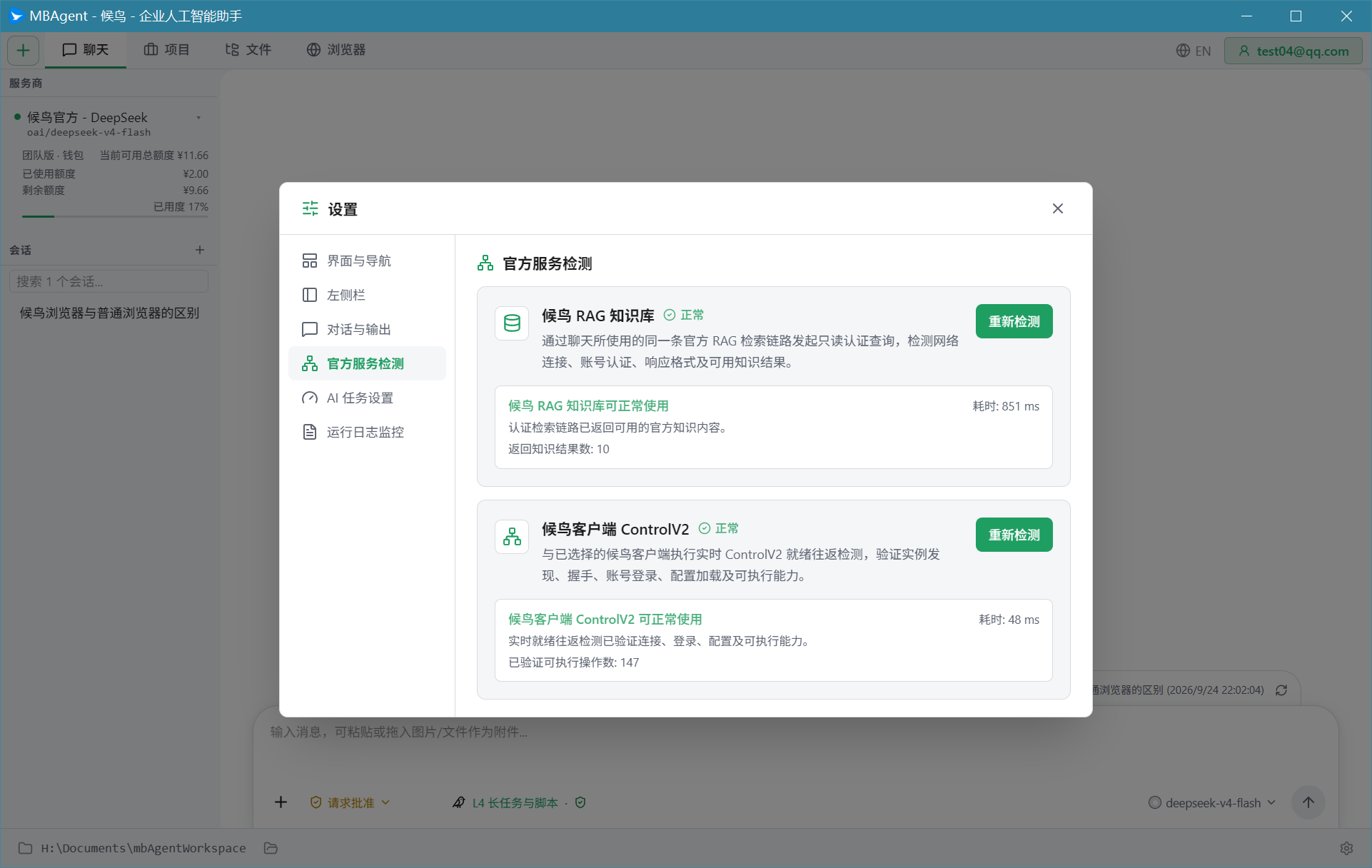
Проверяет доступность двух ключевых сервисов Mbbrowser official:
1. RAG-база знаний Mbbrowser
- Через RAG-канал Mbbrowser official отправляются read-only авторизованные запросы
- Проверки: сетевое соединение, авторизация аккаунта, формат ответа, доступность знаний
- Состояние: Норма / Аномалия / Не включено / Проверка
2. Клиент MBBrowser ControlV2
- С выбранным клиентом Mbbrowser выполняется real-time round-trip проверка готовности ControlV2
- Проверки: обнаружение экземпляра, handshake, вход в аккаунт, загрузка конфигурации, исполнимость
- Состояние: Норма / Аномалия / Не включено / Проверка
Как запускается проверка
- Вручную: кнопка «Начать проверку» / «Проверить снова» на странице настроек
- Автоматически: MBAgent запускает проверку при старте
TIP
При проблемах проверяйте в первую очередь:
- «ИИ не может работать с Mbbrowser» → проверьте ControlV2
- «ИИ говорит, что не нашёл официальных материалов» → проверьте RAG
- При состоянии Аномалия обращайтесь в поддержку Mbbrowser по описанию ошибки
7. Мониторинг журналов выполнения
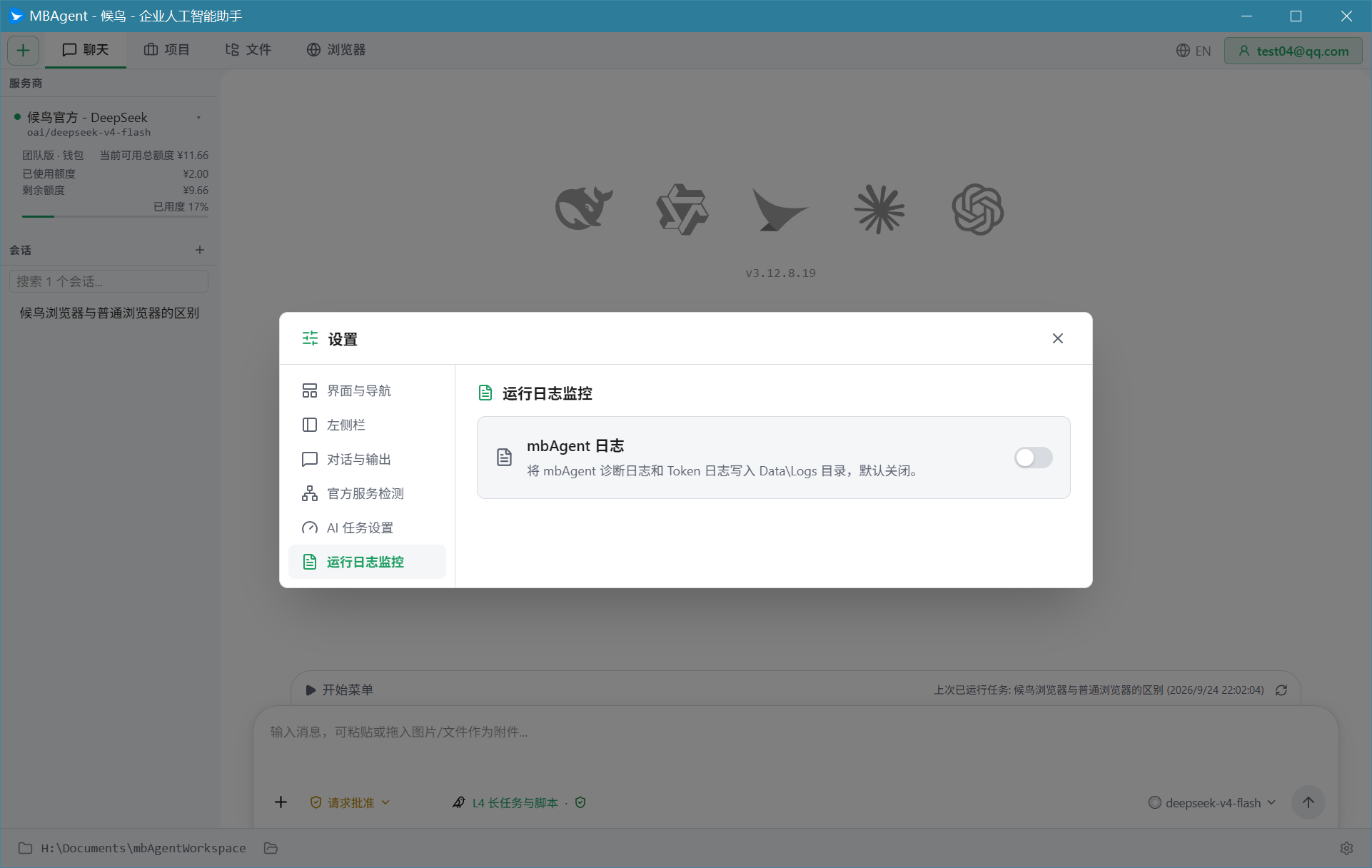
Переключатель журналов MBAgent
- Включить журнал mbAgent: писать диагностические и токен-журналы MBAgent в каталог
Data\Logs - По умолчанию выключено: чтобы не занимать диск
Просмотр журналов
Расположение файлов журналов:
%LOCALAPPDATA%\mbagent\logs\Содержимое:
- Диагностические журналы (старт, ошибки, производительность)
- Журналы токенов (число входных/выходных токенов на каждый вызов)
8. Управление правами
Операции MBAgent затрагивают несколько уровней прав; подробнее см. Управление правами и безопасность.
Режимы прав
- Ask: каждая опасная операция требует подтверждения
- Auto: обычные операции выполняются автоматически, всплывающих окон очень мало
- Plan: режим плана — каждый шаг требует одобрения
Одобрение вызова инструментов
- Запись файла: подтверждение перед записью
- Выполнение команды: подтверждение перед shell-командой
- MCP-инструменты: для каждого MCP-инструмента настраивается отдельно
9. Настройка горячих клавиш
Часть горячих клавиш можно настроить:
- Горячая клавиша отправки сообщения (Enter / Ctrl+Enter)
- Горячая клавиша отмены ответа (Esc)
- Горячая клавиша новой сессии
10. О MBAgent
Просмотр информации о версии
- Версия MBAgent: например,
1.112.10.18 - Версия Cargo-пакета: например,
1.112.10 - Дата сборки
- Канал обновлений (stable / beta / dev)
Проверка обновлений
Нажмите кнопку «Проверить обновления» — MBAgent автоматически проверит наличие новой версии. Если есть — предложит загрузить через консоль Mbbrowser.
Сброс настроек
Если настройки перепутались, можно:
- Сделать резервную копию важной конфигурации
- Нажать кнопку «Восстановить рекомендуемые значения по умолчанию»
- Перезапустить MBAgent
11. Рекомендации по настройкам
Рекомендуемая конфигурация для новичка
- Модель по умолчанию:
deepseek-v4-flashилиdeepseek-v4-pro - Показывать ход рассуждений: ✅ Включить (учиться мышлению ИИ)
- Показывать статистику токенов и расходов: ✅ Включить (понимать каждый расход)
- Показывать локальный банк памяти ИИ: ✅ Включить
- Показывать локальную базу знаний: ✅ Включить
- Показывать MCP-сервисы: ✅ Включить
- Показывать квоту официального аккаунта: ✅ Включить
- Язык: 简体中文
- Тема: Как в системе
- Бюджет задачи: значения по умолчанию
Конфигурация для опытных пользователей
- Модель по умолчанию:
gpt-5.6-solилиgpt-6.0-sol - Показывать ход рассуждений: Выключить (экономить токены)
- Число отображаемых сессий: 30
- API Key: собственный шлюз
Дальше: Использование банка памяти ИИ → Пусть ИИ запомнит ваши предпочтения.