
MBAgent — загрузка, установка и первый запуск
MBAgent — официальный компаньон Mbbrowser, встроенный в установщик Mbbrowser — отдельно скачивать не нужно. Эта статья проведёт вас через все шаги от загрузки инсталлятора до первого открытия MBAgent.
NOTE
Поддерживаемая версия: Mbbrowser v3.0 и выше (MBAgent встроен в установщик). Если Mbbrowser уже установлен, можно сразу перейти к разделу 3: Первый запуск MBAgent.
1. Загрузка установщика Mbbrowser
Шаг 1: Откройте страницу загрузки
- Откройте любой браузер (Chrome / Edge / Firefox — что угодно)
- Перейдите на официальную страницу загрузки: https://www.mbbrowser.com/download
- Выберите версию под вашу ОС:
| ОС | Рекомендуемая версия | Размер инсталлятора |
|---|---|---|
| Windows 11 / Windows 10 (64-бит) | Последний релиз | ~588 МБ |
| Windows 7 / Windows 8.1 | Без поддержки ИИ | 412 МБ |
TIP
Как узнать версию ОС: правой кнопкой мыши по «Этот компьютер» на рабочем столе → Свойства → строка «Тип системы» (64-бит или 32-бит).
Шаг 2: Сохраните инсталлятор
После нажатия кнопки загрузки браузер сохранит файл .exe в папке «Загрузки» с именем вида:
AI_20260921_MBbrowserSetup_9.18.58.198_Core_140.exeВремя загрузки зависит от скорости сети — обычно от 30 секунд до 2 минут.
2. Установка Mbbrowser (вместе с MBAgent)
Шаг 1: Запустите инсталлятор
- Дважды кликните скачанный
.exe - Если система спросит «Контроль учётных записей» — нажмите «Да»
- Запустится мастер установки с приветственной страницей
Шаг 2: Примите лицензионное соглашение
На странице лицензии нажмите «Принимаю».
Шаг 3: Выберите путь установки
Рекомендуется оставить путь по умолчанию:
C:\Program Files\MbbrowserNOTE
Изменять путь установки не рекомендуется. MBAgent глубоко интегрирован с Mbbrowser; произвольный путь может вызвать сбои в работе некоторых функций (вызов из командной строки, API-интерфейсы).
Шаг 4: Выбор компонентов
Мастер покажет список доступных компонентов — убедитесь, что оба отмечены:
- ✅ Основная программа Mbbrowser (обязательно)
- ✅ MBAgent — корпоративный ИИ-ассистент Mbbrowser (обязательно, отмечено по умолчанию в новых версиях)
- ⬜ Ярлык Mbbrowser на рабочем столе (рекомендуется)
- ⬜ Среда исполнения WebView2 (если уже установлена в системе — можно не ставить)
Шаг 5: Дождитесь завершения установки
После нажатия «Установить» дождитесь окончания прогресс-бара. Обычно это занимает 1–3 минуты.
Шаг 6: Завершение установки
После установки на рабочем столе появятся два ярлыка:
🟦 Mbbrowser          ← вход в основную программу (mbbrowser.exe)
🤖 MBAgent             ← вход в ИИ-ассистента
3. Первый запуск MBAgent
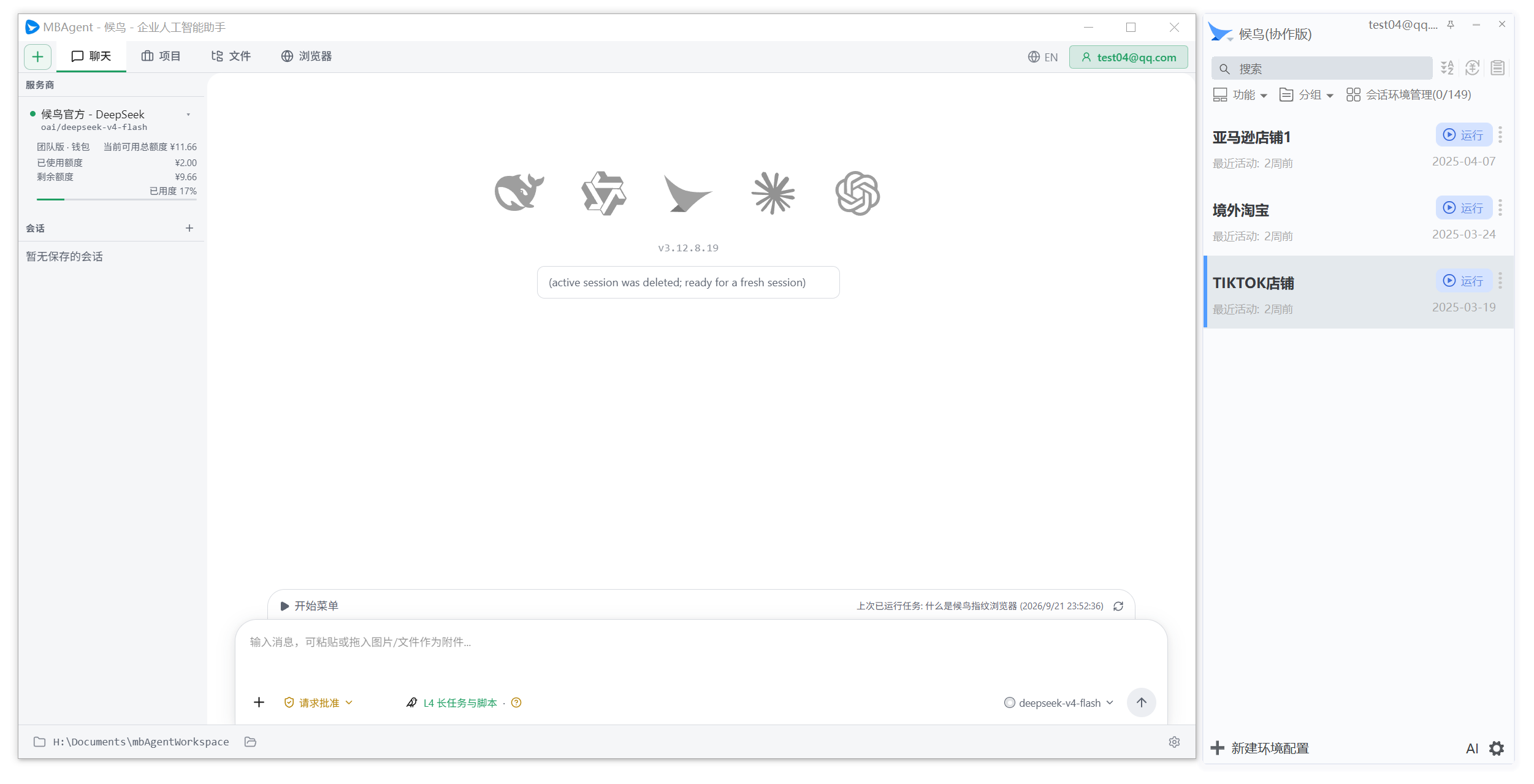
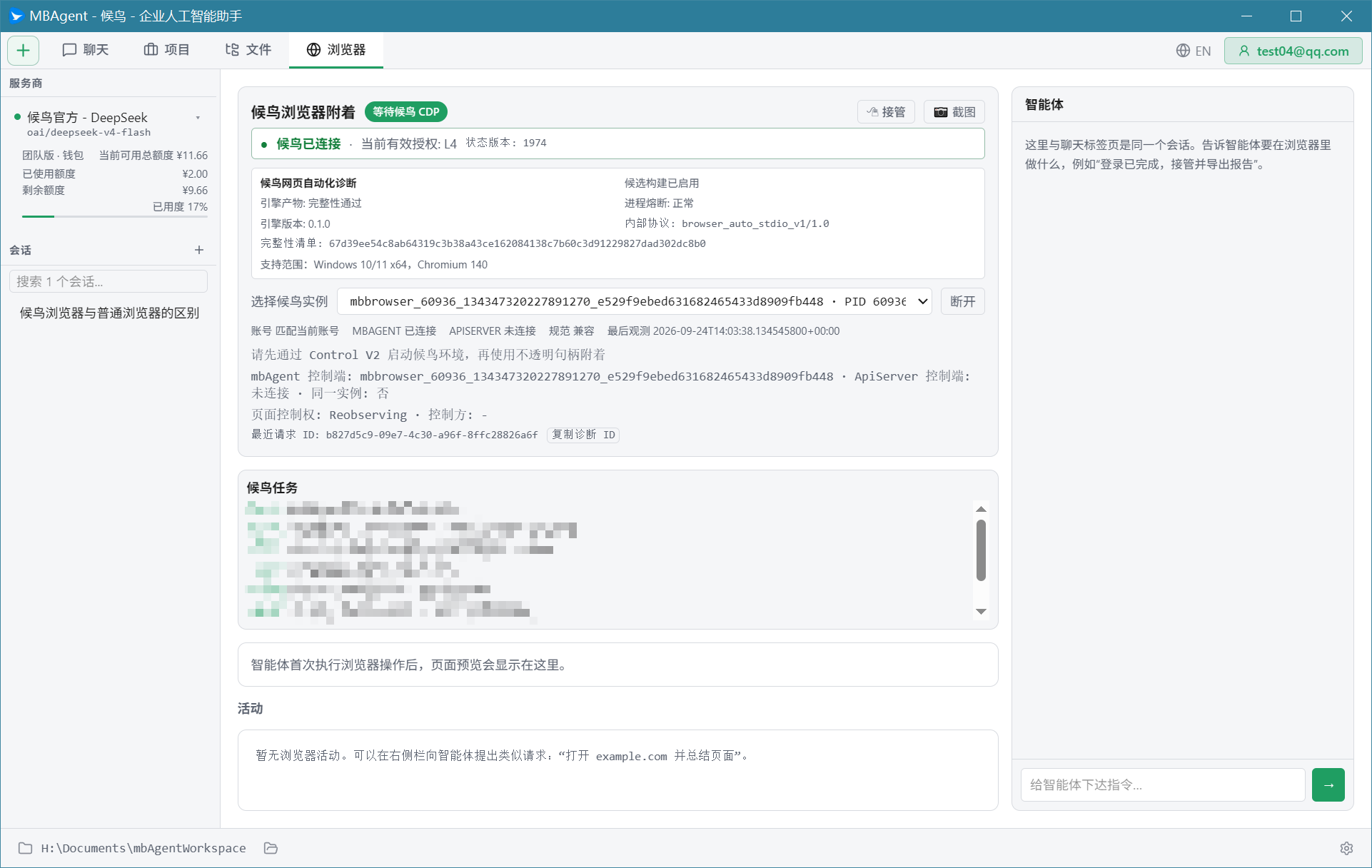
NOTE
Описание скриншота: выше показан полноэкранный снимок MBAgent сразу после запуска (верхняя панель вкладок + список сессий и сред слева + панель новой задачи в центре + список загруженных браузеров справа). При первом запуске вы увидите точно такую же раскладку.
Шаг 1: Сначала запустите Mbbrowser и войдите в аккаунт
IMPORTANT
Важно: MBAgent требует подключения к аккаунту Mbbrowser. При первом использовании соблюдайте порядок:
- Дважды кликните ярлык «Mbbrowser» на рабочем столе, чтобы запустить основную программу
- Введите логин и пароль аккаунта Mbbrowser для входа
- Убедитесь, что в левом списке видны ваши созданные среды
- Не закрывайте Mbbrowser, вернитесь на рабочий стол
Шаг 2: Запустите MBAgent
- Дважды кликните ярлык «MBAgent» на рабочем столе (или через меню «Пуск» → Mbbrowser → MBAgent)
- После запуска MBAgent появится окно «Выберите рабочий каталог»
- Выберите папку, с которой MBAgent будет работать (рабочий каталог Mbbrowser по умолчанию или привычный каталог проекта) и нажмите «Начать»
- Через несколько секунд откроется главное окно MBAgent; в заголовке будет «MBAgent — Mbbrowser — корпоративный ИИ-ассистент»
Шаг 3: Выберите модель ИИ
MBAgent при первом запуске попросит выбрать модель ИИ:
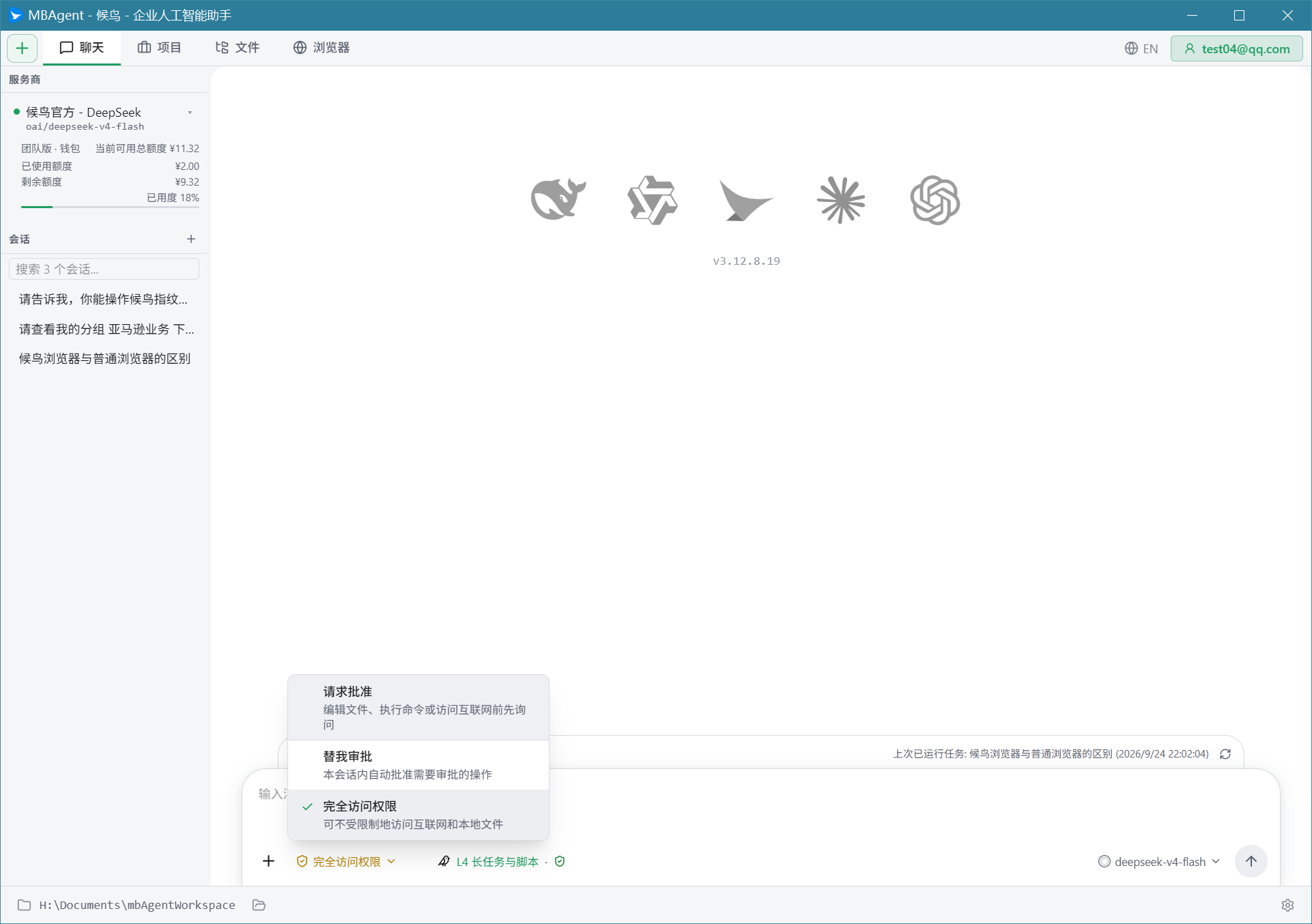
- В открывшемся окне «Выбор модели» выберите любую понравившуюся модель
- Новичкам рекомендуется официальная модель Mbbrowser — deepseek-v4-flash (быстрая и дешёвая)
- Нажмите «Подтвердить»
TIP
Модель можно переключить позже в любой момент — не нужно мучиться с первым выбором. Подробности см. в Выбор модели и настройка Provider.
Шаг 4: Пройдите обучение для новичков
MBAgent покажет короткий обучающий тур по основным областям интерфейса. Можно нажать «Понятно», чтобы пропустить, или потратить 1 минуту на просмотр.
4. Знакомство с интерфейсом MBAgent
После запуска MBAgent вы увидите главное окно, разделённое на три области:
Provider
Вход в KMS
(Чат / Проект / Терминал / Файлы / Команда / UI / Shell / Браузер)
Краткий обзор функций областей
| Область | Главная функция | Подробная документация |
|---|---|---|
| Верхняя панель вкладок | Чат / Проект / Терминал / Файлы / Команда / UI / Shell / Браузер | Обзор всех меню |
| Селектор модели | Быстрое переключение текущей модели ИИ | Выбор модели и Provider |
| Список сессий слева | История диалогов, группировка по проектам, закрепление | Панель задач |
| Центральная область | Отображение содержимого текущей вкладки | Панель задач |
| Поле ввода снизу | Ввод задачи — текст + изображения + файлы | Первое использование MBAgent |
5. Частые проблемы при установке
1. Двойной клик по ярлыку MBAgent не даёт реакции
Причина: основная программа Mbbrowser не запущена или не выполнен вход в аккаунт.
Решение:
- Убедитесь, что Mbbrowser запущен и выполнен вход
- Перезапустите MBAgent
2. Список моделей пуст
Причина: у аккаунта Mbbrowser не подключена квота на модели ИИ.
Решение:
- Откройте консоль Mbbrowser: https://www.mbbrowser.com/console
- Перейдите в «Модели ИИ» → подключите квоту на нужную модель
- Вернитесь в MBAgent → Настройки → обновите список моделей
3. После запуска китайский текст отображается как «крякозябры»
Причина: региональные настройки системы.
Решение:
- Параметры Windows → Время и язык → Язык → Язык интерфейса Windows → выберите «简体中文 (Китай)»
- Перезагрузите компьютер и снова запустите MBAgent
4. Установщик сообщает «Установлена более новая версия»
Причина: на компьютере осталась папка от старой версии Mbbrowser.
Решение:
- Панель управления → Программы и компоненты → удалите старую версию Mbbrowser
- Вручную удалите оставшуюся папку
C:\Program Files\Mbbrowser - Запустите новый инсталлятор
5. Окно выбора рабочего каталога бесконечно крутится
Причина: основная программа Mbbrowser не запущена, MBAgent не может прочитать данные аккаунта.
Решение:
- Полностью закройте MBAgent
- Запустите Mbbrowser и войдите в аккаунт
- Перезапустите MBAgent
6. Обновление MBAgent
MBAgent обновляется вместе с основной программой Mbbrowser. Когда вы обновляете Mbbrowser, MBAgent автоматически повышается до соответствующей версии.
Шаги обновления:
- Mbbrowser при запуске автоматически проверяет наличие новой версии
- После появления подсказки нажмите «Обновить сейчас»
- После завершения обновления перезапустите Mbbrowser, затем запустите MBAgent
IMPORTANT
Перед обновлением рекомендуется закрыть MBAgent и Mbbrowser. Не обновляйте во время выполнения задач MBAgent — возможен сбой задачи.
Дальше: Первое использование MBAgent → Скажите ИИ первую фразу и посмотрите, как он работает на вас.