
MBAgent — 다운로드, 설치 및 첫 실행
MBAgent는 Mbbrowser의 공식 동반 구성 요소로, Mbbrowser 설치 프로그램에 내장되어 있으므로 별도로 다운로드할 필요가 없습니다. 이 글은 설치 프로그램을 다운로드해 MBAgent를 처음 여는 것까지의 모든 단계를 안내합니다.
NOTE
해당 버전: Mbbrowser v3.0 이상 (MBAgent가 설치 프로그램에 내장됨). 이미 Mbbrowser가 설치되어 있다면 바로 3장: MBAgent 첫 실행으로 건너뛰세요.
1. Mbbrowser 설치 프로그램 다운로드
1단계: 다운로드 페이지 접속
- PC의 아무 브라우저(Chrome / Edge / Firefox 모두 가능)를 엽니다
- Mbbrowser 공식 다운로드 페이지 방문: https://www.mbbrowser.com/download
- 사용자의 OS에 맞는 버전 선택:
| OS | 권장 버전 | 설치 프로그램 크기 |
|---|---|---|
| Windows 11 / Windows 10 (64비트) | 최신 정식판 | 약 588 MB |
| Windows 7 / Windows 8.1 | AI 미지원 | 412 MB |
TIP
OS 버전 확인 방법: 바탕화면의 "내 PC" 우클릭 → 속성 → "시스템 종류" 줄에서 64비트/32비트 확인.
2단계: 설치 프로그램 저장
다운로드 버튼을 클릭하면 브라우저가 .exe 설치 프로그램을 "다운로드" 폴더에 저장합니다. 파일명은 다음과 같은 형태입니다:
AI_20260921_MBbrowserSetup_9.18.58.198_Core_140.exe다운로드 시간은 네트워크 속도에 따라 보통 30초 ~ 2분.
2. Mbbrowser 설치 (MBAgent 포함)
1단계: 설치 프로그램 실행
- 다운로드한
.exe파일 더블 클릭 - 시스템이 "사용자 계정 컨트롤"에서 허용 여부를 묻는다면 "예" 클릭
- 설치 마법사가 자동으로 시작되며, 환영 페이지가 표시됨
2단계: 계약 동의
사용자 계약 페이지에서 "동의합니다" 클릭하여 계속 진행.
3단계: 설치 경로 선택
기본 설치 경로 사용을 권장합니다:
C:\Program Files\MbbrowserNOTE
설치 경로 수정은 권장하지 않습니다. MBAgent는 Mbbrowser와 깊이 통합되어 있어, 임의 경로 사용 시 일부 기능(명령줄 호출, API 인터페이스)에 이상이 생길 수 있습니다.
4단계: 구성 요소 선택
설치 마법사가 설치 가능한 구성 요소 목록을 표시합니다. 다음 두 항목이 모두 체크되어 있는지 확인:
- ✅ Mbbrowser 메인 프로그램 (필수)
- ✅ MBAgent Mbbrowser 엔터프라이즈 AI 어시스턴트 (필수, 새 버전에서는 기본 체크됨)
- ⬜ Mbbrowser 바탕화면 바로가기 (권장 체크)
- ⬜ WebView2 런타임 (시스템에 이미 설치되어 있다면 체크 불필요)
5단계: 설치 완료 대기
"설치" 클릭 후 진행 표시줄이 끝날 때까지 기다립니다. 전체 과정은 약 1-3분.
6단계: 설치 완료
설치가 완료되면 바탕화면에 두 개의 아이콘이 나타납니다:
🟦 Mbbrowser          ← 메인 프로그램 진입점 (mbbrowser.exe)
🤖 MBAgent             ← AI 어시스턴트 진입점
3. MBAgent 첫 실행
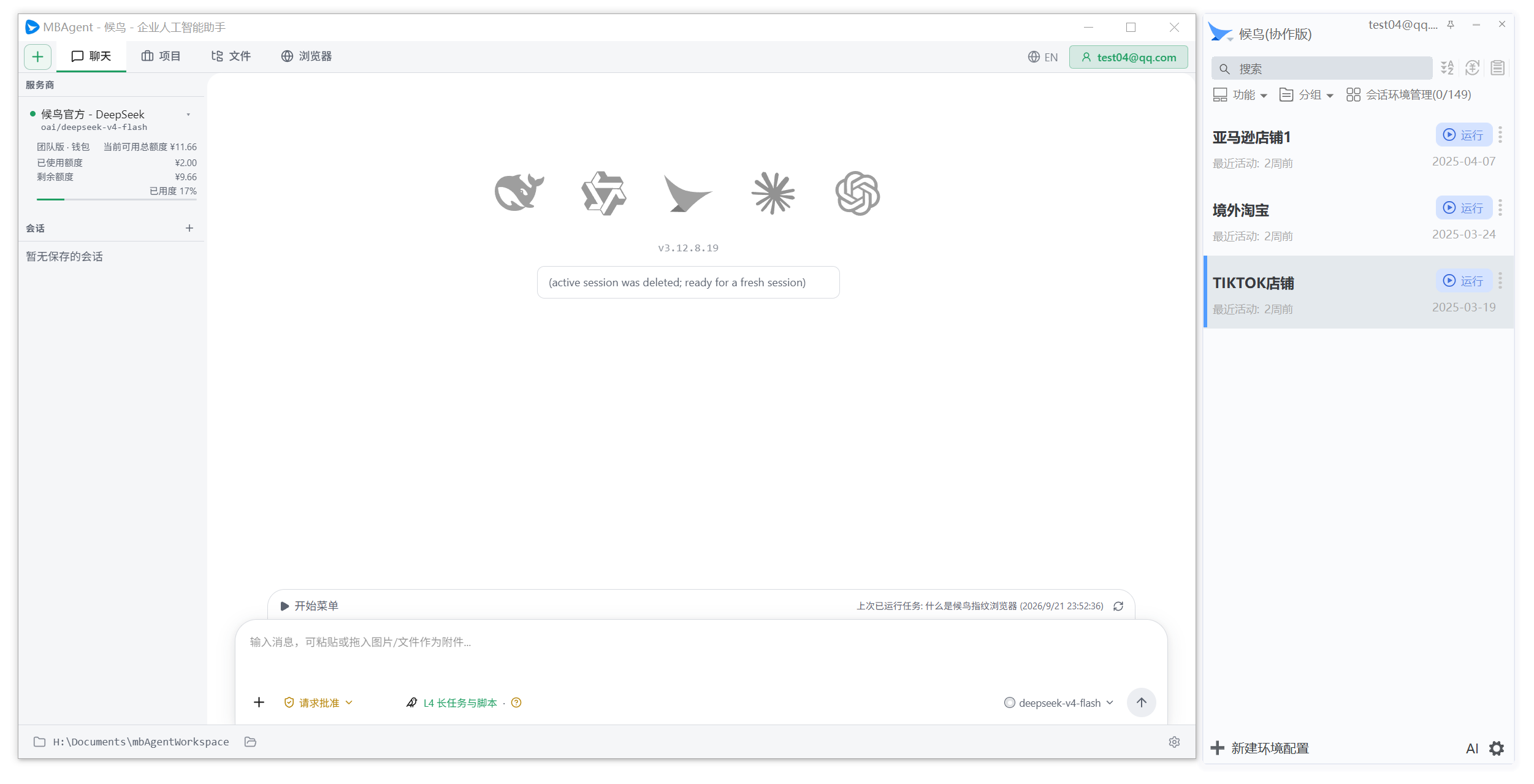
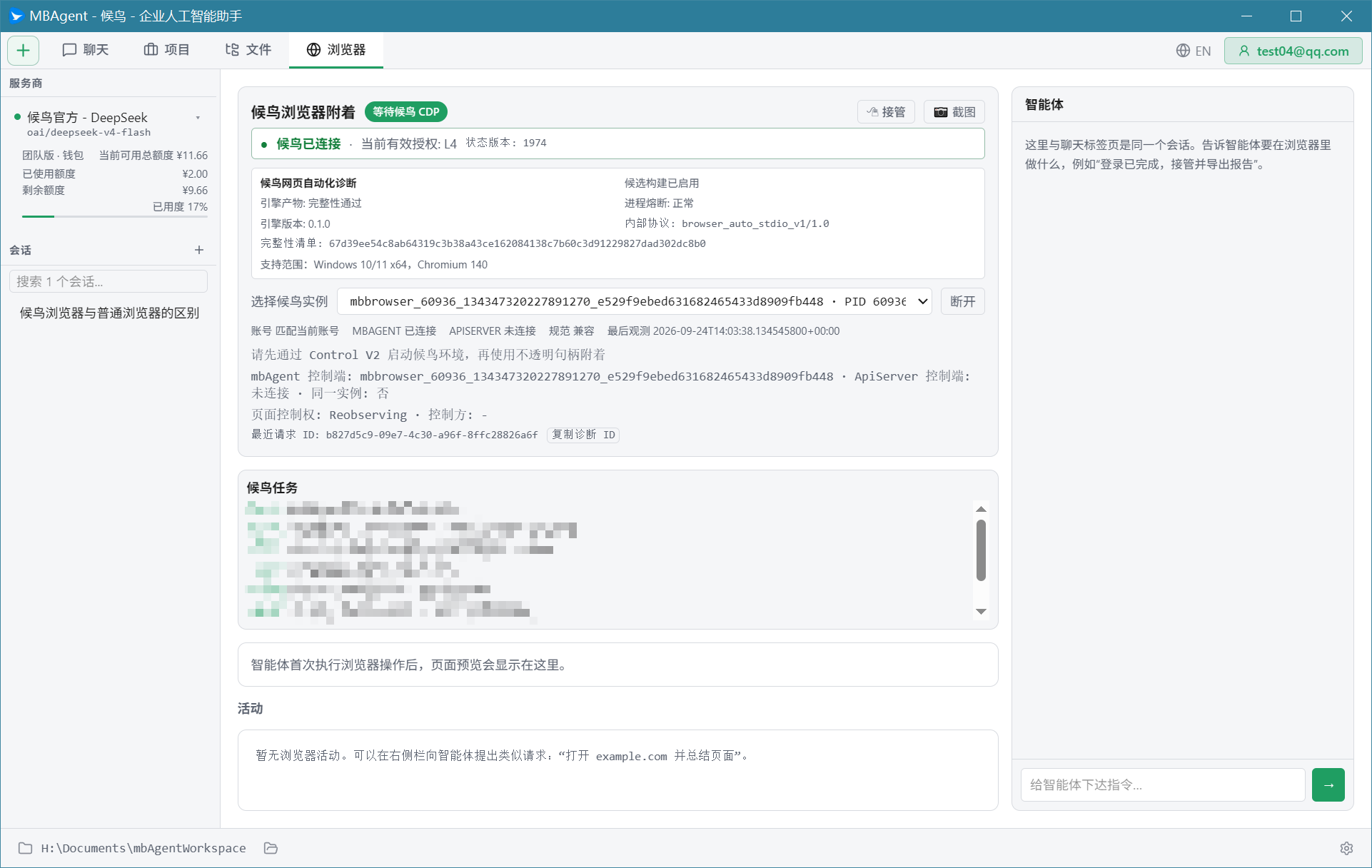
NOTE
스크린샷 설명: 위는 MBAgent 시작 후 풀스크린 레이아웃 스크린샷입니다(상단 탭 바 + 왼쪽 세션/환경 목록 + 가운데 새 작업 패널 + 오른쪽 로드된 브라우저 목록). 첫 실행 시에도 동일한 레이아웃이 표시됩니다.
1단계: 먼저 Mbbrowser를 실행하고 계정에 로그인
IMPORTANT
중요: MBAgent는 Mbbrowser 계정에 연결되어야 사용할 수 있습니다. 첫 사용 시 다음 순서를 지켜주세요:
- 바탕화면의 "Mbbrowser" 아이콘을 더블 클릭해 메인 프로그램 실행
- Mbbrowser 계정과 비밀번호를 입력해 로그인
- 왼쪽 환경 목록에 사용자가 만든 환경이 보이는지 확인
- Mbbrowser를 닫지 말고 바탕화면으로 돌아가기
2단계: MBAgent 실행
- 바탕화면의 "MBAgent" 아이콘 더블 클릭(또는 시작 메뉴 → Mbbrowser → MBAgent)
- MBAgent가 시작되면 "작업 디렉터리 선택" 창이 팝업
- MBAgent가 작업할 폴더 선택(Mbbrowser 기본 작업 디렉터리 또는 자주 쓰는 프로젝트 디렉터리) → "시작" 클릭
- 몇 초 후 MBAgent 메인 창이 열리며, 제목 표시줄에 "MBAgent - Mbbrowser - 엔터프라이즈 AI 어시스턴트" 표시
3단계: AI 모델 선택
MBAgent는 첫 실행 시 사용할 AI 모델을 선택하도록 요청합니다:
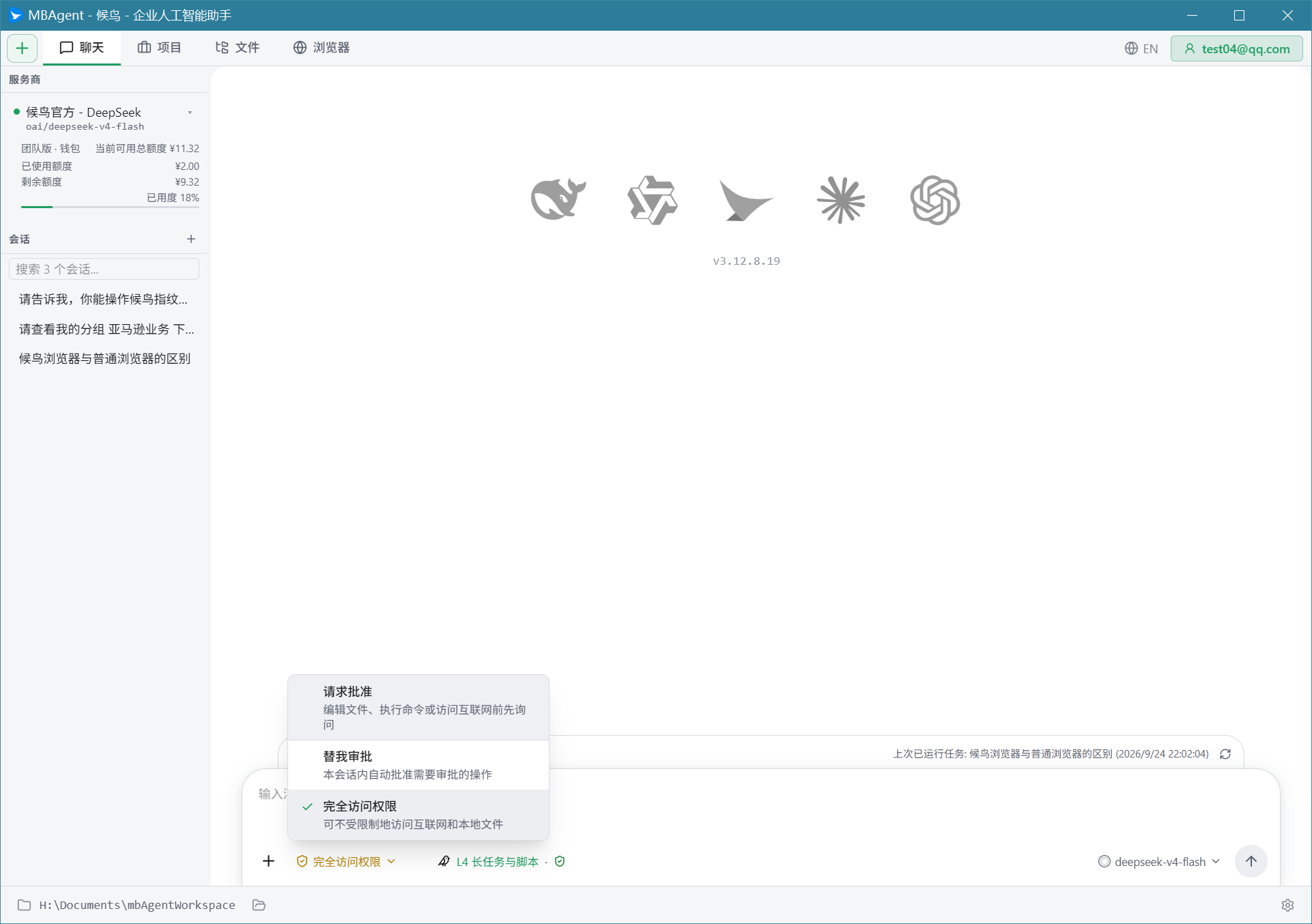
- "모델 선택" 대화상자에서 마음에 드는 모델 선택
- 초보자는 Mbbrowser 공식 모델 - deepseek-v4-flash 권장(빠르고 비용이 낮음)
- "확인" 클릭
TIP
모델은 언제든지 나중에 전환할 수 있으므로 첫 선택에 고민하지 않아도 됩니다. 자세한 내용: 모델 선택과 Provider 설정.
4단계: 초보자 가이드 완료
MBAgent가 메인 인터페이스의 각 영역을 소개하는 짧은 가이드를 표시합니다. "알겠습니다" 를 클릭해 바로 건너뛰거나, 1분 정도 둘러보셔도 됩니다.
4. MBAgent 메인 인터페이스 알아보기
MBAgent가 시작되면 세 영역으로 나뉘는 메인 창을 보게 됩니다:
상단 영역: 탭 바 / 모델 선택기 / 계정 정보 / 설정 진입 좌측 영역: 세션 목록 / Provider / KMS 진입 중앙 메인 영역: 현재 탭 페이지 표시(채팅 / 프로젝트 / 터미널 / 파일 / 팀 / UI / Shell / 브라우저) 하단 영역: 입력 상자 / 전송 버튼 / 도구 모음
각 영역 기능 요약
| 영역 | 주요 기능 | 상세 문서 |
|---|---|---|
| 상단 탭 바 | 채팅 / 프로젝트 / 터미널 / 파일 / 팀 / UI / Shell / 브라우저 | 전체 기능 메뉴 둘러보기 |
| 모델 선택기 | 현재 AI 모델 빠르게 전환 | 모델 선택과 Provider 설정 |
| 왼쪽 세션 목록 | 과거 대화, 프로젝트별 그룹화, 고정 | 작업 패널 자세히 |
| 중앙 메인 영역 | 현재 탭의 표시 영역 | 작업 패널 자세히 |
| 하단 입력 상자 | 요구사항 입력(텍스트 + 이미지 + 파일 지원) | MBAgent 첫 사용 |
5. 자주 발생하는 설치 문제
1. MBAgent 아이콘 더블 클릭 시 반응 없음
원인: Mbbrowser 메인 프로그램이 실행되지 않았거나 계정 로그인이 안 됨.
해결:
- Mbbrowser가 실행 중이고 로그인되어 있는지 확인
- MBAgent 재시작
2. 모델 목록이 비어 있음
원인: Mbbrowser 계정에 AI 모델 쿼터가 활성화되지 않음.
해결:
- Mbbrowser 콘솔 방문: https://www.mbbrowser.com/console
- AI 모델 → 해당 모델의 쿼터 활성화
- MBAgent → 설정 → 모델 목록 새로 고침
3. 시작 후 한자가 깨져 보임
원인: 시스템 로캘 설정 문제.
해결:
- Windows 설정 → 시간 및 언어 → 언어 → Windows 표시 언어 → 简体中文(중국) 으로 변경
- PC 재부팅 후 MBAgent 다시 실행
4. 설치 시 "최신 버전이 이미 설치됨" 메시지
원인: PC에 이전 버전 Mbbrowser 폴더가 남아 있음.
해결:
- 제어판 → 프로그램 및 기능 → 이전 Mbbrowser 버전 제거
- 남은 폴더
C:\Program Files\Mbbrowser수동 삭제 - 새 버전 설치 프로그램 다시 실행
5. 작업 디렉터리 창이 계속 회전함
원인: Mbbrowser 메인 프로그램이 실행되지 않아 MBAgent가 Mbbrowser 계정 정보를 읽을 수 없음.
해결:
- MBAgent 완전히 종료
- Mbbrowser 실행 및 로그인
- MBAgent 재시작
6. MBAgent 업데이트
MBAgent는 Mbbrowser 메인 프로그램과 함께 업데이트됩니다. Mbbrowser를 업데이트하면 MBAgent도 해당 버전으로 자동 업그레이드됩니다.
업데이트 절차:
- Mbbrowser가 시작 시 새 버전을 자동 감지
- 업데이트 알림이 나타나면 "지금 업데이트" 클릭
- 업데이트 완료 후 Mbbrowser 재시작, 그 다음 MBAgent 실행
IMPORTANT
업데이트 전 MBAgent와 Mbbrowser를 닫을 것을 권장합니다. MBAgent가 작업을 실행 중인 상태에서 업데이트하지 마세요. 작업이 중단될 수 있습니다.
다음: MBAgent 첫 사용 → AI에게 첫 마디를 걸고 일을 시키는 방법.