
Installation et démarrage
NOTE
À propos de cette page : Ce guide vous accompagne étape par étape dans l'installation, la configuration initiale et le démarrage de MBAgent. Pour les utilisateurs ayant une expérience préalable avec Houniao Browser, vous pouvez passer directement à la section III.
I. Configuration requise
Configuration système
| Élément | Configuration minimale | Configuration recommandée |
|---|---|---|
| Système d'exploitation | Windows 10 (1909+) | Windows 10/11 (dernière version) |
| Architecture | x86_64 | x86_64 |
| Processeur | Intel i5 / AMD Ryzen 5 | Intel i7 / AMD Ryzen 7 |
| Mémoire | 8 GB | 16 GB ou plus |
| Espace disque | 5 GB | 20 GB ou plus |
| Réseau | Connexion Internet stable | Connexion Internet haut débit |
Logiciels prérequis
- ✅ Houniao Browser (mbbrowser.exe) : MBAgent est intégré à Houniao, vous devez l'installer d'abord
- ✅ Microsoft Visual C++ Redistributable : Généralement préinstallé sur Windows 10/11
- ✅ .NET Framework 4.8 : Généralement préinstallé sur Windows 10/11
Modèles IA
Vous aurez besoin d'au moins l'un des éléments suivants :
- 🔑 Clé API officielle Houniao (recommandé pour les utilisateurs Houniao)
- 🔑 Clé API OpenAI
- 🔑 Clé API Anthropic
- 🔑 Clé API Google Gemini
- 🔑 Clé d'une plateforme de transit IA tierce
II. Téléchargement et installation
Méthode 1 : Installation via Houniao Browser (recommandée)
Étapes
Télécharger Houniao Browser
- Visitez : https://www.mbbrowser.com
- Cliquez sur "Télécharger" et choisissez la version Windows
- Téléchargez la dernière version du programme d'installation
Installer Houniao Browser
- Double-cliquez sur
mbbrowser_setup.exe - Suivez l'assistant d'installation
- MBAgent sera installé automatiquement avec Houniao Browser
- Double-cliquez sur
Vérifier l'installation de MBAgent
- Démarrez Houniao Browser
- Cliquez sur le bouton "MBAgent" dans la barre latérale
- Si l'interface MBAgent apparaît, l'installation a réussi
Méthode 2 : Installation autonome de MBAgent
Si vous avez déjà installé Houniao Browser, MBAgent devrait déjà être disponible. Si pour une raison quelconque MBAgent n'est pas disponible, vous pouvez essayer la méthode suivante :
- Ouvrez Houniao Browser
- Allez dans Paramètres → Avancé → Composants
- Trouvez MBAgent et cliquez sur "Réinstaller"
Vérification de l'installation
Après l'installation, vérifiez que les fichiers suivants existent :
C:\Program Files\Houniao Browser\mbagent\
├── mbagent.exe          # Exécutable principal
├── config\              # Répertoire de configuration
├── tasks\               # Modèles de tâches
└── ...
III. Première exécution
Démarrer MBAgent
Méthode 1 : Depuis Houniao Browser
- Démarrez Houniao Browser
- Dans la barre latérale, cliquez sur "MBAgent"
- MBAgent s'ouvre dans un nouvel onglet
Méthode 2 : Depuis le menu Démarrer
- Cliquez sur le menu Démarrer Windows
- Trouvez "Houniao Browser" → "MBAgent"
- Cliquez pour démarrer
Écran de bienvenue
Au premier démarrage, MBAgent affichera un écran de bienvenue :
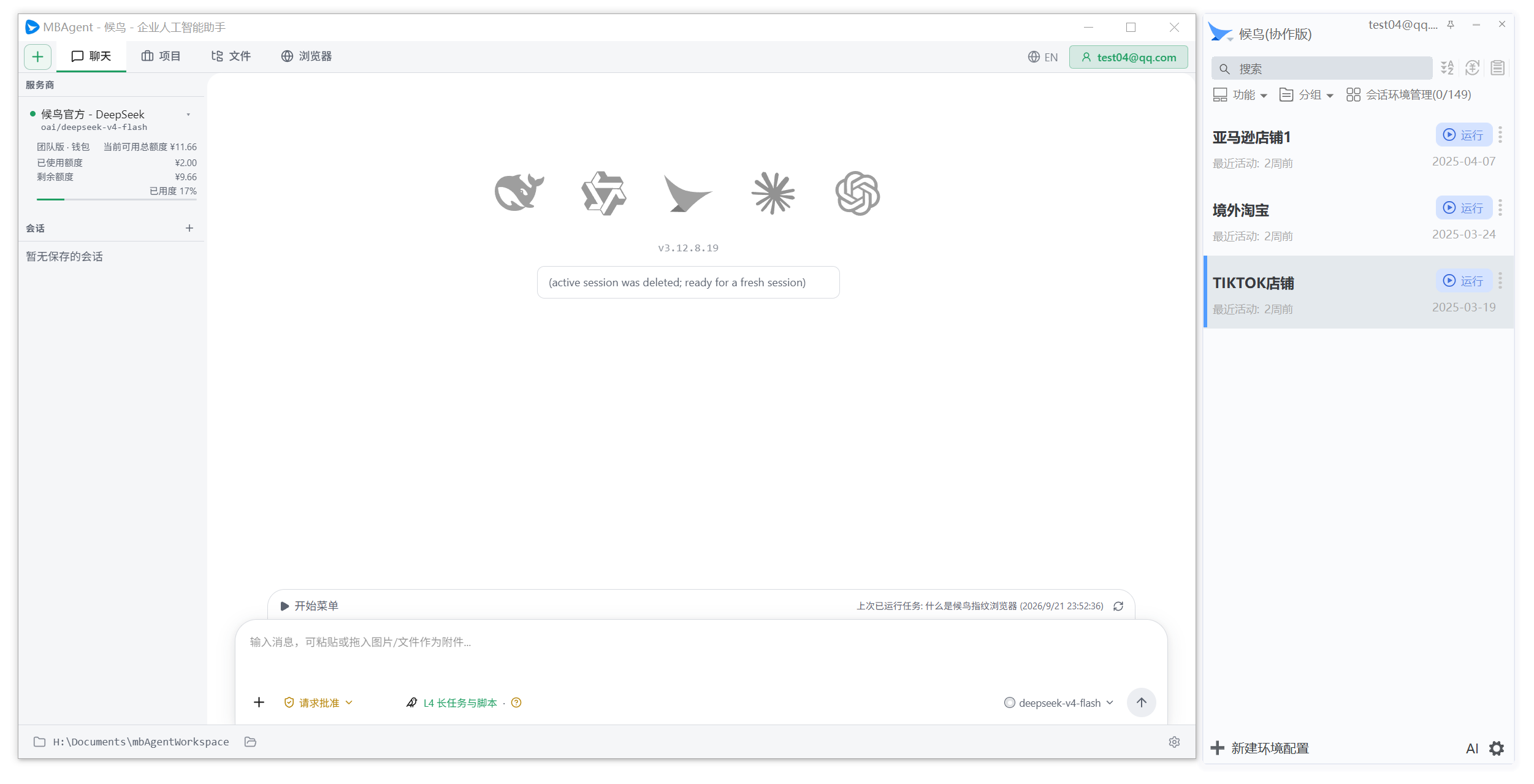
Le contenu de l'écran de bienvenue comprend :
- 🎉 Bienvenue dans MBAgent
- 📋 Configuration initiale requise
- 🚀 Bouton de démarrage rapide
Configuration initiale
Cliquez sur "Commencer la configuration" et suivez l'assistant :
Étape 1 : Sélection de la langue
Choisissez votre langue d'interface :
- 🇨🇳 Chinois simplifié (par défaut)
- 🇭🇰 Chinois traditionnel (Hong Kong)
- 🇬🇧 Anglais
- 🇯🇵 Japonais
- 🇷🇺 Russe
- 🇰🇷 Coréen
- 🇵🇹 Portugais
- 🇻🇳 Vietnamien
- 🇫🇷 Français
Étape 2 : Configuration du modèle IA
Configurez le modèle IA par défaut :
1. Sélectionnez un fournisseur (Provider) :
   - Houniao officiel (recommandé)
   - OpenAI
   - Anthropic
   - Google Gemini
   - Personnalisé

2. Saisissez la clé API

3. Sélectionnez un modèle spécifique
Étape 3 : Vérification de la connexion
Le système vérifiera automatiquement :
- ✅ Connectivité réseau
- ✅ Validité de la clé API
- ✅ Disponibilité du modèle
- ✅ Crédits restants
Étape 4 : Terminer
Cliquez sur "Terminer" pour accéder à l'interface principale de MBAgent.
IV. Configuration avancée
Emplacement de stockage des données
Par défaut, les données MBAgent sont stockées dans :
%LOCALAPPDATA%\mbagent\
├── config\              # Configuration
├── memory\              # Banque de mémoire
├── sessions\            # Historique des sessions
├── tasks\               # Modèles de tâches
├── logs\                # Journaux
└── screenshots\         # Captures d'écran
Vous pouvez modifier l'emplacement de stockage dans Paramètres → Avancé → Stockage.
Paramètres proxy
Si vous avez besoin d'un proxy pour accéder à Internet :
- Allez dans Paramètres → Réseau
- Configurez :
- Type de proxy (HTTP / SOCKS5)
- Adresse et port
- Nom d'utilisateur et mot de passe (le cas échéant)
- Cliquez sur "Tester la connexion"
- Après vérification, cliquez sur "Enregistrer"
Configuration de l'IA officielle Houniao
Obtenir votre clé API Houniao
- Visitez la console Houniao : https://www.mbbrowser.com/console
- Connectez-vous à votre compte Houniao
- Allez dans Mon compte → Crédits IA → Créer une clé
- Copiez la clé générée
NOTE
Voir les crédits IA : Vous pouvez consulter vos crédits IA actuels dans la console Houniao (https://www.mbbrowser.com/console → Mon compte → Crédits IA), ou via le menu déroulant du compte en haut à droite de l'onglet de chat.
Configurer dans MBAgent
- Ouvrez Paramètres → Provider
- Sélectionnez "Houniao officiel"
- Collez votre clé API
- Cliquez sur "Vérifier"
- Après vérification réussie, enregistrez
V. Mise à jour
Mécanisme de mise à jour
MBAgent est mis à jour en même temps que Houniao Browser :
- Lorsqu'une nouvelle version de Houniao Browser est publiée, MBAgent est inclus
- Aucune mise à jour séparée n'est nécessaire
- Houniao Browser détectera automatiquement les nouvelles versions
Mise à jour manuelle
Méthode 1 : Mise à jour automatique via Houniao Browser
- Démarrez Houniao Browser
- Allez dans Paramètres → À propos
- Cliquez sur "Rechercher des mises à jour"
- S'il y a une nouvelle version, cliquez sur "Mettre à jour"
Méthode 2 : Téléchargement manuel
- Visitez https://www.mbbrowser.com
- Téléchargez la dernière version de Houniao Browser
- Installez par-dessus l'ancienne version (les données seront conservées)
Vérifier la version actuelle
Dans MBAgent :
- Aide → À propos de MBAgent
- Ou Paramètres → À propos
Affichera :
- Version MBAgent (par exemple
1.112.10.18) - Version du package Cargo (par exemple
1.112.10) - Date de compilation
- Canal de mise à jour (stable / beta / dev)
Notes de mise à jour
Lors de la mise à jour, MBAgent :
- ✅ Préserve toutes les sessions
- ✅ Préserve la banque de mémoire
- ✅ Préserve les modèles de tâches personnalisés
- ✅ Préserve la configuration
- ⚠️ Les modèles de tâches de l'ancienne version peuvent nécessiter une mise à jour
VI. Désinstallation
Méthode de désinstallation
Méthode 1 : Désinstallation standard
- Panneau de configuration → Programmes → Programmes et fonctionnalités
- Trouvez Houniao Browser
- Cliquez sur "Désinstaller"
- Suivez l'assistant
NOTE
Désinstaller Houniao Browser désinstallera également MBAgent (intégré).
Méthode 2 : Désinstallation forcée
Si la désinstallation standard échoue :
- Téléchargez l'outil de désinstallation officiel de Houniao Browser
- Ou utilisez un outil tiers (par exemple Geek Uninstaller)
Nettoyage des données restantes
Après la désinstallation, vous pouvez nettoyer manuellement :
# Données utilisateur (optionnel)
%LOCALAPPDATA%\mbagent\
%APPDATA%\mbagent\

# Entrées de registre (optionnel)
HKEY_CURRENT_USER\Software\mbagent
HKEY_LOCAL_MACHINE\SOFTWARE\mbagent
WARNING
Avant de nettoyer : Si vous souhaitez conserver l'historique des sessions, la banque de mémoire et les modèles de tâches, sauvegardez-les d'abord.
VII. Problèmes courants d'installation
Problème 1 : Échec de l'installation
Symptôme : Le programme d'installation affiche une erreur ou se bloque.
Solutions :
- Cliquez avec le bouton droit → "Exécuter en tant qu'administrateur"
- Désactivez temporairement l'antivirus
- Vérifiez l'espace disque (au moins 5 Go)
- Téléchargez à nouveau le programme d'installation (le téléchargement a peut-être été corrompu)
- Consultez le journal d'installation :
%LOCALAPPDATA%\mbagent\logs\install.log
Problème 2 : "MSVCR120.dll manquant"
Symptôme : Au démarrage, Windows affiche une erreur DLL manquante.
Solutions :
- Installez Microsoft Visual C++ Redistributable 2015-2022
- Ou exécutez Windows Update pour installer les dernières mises à jour
Problème 3 : "Échec de liaison du port 9527"
Symptôme : Au démarrage, MBAgent affiche une erreur de liaison de port.
Solutions :
- Le port 9527 est occupé par un autre programme
- Trouvez le programme qui occupe le port :
netstat -ano | findstr 9527 - Fermez ce programme, ou modifiez le port de MBAgent dans les paramètres
Problème 4 : MBAgent ne s'ouvre pas après le démarrage
Symptôme : Le processus mbagent.exe est en cours d'exécution mais l'interface ne s'affiche pas.
Solutions :
- Attendez 10-20 secondes (démarrage à froid)
- Vérifiez si le moniteur est connecté correctement
- Consultez le journal de démarrage :
%LOCALAPPDATA%\mbagent\logs\startup.log - Redémarrez Houniao Browser
Problème 5 : Clé API invalide
Symptôme : "Échec de l'authentification API"
Solutions :
- Vérifiez que la clé API est correcte (pas d'espace, pas de saut de ligne)
- Vérifiez que la clé n'a pas expiré
- Vérifiez que le compte a des crédits
- Régénérez une nouvelle clé API
VIII. Vérification post-installation
Après l'installation, effectuez les vérifications suivantes :
Liste de contrôle
- [ ] MBAgent démarre normalement
- [ ] L'interface s'affiche correctement
- [ ] La configuration de la clé API est réussie
- [ ] Le test de conversation fonctionne
- [ ] Les outils de navigateur peuvent se connecter à Houniao Browser
- [ ] Les opérations de fichiers sont normales
- [ ] Les paramètres de langue sont corrects
- [ ] Le thème (clair / sombre) fonctionne
Test rapide
Dans MBAgent, saisissez :
Bonjour, peux-tu te présenter ?Si l'IA répond correctement, l'installation est réussie.
Tester les outils de navigateur
Ouvre le site https://www.baidu.com et fais une capture d'écran.Si l'IA termine l'opération avec succès, les outils de navigateur fonctionnent correctement.
IX. Prochaines étapes
Après l'installation, nous vous recommandons de :
- 📘 Première utilisation - Configurer votre première session
- 📘 Ce que MBAgent peut faire - Explorer les fonctionnalités
- 📘 Choix de modèle et configuration Provider - Optimiser la configuration IA
- 📘 Panneau de tâches - Apprendre à lancer des tâches
TIP
Besoin d'aide ?
- 📖 Documentation en ligne : https://help.mbbrowser.com
- 💬 Support client : support@mbbrowser.com
- 🎫 Soumettre un ticket : https://www.mbbrowser.com/console