
Tâches planifiées et cycliques
MBAgent prend en charge la configuration de tâches en exécution planifiée ou exécution cyclique, permettant à l'IA d'effectuer automatiquement du travail à un moment spécifié. Cette page décrit systématiquement les fonctionnalités associées.
NOTE
À propos des captures d'écran : Cette page contient des captures d'écran pour les paramètres de tâche planifiée, la configuration cyclique, etc.
I. Que sont les tâches planifiées et cycliques ?
Tâches planifiées
Exécutées à un moment précis :
- Par exemple : vérifier l'état du serveur tous les matins à 9h
- Par exemple : envoyer un rapport d'avancement de projet lundi prochain à 15h
Tâches cycliques
Exécutées de manière répétée à un intervalle fixe :
- Par exemple : vérifier la boîte aux lettres toutes les 30 minutes
- Par exemple : synchroniser les données toutes les heures
Tâches en arrière-plan
Tâches qui ne bloquent pas votre opération actuelle :
- La tâche s'exécute en arrière-plan
- Vous pouvez continuer à utiliser MBAgent
- Une notification est envoyée à la fin
II. Tâches planifiées
Créer une tâche planifiée
Étapes
- Sélectionnez une tâche dans le menu des tâches, ou dites à l'IA dans la conversation "Configure cette tâche pour qu'elle s'exécute à un moment précis"
- Dans la boîte de dialogue contextuelle, sélectionnez "Exécution planifiée"
- Configurez :
- Heure d'exécution : date et heure précises
- Fuseau horaire : par défaut, le fuseau horaire local
- Rappel : faut-il un rappel avant l'exécution
- Cliquez sur "Enregistrer"
Exemple
Configure la tâche "Vérifier l'état du serveur" pour qu'elle s'exécute demain à 15h.
Expressions temporelles
MBAgent prend en charge deux types d'expressions temporelles :
1. Langage naturel
Demain à 15h
Lundi prochain à 9h30
Tous les jours du lundi au vendredi à 8h
Le 1er octobre 2026 à 14h00
L'IA analyse automatiquement en heure standard.
2. Expression Cron
# Format : minute heure jour mois semaine
0 9 * * *        # tous les jours à 9h
30 14 * * 1      # tous les lundis à 14h30
0 0 1 * *        # le 1er de chaque mois à 0h
*/15 * * * *     # toutes les 15 minutes
0 9-18 * * *     # toutes les heures de 9h à 18h
Gestion du fuseau horaire
- MBAgent stocke l'heure en UTC
- Convertie en fuseau horaire local lors de l'affichage
- Les tâches inter-fuseaux horaires gèrent automatiquement l'heure d'été
Liste des tâches planifiées
Affichez toutes les tâches planifiées :
- Menu Tâches → Liste des tâches planifiées
- Ou raccourci
Ctrl+Shift+T
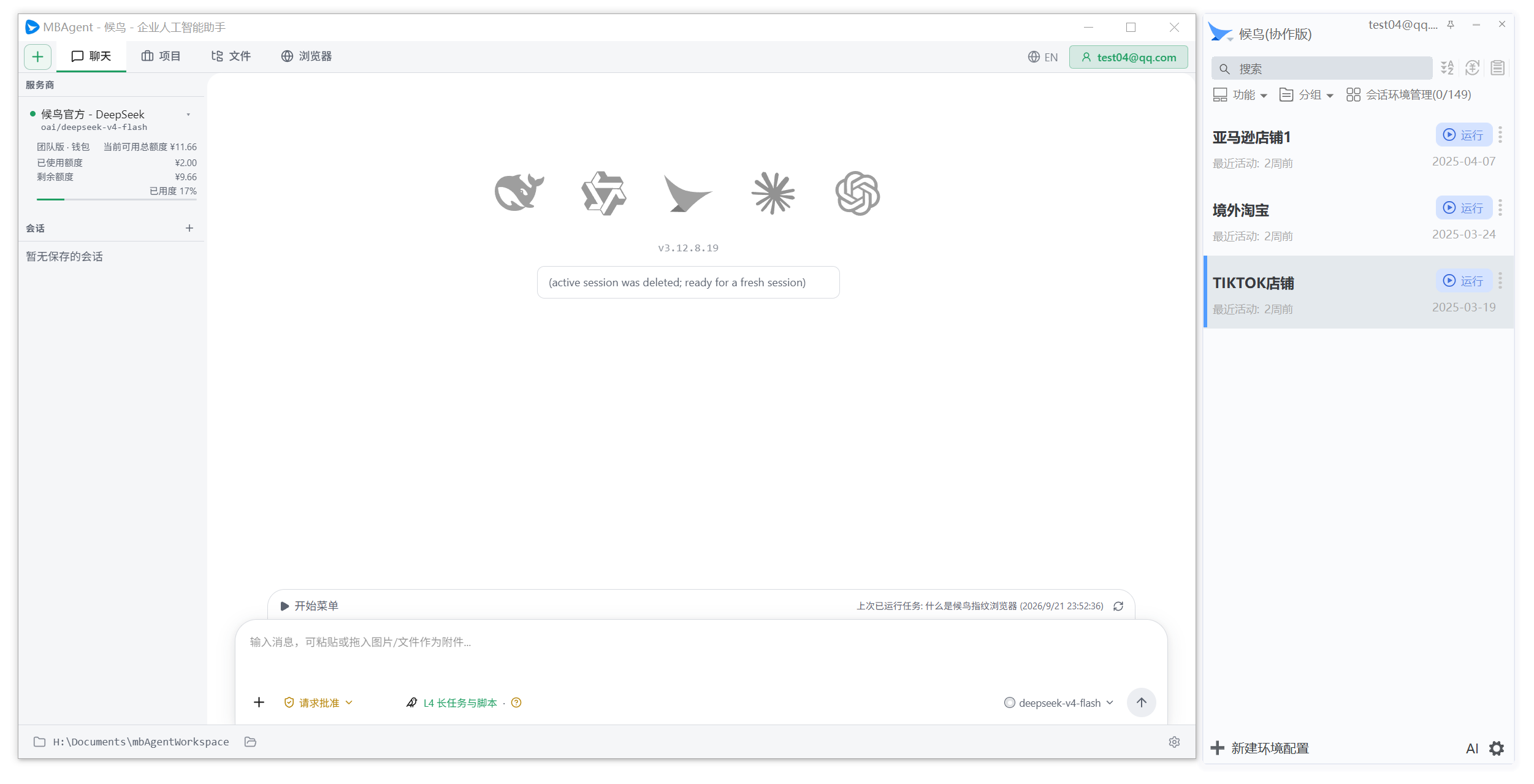
La liste affiche :
- Nom de la tâche
- Prochaine exécution
- Règle de répétition
- Statut (en attente / en cours / terminée / échouée)
- Opérations (modifier / supprimer / exécuter immédiatement)
III. Tâches cycliques
Créer une tâche cyclique
Étapes
- Sélectionnez une tâche
- Sélectionnez "Exécution cyclique"
- Configurez :
- Intervalle cyclique : toutes les N minutes / heures / jours
- Heure de début : quand commencer
- Condition d'arrêt : jamais / après N exécutions / à une heure spécifiée
- Enregistrez
Exemple
Configure la tâche "Vérifier la boîte aux lettres" pour qu'elle s'exécute toutes les 30 minutes.
Options d'intervalle cyclique
| Intervalle | Scénarios applicables |
|---|---|
| Toutes les 5 minutes | Surveillance en temps réel |
| Toutes les 30 minutes | Surveillance générale |
| Toutes les heures | Synchronisation de données |
| Toutes les 3 heures | Synchronisation non urgente |
| Tous les jours | Rapport quotidien |
| Toutes les semaines | Rapport hebdomadaire |
| Tous les mois | Rapport mensuel |
Éviter l'accumulation des tâches
WARNING
Éviter l'accumulation des tâches :
- Si une exécution dépasse l'intervalle, la suivante s'exécute immédiatement (accumulation)
- Il est recommandé d'ajouter une logique "Ignorer si la précédente n'est pas terminée" dans la tâche
- Le comportement par défaut de MBAgent est d'ignorer les tâches accumulées
Liste des tâches cycliques
Similaire à la liste des tâches planifiées, les tâches cycliques affichent :
- Nom de la tâche
- Intervalle cyclique
- Prochaine exécution
- Nombre d'exécutions
- Statut
IV. Exécution en arrière-plan
Qu'est-ce que l'exécution en arrière-plan ?
Lorsque la tâche s'exécute, elle ne bloque pas l'interface principale de MBAgent, vous pouvez continuer à dialoguer avec l'IA et faire d'autres choses.
Activer l'exécution en arrière-plan
Méthode 1 : Sélectionner au lancement de la tâche
Cochez "Exécution en arrière-plan" dans la boîte de dialogue de lancement de la tâche.
Méthode 2 : Paramètre en ligne de commande
mbagent task run check-email --backgroundMéthode 3 : API
await mbagent.tasks.run({
  template: 'check-email',
  background: true
});
Statut des tâches en arrière-plan
Consultez dans la barre d'état (en bas à droite) :
- 🟢 0 tâche en cours
- 🟡 1 tâche en cours
- 🔴 1 tâche échouée
Cliquez sur la barre d'état pour voir les détails.
Notifications des tâches en arrière-plan
Méthodes de notification
- Notification système : centre de notification Windows 10/11
- Notification dans l'application : notification en haut à droite de MBAgent
- Son : optionnel
- E-mail : optionnel (nécessite configuration SMTP)
Contenu de la notification
- Nom de la tâche
- Heure d'exécution
- Résultat (succès / échec)
- Résumé
V. Processus Daemon MBAgent
IMPORTANT
À propos du Daemon MBAgent :
- Dans la version actuelle de MBAgent 1.112.x, il n'y a pas de processus "MBAgent Daemon"
- Les tâches en arrière-plan, planifiées et cycliques sont toutes gérées par le processus principal MBAgent avant la sortie
- Quitter MBAgent = terminer toutes les tâches en arrière-plan (y compris les planifiées et cycliques)
- Par conséquent, pour garantir l'exécution planifiée et cyclique, veuillez maintenir le processus principal MBAgent en cours d'exécution
- Un service Daemon indépendant est prévu dans les versions futures
Rôle du processus Daemon (planifié)
- Même si MBAgent est fermé, les tâches planifiées peuvent se déclencher normalement
- Gestion unifiée du cycle de vie de toutes les tâches en arrière-plan
- Surveillance de santé et journaux indépendants
Bonnes pratiques pour la version actuelle
- ✅ Maintenir MBAgent en cours d'exécution : laissez les tâches planifiées / cycliques se déclencher selon le calendrier
- ✅ Exécution minimisée : peut être démarré en arrière-plan via PowerShell
Start-Process - ✅ Planificateur de tâches Windows : peut utiliser le planificateur de tâches Windows natif pour réveiller MBAgent et déclencher une tâche après l'arrêt
WARNING
Ne comptez pas sur un Daemon inexistant : dans la version actuelle, toutes les tâches (en arrière-plan ou non) dépendent du processus principal MBAgent.
VI. Dépendances des tâches
Que sont les dépendances de tâches ?
L'exécution d'une tâche dépend de l'achèvement d'une autre tâche :
Tâche A (collecte de données) → Tâche B (analyse de données) → Tâche C (génération de rapport)Configuration des dépendances
Méthode 1 : Déclarer dans le modèle de tâche
name: Analyse de données
depends_on:
  - Collecte de données
Méthode 2 : Utiliser un DAG (graphe acyclique dirigé)
Pour les flux de travail complexes :
name: Génération de rapport
depends_on:
  - Analyse de données
  - Détection d'anomalies
analyse_données:
  depends_on:
    - Collecte de données
Exécution des dépendances
- La tâche B s'exécute après l'achèvement de A
- Si A échoue, B est ignorée et marquée comme échouée
- Il est configurable de continuer l'exécution en cas d'échec
VII. Réessai en cas d'échec
Réessai automatique
En cas d'échec d'exécution, vous pouvez configurer un réessai automatique :
| Champ | Description | Par défaut |
|---|---|---|
| Nombre maximal de tentatives | Nombre maximal de tentatives | 3 |
| Intervalle de réessai | Intervalle avant réessai | 1 minute |
| Backoff exponentiel | Intervalle doublé à chaque tentative | Non |
| Notification après échec | Notifier en cas d'échec | Oui |
Stratégies de réessai
1. Intervalle fixe
Réessai toutes les N secondes / minutes.
2. Backoff exponentiel
1ère tentative : après 1 minute 2e tentative : après 2 minutes 3e tentative : après 4 minutes 4e tentative : après 8 minutes ...
3. Jitter aléatoire
Évite que plusieurs tâches réessaient simultanément et provoquent un effondrement.
Réessai manuel
Dans la liste des tâches :
- Trouvez la tâche échouée
- Cliquez sur le bouton "Réessayer"
VIII. Surveillance et journalisation des tâches
Surveillance en temps réel
Dans le panneau des tâches en arrière-plan :
- Statut actuel
- Durée écoulée
- Tokens consommés
- Extrait de sortie
Journaux historiques
Tous les enregistrements d'exécution sont sauvegardés dans :
%LOCALAPPDATA%\mbagent\tasks\history\Inclut :
- Heure d'exécution
- Résultat
- Sortie
- Informations d'erreur
- Consommation de tokens
Consultation des journaux
- Cliquez sur "Voir le journal" dans la liste des tâches
- Ou ouvrez le répertoire des journaux dans le gestionnaire de fichiers
IX. Scénarios typiques
Scénario 1 : Rapport quotidien
Tâche : Générer le rapport de ventes quotidien
Heure : tous les jours à 18h
Cycle : tous les jours
Sortie : fichier Markdown + envoi par e-mail
Scénario 2 : Surveillance de serveur
Tâche : Vérifier l'état du serveur
Cycle : toutes les 5 minutes
Réessai en cas d'échec : 3 fois
Notification : envoyer un e-mail en cas d'échec
Scénario 3 : Synchronisation de données
Tâche : Synchroniser les données depuis une API tierce
Cycle : toutes les heures
Dépendances : aucune
Échec : enregistrer l'erreur, réessayer la prochaine fois
Scénario 4 : Revue de code quotidienne
Tâche : Examiner les commits de code d'hier
Heure : tous les matins à 9h
Sortie : rapport de revue (Markdown)
X. Bonnes pratiques
Paramètres de temps
- ✅ Évitez les heures de pointe (par exemple, exécutez les rapports à 3h du matin)
- ✅ Prévoyez suffisamment de temps d'exécution (par exemple, délai de 30 minutes)
- ✅ Échelonnez les heures de plusieurs tâches
Paramètres d'intervalle
- ✅ Ne soyez pas trop fréquent (pour éviter l'épuisement des ressources)
- ✅ Ne soyez pas trop espacé (pour éviter de manquer des événements importants)
- ✅ Ajustez en fonction de l'importance de l'activité
Traitement des échecs
- ✅ Configurez toujours un réessai en cas d'échec
- ✅ Assurez-vous d'être notifié en cas d'échec
- ✅ Vérifiez régulièrement l'historique des tâches pour détecter les problèmes potentiels
Notes de sécurité
WARNING
Notes de sécurité :
- Les tâches planifiées / cycliques consomment des crédits API, surveillez la fréquence
- Ne laissez pas l'IA effectuer des opérations sensibles en arrière-plan (par exemple, paiement automatique)
- Les tâches de longue durée doivent avoir un délai pour éviter le gaspillage de ressources
- Auditez régulièrement la liste des tâches, supprimez celles qui ne sont plus nécessaires
XI. Problèmes courants
Q1 : La tâche ne s'est pas exécutée à l'heure prévue ?
R :
- Vérifiez que MBAgent est en cours d'exécution (la version actuelle dépend du processus principal)
- Vérifiez que les paramètres d'heure sont corrects
- Vérifiez que le fuseau horaire est correct
- Consultez le statut de la tâche
Q2 : Accumulation de tâches cycliques ?
R : MBAgent ignore par défaut les tâches accumulées. Pour forcer l'exécution, désactivez l'option "Ignorer l'accumulation" dans les paramètres de la tâche.
Q3 : Comment arrêter toutes les tâches en arrière-plan ?
R :
- Barre d'état → Tout arrêter
- Ou raccourci
Ctrl+Shift+Alt+K - Ou ligne de commande
mbagent task stop-all
Q4 : Puis-je fermer l'ordinateur pendant l'exécution de la tâche ?
R : Non. La version actuelle dépend du processus principal MBAgent, fermer l'ordinateur = interruption de la tâche. Les versions futures avec Daemon résoudront ce problème.
Q5 : Comment importer/exporter la configuration des tâches ?
R :
- Exporter : liste des tâches → clic droit → exporter
- Importer : liste des tâches → clic droit → importer
Étape suivante : Astuces et bonnes pratiques → Améliorer l'efficacité d'utilisation de MBAgent.