
Panneau de tâches
NOTE
À propos de cette page : Le panneau de tâches est l'une des interfaces principales de MBAgent, spécialement conçue pour le lancement, la surveillance et la gestion de tâches. Cette page détaille toutes ses fonctionnalités.
I. Qu'est-ce que le panneau de tâches ?
Le panneau de tâches est une zone dédiée à la gestion des tâches dans MBAgent, vous permettant de :
- 🚀 Lancer rapidement des tâches prédéfinies
- 📊 Surveiller l'état d'exécution des tâches
- 📜 Voir l'historique des tâches
- ⚙️ Gérer les modèles de tâches
Position dans l'interface
Le panneau de tâches se trouve à droite de l'interface principale, à côté de l'onglet de conversation :
┌──────────┬────────────────────────────┬──────────┐
│ Sessions │    Conversation           │  Tâches  │
│          │                            │          │
│ (gauche) │     (centre)               │ (droite) │
└──────────┴────────────────────────────┴──────────┘
Pour ouvrir / fermer le panneau de tâches :
- Cliquez sur l'icône 📋 dans la barre supérieure
- Ou utilisez le raccourci
Ctrl+Shift+L
II. Structure du panneau de tâches
Aperçu
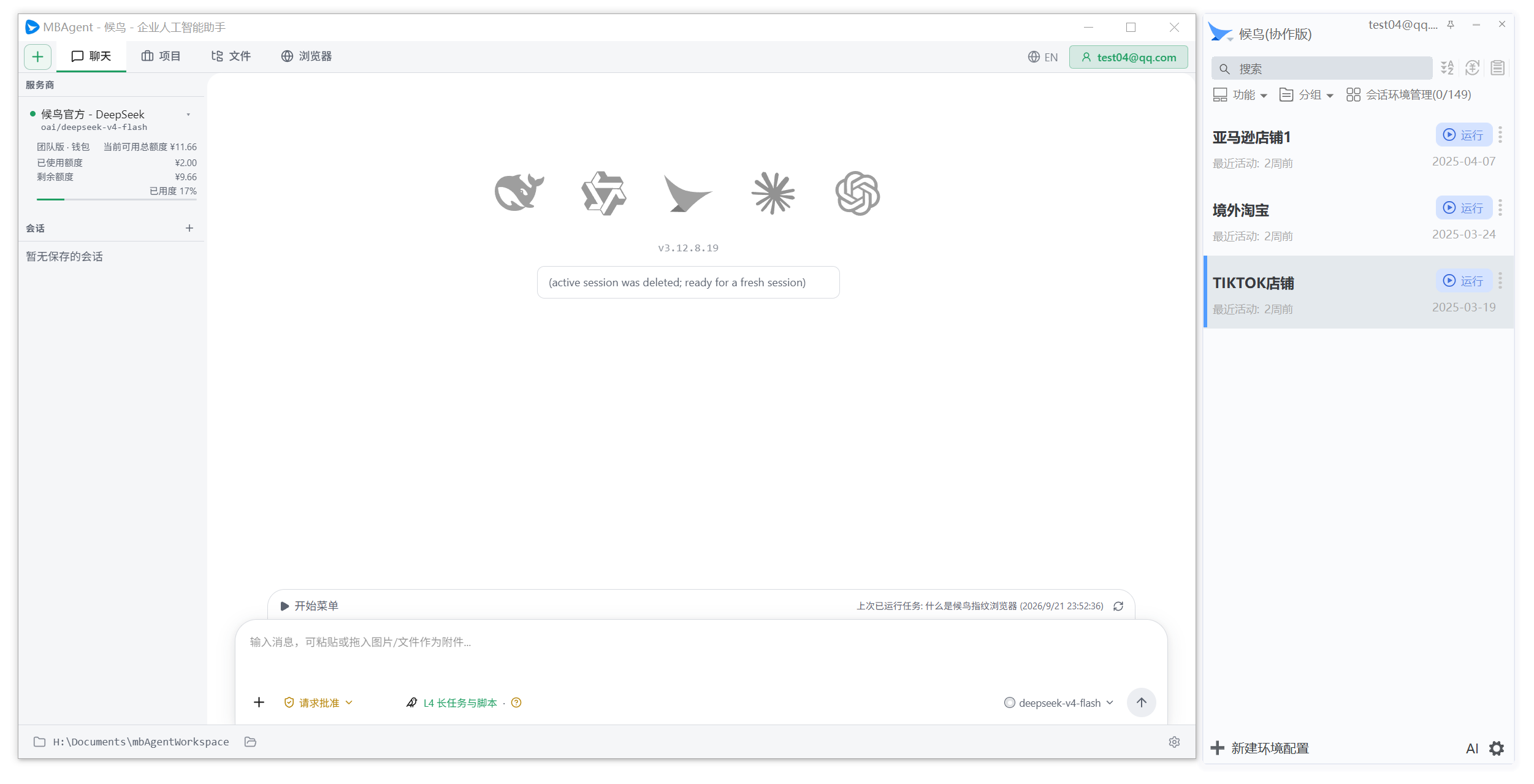
Le panneau de tâches est divisé en plusieurs zones :
1. En-tête
- Titre du panneau : "Tâches"
- Bouton Nouvelle tâche ➕
- Bouton Actualiser 🔄
- Bouton Réduire ⬇️
2. Zone de filtrage
- Recherche : Filtrer par nom de tâche
- Filtre de statut : Toutes / En cours / En attente / Terminées / Échouées
- Filtre de type : Catégorie de tâche
3. Liste des tâches
Affiche toutes les tâches (filtrées), chaque entrée contient :
- Nom de la tâche
- Statut (icône)
- Heure de début / durée
- Barre de progression
- Actions rapides (pause / arrêt / voir les détails)
4. Détails de la tâche
Cliquez sur une tâche pour voir les détails :
- Paramètres d'entrée
- Sortie actuelle
- Journal d'exécution
- Consommation de tokens
- Opérations (pause / arrêt / réessayer)
III. Catégories de tâches
Tâches intégrées
MBAgent est livré avec de nombreuses tâches prédéfinies, classées par catégorie :
📝 Catégorie Rédaction de documents
- ✍️ Rédiger un article - Générer un article à partir d'un sujet
- 📄 Générer un rapport - Générer un rapport structuré
- 📋 Générer un plan - Créer un plan de projet
- 📑 Rédiger un document d'exigences - Spécifications PRD
- 📚 Rédiger une documentation technique - Documentation API
💻 Catégorie Codage
- 🔍 Revue de code - Analyser la qualité du code
- 🐛 Débogage de bug - Localiser et corriger les bugs
- ✨ Refactorisation de code - Optimiser la structure du code
- 📝 Ajouter des commentaires - Générer des commentaires de code
- 🧪 Générer des tests - Générer des tests unitaires
- 📖 Générer un README - Document de projet
- 🔄 Convertir un langage - Conversion de code entre langages
📊 Catégorie Analyse de données
- 📈 Analyser un fichier Excel - Analyse de données tabulaires
- 📉 Générer un graphique - Visualisation de données
- 📊 Analyse statistique - Analyse statistique
- 🧹 Nettoyer des données - Dédoublonner et nettoyer
🌐 Catégorie Web
- 🌐 Ouvrir une URL - Naviguer vers une URL
- 📸 Capture d'écran - Capturer la page actuelle
- 🔍 Extraire le contenu - Extraire le texte d'une page
- 📥 Télécharger un fichier - Télécharger depuis le web
- 🔐 Connexion - Connexion automatique
🔧 Catégorie Outils
- 💻 Exécuter une commande - Exécuter une commande shell
- 📁 Rechercher un fichier - Recherche dans le système de fichiers
- 🔄 Renommer un fichier par lots - Renommer par lots
- 🗜️ Compresser / Décompresser - Opérations de compression
🎨 Catégorie Créativité
- 💡 Brainstorming - Générer des idées créatives
- ✍️ Écrire un poème - Génération de poésie
- 📖 Écrire une histoire - Génération d'histoires
- 🎬 Script vidéo - Générer un script
IV. Lancer une tâche
Méthode 1 : Depuis le panneau de tâches
Étapes
- Ouvrez le panneau de tâches (à droite)
- Trouvez la catégorie souhaitée (par exemple "Codage")
- Cliquez sur la tâche spécifique (par exemple "Revue de code")
- Une fenêtre de paramètres s'ouvre
- Remplissez les paramètres
- Cliquez sur "Lancer"
Exemple : Lancer "Revue de code"
Paramètres :
├── Chemin du projet : ./src
├── Langage : Rust
├── Inclure les tests : ✅
└── Niveau de détail : Moyen

Cliquez sur "Lancer", la tâche s'exécute.
Méthode 2 : Depuis la conversation
Dites directement à l'IA dans la conversation :
Aide-moi à faire une revue de code, le projet est dans ./srcL'IA lancera automatiquement la tâche "Revue de code".
Méthode 3 : Depuis le menu
- Menu Tâches → Catégorie → Tâche spécifique
- Ou utilisez le raccourci (s'il y en a un)
Méthode 4 : Ligne de commande
mbagent task run code-review --target ./src --language rustV. Cycle de vie d'une tâche
États
┌─────────┐  Lancement  ┌──────────┐  Démarrage  ┌─────────┐
│  En     │ ──────────► │  En      │ ──────────► │ En      │
│attente  │             │  file    │             │ cours   │
└─────────┘             └──────────┘             └────┬────┘
                                                       │
                       ┌───────────────────────────────┼───────────────────────────────┐
                       │                               │                               │
                       ▼                               ▼                               ▼
                ┌──────────┐                  ┌──────────────┐                 ┌──────────┐
                │ Réussite │                  │    Échec     │                 │ Annulé   │
                └──────────┘                  └──────────────┘                 └──────────┘
Description des états
| État | Icône | Description |
|---|---|---|
| En attente | 🟡 | Tâche créée, en attente d'exécution |
| En file | 🟠 | Tâche en file d'attente (ressources insuffisantes) |
| En cours | 🟢 | Tâche en cours d'exécution |
| Réussite | ✅ | Tâche terminée avec succès |
| Échec | ❌ | Tâche terminée avec une erreur |
| Annulé | ⚪ | Annulé par l'utilisateur |
| Suspendu | ⏸️ | Suspendu par l'utilisateur |
VI. Surveillance en temps réel
Affichage en temps réel
Dans le panneau de tâches, vous pouvez voir en temps réel :
- Barre de progression : Pourcentage d'achèvement
- Sortie actuelle : Dernières lignes de sortie
- Durée : Temps écoulé depuis le démarrage
- Tokens consommés : Consommation cumulée
Détails de la tâche
Cliquez sur une tâche en cours pour voir les détails :
┌────────────────────────────────────────────┐
│  Revue de code                             │
├────────────────────────────────────────────┤
│  Statut : En cours                         │
│  Progression : 45%                         │
│  Démarré : 2026-09-25 14:32:15             │
│  Durée : 00:02:35                          │
│  Tokens consommés : 12,345                 │
├────────────────────────────────────────────┤
│  Paramètres :                              │
│  - Chemin : ./src                          │
│  - Langage : Rust                          │
├────────────────────────────────────────────┤
│  Sortie actuelle :                         │
│  > Analyse de src/main.rs...               │
│  > Vérification des types...               │
│  > Détection des erreurs potentielles...   │
├────────────────────────────────────────────┤
│  [Pause] [Arrêter] [Voir les détails]     │
└────────────────────────────────────────────┘
Notifications
Les notifications sont envoyées dans les situations suivantes :
- ✅ Tâche terminée avec succès
- ❌ Tâche échouée
- ⚠️ Tâche nécessitant une intervention (par exemple approbation)
- 🔔 Tâche planifiée sur le point de commencer
VII. Historique des tâches
Voir l'historique
- Dans le panneau de tâches, cliquez sur "Historique"
- Ou allez dans Tâches → Historique dans le menu
Liste de l'historique
Chaque entrée affiche :
- Nom de la tâche
- Heure de début / fin
- Durée
- Statut (réussite / échec)
- Tokens consommés
- Actions (voir les détails / réexécuter / supprimer)
Filtrage et recherche
- Filtrer par statut : Réussie / Échouée / Annulée
- Filtrer par période : Aujourd'hui / Cette semaine / Ce mois / Personnalisé
- Filtrer par type : Catégorie de tâche
- Recherche par mot-clé : Nom de tâche
Détails de l'historique
Cliquez sur un enregistrement historique pour voir :
- Tous les paramètres
- La sortie complète
- Le journal d'exécution
- Les éventuels messages d'erreur
- Les tokens consommés
Exporter l'historique
- Export global : Exporter tous les enregistrements historiques au format JSON
- Export par période : Exporter une période spécifiée
- Export par tâche : Exporter tous les enregistrements d'une tâche spécifique
Nettoyage de l'historique
- Nettoyage manuel : Sélectionner et supprimer
- Nettoyage automatique : Configurer la conservation des N derniers jours (par exemple 90 jours)
VIII. Modèles de tâches personnalisés
Qu'est-ce qu'un modèle de tâche ?
Un modèle de tâche est une définition de tâche prédéfinie qui spécifie :
- Le nom de la tâche
- La description de la tâche
- Les paramètres acceptés
- Le prompt
- Le modèle utilisé par défaut
Créer un modèle personnalisé
Méthode 1 : Création visuelle
- Dans le panneau de tâches, cliquez sur ➕
- Sélectionnez "Nouveau modèle personnalisé"
- Remplissez :
- Nom : Le nom affiché dans le panneau
- Description : À quoi sert cette tâche
- Catégorie : Codage / Rédaction / etc.
- Modèle par défaut : Le modèle utilisé
- Définition des paramètres : Paramètres acceptés
- Prompt : Le prompt envoyé à l'IA
- Cliquez sur "Enregistrer"
Méthode 2 : Édition manuelle
- Allez dans le répertoire des tâches :
%LOCALAPPDATA%\mbagent\tasks\ - Créez un nouveau fichier
.md - Écrivez au format suivant :
# Nom de la tâche

## Description
Cette tâche est utilisée pour ...

## Paramètres
- target : Chemin du projet
- language : Langage de programmation

## Prompt
Analyse le code situé à {{target}}, en langage {{language}},
et génère un rapport de revue incluant :
1. Problèmes potentiels
2. Suggestions d'optimisation
3. Risques de sécurité- Redémarrez MBAgent ou actualisez la liste des tâches
Modifier un modèle
- Cliquez avec le bouton droit sur le modèle → "Modifier"
- Modifiez le contenu
- Enregistrez
Supprimer un modèle
- Cliquez avec le bouton droit sur le modèle → "Supprimer"
- Confirmez la suppression
WARNING
Supprimer un modèle est irréversible : les exécutions historiques sont conservées, mais le modèle ne peut plus être lancé.
Importer / Exporter des modèles
- Exporter : Cliquez avec le bouton droit sur le modèle → "Exporter", génère un fichier JSON
- Importer : Cliquez sur ➕ → "Importer un modèle", sélectionnez le fichier JSON
Partage convivial entre membres de l'équipe.
IX. Tâches en arrière-plan
Lancer en arrière-plan
Lors du lancement d'une tâche, cochez "Exécution en arrière-plan" :
- La tâche s'exécute sans bloquer l'interface principale
- Vous pouvez continuer à utiliser MBAgent
- Une notification est envoyée à la fin
Affichage des tâches en arrière-plan
Dans la barre d'état en bas :
- 🟢 0 tâches en arrière-plan
- 🟡 1 tâche en arrière-plan
- 🔴 1 tâche échouée
Cliquez sur la barre d'état pour voir les détails.
Gérer les tâches en arrière-plan
- Voir la liste
- Pause / Reprise
- Arrêter
- Promouvoir en priorité (mettre en premier)
X. Tâches planifiées et cycliques
Créer une tâche planifiée
- Cliquez avec le bouton droit sur la tâche → "Planifier l'exécution"
- Configurez :
- Heure d'exécution : Spécifiez le moment
- Répéter : Une seule fois / Tous les jours / Toutes les semaines / Tous les mois / Cron
- Notification : Avant ou après l'exécution
- Enregistrez
Créer une tâche cyclique
- Cliquez avec le bouton droit sur la tâche → "Exécution cyclique"
- Configurez :
- Intervalle : 5 min / 30 min / 1 h / etc.
- Heure de début : Quand commencer
- Condition d'arrêt : Jamais / Après N exécutions / À une heure spécifiée
- Enregistrez
IMPORTANT
Note sur le service Daemon : La version actuelle de MBAgent 1.112.x n'inclut pas de processus Daemon. Les tâches planifiées et cycliques dépendent du processus principal MBAgent. Une fois MBAgent fermé, les tâches planifiées / cycliques ne s'exécuteront plus. Pour garantir l'exécution planifiée, veuillez maintenir MBAgent en cours d'exécution.
XI. Raccourcis du panneau de tâches
| Raccourci | Fonction |
|---|---|
Ctrl+Shift+L | Ouvrir / fermer le panneau de tâches |
Ctrl+Shift+N | Nouvelle tâche |
Ctrl+Shift+R | Actualiser la liste des tâches |
Ctrl+Shift+F | Filtrer les tâches |
Ctrl+Shift+H | Voir l'historique des tâches |
Ctrl+Shift+T | Liste des tâches planifiées |
Espace | Pause / reprise de la tâche sélectionnée |
Suppr | Supprimer la tâche sélectionnée |
XII. Problèmes courants
Q1 : Le panneau de tâches ne s'affiche pas ?
A :
- Vérifiez si le panneau est masqué (cliquez sur l'icône 📋)
- Essayez le raccourci
Ctrl+Shift+L - Redémarrez MBAgent
Q2 : Le lancement de la tâche échoue ?
A :
- Vérifiez la configuration du modèle IA
- Vérifiez les paramètres de la tâche
- Consultez le journal d'erreurs
Q3 : La tâche est bloquée ?
A :
- Cliquez sur "Arrêter" pour annuler
- Vérifiez si le modèle attend une entrée (par exemple approbation)
- Réduisez la complexité de la tâche
Q4 : L'historique des tâches prend trop de place ?
A :
- Configurez le nettoyage automatique (par exemple conserver les 30 derniers jours)
- Nettoyez manuellement les anciens enregistrements
- Exportez puis supprimez
Q5 : Comment partager mes modèles de tâches personnalisés ?
A : Exportez le modèle au format JSON, partagez le fichier, l'autre partie l'importe.
XIII. Prochaines étapes
- 📘 Aperçu du menu - Comprendre la structure complète du menu
- 📘 Tâches de démarrage du menu - Lancer des tâches depuis le menu
- 📘 Tâches planifiées et cycliques - Configurer des exécutions automatiques
- 📘 Utilisation de la banque de mémoire IA - Mémoriser les préférences
TIP
Astuces pour améliorer l'efficacité :
- Placez les tâches fréquemment utilisées en haut
- Utilisez des raccourcis pour lancer rapidement
- Créez vos propres modèles pour les tâches répétitives
- Exportez régulièrement l'historique pour analyse