
任務面板詳解
任務面板是 MBAgent 處理複雜多步驟任務的核心界面。當您需要 AI 完成"先打開環境 → 然後採集數據 → 再生成 Excel"這種多步流程時,任務面板能幫您把每個步驟拆開來管。
NOTE
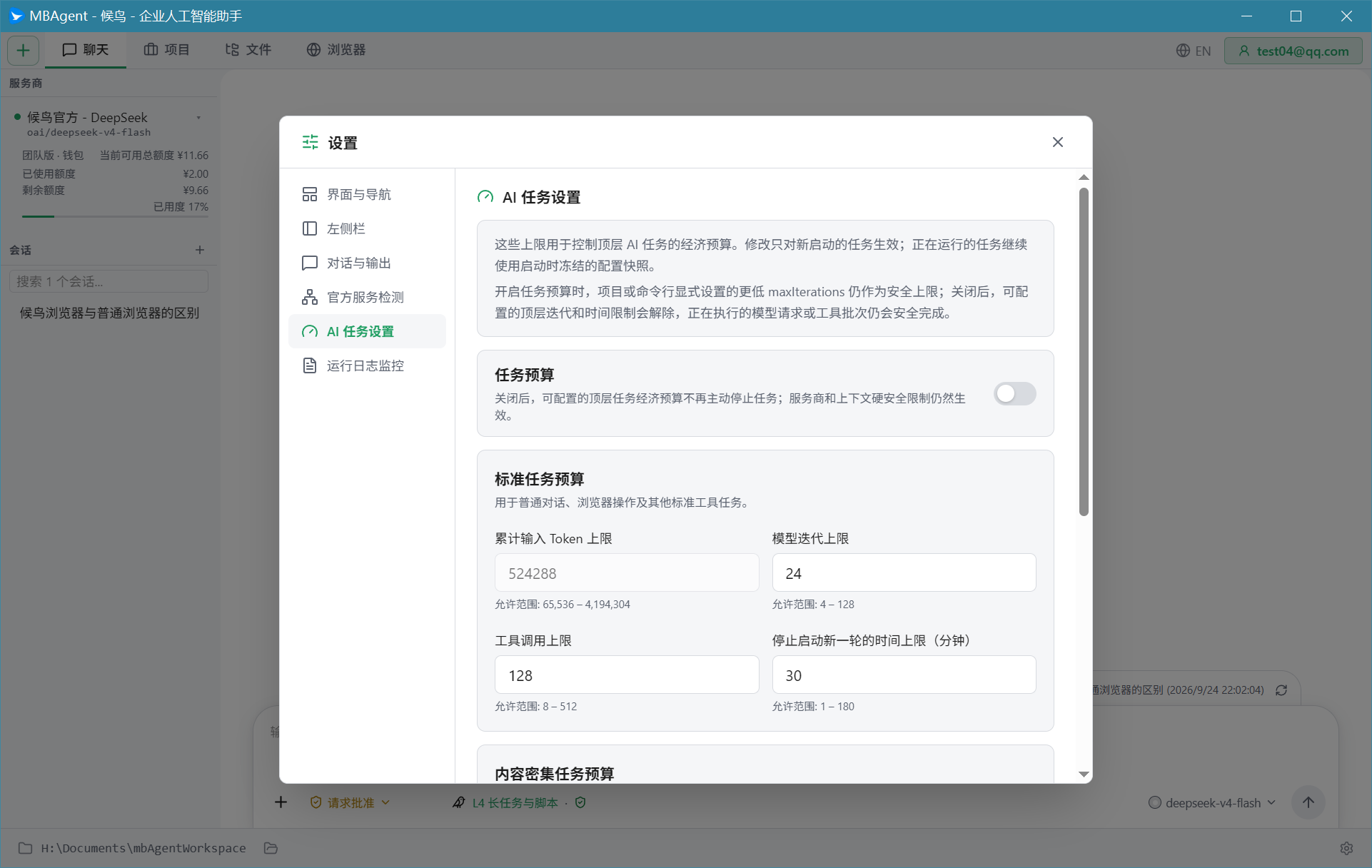
截圖說明:MBAgent 任務面板的整體佈局截圖(左側項目分組 + 中間任務卡 + 右側詳情),可結合下方"任務列表視圖"和"任務詳情視圖"兩圖一起理解。兩者合起來就是任務面板的完整形態。
一、什麼是任務?
任務(Task)= AI 要完成的一個具體工作單元。
| 場景 | 是否需要任務面板 |
|---|---|
| "幫我把這句話翻譯成英文" | ❌ 直接在聊天框說就行 |
| "把今天 10 個店鋪的訂單整理成 Excel" | ✅ 任務面板 |
| "巡檢所有帳號,檢查 Cookie 和指紋" | ✅ 任務面板 |
| "每天 9 點統計昨日銷售數據" | ✅ 任務面板 |
判斷標準:只要任務涉及"多個候鳥環境"或"多步驟 + 自動執行",就建議用任務面板。
二、打開任務面板
點擊頂部 "任務" 按鈕(或者點擊左側欄的 "任務" 入口),任務面板會從右側滑出:
三、新建任務
第一步:點擊 "+" 按鈕
任務列表上方有 "+" 按鈕,點擊後彈出新建任務窗口。
第二步:填寫任務基本信息
在彈窗裡填寫:
| 欄位 | 說明 | 示例 |
|---|---|---|
| 任務名稱 | 給任務起個名字(便於以後查找) | "10店鋪訂單匯總" |
| 任務類型 | 普通任務 / 定時任務 / 循環任務 | 普通任務 |
| 任務描述 | 用一段話告訴 AI 要做什麼 | "打開以下 10 個店鋪,檢查今日訂單數,寫入 reports.xlsx" |
第三步:添加步驟
任務描述只是總目標,具體怎麼拆解由您決定。點擊 "添加步驟":
NOTE
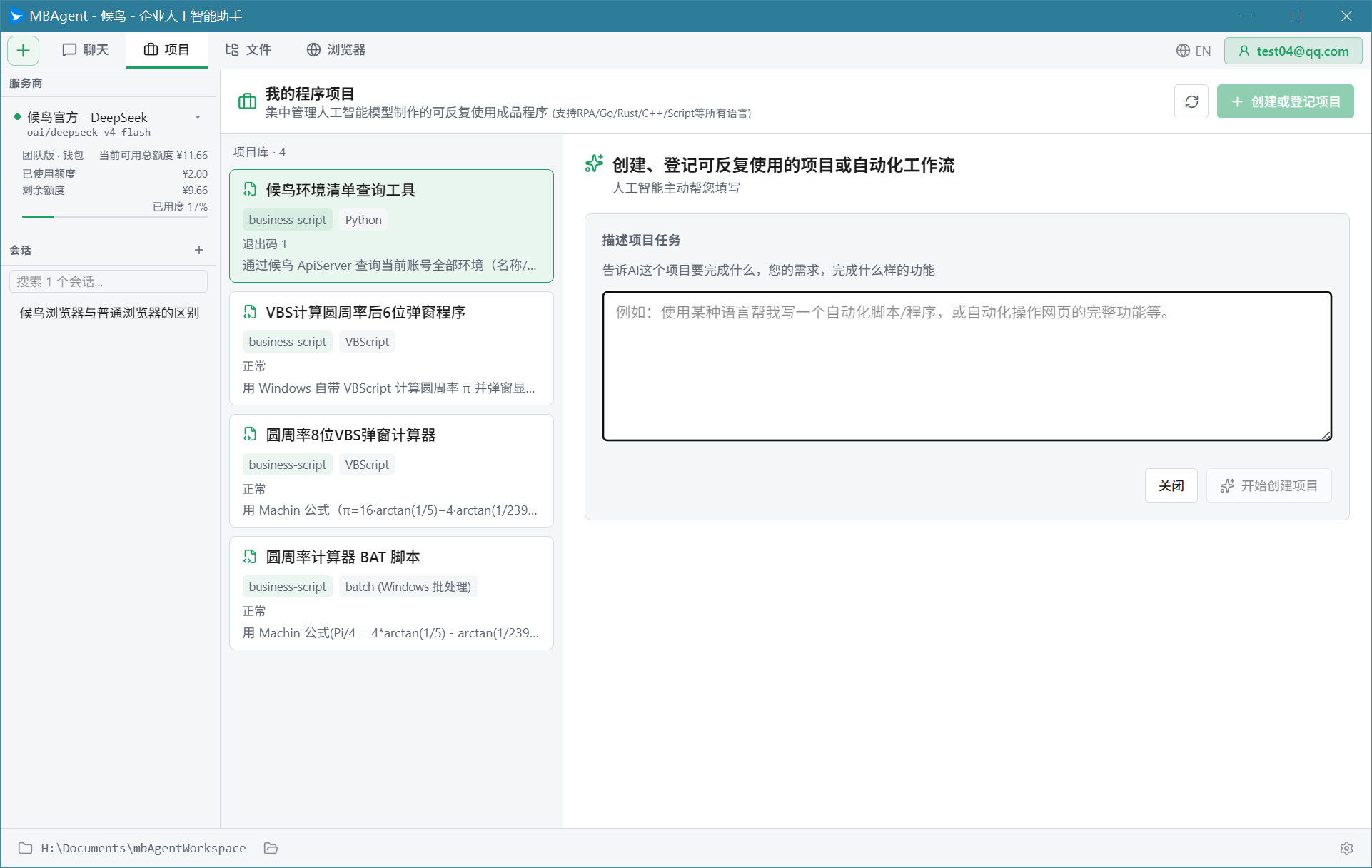
截圖說明:任務面板打開新建任務窗口的整體效果如上圖"任務列表視圖"所示,窗口內含任務名稱、任務類型、並發數、失敗處理等欄位。
步驟編輯器的截圖(左側步驟樹 + 中間代碼編輯 + 右側變量面板)將在 v1.x 版本陸續補充,本節以功能描述為主。
每個步驟可以是:
- AI 提示詞步驟:"用自然語言告訴 AI 這一步做什麼"
- 工具步驟:直接調用某個工具(如"讀取文件"、"打開候鳥環境")
- 控制步驟:"等待"、"跳轉"、"條件判斷"
第四步:選擇候鳥環境(如果需要)
如果任務涉及候鳥瀏覽器操作,需要先選候鳥環境:
NOTE
截圖說明:候鳥環境選擇面板的具體交互(下拉框、按標籤篩選、多選帳號)截圖將在 v1.x 版本陸續補充。在候鳥環境任務運行時,您可以查看下方的"任務詳情視圖",其中右側會顯示當前已加載的候鳥環境與執行進度。
- 在任務詳情裡點擊 "候鳥環境" 選項卡
- 從下拉框選擇:
- 所有環境:AI 自動遍歷您的全部帳號
- 指定環境:手動選擇 1 個或多個候鳥環境
- 按標籤篩選:例如"亞馬遜店鋪"、"TikTok 帳號"
- 點擊 "確認"
第五步:設置執行參數
- 並發數:同時跑幾個環境(建議 5-10)
- 超時時間:每個步驟最多等多久
- 失敗處理:失敗時跳過 / 重試 / 終止整個任務
第六步:保存任務
點擊 "保存" 按鈕,任務會出現在任務列表裡。
四、任務詳情
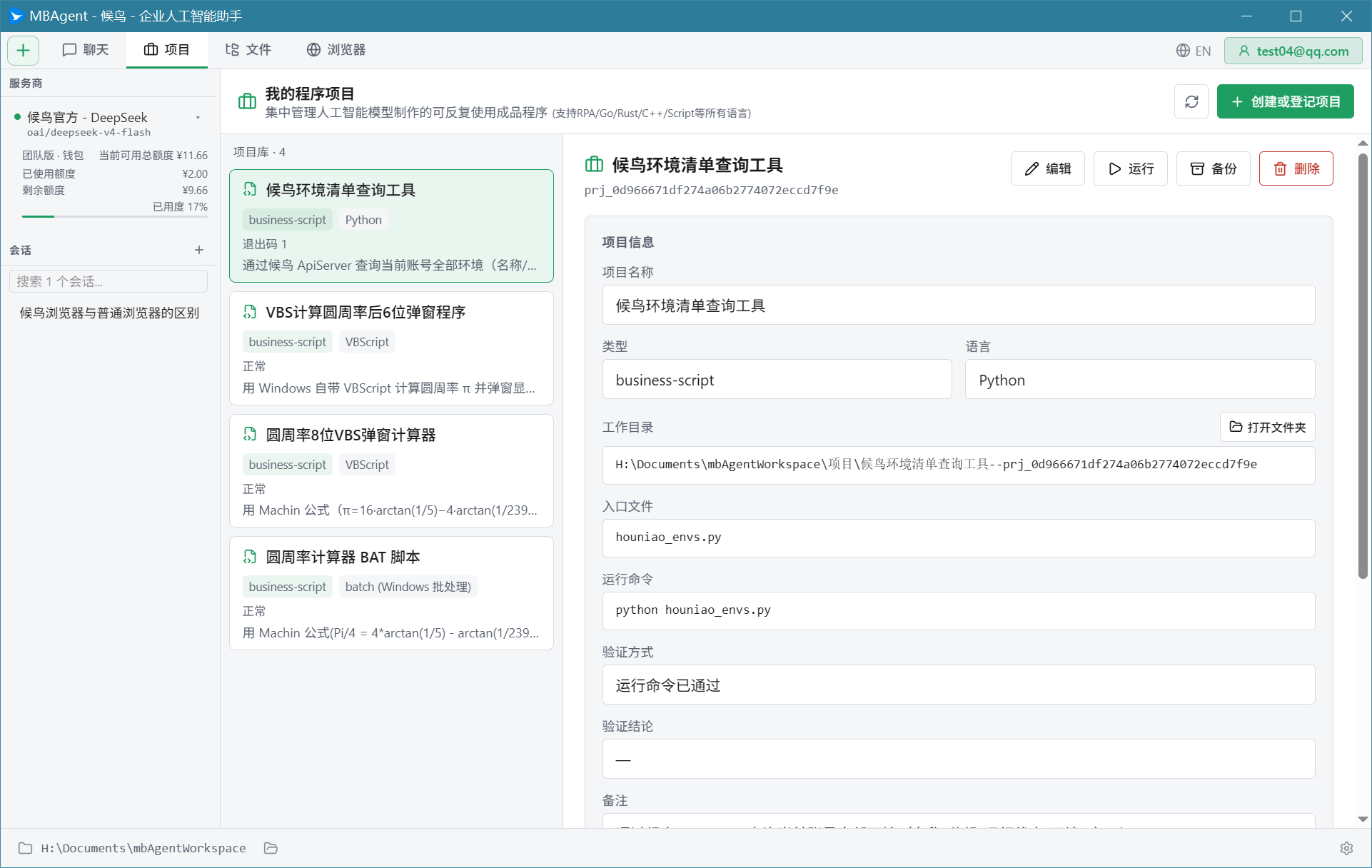
點擊任務列表裡的任意任務,會打開任務詳情視圖:
任務狀態說明
| 狀態 | 圖標 | 說明 |
|---|---|---|
| 未運行 | ○ | 任務已保存但未執行 |
| 運行中 | ▶ | AI 正在執行 |
| 已完成 | ✓ | 全部步驟成功 |
| 部分失敗 | ⚠ | 部分步驟失敗,已記錄錯誤 |
| 失敗 | ✗ | 任務終止 |
| 已取消 | ⏹ | 您手動停止 |
五、運行任務
立即運行
在任務詳情頁點擊右上角 "▶ 運行" 按鈕,任務立即開始。
監視執行過程
任務開始後,您會看到:
- 實時進度條(完成步驟數 / 總步驟數)
- 當前正在執行的步驟(高亮顯示)
- 每一步的執行日誌
- 失敗時的錯誤信息
暫停 / 恢復 / 取消
- 暫停:點擊 "⏸ 暫停" 按鈕,AI 會完成當前步驟後停止
- 恢復:點擊 "▶ 繼續" 接著跑
- 取消:點擊 "⏹ 取消" 立即終止(不可恢復)
TIP
暫停的妙用:
- 讓 AI 跑一半時暫停,您可以檢查中間結果
- 發現步驟定義錯了,先暫停、修改、再恢復
- 一個環境卡住時,單獨跳過這個環境繼續後面的
六、編輯任務
任務可以隨時編輯:
編輯任務基本信息
點擊任務詳情右上角 "✏️ 編輯" 按鈕,可以修改名稱、描述、參數。
編輯步驟
在步驟列表裡點擊任意一個步驟,右側會出現步驟編輯器:
- 修改步驟的描述(AI 提示詞)
- 插入新步驟(在當前步驟前面/後面插入)
- 刪除步驟
- 調整步驟順序(拖拽或上下移動)
- 設置步驟間的數據傳遞(前一步的輸出作為後一步的輸入)
編輯候鳥環境
點擊 "候鳥環境" 選項卡,可以增刪候鳥環境、改用其他標籤篩選。
七、查看歷史結果
任務運行完成後,會自動保存一份執行報告:
- 點擊任務詳情頁的 "歷史結果" 選項卡
- 選擇某一次執行
- 可以看到:
- 每個步驟的開始時間、結束時間、耗時
- 每個步驟的輸入和輸出
- 失敗步驟的錯誤堆疊
- 最終輸出文件(如 Excel、報告)的下載連結
TIP
歷史結果保留多久:默認保留 30 天。可以在 "設置 → 數據保留" 裡調整。
八、任務類型詳解
普通任務
手動觸發,一次性執行。最常見的任務類型。
定時任務
按 cron 表達式自動觸發。設置方法:
- 新建任務時選擇 "定時任務"
- 設置 cron 表達式(如
0 9 * * *表示每天 9 點) - MBAgent 會按計劃自動執行
循環任務
按固定間隔反覆執行:
- 選擇 "循環任務"
- 設置間隔(如每 30 分鐘、每 2 小時)
- 設置結束條件(運行 N 次後停止 / 手動停止)
長目標(Goal)
圍繞一個長期目標持續迭代,直到 AI 判斷目標完成或您手動終止:
- 選擇 "長目標"
- 描述最終目標(如"持續優化這 20 個店鋪的轉化率")
- AI 會自主規劃每週、每天的具體動作
研究任務(Research)
深度研究某個主題:
- 選擇 "研究任務"
- 輸入研究主題
- AI 會拆解為多個研究子任務,並行收集資料
- 最終輸出一份結構化研究報告
九、任務最佳實踐
任務拆解原則
✅ 好任務:
- 步驟清晰(每步一個明確動作)
- 數據流向明確(前一步輸出 → 後一步輸入)
- 失敗處理有預案
❌ 壞任務:
- 把所有事寫在一個步驟裡
- 步驟之間的依賴關係不清晰
- 沒有失敗處理
第一次建任務建議
- 從簡單開始:先建一個 3-5 步的小任務
- 手動跑一遍:確認流程沒問題
- 再加並發:改成並行執行多個環境
- 最後加定時:確認穩定後設置成定時任務
調試任務
任務出錯時:
- 查看 "執行日誌",找到失敗步驟
- 點擊該步驟,看具體錯誤信息
- 單獨重跑這一步驟(如果支持)
- 修改步驟定義,重跑整個任務
下一步:全功能菜單導覽 → 認識 MBAgent 的全部功能入口。