
任务面板详解
任务面板是 MBAgent 处理复杂多步骤任务的核心界面。当您需要 AI 完成"先打开环境 → 然后采集数据 → 再生成 Excel"这种多步流程时,任务面板能帮您把每个步骤拆开来管。
NOTE
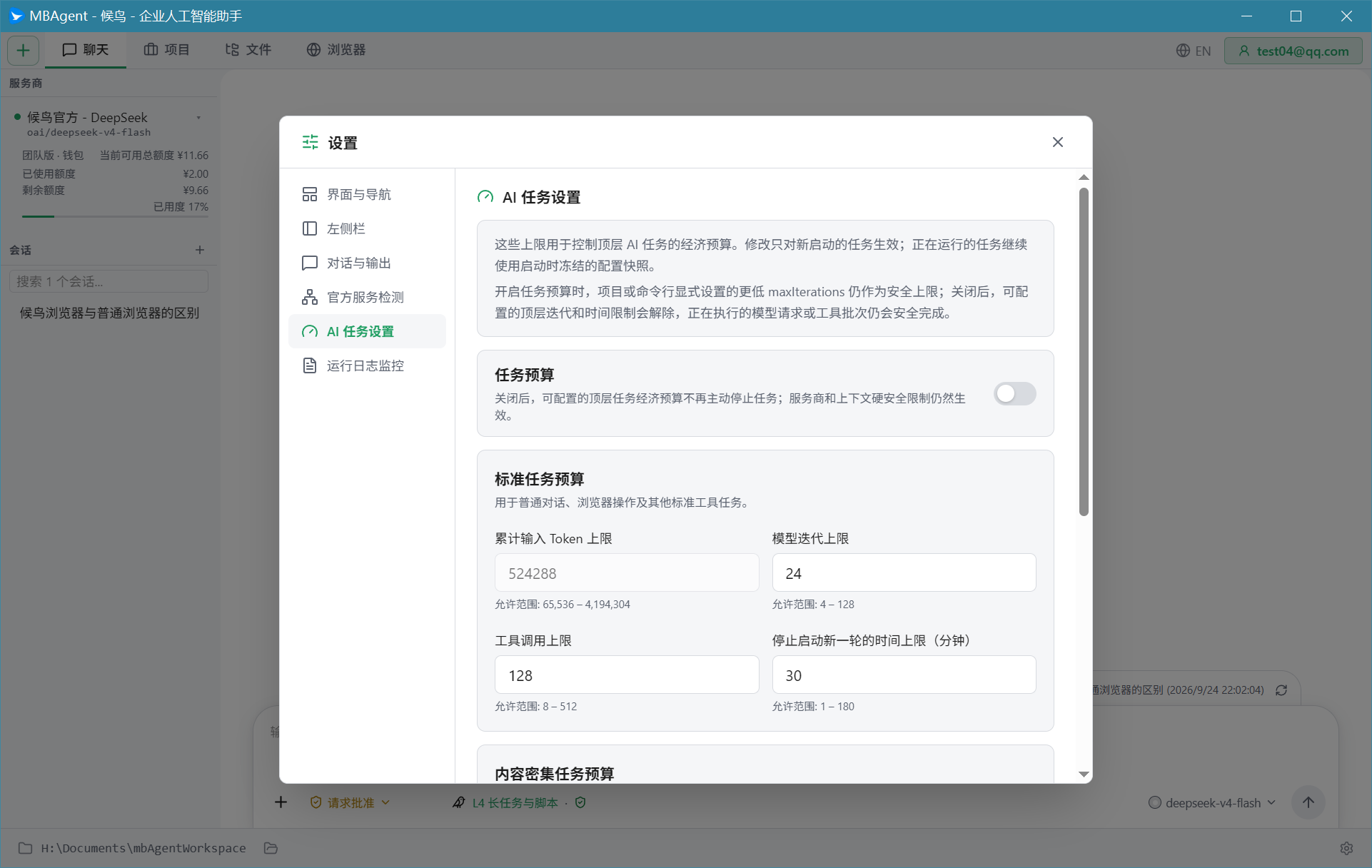
截图说明:MBAgent 任务面板的整体布局截图(左侧项目分组 + 中间任务卡 + 右侧详情),可结合下方"任务列表视图"和"任务详情视图"两图一起理解。两者合起来就是任务面板的完整形态。
一、什么是任务?
任务(Task)= AI 要完成的一个具体工作单元。
| 场景 | 是否需要任务面板 |
|---|---|
| "帮我把这句话翻译成英文" | ❌ 直接在聊天框说就行 |
| "把今天 10 个店铺的订单整理成 Excel" | ✅ 任务面板 |
| "巡检所有账号,检查 Cookie 和指纹" | ✅ 任务面板 |
| "每天 9 点统计昨日销售数据" | ✅ 任务面板 |
判断标准:只要任务涉及"多个候鸟环境"或"多步骤 + 自动执行",就建议用任务面板。
二、打开任务面板
点击顶部 "任务" 按钮(或者点击左侧栏的 "任务" 入口),任务面板会从右侧滑出:
三、新建任务
第一步:点击 "+" 按钮
任务列表上方有 "+" 按钮,点击后弹出新建任务窗口。
第二步:填写任务基本信息
在弹窗里填写:
| 字段 | 说明 | 示例 |
|---|---|---|
| 任务名称 | 给任务起个名字(便于以后查找) | "10店铺订单汇总" |
| 任务类型 | 普通任务 / 定时任务 / 循环任务 | 普通任务 |
| 任务描述 | 用一段话告诉 AI 要做什么 | "打开以下 10 个店铺,检查今日订单数,写入 reports.xlsx" |
第三步:添加步骤
任务描述只是总目标,具体怎么拆解由您决定。点击 "添加步骤":
NOTE
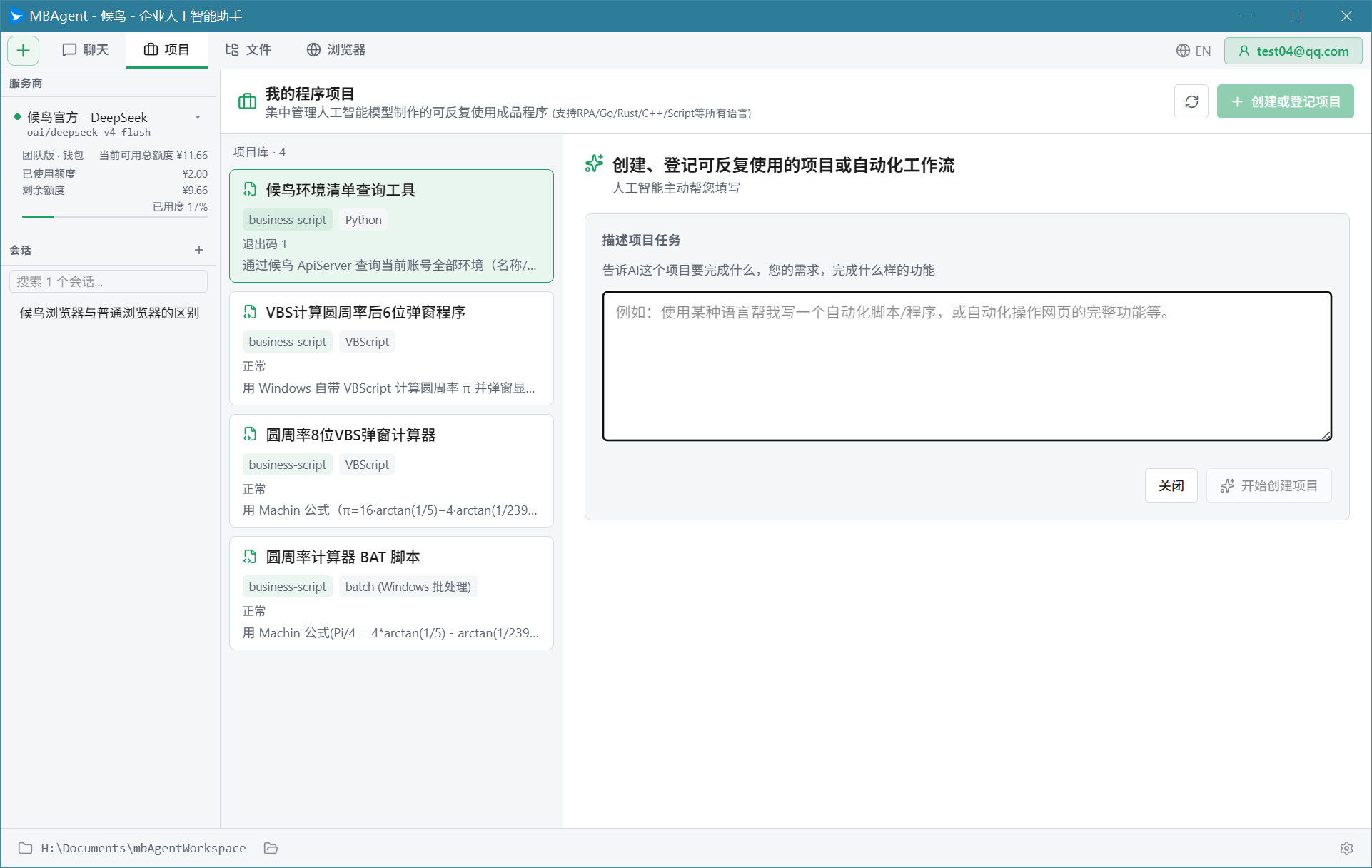
截图说明:任务面板打开新建任务窗口的整体效果如上图"任务列表视图"所示,窗口内含任务名称、任务类型、并发数、失败处理等字段。
步骤编辑器的截图(左侧步骤树 + 中间代码编辑 + 右侧变量面板)将在 v1.x 版本陆续补充,本节以功能描述为主。
每个步骤可以是:
- AI 提示词步骤:"用自然语言告诉 AI 这一步做什么"
- 工具步骤:直接调用某个工具(如"读取文件"、"打开候鸟环境")
- 控制步骤:"等待"、"跳转"、"条件判断"
第四步:选择候鸟环境(如果需要)
如果任务涉及候鸟浏览器操作,需要先选候鸟环境:
NOTE
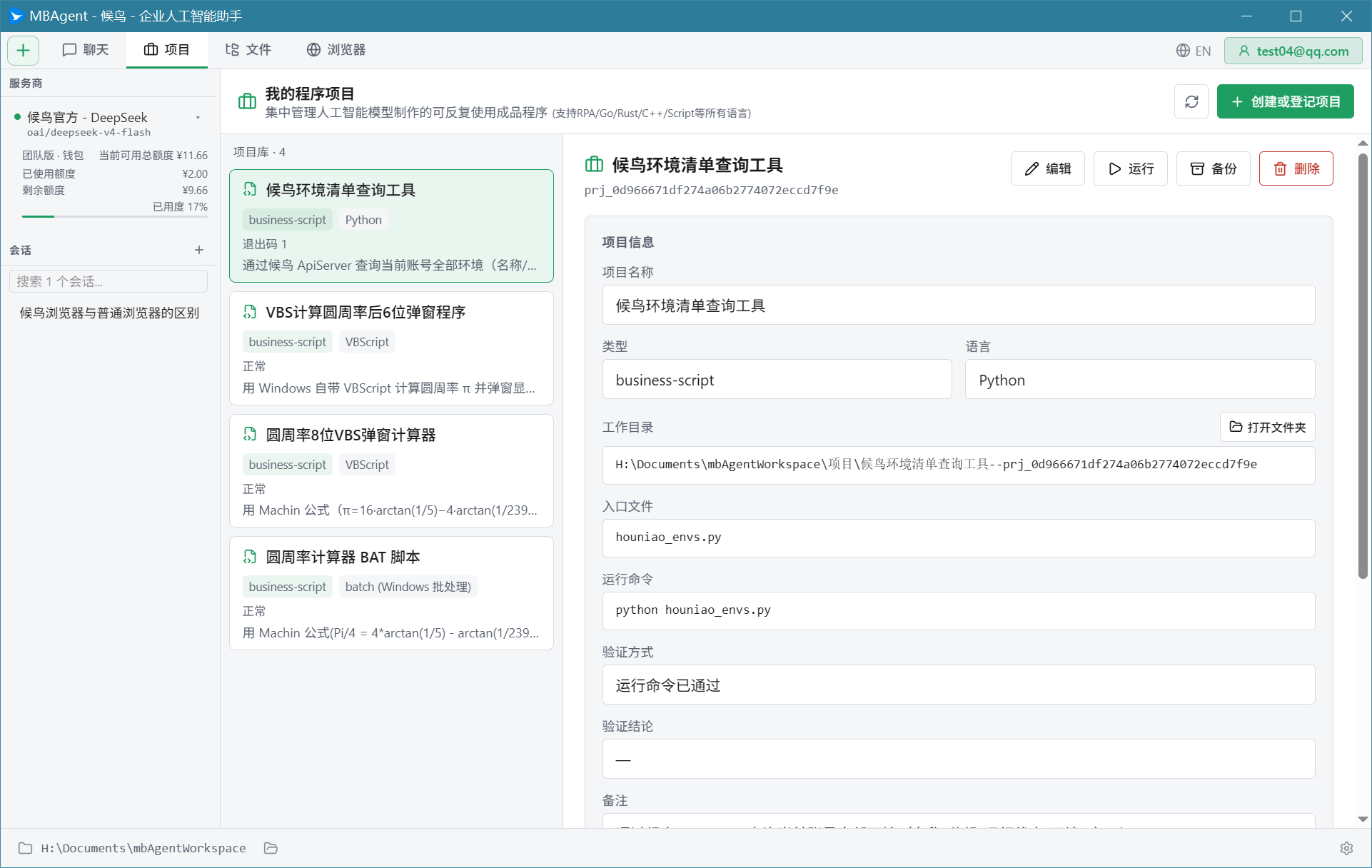
截图说明:候鸟环境选择面板的具体交互(下拉框、按标签筛选、多选账号)截图将在 v1.x 版本陆续补充。在候鸟环境任务运行时,您可以查看下方的"任务详情视图",其中右侧会显示当前已加载的候鸟环境与执行进度。
- 在任务详情里点击 "候鸟环境" 选项卡
- 从下拉框选择:
- 所有环境:AI 自动遍历您的全部账号
- 指定环境:手动选择 1 个或多个候鸟环境
- 按标签筛选:例如"亚马逊店铺"、"TikTok 账号"
- 点击 "确认"
第五步:设置执行参数
- 并发数:同时跑几个环境(建议 5-10)
- 超时时间:每个步骤最多等多久
- 失败处理:失败时跳过 / 重试 / 终止整个任务
第六步:保存任务
点击 "保存" 按钮,任务会出现在任务列表里。
四、任务详情
点击任务列表里的任意任务,会打开任务详情视图:
任务状态说明
| 状态 | 图标 | 说明 |
|---|---|---|
| 未运行 | ○ | 任务已保存但未执行 |
| 运行中 | ▶ | AI 正在执行 |
| 已完成 | ✓ | 全部步骤成功 |
| 部分失败 | ⚠ | 部分步骤失败,已记录错误 |
| 失败 | ✗ | 任务终止 |
| 已取消 | ⏹ | 您手动停止 |
五、运行任务
立即运行
在任务详情页点击右上角 "▶ 运行" 按钮,任务立即开始。
监视执行过程
任务开始后,您会看到:
- 实时进度条(完成步骤数 / 总步骤数)
- 当前正在执行的步骤(高亮显示)
- 每一步的执行日志
- 失败时的错误信息
暂停 / 恢复 / 取消
- 暂停:点击 "⏸ 暂停" 按钮,AI 会完成当前步骤后停止
- 恢复:点击 "▶ 继续" 接着跑
- 取消:点击 "⏹ 取消" 立即终止(不可恢复)
TIP
暂停的妙用:
- 让 AI 跑一半时暂停,您可以检查中间结果
- 发现步骤定义错了,先暂停、修改、再恢复
- 一个环境卡住时,单独跳过这个环境继续后面的
六、编辑任务
任务可以随时编辑:
编辑任务基本信息
点击任务详情右上角 "✏️ 编辑" 按钮,可以修改名称、描述、参数。
编辑步骤
在步骤列表里点击任意一个步骤,右侧会出现步骤编辑器:
- 修改步骤的描述(AI 提示词)
- 插入新步骤(在当前步骤前面/后面插入)
- 删除步骤
- 调整步骤顺序(拖拽或上下移动)
- 设置步骤间的数据传递(前一步的输出作为后一步的输入)
编辑候鸟环境
点击 "候鸟环境" 选项卡,可以增删候鸟环境、改用其他标签筛选。
七、查看历史结果
任务运行完成后,会自动保存一份执行报告:
- 点击任务详情页的 "历史结果" 选项卡
- 选择某一次执行
- 可以看到:
- 每个步骤的开始时间、结束时间、耗时
- 每个步骤的输入和输出
- 失败步骤的错误堆栈
- 最终输出文件(如 Excel、报告)的下载链接
TIP
历史结果保留多久:默认保留 30 天。可以在 "设置 → 数据保留" 里调整。
八、任务类型详解
普通任务
手动触发,一次性执行。最常见的任务类型。
定时任务
按 cron 表达式自动触发。设置方法:
- 新建任务时选择 "定时任务"
- 设置 cron 表达式(如
0 9 * * *表示每天 9 点) - MBAgent 会按计划自动执行
循环任务
按固定间隔反复执行:
- 选择 "循环任务"
- 设置间隔(如每 30 分钟、每 2 小时)
- 设置结束条件(运行 N 次后停止 / 手动停止)
长目标(Goal)
围绕一个长期目标持续迭代,直到 AI 判断目标完成或您手动终止:
- 选择 "长目标"
- 描述最终目标(如"持续优化这 20 个店铺的转化率")
- AI 会自主规划每周、每天的具体动作
研究任务(Research)
深度研究某个主题:
- 选择 "研究任务"
- 输入研究主题
- AI 会拆解为多个研究子任务,并行收集资料
- 最终输出一份结构化研究报告
九、任务最佳实践
任务拆解原则
✅ 好任务:
- 步骤清晰(每步一个明确动作)
- 数据流向明确(前一步输出 → 后一步输入)
- 失败处理有预案
❌ 坏任务:
- 把所有事写在一个步骤里
- 步骤之间的依赖关系不清晰
- 没有失败处理
第一次建任务建议
- 从简单开始:先建一个 3-5 步的小任务
- 手动跑一遍:确认流程没问题
- 再加并发:改成并行执行多个环境
- 最后加定时:确认稳定后设置成定时任务
调试任务
任务出错时:
- 查看 "执行日志",找到失败步骤
- 点击该步骤,看具体错误信息
- 单独重跑这一步骤(如果支持)
- 修改步骤定义,重跑整个任务
下一步:全功能菜单导览 → 认识 MBAgent 的全部功能入口。