
第一次使用 MBAgent
MBAgent 启动后,最先出现在您面前的就是聊天标签页。本篇带您跑通"说一句中文 → 看到 AI 回复"的完整流程,并理解 MBAgent 的核心交互方式。
NOTE
前提:您已经完成了 下载、安装与首次启动,候鸟浏览器已登录,MBAgent 已选择好 AI 模型。
一、认识聊天标签页
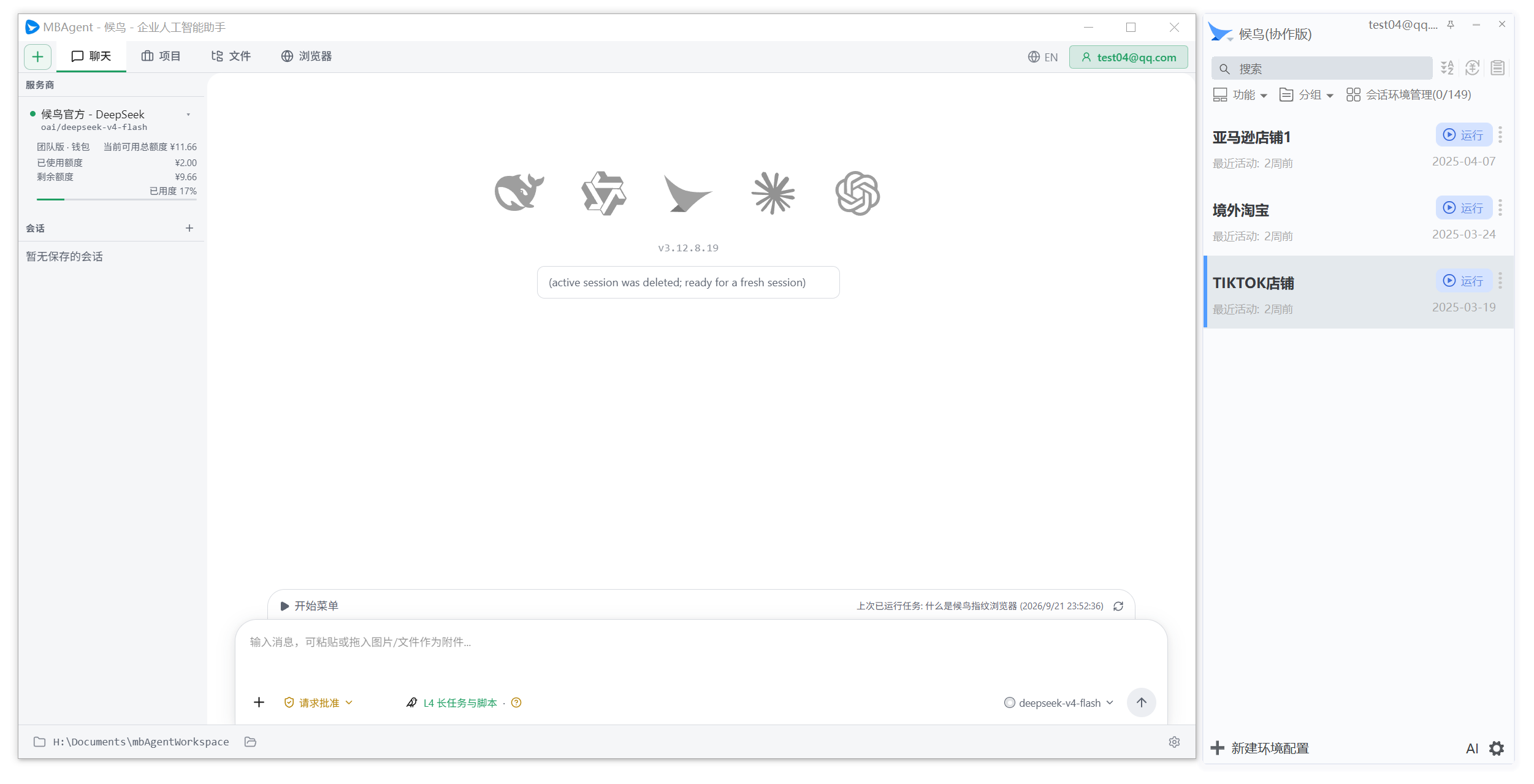
NOTE
截图说明:上图为 MBAgent 启动后的默认界面布局(新建任务面板)。本图主要展示整体窗口的"左侧栏 + 主区 + 输入框"分区,让您一眼认识 MBAgent 的整体形态。当您切到"聊天"标签页时,中间主区会切换为对话区,输入框则保持不变。
聊天标签页主要由三部分组成:
| 元素 | 用途 |
|---|---|
| 会话标题 | 显示当前对话的主题,新会话显示"新会话" |
| 模型选择器 | 切换当前 AI 模型 |
| 对话区 | 显示您与 AI 的完整对话历史 |
+ 按钮 | 添加附件(图片、文件) |
📎 按钮 | 从剪贴板粘贴或上传文件 |
| 输入框 | 输入您要说的话(支持中文长文本) |
| 发送按钮 | 把内容发送给 AI(也可用 Enter 发送,Shift+Enter 换行) |
二、第一次对话:从一句话到 AI 回复
第一步:在输入框输入您的需求
点击底部输入框,输入您想做的事情。直接说人话,不用写得很正式:
帮我整理一段话,介绍 MBAgent 是什么,适合给从没听说过的同事看。
第二步:点击发送
- 直接按
Enter发送 - 或者用鼠标点击右边的 "发送" 按钮
- 发送后输入框上方会出现一个 "思考中" 提示
第三步:观察 AI 回复
几秒钟后,MBAgent 会在对话区显示 AI 的回复:
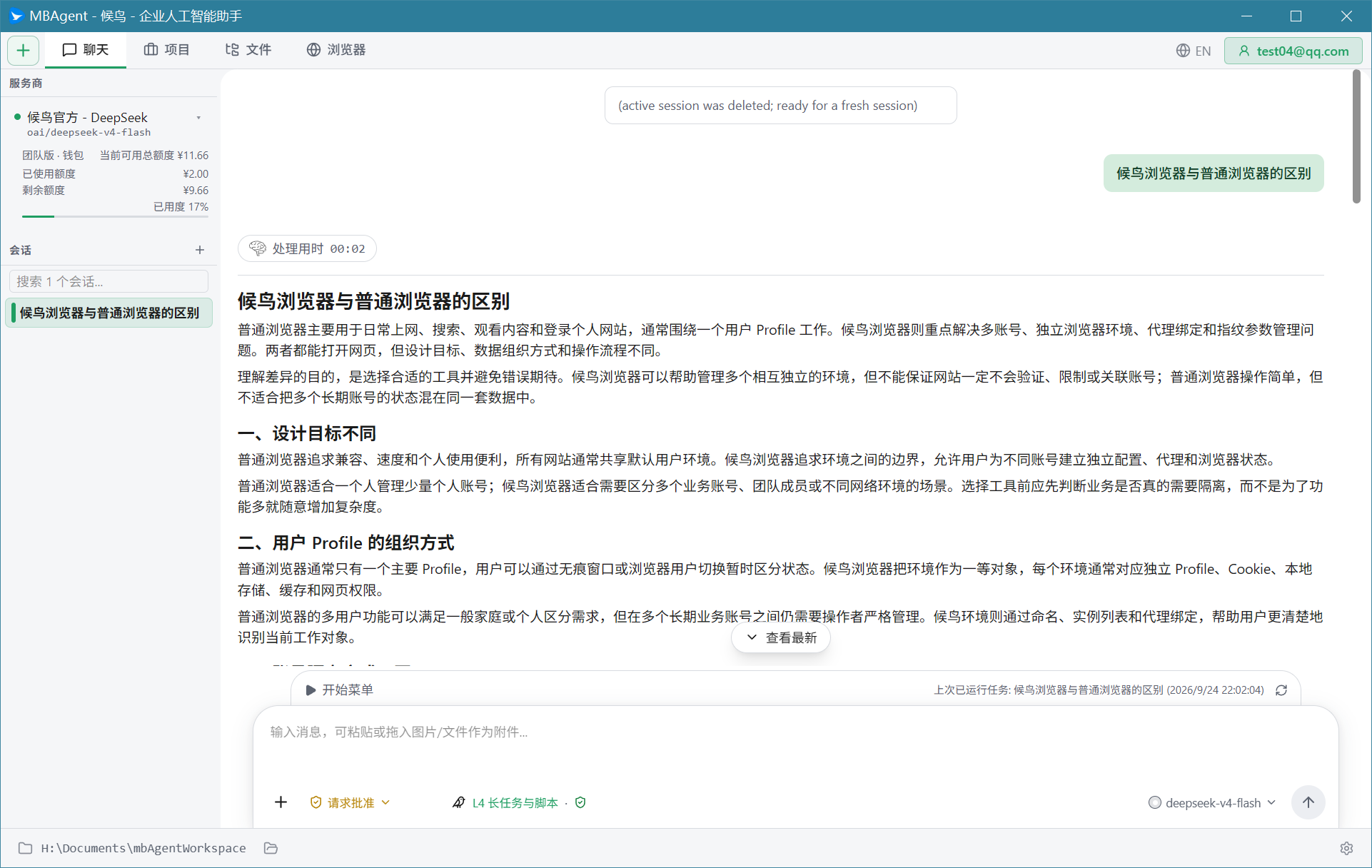
- 回复是流式输出的(一个字一个字显示出来),您能实时看到它"在想"
- 回复结束时,输入框下方的状态栏会显示 "Token 与费用统计"(如果有开启)
- 您可以随时按
Esc暂停当前回复
第四步:继续追问
如果 AI 的回复不符合预期,您可以直接在输入框继续输入:
第二段再短一些,重点突出"自然语言"这四个字。
AI 会基于上一轮的回答继续修改——这就是多轮对话。
TIP
多轮对话的小技巧:
- 用"再"、"继续"、"上面"、"刚才"等代词指代上文的元素,AI 都听得懂
- 不满意就直接说"重写"、"从另一个角度写"、"短一点"
- 如果话题变了,开个新会话比继续在同一会话里说更清爽
三、上传附件:让 AI 看图、看文件
MBAgent 支持两种附件:图片和普通文件。
上传图片
把图片直接拖入输入框,或点击 📎 按钮 → "上传图片",图片会以缩略图显示在输入框上方。AI 在多模态模型(如 gpt-5、claude-sonnet-4)下能"看懂"图片内容。
适用场景:
- 让 AI 识别错误截图:"看这张图,提示错误怎么办?"
- 让 AI 提取图中的文字:"把这张图里的表格抄成 Excel"
- 让 AI 评价设计稿:"这个登录页哪里可以优化?"
上传文件
普通文件(PDF、Word、Excel、txt、代码等)通过 "+ 按钮 → 上传文件" 发送。文件上传后会出现在输入框上方的文件列表里。
适用场景:
- 让 AI 阅读合同:"总结这份合同的关键条款"
- 让 AI 改代码:"找出这个 Python 文件里的 bug"
- 让 AI 翻译文档:"把这份英文报告翻译成中文"
IMPORTANT
单文件大小限制:单个文件建议不超过 50 MB;超大文件(>100 MB)请用"读取路径"方式告诉 AI 位置,让 AI 自己用工具读取。
四、复制、编辑、重发消息
复制消息
把鼠标移到任意一条消息上,会出现操作按钮。点击 "复制" 按钮,可以把消息内容(含附件信息)复制到剪贴板。
编辑消息
点击自己发的消息下方的 "编辑" 按钮,可以重新编辑这条消息。保存后 AI 会重新回答,前面的对话也会保留。
TIP
编辑消息 ≠ 撤回:编辑后 AI 会基于"修改后的消息"重新生成回答,原来的回答不会被删除,而是显示为"已替换"状态。
删除消息
点击 "删除" 按钮,可以删除自己发送的某一条消息。注意:删除消息后 AI 上下文里那条消息也没有了,AI 可能"忘记"它。
五、查看历史会话
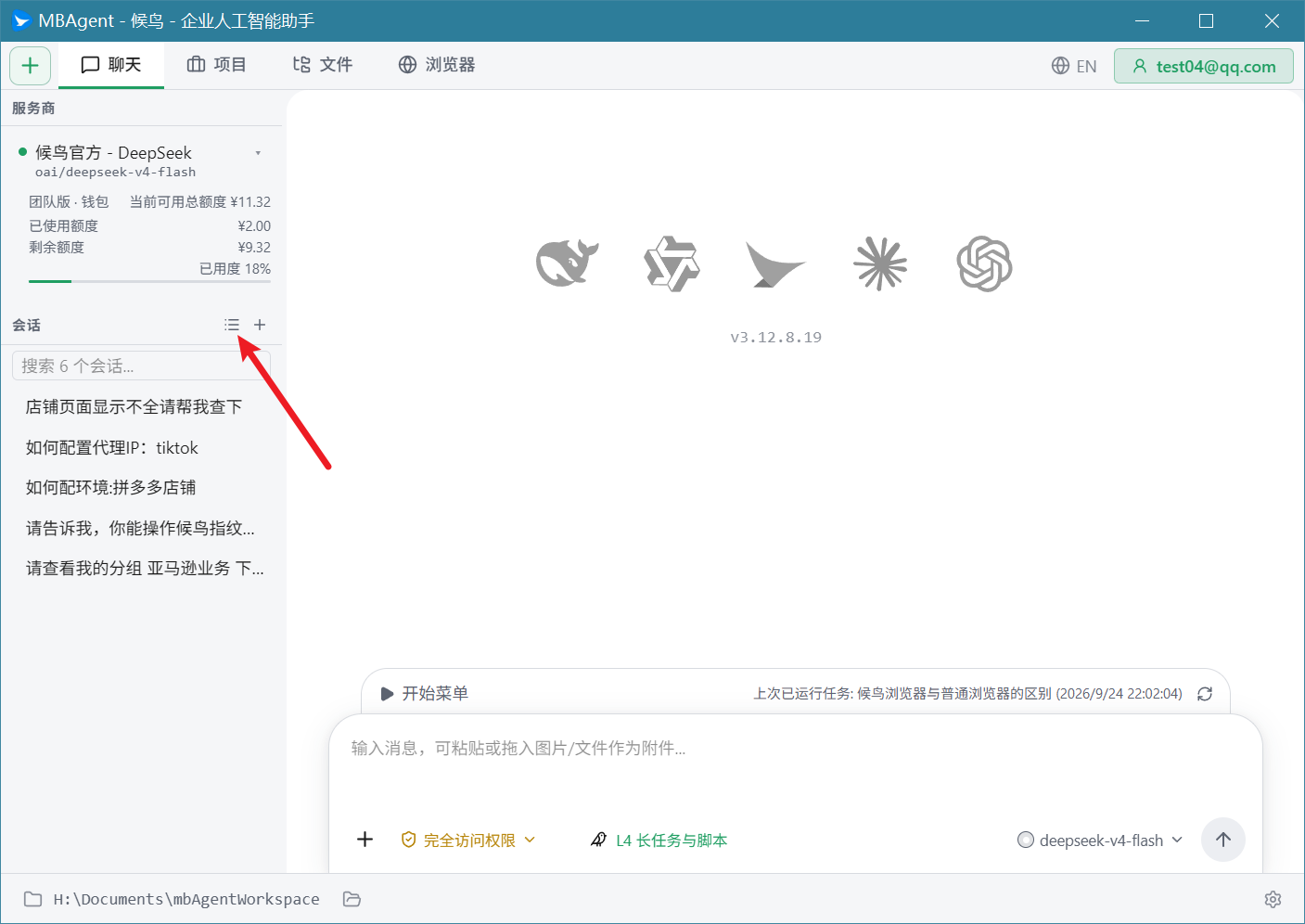
会话列表
聊天标签左侧就是会话列表。每一个会话(一次连续对话)会显示:
- 会话标题(自动从您的第一句话提炼)
- 使用的模型
- 创建时间
- 消息数量
切换会话
点击会话列表里的任意一个会话,聊天区就会切换到那次对话的历史。您可以随时双开:在 A 会话和 B 会话之间切换,AI 不会混淆两边的上下文。
NOTE
左侧栏入口速览:上图的左侧栏自上而下包含 Provider 选择器、会话列表、AI 本地记忆库、本地知识库(KMS)、MCP 服务、候鸟 RAG 知识库、候鸟客户端 ControlV2、候鸟官方账户额度 八个入口,每个都可独立折叠/展开。详细说明见 全功能菜单导览。
新建会话
点击会话列表上方的 "+" 按钮,开始一次全新的对话。新会话默认标题是"新会话",AI 会根据您的第一句话自动改成有意义的标题。
TIP
什么时候开新会话:
- 话题完全换了(从整理文档 → 写代码)
- 上下文太长,AI 开始"忘记"早期内容
- 想用不同的模型对比效果
- 想清空历史重新开始
删除会话
右键点击会话 → "删除会话"。删除前 MBAgent 会弹出确认框。注意:删除后无法恢复,请确保里面没有重要内容。
六、调整界面
切换标签栏模式
点击聊天标签上方的 "图标模式" 按钮(在模型选择器旁边),可以切换标签栏的显示方式:
- 图标 + 文字(默认):每个 tab 显示图标和中文名
- 纯图标:标签栏更窄,节省横向空间
- 隐藏:最大化聊天区,适合纯写作场景
切换主题
MBAgent 支持浅色和深色两种主题,自动跟随您的操作系统设置。如果您想手动切换:
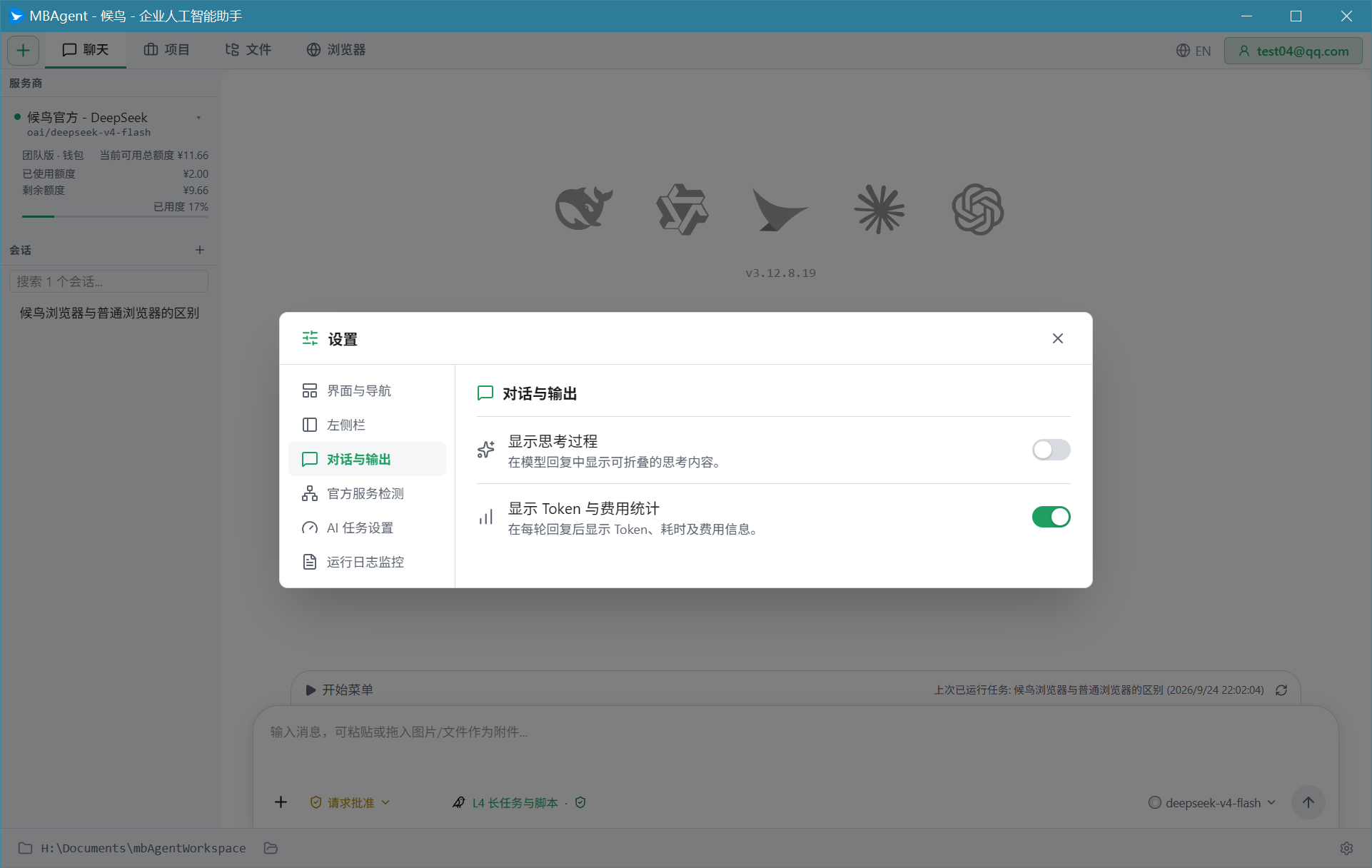
- 点击右上角 设置 ⚙️ 按钮
- 选择 "界面与导航"
- 在"主题"下拉框里选择 "浅色" / "深色" / "跟随系统"
七、第一次使用建议
第一次该问什么?
建议从小任务开始,逐步感受 MBAgent 的能力。推荐第一次对话的话题:
| 场景 | 提问示例 |
|---|---|
| 自我介绍 | "请用一段话介绍你自己" |
| 文件整理 | "把 D:\Downloads 下的文件名列出来" |
| 文字翻译 | "把这句话翻译成英文:今天天气真好" |
| 代码入门 | "用 Python 写一个 hello world" |
| 头脑风暴 | "帮我想 5 个候鸟浏览器短视频的标题" |
避免第一次就做的事
- ❌ 不要让 AI 直接操作您重要的文件(先备份)
- ❌ 不要让 AI 删除候鸟账号(先测试沙盒)
- ❌ 不要让 AI 一次性做几十步的大任务(拆分成几次对话)
- ❌ 不要在 AI 回复过程中强行关闭软件(可能导致上下文损坏)
下一步:MBAgent 能帮您做什么 → 系统了解 MBAgent 的能力边界。