
Sử dụng MBAgent lần đầu
Sau khi MBAgent khởi động, thứ xuất hiện trước mắt bạn là tab Chat. Bài này hướng dẫn bạn chạy qua quy trình hoàn chỉnh "nói một câu tiếng Trung → thấy AI phản hồi", và hiểu phương thức tương tác cốt lõi của MBAgent.
NOTE
Điều kiện tiên quyết: Bạn đã hoàn thành Tải xuống, Cài đặt và Khởi động lần đầu, trình duyệt Mbbrowser đã đăng nhập, MBAgent đã chọn xong mô hình AI.
Một, Nhận biết tab Chat
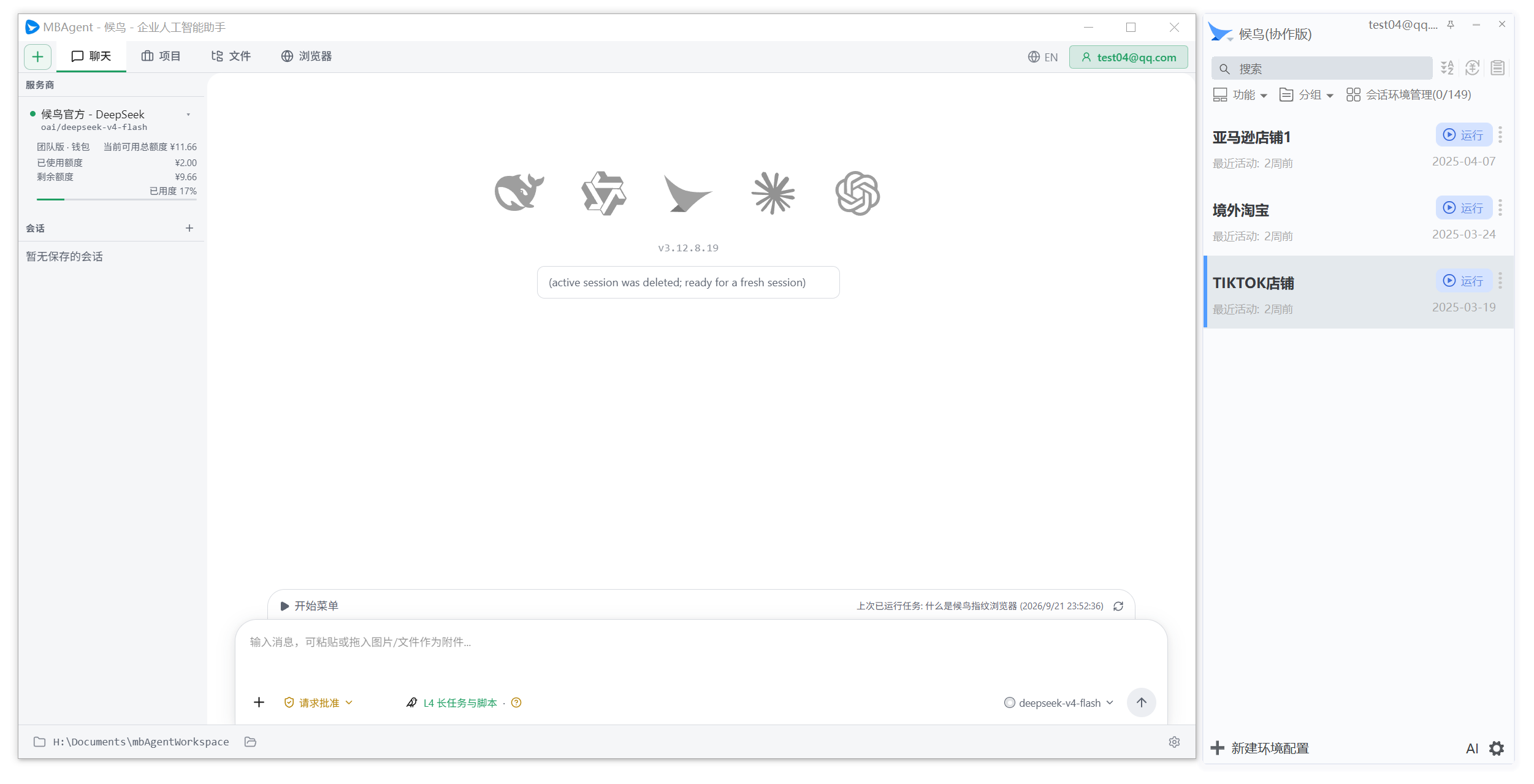
NOTE
Chú thích ảnh chụp: Ảnh trên là bố cục giao diện mặc định sau khi MBAgent khởi động (bảng tác vụ mới). Ảnh này chủ yếu thể hiện phân vùng "thanh bên trái + khu vực chính + hộp nhập" của toàn bộ cửa sổ, để bạn nhận biết hình thái tổng thể của MBAgent. Khi bạn chuyển sang tab "Chat", khu vực chính giữa sẽ chuyển sang khu vực hội thoại, hộp nhập giữ nguyên.
Tab Chat chủ yếu gồm ba phần:
| Phần tử | Công dụng |
|---|---|
| Tiêu đề phiên | Hiển thị chủ đề cuộc trò chuyện hiện tại, phiên mới hiển thị "Phiên mới" |
| Bộ chọn mô hình | Chuyển đổi mô hình AI hiện tại |
| Khu vực hội thoại | Hiển thị toàn bộ lịch sử hội thoại giữa bạn và AI |
Nút + | Thêm tệp đính kèm (hình ảnh, tệp) |
Nút 📎 | Dán từ clipboard hoặc tải lên tệp |
| Hộp nhập | Nhập nội dung bạn muốn nói (hỗ trợ văn bản dài tiếng Trung) |
| Nút Gửi | Gửi nội dung cho AI (cũng có thể dùng Enter để gửi, Shift+Enter để xuống dòng) |
Hai, Cuộc trò chuyện đầu tiên: Từ một câu đến phản hồi của AI
Bước một: Nhập yêu cầu của bạn trong hộp nhập
Nhấp vào hộp nhập dưới cùng, nhập việc bạn muốn làm. Nói trực tiếp tiếng người, không cần viết quá trang trọng:
Giúp tôi sắp xếp một đoạn văn, giới thiệu MBAgent là gì, phù hợp cho đồng nghiệp chưa từng nghe qua xem.
Bước hai: Nhấp Gửi
- Nhấn trực tiếp
Enterđể gửi - Hoặc dùng chuột nhấp nút "Gửi" bên phải
- Sau khi gửi phía trên hộp nhập sẽ xuất hiện dấu nhắc "Đang suy nghĩ"
Bước ba: Quan sát phản hồi của AI
Vài giây sau, MBAgent sẽ hiển thị phản hồi của AI trong khu vực hội thoại:
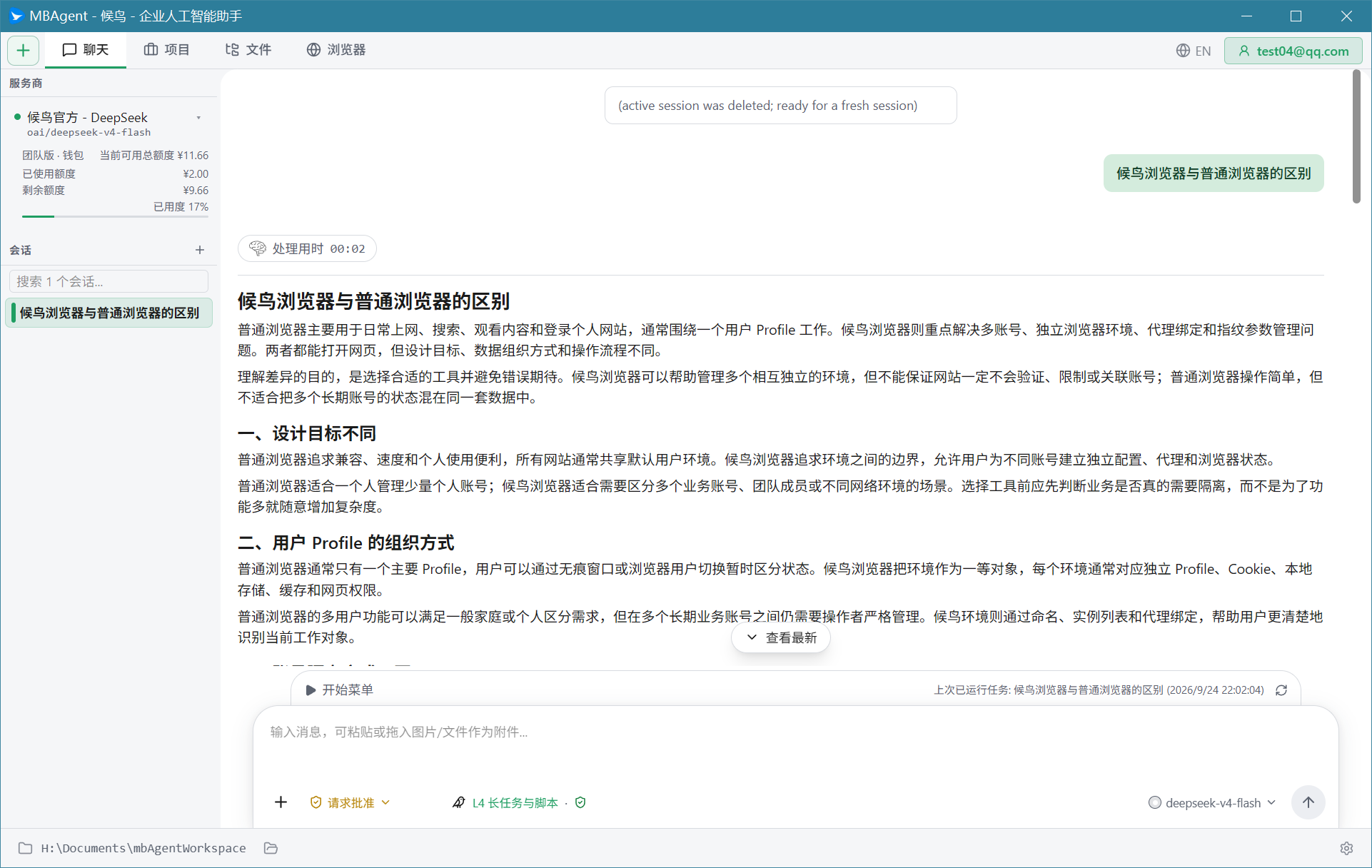
- Phản hồi được xuất theo luồng (hiển thị từng chữ một), bạn có thể thấy thời gian thực nó "đang nghĩ"
- Khi phản hồi kết thúc, thanh trạng thái phía dưới hộp nhập sẽ hiển thị "Thống kê Token và chi phí" (nếu có bật)
- Bạn có thể nhấn
Escbất cứ lúc nào để tạm dừng phản hồi hiện tại
Bước bốn: Tiếp tục hỏi
Nếu phản hồi của AI không như mong đợi, bạn có thể tiếp tục nhập trong hộp nhập:
Đoạn thứ hai làm ngắn hơn, tập trung nổi bật bốn chữ "ngôn ngữ tự nhiên".
AI sẽ tiếp tục sửa đổi dựa trên câu trả lời vòng trước—đây là hội thoại nhiều lượt.
TIP
Mẹo cho hội thoại nhiều lượt:
- Dùng đại từ "tiếp", "tiếp tục", "phía trên", "vừa rồi" để chỉ các yếu tố của ngữ cảnh trên, AI đều hiểu
- Không hài lòng thì trực tiếp nói "viết lại", "từ góc độ khác viết", "ngắn hơn"
- Nếu chủ đề đã đổi, mở phiên mới sẽ sạch sẽ hơn là tiếp tục nói trong cùng phiên
Ba, Tải lên tệp đính kèm: Để AI xem hình, xem tệp
MBAgent hỗ trợ hai loại tệp đính kèm: hình ảnh và tệp thông thường.
Tải lên hình ảnh
Kéo trực tiếp hình ảnh vào hộp nhập, hoặc nhấp nút 📎 → "Tải lên hình ảnh", hình ảnh sẽ hiển thị dưới dạng hình thu nhỏ phía trên hộp nhập. AI dưới mô hình đa phương thức (như gpt-5, claude-sonnet-4) có thể "hiểu" nội dung hình ảnh.
Tình huống áp dụng:
- Để AI nhận diện ảnh chụp lỗi: "Nhìn ảnh này, thông báo lỗi xử lý thế nào?"
- Để AI trích xuất văn bản trong ảnh: "Sao chép bảng trong ảnh này thành Excel"
- Để AI đánh giá bản thiết kế: "Trang đăng nhập này có thể tối ưu ở đâu?"
Tải lên tệp
Tệp thông thường (PDF, Word, Excel, txt, mã, v.v.) được gửi qua "Nút + → Tải lên tệp". Sau khi tải lên tệp sẽ xuất hiện trong danh sách tệp phía trên hộp nhập.
Tình huống áp dụng:
- Để AI đọc hợp đồng: "Tóm tắt các điều khoản quan trọng của hợp đồng này"
- Để AI sửa mã: "Tìm bug trong tệp Python này"
- Để AI dịch tài liệu: "Dịch báo cáo tiếng Anh này sang tiếng Trung"
IMPORTANT
Giới hạn kích thước tệp đơn: Tệp đơn đề xuất không vượt quá 50 MB; tệp siêu lớn (>100 MB) vui lòng dùng cách "đọc đường dẫn" để thông báo cho AI vị trí, để AI tự dùng công cụ đọc.
Bốn, Sao chép, sửa, gửi lại tin nhắn
Sao chép tin nhắn
Di chuột vào bất kỳ tin nhắn nào, sẽ xuất hiện các nút thao tác. Nhấp nút "Sao chép", có thể sao chép nội dung tin nhắn (bao gồm thông tin tệp đính kèm) vào clipboard.
Sửa tin nhắn
Nhấp nút "Sửa" phía dưới tin nhắn bạn gửi, có thể sửa lại tin nhắn này. Sau khi lưu AI sẽ trả lời lại, hội thoại phía trước cũng sẽ được giữ lại.
TIP
Sửa tin nhắn ≠ Thu hồi: Sau khi sửa AI sẽ tạo câu trả lời dựa trên "tin nhắn sau khi sửa", câu trả lời ban đầu sẽ không bị xóa, mà hiển thị ở trạng thái "đã thay thế".
Xóa tin nhắn
Nhấp nút "Xóa", có thể xóa một tin nhắn bạn đã gửi. Lưu ý: Sau khi xóa tin nhắn, tin nhắn đó trong ngữ cảnh AI cũng không còn, AI có thể "quên" nó.
Năm, Xem phiên lịch sử
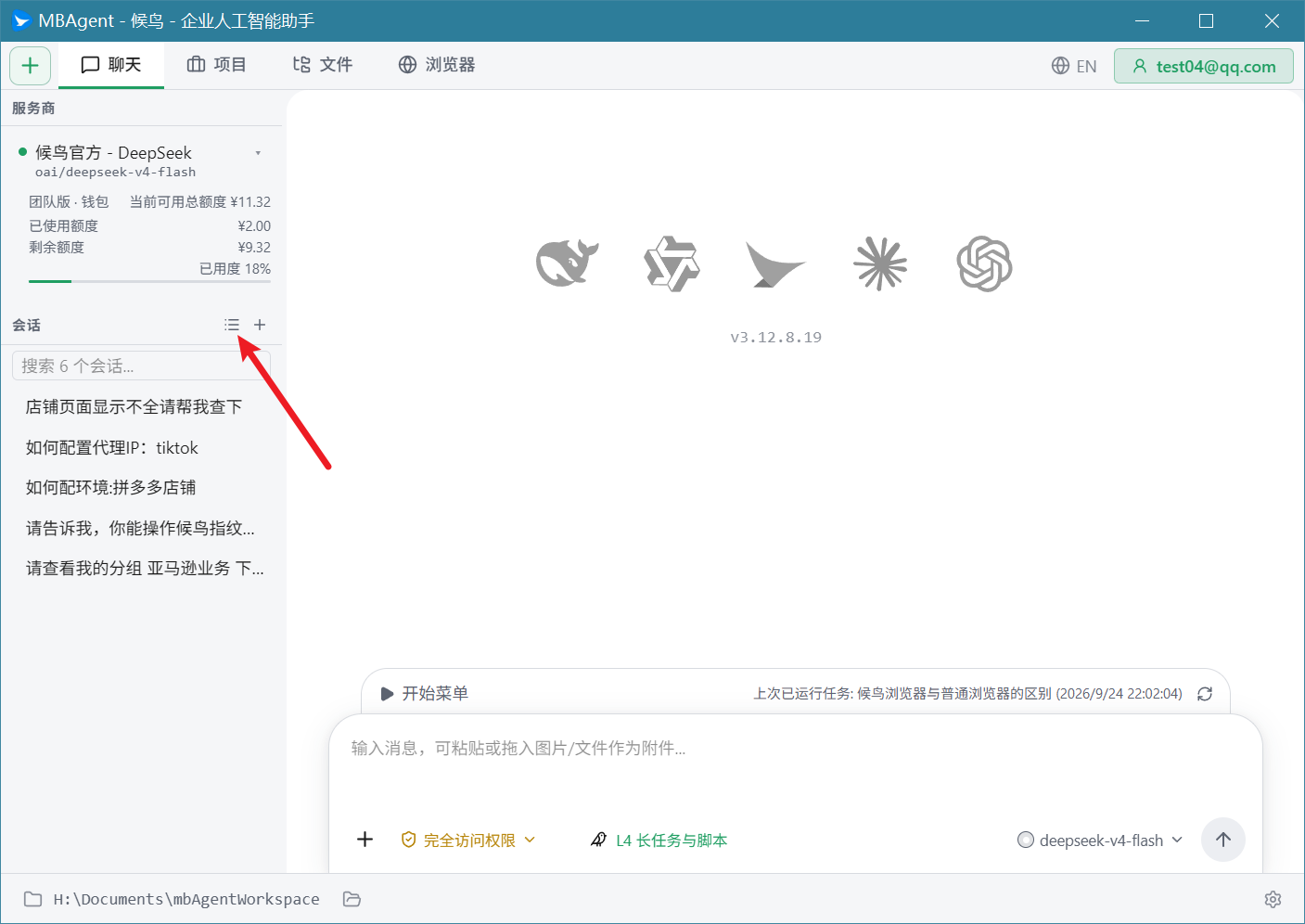
Danh sách phiên
Bên trái tab Chat là danh sách phiên. Mỗi phiên (một cuộc trò chuyện liên tục) sẽ hiển thị:
- Tiêu đề phiên (tự động trích từ câu đầu tiên của bạn)
- Mô hình được sử dụng
- Thời gian tạo
- Số lượng tin nhắn
Chuyển phiên
Nhấp vào bất kỳ phiên nào trong danh sách phiên, khu vực chat sẽ chuyển sang lịch sử cuộc trò chuyện đó. Bạn có thể mở cùng lúc hai phiên bất cứ lúc nào: chuyển đổi giữa phiên A và phiên B, AI sẽ không lẫn lộn ngữ cảnh hai bên.
NOTE
Tổng quan lối vào thanh bên trái: Thanh bên trái của ảnh trên từ trên xuống dưới bao gồm Bộ chọn Provider, Danh sách phiên, Thư viện trí nhớ cục bộ AI, Thư viện kiến thức cục bộ (KMS), Dịch vụ MCP, Thư viện kiến thức RAG Mbbrowser, Mbbrowser Client ControlV2, Hạn ngạch tài khoản chính thức Mbbrowser tám lối vào, mỗi cái có thể thu gọn/mở rộng độc lập. Mô tả chi tiết xem Hướng dẫn menu đầy đủ chức năng.
Tạo phiên mới
Nhấp nút "+" phía trên danh sách phiên, bắt đầu một cuộc trò chuyện hoàn toàn mới. Tiêu đề phiên mới mặc định là "Phiên mới", AI sẽ tự động đổi thành tiêu đề có ý nghĩa dựa trên câu đầu tiên của bạn.
TIP
Khi nào mở phiên mới:
- Chủ đề hoàn toàn đã đổi (từ sắp xếp tài liệu → viết mã)
- Ngữ cảnh quá dài, AI bắt đầu "quên" nội dung sớm
- Muốn dùng mô hình khác để so sánh hiệu quả
- Muốn xóa lịch sử bắt đầu lại
Xóa phiên
Nhấp chuột phải vào phiên → "Xóa phiên". Trước khi xóa MBAgent sẽ bật hộp xác nhận. Lưu ý: Xóa xong không thể khôi phục, vui lòng đảm bảo trong đó không có nội dung quan trọng.
Sáu, Điều chỉnh giao diện
Chuyển chế độ thanh tab
Nhấp nút "Chế độ biểu tượng" phía trên tab chat (bên cạnh bộ chọn mô hình), có thể chuyển đổi cách hiển thị thanh tab:
- Biểu tượng + Văn bản (mặc định): Mỗi tab hiển thị biểu tượng và tên tiếng Trung
- Chỉ biểu tượng: Thanh tab hẹp hơn, tiết kiệm không gian ngang
- Ẩn: Tối đa hóa khu vực chat, phù hợp cho kịch bản thuần viết
Chuyển chủ đề
MBAgent hỗ trợ hai chủ đề sáng và tối, tự động theo cài đặt hệ điều hành của bạn. Nếu bạn muốn chuyển thủ công:
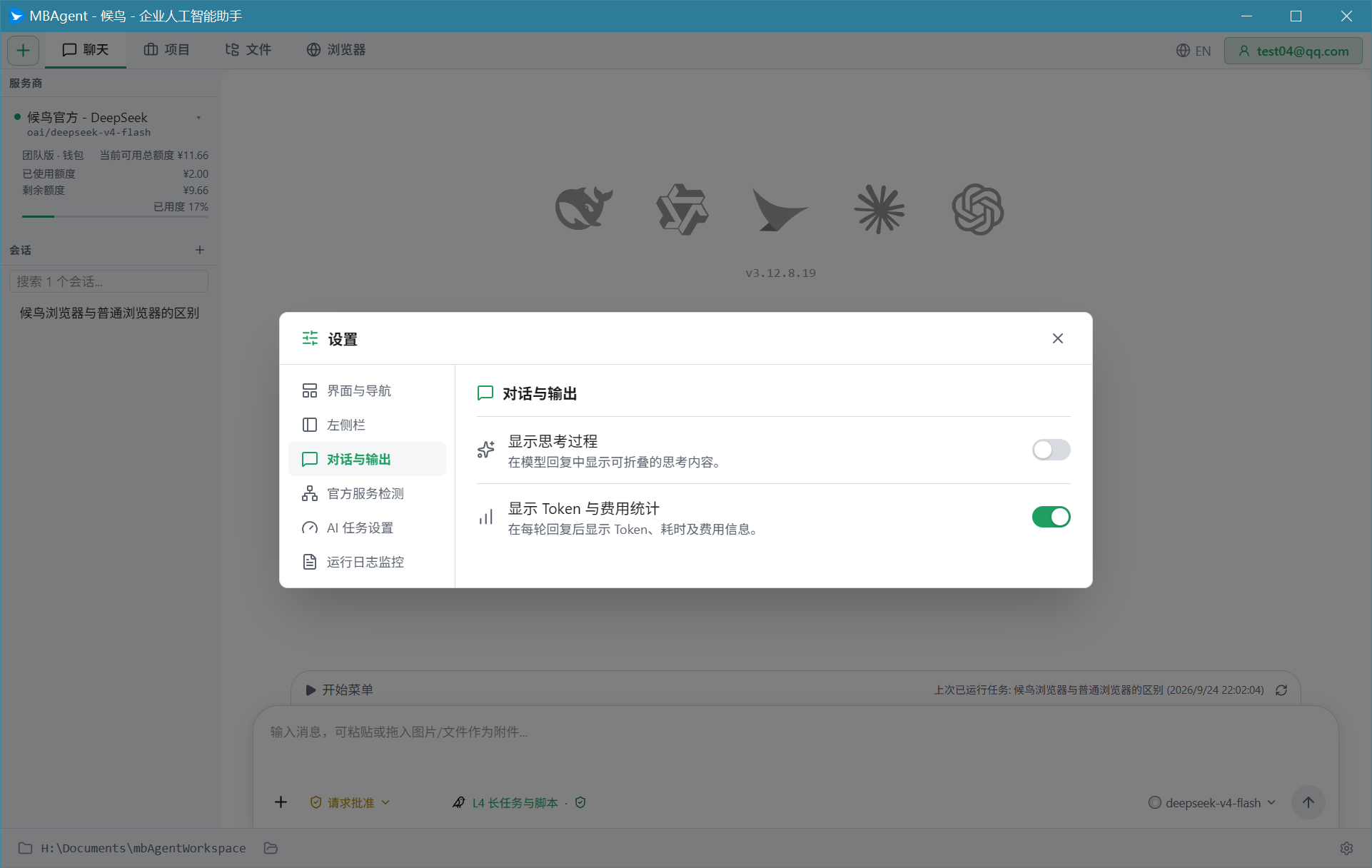
- Nhấp nút Cài đặt ⚙️ góc trên bên phải
- Chọn "Giao diện và Điều hướng"
- Trong hộp thả xuống "Chủ đề" chọn "Sáng" / "Tối" / "Theo hệ thống"
Bảy, Đề xuất sử dụng lần đầu
Lần đầu nên hỏi gì?
Đề xuất bắt đầu từ tác vụ nhỏ, dần cảm nhận khả năng của MBAgent. Đề xuất chủ đề cuộc trò chuyện lần đầu:
| Kịch bản | Ví dụ câu hỏi |
|---|---|
| Tự giới thiệu | "Vui lòng dùng một đoạn văn để giới thiệu bản thân bạn" |
| Sắp xếp tệp | "Liệt kê danh sách tệp dưới D:\Downloads" |
| Dịch văn bản | "Dịch câu này sang tiếng Anh: Hôm nay thời tiết thật tốt" |
| Nhập môn lập trình | "Viết một hello world bằng Python" |
| Động não | "Giúp tôi nghĩ 5 tiêu đề video ngắn cho trình duyệt Mbbrowser" |
Tránh làm những việc sau ngay lần đầu
- ❌ Không để AI trực tiếp thao tác tệp quan trọng của bạn (trước tiên sao lưu)
- ❌ Không để AI xóa tài khoản Mbbrowser (trước tiên kiểm thử sandbox)
- ❌ Không để AI một lần làm tác vụ lớn mấy chục bước (chia thành nhiều cuộc trò chuyện)
- ❌ Không cưỡng ép đóng phần mềm khi AI đang phản hồi (có thể dẫn đến hỏng ngữ cảnh)
Bước tiếp theo: MBAgent có thể giúp bạn làm gì → Hiểu có hệ thống ranh giới khả năng của MBAgent.