
Chi tiết bảng tác vụ
Bảng tác vụ là giao diện cốt lõi của MBAgent để xử lý tác vụ nhiều bước phức tạp. Khi bạn cần AI hoàn thành quy trình nhiều bước "mở môi trường trước → sau đó thu thập dữ liệu → rồi tạo Excel", bảng tác vụ có thể giúp bạn quản lý từng bước riêng biệt.
NOTE
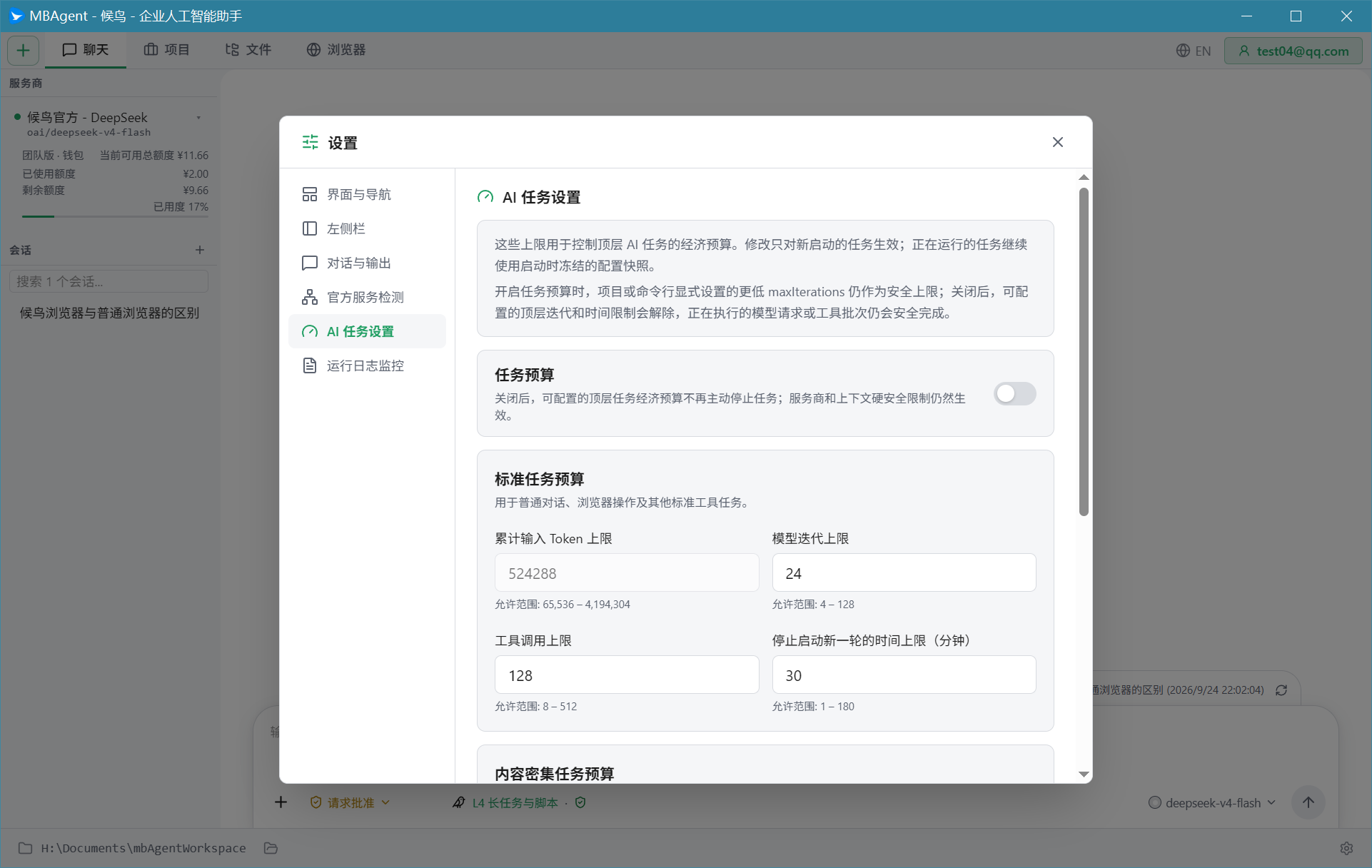
Chú thích ảnh chụp: Ảnh chụp bố cục tổng thể bảng tác vụ MBAgent (nhóm dự án bên trái + thẻ tác vụ ở giữa + chi tiết bên phải), có thể kết hợp với hai ảnh "chế độ xem danh sách tác vụ" và "chế độ xem chi tiết tác vụ" bên dưới để hiểu cùng nhau. Cả hai kết hợp lại là hình thức đầy đủ của bảng tác vụ.
Một, Tác vụ là gì?
Tác vụ (Task) = Một đơn vị công việc cụ thể AI cần hoàn thành.
| Kịch bản | Có cần bảng tác vụ không |
|---|---|
| "Giúp tôi dịch câu này sang tiếng Anh" | ❌ Trực tiếp nói trong hộp chat là được |
| "Tổng hợp đơn hàng hôm nay của 10 cửa hàng thành Excel" | ✅ Bảng tác vụ |
| "Kiểm tra tất cả tài khoản, kiểm tra Cookie và dấu vân tay" | ✅ Bảng tác vụ |
| "Mỗi ngày 9 giờ thống kê dữ liệu bán hàng hôm qua" | ✅ Bảng tác vụ |
Tiêu chuẩn phán đoán: chỉ cần tác vụ liên quan đến "nhiều môi trường Mbbrowser" hoặc "nhiều bước + tự động thực thi", đề xuất dùng bảng tác vụ.
Hai, Mở bảng tác vụ
Nhấp nút "Tác vụ" phía trên (hoặc nhấp lối vào "Tác vụ" ở thanh bên trái), bảng tác vụ sẽ trượt ra từ bên phải:
Ba, Tạo tác vụ mới
Bước một: Nhấp nút "+"
Phía trên danh sách tác vụ có nút "+", nhấp vào đó sẽ bật cửa sổ tạo tác vụ mới.
Bước hai: Điền thông tin cơ bản của tác vụ
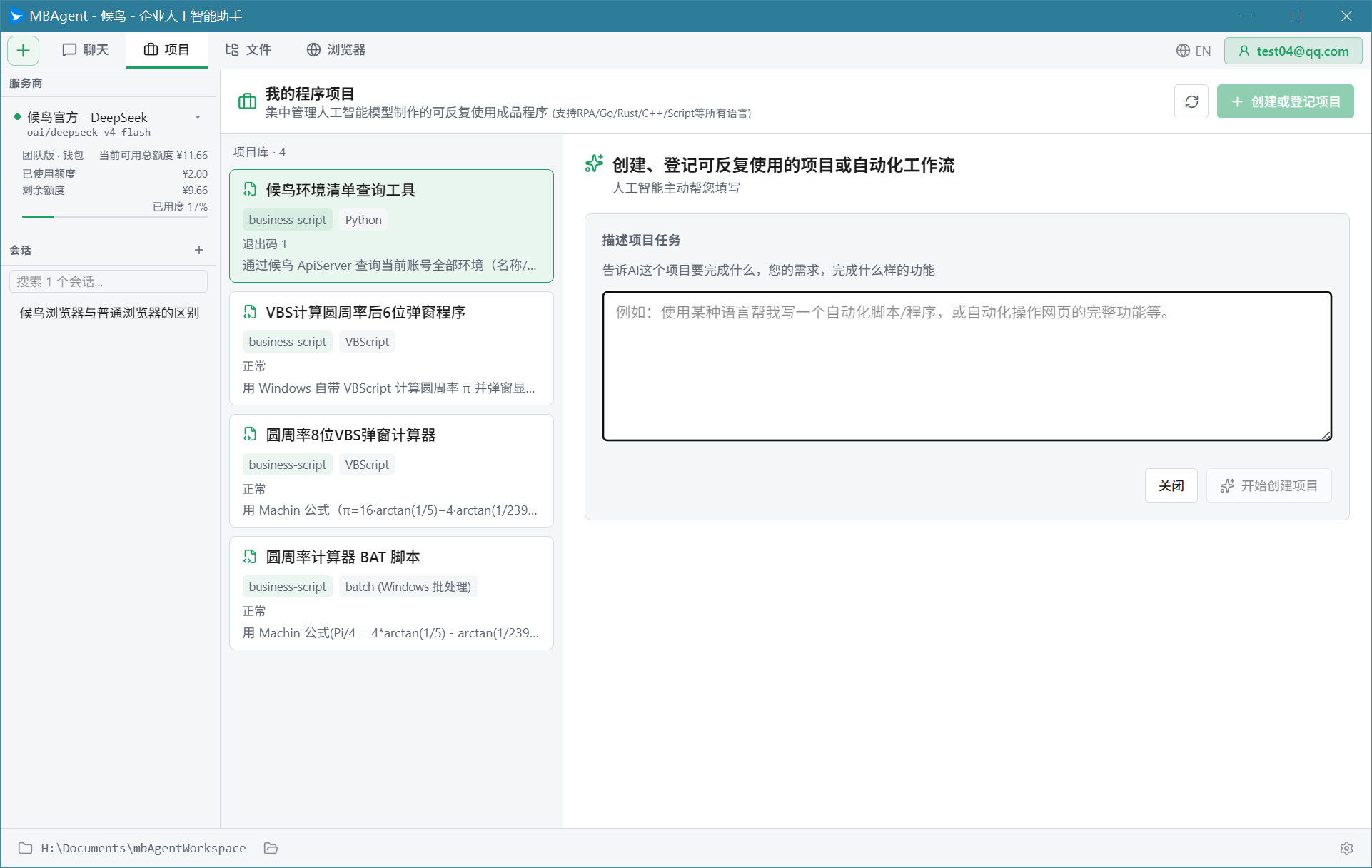
Điền trong cửa sổ bật lên:
| Trường | Mô tả | Ví dụ |
|---|---|---|
| Tên tác vụ | Đặt tên cho tác vụ (thuận tiện tra cứu sau này) | "Tổng hợp đơn hàng 10 cửa hàng" |
| Loại tác vụ | Tác vụ thường / Tác vụ định thời / Tác vụ vòng lặp | Tác vụ thường |
| Mô tả tác vụ | Dùng một đoạn văn nói cho AI biết cần làm gì | "Mở 10 cửa hàng sau, kiểm tra số đơn hàng hôm nay, ghi vào reports.xlsx" |
Bước ba: Thêm bước
Mô tả tác vụ chỉ là mục tiêu tổng, cụ thể phân rã thế nào do bạn quyết định. Nhấp "Thêm bước":
NOTE
Chú thích ảnh chụp: Hiệu ứng tổng thể khi bảng tác vụ mở cửa sổ tạo tác vụ mới như ảnh "chế độ xem danh sách tác vụ" phía trên, cửa sổ bên trong chứa tên tác vụ, loại tác vụ, số đồng thời, xử lý thất bại và các trường khác.
Ảnh chụp trình sửa bước (cây bước bên trái + sửa mã ở giữa + bảng biến bên phải) sẽ được bổ sung dần trong phiên bản v1.x, phần này chủ yếu dựa trên mô tả chức năng.
Mỗi bước có thể là:
- Bước prompt AI: "Dùng ngôn ngữ tự nhiên nói cho AI biết bước này làm gì"
- Bước công cụ: Trực tiếp gọi một công cụ nào đó (như "đọc tệp", "mở môi trường Mbbrowser")
- Bước điều khiển: "Chờ", "nhảy", "phán đoán điều kiện"
Bước bốn: Chọn môi trường Mbbrowser (Nếu cần)
Nếu tác vụ liên quan đến thao tác trình duyệt Mbbrowser, cần trước tiên chọn môi trường Mbbrowser:
NOTE
Chú thích ảnh chụp: Ảnh chụp tương tác cụ thể của bảng chọn môi trường Mbbrowser (hộp thả xuống, lọc theo nhãn, chọn nhiều tài khoản) sẽ được bổ sung dần trong phiên bản v1.x. Khi tác vụ môi trường Mbbrowser đang chạy, bạn có thể xem "chế độ xem chi tiết tác vụ" bên dưới, trong đó bên phải sẽ hiển thị môi trường Mbbrowser đã tải hiện tại và tiến độ thực thi.
- Trong chi tiết tác vụ nhấp tab "Môi trường Mbbrowser"
- Chọn từ hộp thả xuống:
- Tất cả môi trường: AI tự động duyệt qua tất cả tài khoản của bạn
- Môi trường chỉ định: Thủ công chọn 1 hoặc nhiều môi trường Mbbrowser
- Lọc theo nhãn: Ví dụ "cửa hàng Amazon", "tài khoản TikTok"
- Nhấp "Xác nhận"
Bước năm: Đặt tham số thực thi
- Số đồng thời: Cùng lúc chạy mấy môi trường (đề xuất 5-10)
- Thời gian chờ: Mỗi bước chờ nhiều nhất bao lâu
- Xử lý thất bại: Bỏ qua / thử lại / kết thúc toàn bộ tác vụ khi thất bại
Bước sáu: Lưu tác vụ
Nhấp nút "Lưu", tác vụ sẽ xuất hiện trong danh sách tác vụ.
Bốn, Chi tiết tác vụ
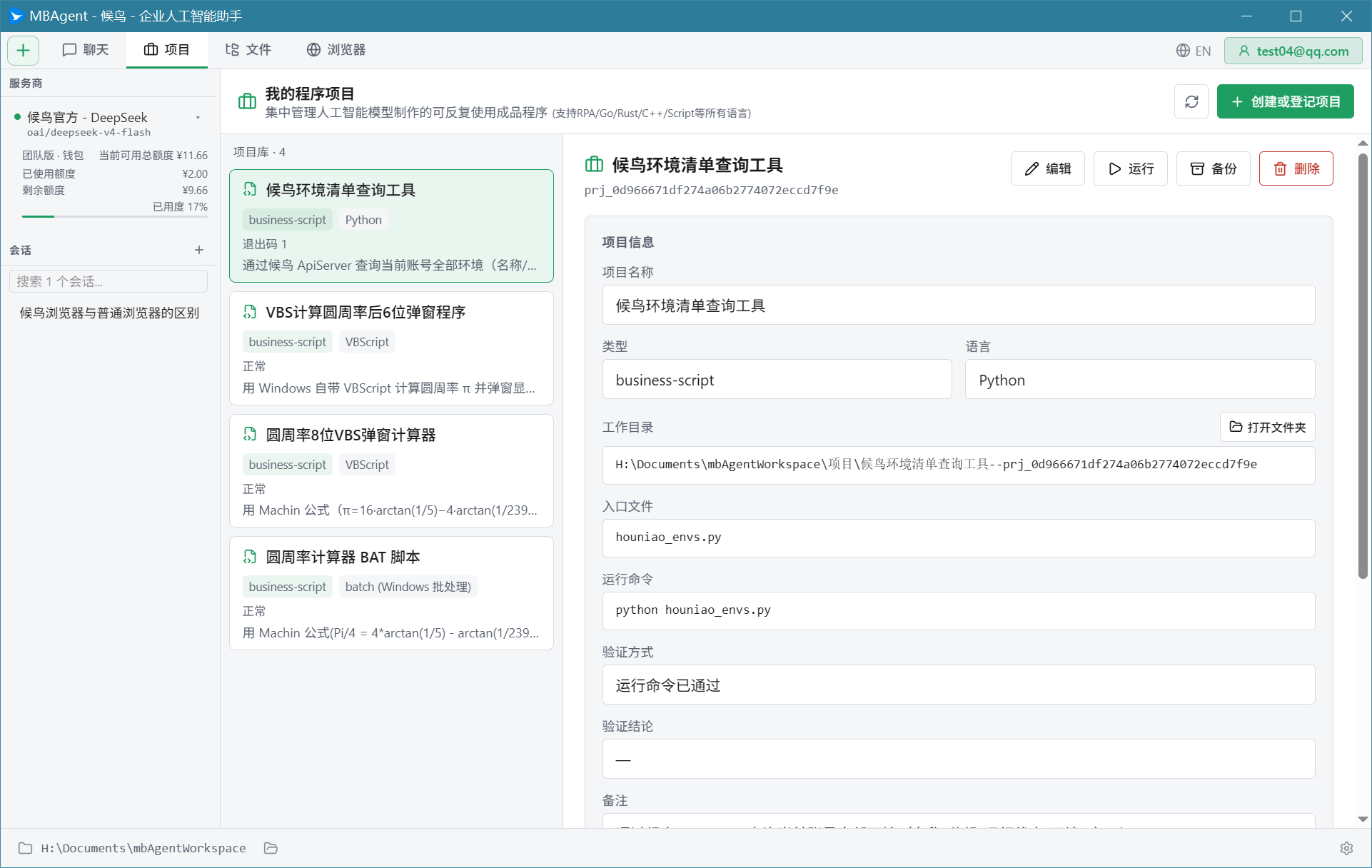
Nhấp vào bất kỳ tác vụ nào trong danh sách tác vụ, sẽ mở chế độ xem chi tiết tác vụ:
Giải thích trạng thái tác vụ
| Trạng thái | Biểu tượng | Mô tả |
|---|---|---|
| Chưa chạy | ○ | Tác vụ đã lưu nhưng chưa thực thi |
| Đang chạy | ▶ | AI đang thực thi |
| Đã hoàn thành | ✓ | Tất cả bước thành công |
| Một phần thất bại | ⚠ | Một phần bước thất bại, đã ghi lỗi |
| Thất bại | ✗ | Tác vụ kết thúc |
| Đã hủy | ⏹ | Bạn dừng thủ công |
Năm, Chạy tác vụ
Chạy ngay
Tại trang chi tiết tác vụ nhấp nút "▶ Chạy" góc trên bên phải, tác vụ bắt đầu ngay lập tức.
Giám sát quá trình thực thi
Sau khi tác vụ bắt đầu, bạn sẽ thấy:
- Thanh tiến độ thời gian thực (số bước đã hoàn thành / tổng số bước)
- Bước đang thực thi hiện tại (hiển thị nổi bật)
- Nhật ký thực thi của mỗi bước
- Thông tin lỗi khi thất bại
Tạm dừng / tiếp tục / hủy
- Tạm dừng: Nhấp nút "⏸ Tạm dừng", AI sẽ hoàn thành bước hiện tại rồi dừng
- Tiếp tục: Nhấp "▶ Tiếp tục" tiếp tục chạy
- Hủy: Nhấp "⏹ Hủy" kết thúc ngay lập tức (không thể khôi phục)
TIP
Công dụng tuyệt vời của tạm dừng:
- Để AI chạy nửa chừng tạm dừng, bạn có thể kiểm tra kết quả giữa chừng
- Phát hiện định nghĩa bước sai, trước tiên tạm dừng, sửa, rồi tiếp tục
- Một môi trường bị kẹt, riêng lẻ bỏ qua môi trường này tiếp tục phía sau
Sáu, Sửa tác vụ
Tác vụ có thể sửa bất cứ lúc nào:
Sửa thông tin cơ bản của tác vụ
Nhấp nút "✏️ Sửa" góc trên bên phải chi tiết tác vụ, có thể sửa tên, mô tả, tham số.
Sửa bước
Nhấp vào bất kỳ bước nào trong danh sách bước, bên phải sẽ xuất hiện trình sửa bước:
- Sửa mô tả bước (prompt AI)
- Chèn bước mới (chèn phía trước/sau bước hiện tại)
- Xóa bước
- Điều chỉnh thứ tự bước (kéo thả hoặc di chuyển lên xuống)
- Đặt truyền dữ liệu giữa các bước (đầu ra bước trước làm đầu vào bước sau)
Sửa môi trường Mbbrowser
Nhấp tab "Môi trường Mbbrowser", có thể thêm xóa môi trường Mbbrowser, đổi dùng lọc nhãn khác.
Bảy, Xem kết quả lịch sử
Sau khi tác vụ chạy xong, sẽ tự động lưu một báo cáo thực thi:
- Nhấp tab "Kết quả lịch sử" trong trang chi tiết tác vụ
- Chọn một lần thực thi nào đó
- Có thể thấy:
- Thời gian bắt đầu, thời gian kết thúc, thời gian tiêu hao của mỗi bước
- Đầu vào và đầu ra của mỗi bước
- Stack lỗi của bước thất bại
- Liên kết tải xuống tệp đầu ra cuối cùng (như Excel, báo cáo)
TIP
Kết quả lịch sử giữ bao lâu: Mặc định giữ 30 ngày. Có thể điều chỉnh trong "Cài đặt → Giữ dữ liệu".
Tám, Giải thích chi tiết loại tác vụ
Tác vụ thường
Kích hoạt thủ công, thực thi một lần. Loại tác vụ phổ biến nhất.
Tác vụ định thời
Tự động kích hoạt theo biểu thức cron. Cách đặt:
- Khi tạo tác vụ mới chọn "Tác vụ định thời"
- Đặt biểu thức cron (như
0 9 * * *có nghĩa mỗi ngày 9 giờ) - MBAgent sẽ tự động thực thi theo kế hoạch
Tác vụ vòng lặp
Thực thi lặp lại theo khoảng cố định:
- Chọn "Tác vụ vòng lặp"
- Đặt khoảng (như mỗi 30 phút, mỗi 2 giờ)
- Đặt điều kiện kết thúc (dừng sau khi chạy N lần / dừng thủ công)
Mục tiêu dài hạn (Goal)
Lặp liên tục quanh một mục tiêu dài hạn, cho đến khi AI phán đoán mục tiêu hoàn thành hoặc bạn dừng thủ công:
- Chọn "Mục tiêu dài hạn"
- Mô tả mục tiêu cuối cùng (như "liên tục tối ưu tỷ lệ chuyển đổi của 20 cửa hàng này")
- AI sẽ tự chủ lập kế hoạch hành động cụ thể theo tuần, theo ngày
Tác vụ nghiên cứu (Research)
Nghiên cứu sâu một chủ đề nào đó:
- Chọn "Tác vụ nghiên cứu"
- Nhập chủ đề nghiên cứu
- AI sẽ phân rã thành nhiều tác vụ nghiên cứu con, thu thập dữ liệu song song
- Cuối cùng xuất một báo cáo nghiên cứu có cấu trúc
Chín, Thực hành tốt nhất cho tác vụ
Nguyên tắc phân rã tác vụ
✅ Tác vụ tốt:
- Bước rõ ràng (mỗi bước một hành động rõ ràng)
- Luồng dữ liệu rõ ràng (đầu ra bước trước → đầu vào bước sau)
- Xử lý thất bại có kế hoạch dự phòng
❌ Tác vụ xấu:
- Viết tất cả mọi việc vào một bước
- Quan hệ phụ thuộc giữa các bước không rõ ràng
- Không có xử lý thất bại
Đề xuất xây dựng tác vụ lần đầu
- Bắt đầu từ đơn giản: Trước tiên xây một tác vụ nhỏ 3-5 bước
- Chạy thủ công một lần: Xác nhận quy trình không có vấn đề
- Rồi thêm đồng thời: Đổi thành thực thi song song nhiều môi trường
- Cuối cùng thêm định thời: Sau khi xác nhận ổn định đặt thành tác vụ định thời
Gỡ lỗi tác vụ
Khi tác vụ lỗi:
- Xem "Nhật ký thực thi", tìm bước thất bại
- Nhấp vào bước đó, xem thông tin lỗi cụ thể
- Riêng lẻ chạy lại bước này (nếu hỗ trợ)
- Sửa định nghĩa bước, chạy lại toàn bộ tác vụ
Bước tiếp theo: Hướng dẫn menu đầy đủ chức năng → Nhận biết tất cả lối vào chức năng của MBAgent.